


Doriți să adăugați paginare numerică în tema dvs. WordPress?
Implicit, temele WordPress adaugă linkuri Următorul / Anterior în partea de jos a paginilor de arhivă. Provocarea este că acestea nu sunt foarte prietenoase cu utilizatorul. Acesta este motivul pentru care multe bloguri populare folosesc paginarea numerică pentru a facilita navigarea vizitatorilor pe paginile lor de arhivă.
În acest articol, vă vom arăta cum să adăugați paginare numerică în tema dvs. WordPress.
De ce să adăugați paginare numerică în tema dvs. WordPress?
Majoritatea temelor au o pagină de arhivă care afișează o listă de postări. Pe măsură ce publicați mai multe postări pe blogul WordPress, pagina dvs. de arhivă va acoperi mai multe pagini.
Legăturile de paginare ajută vizitatorii să navigheze între paginile de arhivă și apar de obicei în partea de jos a site-ului dvs. WordPress.
Unele teme WordPress folosesc legături „Postări mai vechi” și „Postări mai noi” pentru paginare. Cu toate acestea, acest lucru permite vizitatorului să se deplaseze înainte și înapoi doar cu o pagină.
De asemenea, nu arată locația curentă a vizitatorului în arhivă. Acest lucru poate face mai dificilă navigarea vizitatorilor prin arhiva blogului dvs.
Aici intervine paginarea numerică.
În loc să afișeze linkuri „Mai vechi” și „Mai nou”, paginarea numerică afișează o serie de numere care permit vizitatorilor să sară la o anumită pagină din arhivă.
Paginarea numerică poate folosi, de asemenea, evidențieri sau culori diferite pentru a arăta numărul paginii curente, astfel încât vizitatorul să știe întotdeauna exact unde se află în arhivă.
La WPBeginner, folosim paginare numerică și evidențiem numărul paginii curente în portocaliu. De asemenea, oferim linkuri directe către cele 4 pagini care înconjoară pagina curentă a vizitatorului.
Avem chiar și un link către ultima pagină din arhiva noastră, astfel încât vizitatorii să poată vedea rapid și ușor cele mai vechi postări ale noastre, așa cum puteți vedea în imaginea următoare.
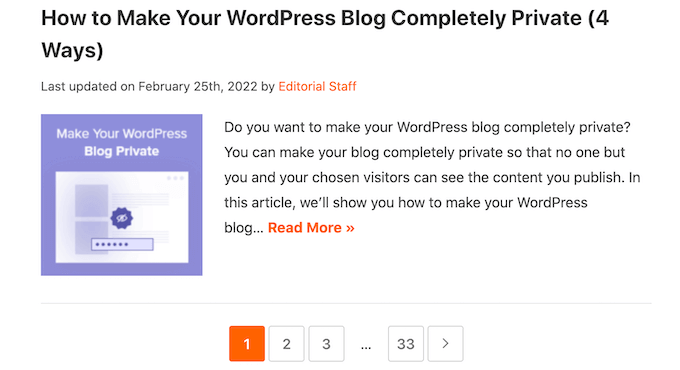
Din experiența noastră, acest tip de paginare numerică face site-ul tău mai ușor de navigat comparativ cu linkurile implicite „Postări mai vechi” și „Postare mai nouă”.
Dacă tema dvs. WordPress are paginare „Mai vechi” și „Mai nou”, atunci recomandăm întotdeauna înlocuirea acesteia cu paginare numerică.
În acest ghid, vom acoperi două moduri diferite de a adăuga paginare numerică în tema ta WordPress. Dacă preferi să sari direct la o anumită metodă, poți folosi linkurile de mai jos.
- Metoda 1. Cum să adaugi paginare numerică în WordPress folosind WP-PageNavi
- Metoda 2. Cum să adăugați manual paginare numerică în tema dvs. WordPress
Metoda 1. Cum să adăugați paginare numerică în WordPress folosind WP-PageNavi
Cel mai simplu mod de a adăuga paginare numerică în WordPress este prin utilizarea pluginului WP-PageNavi.
Pentru a utiliza acest plugin, va trebui totuși să faceți câteva modificări la codul temei dvs., dar este mult mai ușor decât metoda completă cu cod, deoarece WP-PageNavi vă oferă control complet asupra paginării site-ului dvs.
First thing you need to do is install and activate the WP-PageNavi plugin. For more details, please see our step by step guide on how to install a WordPress plugin.
După activarea pluginului, accesați Setări » PageNavi pentru a configura setările pluginului.
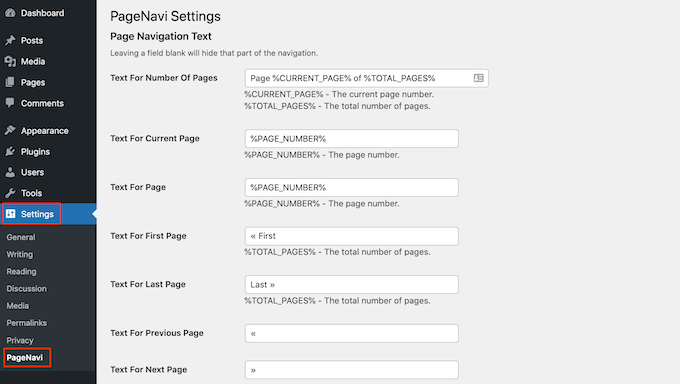
Aici, puteți înlocui orice text implicit de paginare cu propriile dvs. cuvinte. De exemplu, puteți schimba textul pe care site-ul dvs. îl folosește pentru linkurile sale „Prima pagină” și „Ultima pagină”.
Puteți personaliza, de asemenea, legăturile de paginare numerică.
În secțiunea „Numărul de pagini de afișat”, puteți alege câte pagini va afișa pluginul în secțiunea de paginare a site-ului dvs.
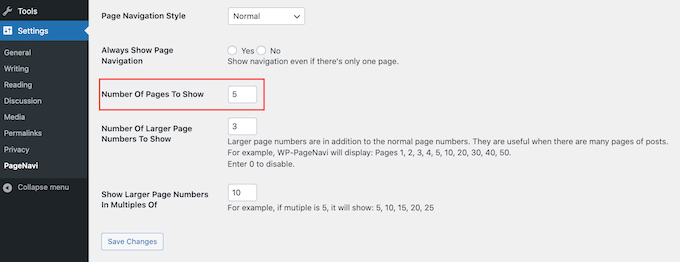
Aceasta este setată la 5 implicit, ceea ce înseamnă că WP-PageNavi va afișa linkuri directe către 5 pagini.
După cum puteți vedea în captura de ecran de mai jos, dacă sunteți pe pagina 4, veți vedea linkuri către paginile 2, 3, 4, 5 și 6.
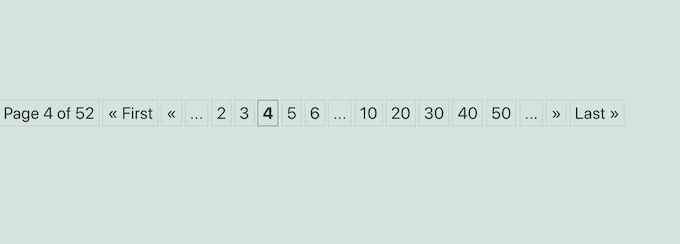
S-ar putea să doriți să afișați mai multe sau mai puține pagini. Pentru a face această modificare, pur și simplu introduceți noul număr în câmpul ‘Număr de pagini de afișat’.
În mod implicit, pluginul va afișa mai multe numere mai mari. Acest lucru permite vizitatorilor să avanseze cu mai multe pagini, cu un singur clic.
Implicit, pluginul afișează trei numere mai mari care cresc cu 10 de fiecare dată. De exemplu, 10, 20 și 30.
Doriți să utilizați un alt interval, cum ar fi 5 sau 20? Apoi, pur și simplu introduceți noul interval în câmpul „Afișați numere de pagină mai mari în multipli de”.
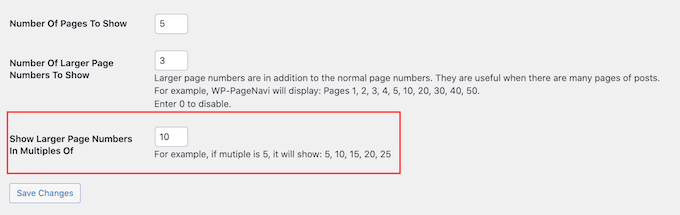
Fiecare site WordPress este diferit, așa că este o idee bună să încerci diferite setări pentru a vedea ce setări de paginare funcționează cel mai bine pentru tine.
Dacă ați făcut modificări în setările WP-PageNavi, nu uitați să derulați până la sfârșitul paginii și să faceți clic pe butonul Save Changes.
Apoi, trebuie să adăugați o etichetă de șablon în tema dvs. WordPress. Pentru a face acest lucru, recomandăm crearea unei teme copil și apoi editarea codului temei copil.
Prin crearea unei teme copil, puteți actualiza în continuare tema WordPress în siguranță, fără a pierde paginarea numerică personalizată. Pentru a afla mai multe, consultați ghidul nostru pas cu pas despre cum să creezi o temă copil WordPress.
Indiferent dacă alegi să editezi o temă părinte sau o temă copil, vei avea nevoie de un client FTP. Dacă este prima dată când folosești FTP, atunci poți consulta ghidul nostru complet despre cum să te conectezi la site-ul tău folosind FTP.
Când sunteți conectat la contul dvs. de găzduire WordPress prin FTP, sunteți gata să editați codul temei WordPress.
Acești pași vor varia în funcție de tema ta WordPress. Cu toate acestea, de obicei, va trebui să editezi codul din fișierul index.php sau archive.php, plus orice alte fișiere șablon de arhivă din tema ta WordPress.
Pur și simplu deschideți aceste fișiere și apoi căutați etichetele previous_posts_link și next_posts_link.
Dacă găsiți aceste etichete, atunci înlocuiți-le cu următorul fragment de cod:
<?php wp_pagenavi(); ?>
Unele teme s-ar putea să nu aibă o etichetă previous_posts_link sau next_posts_link.
Dacă nu găsiți aceste etichete în tema dvs., căutați în schimb the_posts_navigation. De exemplu, veți găsi următoarele în fișierul archive.php al temei Twenty Twenty-One:
<?php /*twenty_twenty_one_the_posts_navigation();*/
Apoi puteți continua și înlocui această linie cu următorul fragment de cod:
<?php wp_pagenavi(); ?>
După ce ați făcut aceste modificări, salvați și apoi închideți toate fișierele deschise ale temei WordPress.
Acum, dacă vizitați pagina dvs. de arhivă WordPress, ar trebui să vedeți noua dvs. paginare numerică live pe site-ul dvs.
În acest moment, s-ar putea să doriți să schimbați culoarea și stilul paginării numerice, astfel încât să complimenteze mai bine marca temei sau a site-ului dvs.
Puteți face acest lucru editând codul plugin-ului.
Cu toate acestea, recomandăm lipirea codului WP-PageNavi în fișierul style.css al temei dvs. și apoi efectuarea modificărilor în fișierul temei. Acest lucru înseamnă că nu veți pierde personalizările atunci când actualizați pluginul WP-PageNavi.
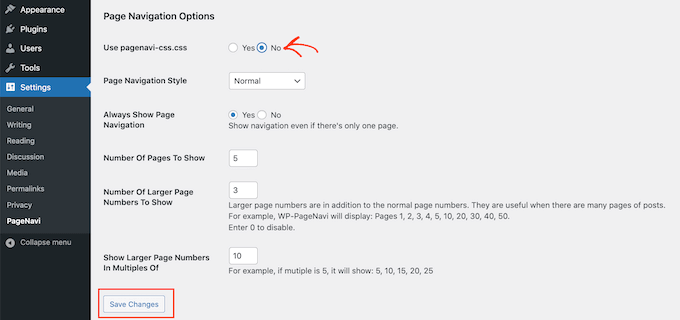
Pentru a copia codul pluginului, accesați Setări » PageNavi. Puteți apoi găsi secțiunea „Utilizați pagenavi-css.css” și faceți clic pe butonul radio „Nu” de lângă ea.
Nu uitați să faceți clic pe butonul „Salvare modificări” pentru a vă salva modificările.
Apoi, accesați Plugins » Plugin File Editor.
Puteți apoi să deschideți meniul derulant ‘Selectați pluginul de editat’ și să alegeți ‘WP-Page Navi’. După aceea, sunteți gata să faceți clic pe ‘Selectați.’
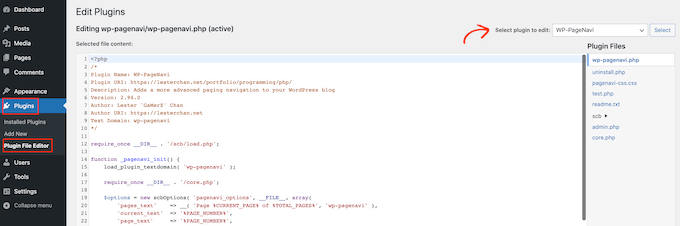
În meniul din dreapta, faceți clic pe fișierul pagenavi-css.css.
Apoi, copiază tot codul din acest fișier.
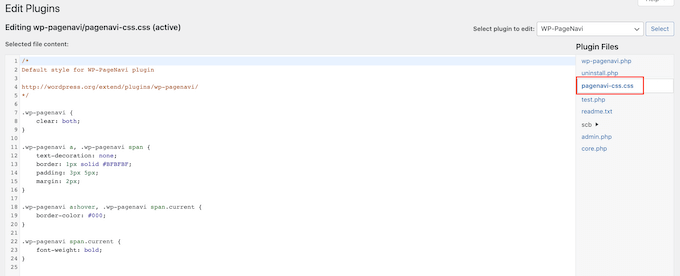
Apoi, accesați pur și simplu Aspect » Editor fișiere temă.
În meniul din dreapta, faceți clic pe fișierul style.css al temei dvs.
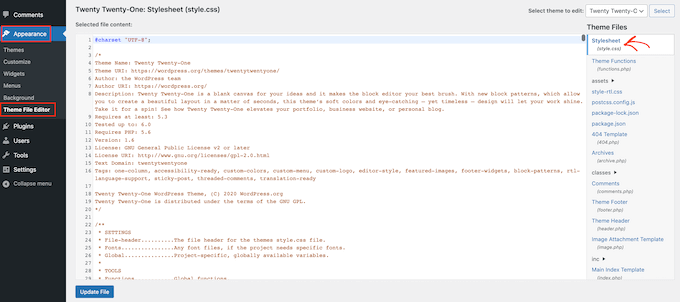
Acum puteți lipi codul dvs. pagenavi-css.css în fișierul style.css al temei și puteți începe să faceți modificările.
Să aruncăm o privire la un exemplu. Iată o versiune modificată a codului de paginare numerică pe care o puteți adăuga în fișierul style.css al temei dvs.:
wp-pagenavi {
    clear: both;
}

.wp-pagenavi a, .wp-pagenavi span {
    color: #FFF;
    text-decoration: none;
    background-color:#6FB7E9;
    border: 1px solid #B2D1E5;
    padding: 5px 5px;
    margin: 2px;
}

.wp-pagenavi a:hover, .wp-pagenavi span.current {
    border-color: #E9F2F9;
    background-color:#6FB7E9;
}

.wp-pagenavi span.current {
    font-weight: bold;
    background-color:#3C8DC5;
}
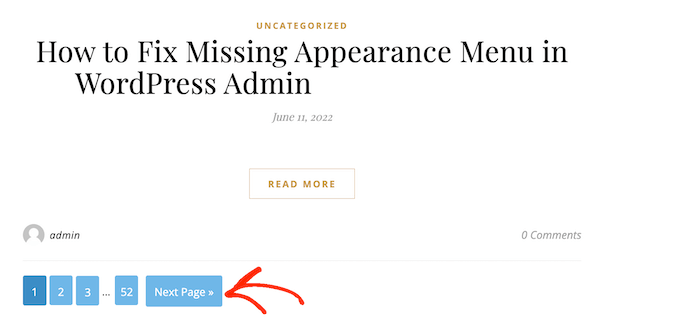
În imaginea următoare, puteți vedea cum va arăta această paginare numerică pe site-ul dvs.
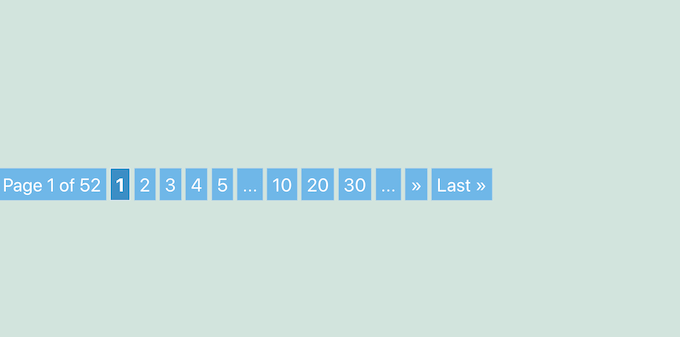
Merită să încercați diferite stiluri pentru a vedea ce arată cel mai bine pe site-ul dvs. WordPress.
Când sunteți mulțumit de cum arată paginarea numerică, faceți clic pe butonul Actualizare fișier pentru a salva modificările.
Metoda 2. Cum să adăugați manual paginarea numerică în tema dvs. WordPress
O altă opțiune este să adăugați manual paginarea numerică în tema dvs. WordPress folosind cod.
Multe teme WordPress vin cu linkuri încorporate „Mai vechi” și „Mai nou” sau cu paginare numerică implicită. De exemplu, populara temă Astra adaugă automat propria paginare numerică la paginile de arhivă, așa cum puteți vedea în imaginea următoare.
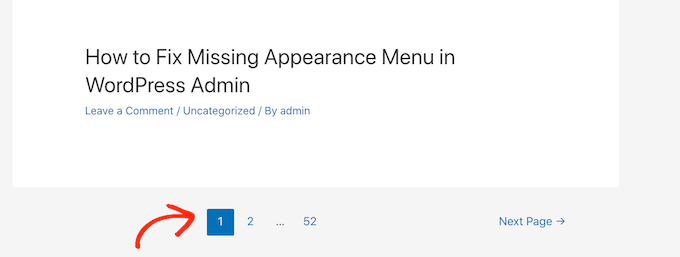
Puteți folosi această metodă pentru a personaliza paginarea implicită a unei teme. De exemplu, ați putea schimba stilul pentru a se potrivi mai bine site-ului dvs.
Pentru a adăuga manual paginare numerică, deschideți fișierul functions.php al temei dvs. Aici puteți folosi fie un client FTP, fie managerul de fișiere al panoului de control al găzduirii dvs. WordPress. Dacă folosiți FTP, atunci puteți consulta ghidul nostru complet despre cum să vă conectați la site-ul dvs. folosind FTP.
După ce v-ați conectat cu succes la site-ul dvs., deschideți fișierul functions.php și adăugați următorul cod:
function wpbeginner_numeric_posts_nav() {

    if( is_singular() )
        return;

    global $wp_query;

    /** Stop execution if there's only 1 page */
    if( $wp_query->max_num_pages <= 1 )
        return;

    $paged = get_query_var( 'paged' ) ? absint( get_query_var( 'paged' ) ) : 1;
    $max   = intval( $wp_query->max_num_pages );

    /** Add current page to the array */
    if ( $paged >= 1 )
        $links[] = $paged;

    /** Add the pages around the current page to the array */
    if ( $paged >= 3 ) {
        $links[] = $paged - 1;
        $links[] = $paged - 2;
    }

    if ( ( $paged + 2 ) <= $max ) {
        $links[] = $paged + 2;
        $links[] = $paged + 1;
    }

    echo '<div class="navigation"><ul>' . "\n";

    /** Previous Post Link */
    if ( get_previous_posts_link() )
        printf( '<li>%s</li>' . "\n", get_previous_posts_link() );

    /** Link to first page, plus ellipses if necessary */
    if ( ! in_array( 1, $links ) ) {
        $class = 1 == $paged ? ' class="active"' : '';

        printf( '<li%s><a href="%s">%s</a></li>' . "\n", $class, esc_url( get_pagenum_link( 1 ) ), '1' );

        if ( ! in_array( 2, $links ) )
            echo '<li>…</li>';
    }

    /** Link to current page, plus 2 pages in either direction if necessary */
    sort( $links );
    foreach ( (array) $links as $link ) {
        $class = $paged == $link ? ' class="active"' : '';
        printf( '<li%s><a href="%s">%s</a></li>' . "\n", $class, esc_url( get_pagenum_link( $link ) ), $link );
    }

    /** Link to last page, plus ellipses if necessary */
    if ( ! in_array( $max, $links ) ) {
        if ( ! in_array( $max - 1, $links ) )
            echo '<li>…</li>' . "\n";

        $class = $paged == $max ? ' class="active"' : '';
        printf( '<li%s><a href="%s">%s</a></li>' . "\n", $class, esc_url( get_pagenum_link( $max ) ), $max );
    }

    /** Next Post Link */
    if ( get_next_posts_link() )
        printf( '<li>%s</li>' . "\n", get_next_posts_link() );

    echo '</ul></div>' . "\n";

}
Acest cod obține numărul de pagini, gata pentru a fi afișat în tema dvs. WordPress.
Următorii pași vor varia în funcție de tema dvs.
Dacă tema ta nu are o formă de paginare implicită încorporată, atunci poți adăuga pur și simplu următoarea etichetă de șablon în fișierul index.php, archive.php, category.php sau în orice altă pagină unde dorești să afișezi paginare numerică.
<?php wpbeginner_numeric_posts_nav(); ?>
Fiți conștienți că locul unde adăugați acest cod va afecta locul unde sunt afișate paginile numerice pe site-ul dvs.
De obicei, veți dori să afișați paginarea în partea de jos a paginilor de arhivă, așa că de obicei veți dori să adăugați eticheta de șablon în codul footer-ului dvs.
Tema dvs. are deja o formă de paginare, cum ar fi legăturile „Postări mai vechi” și „Postări mai noi”?
În acest caz, va trebui să găsiți codul de paginare și să îl înlocuiți cu fragmentul de mai sus.
De exemplu, Ashe este una dintre cele mai bune teme gratuite de blog WordPress și deja adaugă linkuri de paginare „Prima” și „Ultima pagină” la paginile de arhivă.
Pentru a înlocui aceste linkuri implicite cu o paginare numerică, trebuie să editați fișierele templates/grid.php și templates/blog-pagination.php ale temei.
În fiecare dintre aceste fișiere, găsiți pur și simplu următoarea secțiune:
<?php get_template_part( 'templates/grid/blog', 'pagination' ); ?>
Apoi puteți continua și înlocui această linie cu următorul fragment de cod:
<?php wpbeginner_numeric_posts_nav(); ?>
După ce ați adăugat codul, nu uitați să salvați modificările.
Următorul pas este stilizarea paginării numerice personalizate.
Pentru a ajuta vizitatorii să navigheze prin arhivă, vom evidenția numărul paginii curente cu o culoare diferită. Pentru a face acest lucru, deschideți fișierul style.css al temei dvs. și apoi lipiți următorul cod în acest fișier:
.navigation li a,
.navigation li a:hover,
.navigation li.active a,
.navigation li.disabled {
    color: #fff;
    text-decoration:none;
}

.navigation li {
    display: inline;
}

.navigation li a,
.navigation li a:hover,
.navigation li.active a,
.navigation li.disabled {
    background-color: #6FB7E9;
    border-radius: 3px;
    cursor: pointer;
    padding: 12px;
    padding: 0.75rem;
}

.navigation li a:hover,
.navigation li.active a {
    background-color: #3C8DC5;
}
După toate acestea, pur și simplu salvați modificările făcând clic pe butonul Update File.
Acum, dacă vizitați pagina de arhivă, veți vedea paginarea numerică live pe site-ul dvs.
Sperăm că acest articol v-a ajutat să învățați cum să adăugați paginare numerică în tema dvs. WordPress. Puteți, de asemenea, să consultați ghidul nostru despre modalități de a câștiga bani online prin blogging cu WordPress și cum să creați o temă WordPress personalizată fără a scrie cod.
Dacă ți-a plăcut acest articol, te rugăm să te abonezi la canalul nostru de YouTube pentru tutoriale video WordPress. Ne poți găsi, de asemenea, pe Twitter și Facebook.





Emmy Clifford
Cum puteți face butoanele „Anterior” și „Următor” mai groase fără tematică?
Suport WPBeginner
Ar trebui să folosești CSS pentru a stiliza asta, dacă folosești WP-PageNavi, atunci am recomanda să verifici cu suportul lor pentru metoda lor recomandată sau dacă au o opțiune încorporată pentru asta.
Admin
Kzain
acest lucru este util, dar cum știu dacă tema mea funcționează cu paginarea? și ce se întâmplă dacă folosesc butonul de paginare Elementor pentru secțiunea de postări înrudite
Suport WPBeginner
If your theme or page builder already has a pagination option, we would recommend using that first instead of the method from this guide
Admin
Jiří Vaněk
Folosesc tema Generate Press și am găsit un fragment care funcționează excelent pentru extinderea barei de paginare la mai multe pagini. Cu toate acestea, văd acum, conform acestui articol, că aș putea personaliza și bara de paginare pentru a se potrivi aspectului site-ului meu. Probabil voi încerca foarte curând ghidul dvs. de personalizare și voi încerca să stilizez bara mai bine pentru a se potrivi culorilor site-ului meu. Este un detaliu minor, dar această bară este destul de vizibilă și importantă. Mulțumesc.
Sujal
There’s little bug in last lines which shows next link. You’re missing $ sign at two places get_next_posts_link() . Can you please fix that so code works well for new visitors
/** Link către următorul post */ if ( $get_next_posts_link() ) printf( ‘%s’ . “\n”, $get_next_posts_link() );
Sandipan
Nu funcționează. După adăugarea codului index.php, linkurile nu funcționează
Suport WPBeginner
Tema dvs. ar putea avea un stil personalizat, ar trebui să contactați suportul specific al temei dvs. și aceștia ar trebui să vă poată ajuta.
Admin
Quy
mulțumesc.
În mod normal, home.php va afișa conținutul buclei pentru pagina Post, dar deoarece tema mea nu oferă home.php implicit, am plasat wpbeginner_numeric_posts_nav(); în index.php (sub endwhile;) și funcționează.
Suport WPBeginner
Thanks for sharing how you were able to solve the issue
Admin
FloJDM
Foarte util, mulțumesc!
Suport WPBeginner
You’re welcome
Admin
Alexandre
Articol grozav, simplu și la obiect!
A funcționat perfect pentru mine, mulțumesc mult!!
Suport WPBeginner
Glad our guide was helpful
Admin
ModGirl
Folosesc tema wordpress „X Blog” și încerc să înțeleg cum să adaug acest lucru la acea temă. Tot ce încerc îmi dă erori. Nu sunt sigur de ce tema nu funcționează cu asta. Orice ajutor ar fi apreciat. Mulțumesc
Adam
Acesta este un tutorial foarte util, mulțumesc. Am folosit exemplul de cod Genesis cu succes!
Singura mea problemă a fost că simpla copiere și lipire a codului de pe acest site a cauzat o eroare de codificare pentru locul unde se află punctele de suspensie în paginarea numerotată. Deci, pe site, a afișat un caracter diamant/semn de întrebare în loc de puncte de suspensie. Am ajuns să folosesc entitatea HTML (zecimală) pentru puncte de suspensie: … în loc de aceasta, ceea ce a rezolvat această eroare. Acest lucru s-a întâmplat doar pe unul dintre cele două site-uri pe care a fost implementat acest cod, probabil din cauza diferențelor de meta charset sau ceva de genul.
Ilya
Salutări din 2018! Am ceva grozav pentru voi, funcția WordPress core the_posts_pagination().
jagadeesh
am adăugat codul, dar se afișează în partea de sus a site-ului
Sijo
Paginarea nu funcționează după pagina 2. Afișează pagina 404 când apeși 3, 4 etc… Am folosit același cod de mai sus. Cum pot rezolva asta?
Jean Braithwaite
Folosesc metoda manuală de paginare și spuneți „adăugați următorul tag de șablon în fișierele index.php, archive.php, category.php și orice alt șablon de pagină de arhivă din tema dvs.”
Site-ul este un site web obișnuit, împreună cu un blog care folosește un tip de postare personalizat.
A funcționat bine pe pagina mea archive.php, dar aș dori să îl folosesc și pe pagina mea de blog, care este un șablon de pagină, page-blog.php. Nu reușesc să îl fac să funcționeze acolo deloc. De ce? Există ceva ce pot face pentru a-l face să funcționeze?
ziru
salut, am adăugat la unele șabloane și wordpress-ul meu nu a mai funcționat, nici măcar nu m-am putut conecta și pagina mea de pornire a devenit o pagină goală și se pare că întregul site s-a defectat, ce pot face?
Turab
Te iubesc pentru asta. Ești salvator.
Subroto
Vă mulțumesc foarte mult pentru acest post.
Ingy Anees
Acest lucru funcționează bine la mine cu tipul de postare personalizat, dar nu reușesc să-l fac să funcționeze cu rezultatele căutării... nu apare nimic. Vreun sfat?
souno
Articol foarte frumos și am o întrebare.
Cum să afișezi numărul total de pagini la final? În demo-ul dvs. arată „9”
Mulțumesc!
renee
cod grozav – a funcționat ca prin farmec! mulțumesc că l-ai distribuit
Azamat
Cum pot adăuga paginare la lista de termeni din taxonomia personalizată?
Andy
Ca și Rajath, am avut câteva probleme cu paginarea care nu se afișa bine pe mobil. În cazul meu, liniile se suprapuneau. Am rezolvat acest lucru adăugând o înălțime a liniei la CSS:
line-height: 2.5em;
mostafa
Salut, am folosit acest cod pentru tema mea (fără plugin wp-nav), funcționează pe alte pagini, cu excepția paginii principale. Care este exact problema?
Rajath
Salut, folosesc această paginare în tema mea și funcționează bine pe toate paginile și categoriile, cu excepția paginilor unde folosesc custom wp_query. Am citit că folosiți un cod similar cu cel din framework-ul Genesis și am folosit wp_reset_query(), dar nu funcționează. Mulțumesc anticipat pentru ajutor.
anuj sharma
salut
folosesc codul furnizat de dvs. și îl lipesc în funcția .php și adaug și CSS în style.css, dar acest lucru afișează designul de paginare, dar nu funcționează
JM
Salut! În primul rând, vreau să vă mulțumesc pentru postare. Știu că acest post este destul de vechi acum, dar este încă foarte util!
Paginarea se afișează și funcționează în mare parte bine; dar linkurile către prima și ultima pagină îmi lipsesc. Nu contează pe ce pagină sunt (prima, a doua, a treia etc.), nu apar linkuri către prima sau ultima pagină. Aveți idei cum aș putea remedia asta?
Mulțumesc anticipat pentru orice ajutor!
Syed Hamza
Paginarea numerică este afișată doar pe PC, dar nu și pe mobil. Doresc să afișez această paginare pe ambele versiuni.
Cum pot rezolva acest lucru?
JeffD
Vă mulțumesc mult pentru tutorialul excelent. Vreau să folosesc soluția fără plugin (scriptul php), dar fără trunchiere/elipse pentru linkurile paginilor (în loc de 1…2 3 4 5 6…10, vreau să afișez toate paginile tot timpul – 1 2 3 4 5 6 7 8 9 10). Cum pot modifica scriptul pentru a face acest lucru? Ar trebui să fie ușor pentru voi experții, dar nu pentru mine! Vă mulțumesc anticipat pentru orice ajutor!
Nelson
Acest cod nu funcționează pentru mine, există vreun indiciu?
Youssef
Salut, vreau să returnez paginarea implicită WP în tema mea „freshlife by theme junkie”. Nu-mi place paginarea numerică, deoarece arată numărul total de postări de pe site-ul meu. Vă rog, ajutați-mă wpbeginner
Bilal
vreau să paginez produsele mele, cum pot face asta
Rajath
Salut, tutorial frumos și site-ul tău m-a ajutat cu multe probleme în timp ce îmi dezvoltam propria temă. Am optat pentru paginarea manuală prezentată aici în locul unui plugin. Dar paginarea nu este responsivă și arată rău când dimensiunea ecranului este redusă. Cum să o fac responsivă sau există alte alternative (fără plugin-uri, vă rog). Nu voi publica această temă, așa că o construiesc doar pentru a-mi satisface nevoile...
Suport WPBeginner
Uită-te la foaia de stil a temei tale WordPress. Studiază cum tema ta gestionează responsivitatea. Unele teme folosesc interogări media pentru a detecta lățimea ecranului și apoi ajustează diferitele elemente în consecință. Unele teme folosesc lățimi relative pentru a se asigura că toate elementele din cadrul layout-ului lor de design sunt receptive la lățimea ecranului.
Admin
Rajath
Dezvolt tema. Nu reușesc să fac paginarea responsivă. Așa că am eliminat doar spațierea din jurul linkurilor, ceea ce le face să arate ca un buton. În schimb, le-am lăsat ca numere, ceea ce funcționează bine și pe ecrane mici. Mulțumesc pentru răspuns.
javad
salut
am folosit primul cod în funcție, dar limba WP s-a schimbat în cuvinte ilizibile, de ce????
Gabriel Tellez
Mulțumesc, e grozav.
James
Încerc să elimin paginarea de pe pagina mea de pornire, de sub fiecare postare rezumat, mie nu mi se pare grozav, există o modalitate de a face asta.
Suport WPBeginner
Vă rugăm să contactați dezvoltatorul temei dvs. WordPress. Ei vor putea să vă ghideze mai bine.
Admin
Aryan
De fapt, sunt nou în WordPress, dar știu bine PHP... vreau să adaug o paginare dintr-un tabel personalizat în baza de date...
Fasih
paginarea numerotată fără plugin funcționează corect pe localhost, dar când încarc fișierele, nu văd nimic, dar când verific inspect element, singurul lucru pe care l-am găsit a fost un div gol care conținea clasele, dar fără nimic înăuntru. Am încărcat toate fișierele corect și am verificat de două ori, dar fără succes. Vă rog să mă ghidați
Abraham
Super!
Marco Riesco
Excelent!! mulțumesc
Moustafa
Acest script nu funcționează în noul WordPress 4.3.1
omdat bij de oude versie heeft die script wel gewerkt en nu niet meer
Vă rog ajutați...
Tom
M-ai ajutat foarte mult. Mulțumesc!
Sam
Foarte util, mulțumesc
lucky cabarlo
cum pot ajusta numerele pentru a fi afișate în paginarea numerică personalizată
spongie
cum limitezi numărul paginii la, să zicem, doar 2, apoi afișezi puncte de suspensie?
krishma
pot folosi acest plugin pentru tipuri de postări personalizate
Astra
Sigur, prietene. Trebuie doar să pui acest cod în fișierul page-custom.php
Med
Salut,
Am găsit acest lucru foarte util și l-am plasat pe noul meu site. Problema este că funcționează perfect pe prima pagină a categoriei, iar după ce fac clic pe linkul „Următorul”, URL-ul se schimbă în /page/2/, dar numărul paginii evidențiat este întotdeauna „1” și conținutul este întotdeauna primele 10 articole (întotdeauna de pe prima pagină).
Cred că lipsește ceva în interogarea mea:
<a href="”>
‘aligncenter’));
} else {
echo ”;
}
?>
Preeti Bhandari
cum pot preveni reîncărcarea completă a paginii la apăsarea pe următorul link, vreau doar să reîmprospătez acea secțiune anume… Vă rog ajutați-mă….
Luis Eduardo Braschi
Deoarece „scopul este de a înlocui legăturile implicite Mai vechi și Mai noi de paginare de la sfârșitul paginilor de arhivă” – și aceasta este ceea ce face funcția „dumneavoastră” – „cu numere de pagină ușor de navigat”.
Tony
Salut, cum obții doar linkurile următoare și anterioare. Mulțumesc.
Barry
Cum pot folosi wpbeginner_numeric_posts_nav(); pentru tipul meu de postare personalizat?
Am înlocuit global $wp_query pentru
$args = array(
‘post_type’ => ‘my-cpt’
‘meta_key’=>’cpt_detail’,
‘orderby’=>’meta_value’,
‘order’ => ‘ASC’,
‘paged’ => $paged
);
$cpt_query = new WP_Query($args);
și am înlocuit referința $wp_query cu $cpt_query, dar nu funcționează
igloobob
Salut, ai reușit să rezolvi asta, te rog? Încerc să fac asta să funcționeze și mă chinui. Aș aprecia foarte mult ajutorul tău dacă ai reușit să-l faci să funcționeze…
Ashley Michèlle
Folosind metoda „wpbeginner_numeric_posts_nav”, cum s-ar putea schimba parantezele de navigare? Nu sunt un mare fan al „»”.
Mulțumesc!
James George Dunn
Salut Ashley,
Puteți seta o valoare în parantezele funcțiilor get_previous_posts_link() și get_next_posts_link(). De exemplu, get_next_posts_link(‘Next Post’) va afișa „Next Post” în loc de implicitul „Next Page »”.