


În primul rând, vă mulțumim că v-ați abonat la newsletter-ul nostru!
Suntem încântați să facem parte din călătoria dvs. WordPress. Vom împărtăși cele mai bune sfaturi și tutoriale ale noastre pentru a vă ajuta să construiți și să îmbunătățiți site-ul dvs. WordPress.
Dar înainte de a face asta, vrem să ne asigurăm că puteți primi toate e-mailurile noastre.
De ce este important acest lucru?
Mulți furnizori de servicii de e-mail și internet au implementat programe agresive și sisteme de filtrare pentru a bloca e-mailurile nedorite (cunoscute și sub denumirea de spam).
WPBeginner aplaudă intenția lor de a ne proteja pe toți de spam, dar toată lumea este de acord că sistemul actual este departe de a fi perfect.
Adesea, aceste programe blochează e-mailurile pe care doriți de fapt să le primiți. Iată cum puteți ajuta sistemul să prevină „falsurile pozitive” și să vă alăturați luptei împotriva spamului.
Soluție: Permiteți e-mailuri de la WPBeginner
O listă albă este o listă de adrese de e-mail ale persoanelor de la care doriți să primiți e-mailuri (iar sistemul nu le va bloca niciodată).
Este o modalitate prin care îi spui furnizorului tău de e-mail că Syed de la WPBeginner este prietenul meu și că vreau de fapt să învăț de la el.
Când faci acest lucru, furnizorii de e-mail folosesc de fapt lista ta pentru a face ajustări la sistemul lor general de filtrare, ceea ce, la rândul său, ajută întreaga lume!
Iată cum puteți permite e-mailurile noastre înainte ca livrarea să fie întreruptă
Desigur, fiecare sistem de e-mail este diferit. Mai jos sunt instrucțiuni pentru unele dintre cele mai populare. Dacă al dvs. nu este aici, vă rugăm să contactați personalul de asistență pentru clienți al ISP-ului dvs. pentru instrucțiunile lor.
De asemenea, dacă ne redirecționați răspunsul lor, atunci îl vom adăuga pe această pagină pentru alții.
Gmail:
1. În inbox, găsiți un e-mail de la support@wpbeginner.com (de ex. e-mailul dvs. de bun venit)
2. Trageți acest e-mail în fila „principală” a inbox-ului dvs.
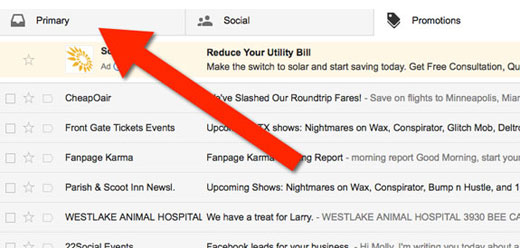
3. Adăugați-ne la contactele dvs., astfel încât să putem fi prieteni.
Pur și simplu plasați cursorul mouse-ului peste logo-ul WPBeginner și apoi faceți clic pe pictograma adăugare la contacte.

4. Veți vedea că toate e-mailurile noastre vor ajunge în folderul dvs. principal în viitor!
Yahoo! Mail
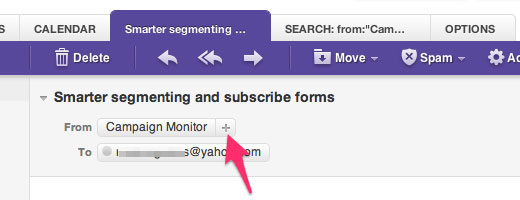
Când deschideți un mesaj de e-mail, ar trebui să apară un simbol „+” lângă De la: și numele expeditorului. Selectați acest lucru și ar trebui să apară o fereastră pop-up „Adăugați la contacte”. Faceți clic pe Salvare și gata.
Apple Mac Mail
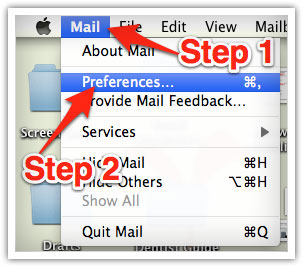
Selectați „Mail” și „Preferințe” din meniul de sus.
În fereastra „Preferințe”, faceți clic pe pictograma „Reguli”.
Faceți clic pe butonul „Adăugare regulă”.
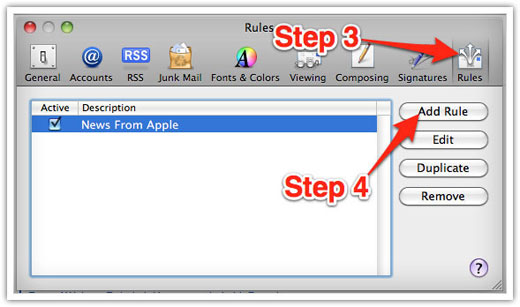
În fereastra „Reguli”, introduceți un nume pentru regula dvs. în câmpul „Descriere”.
Utilizați următoarele setări: „Dacă sunt îndeplinite oricare dintre următoarele condiții: De la Conține.”
Introduceți adresa noastră de e-mail (support@wpbeginner.com) în câmpul de text de lângă „Conține”.
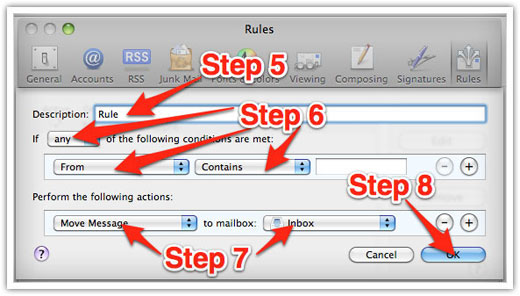
Selectați „Mutare mesaj” și „Inbox” din meniurile derulante. Faceți clic pe „OK” pentru a salva regula.
Outlook 2003 și versiuni ulterioare
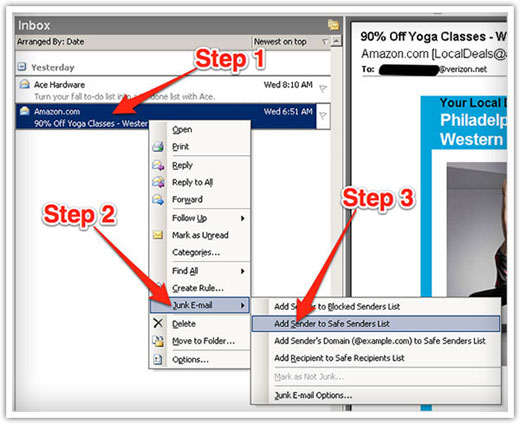
Faceți clic dreapta pe mesaj în inbox-ul dvs.
Selectați „E-mail nedorit” din meniu.
Faceți clic pe „Adăugați expeditorul la lista expeditorilor siguri”.
Hotmail
1. Faceți clic pe „Opțiuni” în colțul din dreapta sus.
2. În partea de sus a paginii, faceți clic pe linkul „Protecție e-mail nedorit”.
3. Apoi, faceți clic pe „Listă sigură”, care se află jos, aproape de partea de jos
4. Copiați și lipiți support@wpbeginner.com unde scrie „Introduceți o adresă sau un domeniu”
5. Faceți clic pe butonul „Adăugare”