


Dacă ați petrecut vreodată ore întregi privind foi de calcul încercând să potriviți vânzările WooCommerce cu depozitele dvs. QuickBooks, știți cât de dureroasă poate fi contabilitatea magazinului.
Aici intervine LedgerPort. Este un conector automatizat conceput pentru a gestiona contabilitatea dvs. WooCommerce în fundal, fără a vă forța să învățați termeni contabili complicați.
În această recenzie practică a LedgerPort, am pus pluginul la încercare, pentru a vedea dacă își îndeplinește cu adevărat acest obiectiv. Iată tot ce trebuie să știți.

Recenzie LedgerPort: De ce l-am ales (& Ce trebuie să știți)
LedgerPort este un serviciu online care sincronizează magazinul dvs. WooCommerce cu QuickBooks Online, folosind un plugin gratuit WordPress pentru a conecta cele două. Funcționând ca un conector securizat, acesta leagă site-ul dvs. de serverele LedgerPort, care procesează și trimit automat fiecare vânzare și plată direct către QuickBooks.
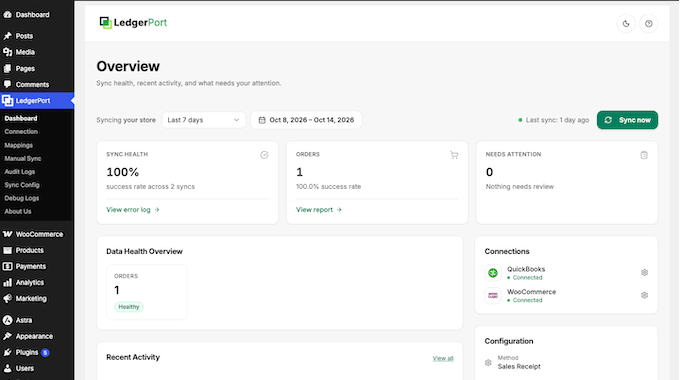
Cel mai bun lucru este că LedgerPort este conceput pentru proprietarii de magazine, nu pentru contabili. Nu va trebui să vă faceți griji cu privire la jargonul contabil complex, cum ar fi debitele și creditele. Doar configurați câteva setări simple, iar LedgerPort se ocupă automat de înregistrările dvs. contabile pentru dvs.
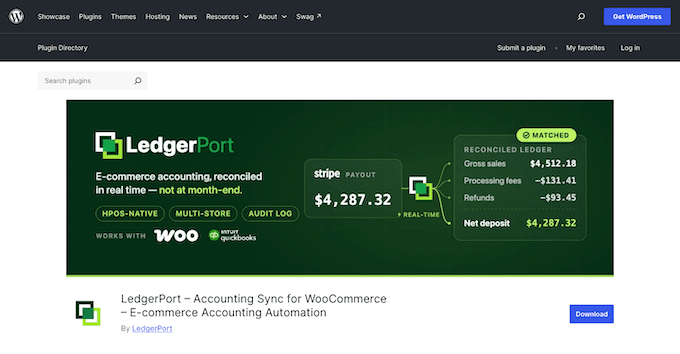
Dacă lucrați cu un buget restrâns, puteți descărca LedgerPort gratuit din directorul de pluginuri WordPress.org. Planul gratuit funcționează bine pentru un magazin nou cu un număr mic de comenzi, în timp ce planurile plătite oferă limite mai mari de comenzi, sincronizare mai rapidă și potrivirea plăților.
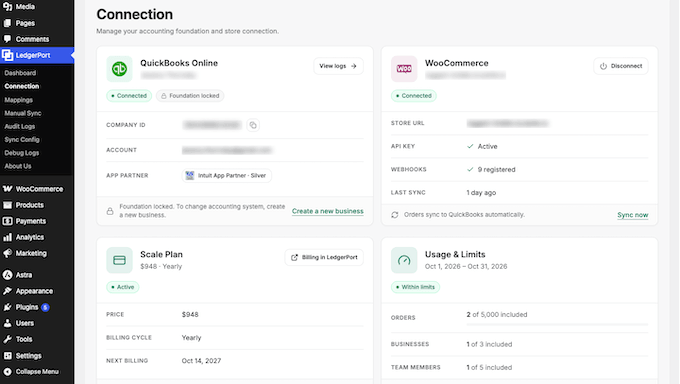
LedgerPort este, de asemenea, un partener oficial Silver Intuit App. Odată ce vă conectați contul QuickBooks, veți vedea acest insignă de partener chiar pe ecranul de conectare, confirmând că integrarea dvs. este verificată de Intuit.
Recenzie LedgerPort: Este pluginul de contabilitate WooCommerce potrivit pentru dvs.? (Experiența mea sinceră)
Pentru a vedea cum se descurcă LedgerPort în lumea reală, l-am pus la încercare pe un magazin WooCommerce live conectat la QuickBooks Online. Am început cu planul gratuit pentru a vedea ce obțineți din cutie, apoi am făcut upgrade la planul Scale pentru a testa funcționalitățile sale pentru volum mare.
Iată o privire asupra modului în care a funcționat fiecare funcționalitate cheie în timpul testării mele practice.
1. Sincronizare automată a comenzilor care înlocuiește exportul lunar
LedgerPort trimite comenzile dvs. WooCommerce către QuickBooks Online fără exporturi manuale. Magazinul dvs. notifică LedgerPort despre fiecare comandă nouă printr-un webhook, care este un mesaj automatizat pe care site-ul dvs. îl trimite atunci când ceva se schimbă.
Pentru a vedea acest lucru în acțiune, am plasat o comandă de test pentru un hanorac și două căciuli, apoi am marcat comanda ca fiind finalizată. Fără să ating nicio setare suplimentară, LedgerPort a preluat vânzarea și a postat-o în QuickBooks în timpul următoarei actualizări programate.
Acest program este un detaliu important de reținut. Cât de frecvent se actualizează LedgerPort depinde de planul dvs., pe care îl explic în secțiunea de prețuri.
Dar dacă aveți nevoie vreodată de o sincronizare instantanee, nu trebuie să așteptați. Pur și simplu accesați LedgerPort » Dashboard și faceți clic pe „Sincronizează acum”.
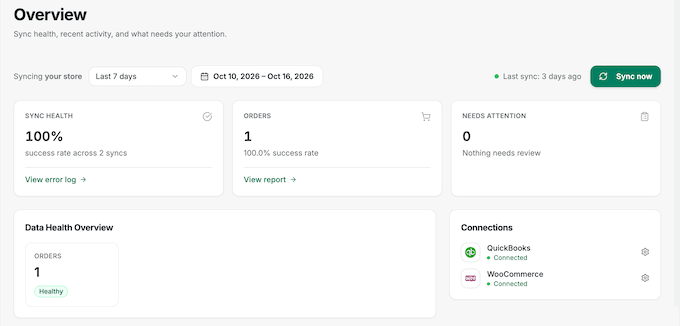
Această abordare pasivă este, cu ușurință, cea mai bună caracteristică a LedgerPort. Dacă sunteți proprietarul unui mic magazin care vă gestionează propria contabilitate, aceasta elimină o sarcină majoră de contabilitate lunară din lista dvs. de sarcini.
2. O configurare ghidată care nu vă cere niciodată parola QuickBooks
Este ușor să începeți. Pur și simplu accesați LedgerPort » Conectare LedgerPort în tabloul de bord WordPress și faceți clic pe „Conectați-vă magazinul”.
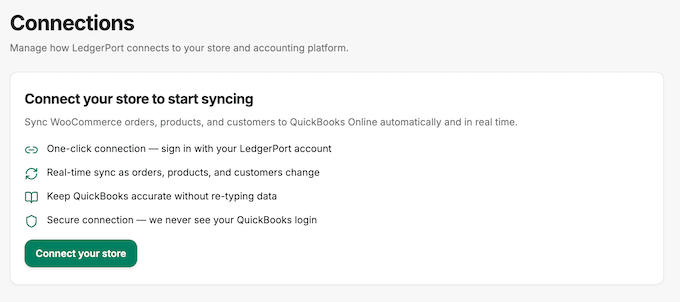
LedgerPort vă ghidează prin patru pași scurți numiți Autentificare, Cont, Afacere și Contabilitate, care au durat câteva minute pe magazinul meu de test.
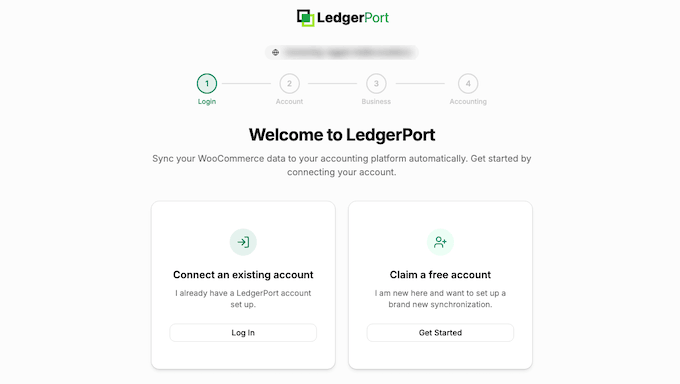
Doar fiți conștient că site-ul dvs. trebuie să utilizeze HTTPS, care este protocolul securizat al adresei web.
Când am încercat inițial să conectez un site de test fără HTTPS, sistemul a afișat o eroare spunând că site-ul nu folosește HTTPS. Dacă apare acest mesaj, trebuie mai întâi să mutați site-ul pe HTTPS.
Moneda contului dvs. QuickBooks trebuie, de asemenea, să corespundă monedei magazinului dvs. WooCommerce, deoarece LedgerPort nu efectuează conversii valutare. Dacă monedele diferă, conexiunea nu va funcționa.
La pasul Contabilitate, conectați-vă folosind pagina oficială de autentificare Intuit QuickBooks, care asigură că LedgerPort nu primește niciodată parola dvs. Revenind la WordPress, un ecran de consimțământ vă solicită să aprobați o cheie API, care este un token de acces securizat care permite LedgerPort să citească datele magazinului.
Am verificat această cheie pe magazinul meu de test, iar WooCommerce îi atribuie permisiuni de doar citire. Aceasta înseamnă că LedgerPort poate vizualiza comenzi și produse, dar nu le poate modifica folosind acea cheie.
Odată conectat, ecranul de conexiune LedgerPort afișează ambele legături de cont, planul dvs. curent și numărul dvs. lunar de comenzi.
LedgerPort se integrează, de asemenea, direct cu instrumentul încorporat Starea de sănătate a site-ului WordPress. Dacă conexiunea dintre magazinul dvs. și QuickBooks se întrerupe vreodată, veți primi un avertisment instantaneu chiar în starea de sănătate a site-ului dvs. Acest lucru face ușor să detectați și să remediați problemele din timp.
3. Alegerea exactă a modului în care fiecare vânzare apare în QuickBooks
Fiecare contabil are o modalitate preferată de urmărire a veniturilor, așa că LedgerPort vă oferă control complet asupra modului în care vânzările dvs. WooCommerce apar în QuickBooks.
Veți găsi aceste opțiuni sub LedgerPort » Configurare Sincronizare pe fila „Comenzi”.
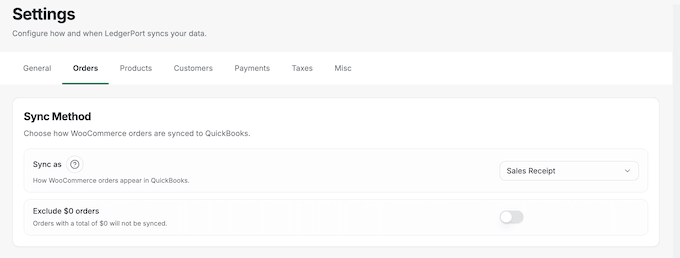
Setarea „Sincronizează ca” vă oferă trei opțiuni:
- Chitanță de vânzare – Pentru comenzile care sunt deja plătite. Aceasta este opțiunea implicită.
- Factură – Pentru comenzile în care clientul încă datorează bani, care funcționează ca facturile pe care le trimiteți unui client.
- Estimare – Pentru cotațiile care nu s-au transformat încă într-o vânzare.
Aceeași filă vă permite să alegeți ce stări ale comenzilor inițiază o sincronizare, să omiteți comenzile plasate înainte de o anumită dată și să anulați înregistrarea QuickBooks atunci când o comandă este anulată.
Alte opțiuni controlează dacă transportul, reducerile și impozitul pe vânzări apar ca linii separate.
În magazinul meu de test, am lăsat „Sincronizare ca” la „Chitanță de vânzare”, deoarece fiecare comandă a fost plătită în avans, iar setările implicite au funcționat fără modificări.
În loc să creați un profil de client QuickBooks nou-nouț pentru fiecare cumpărător, puteți direcționa toate vânzările către o singură intrare generică de client. Acest nivel de flexibilitate este deosebit de util pentru contabili, deoarece vă permite să oglindiți configurația existentă QuickBooks a unui client fără a le modifica fluxul de lucru actual.
4. Păstrarea rambursărilor în pas cu contabilitatea dvs.
Când rambursați o comandă în WooCommerce, LedgerPort sincronizează automat acea modificare cu QuickBooks pentru a menține totalurile veniturilor complet exacte. Aceasta include rambursările parțiale, cum ar fi atunci când un client returnează un articol dintr-o comandă mai mare.
Sincronizarea rambursărilor este dezactivată în mod implicit, deci rambursările nu vor apărea în QuickBooks până când nu o activați. Pentru a face acest lucru, accesați LedgerPort » Configurare Sincronizare, deschideți fila „Plăți”, faceți clic pe fiecare metodă de plată și activați „Sincronizare rambursări”.
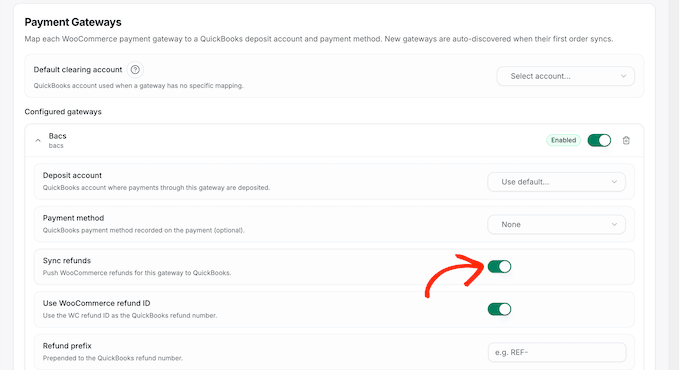
În magazinul meu de test, această setare a fost inițial dezactivată pentru plățile prin transfer bancar, așa că am activat-o înainte de a emite o rambursare parțială pentru o căciulă.
Aș dori ca sincronizarea rambursărilor să fie activată în mod implicit, deoarece aproape fiecare magazin o va dori. Până atunci, aceasta este prima setare pe care aș schimba-o după conectare.
Pentru a vă ajuta să vă păstrați contabilitatea organizată, LedgerPort vă permite, de asemenea, să adăugați un prefix sau un sufix personalizat la numerele de rambursare, făcându-le ușor de identificat dintr-o privire în QuickBooks.
5. Potrivirea plăților și plăților cu depozitele bancare
Procesorii de plăți grupează de obicei mai multe comenzi într-o singură plată, după ce își iau taxele. LedgerPort rezolvă acest lucru prin legarea fiecărei metode de plată WooCommerce la contul corect din QuickBooks, astfel încât depozitele dvs. să fie mai ușor de potrivit.
Veți găsi acest lucru sub LedgerPort » Configurare Sincronizare » Plăți. În magazinul meu de test, metoda de plată prin transfer bancar a apărut în această listă de la sine după ce prima mea comandă a fost sincronizată. A trebuit pur și simplu să aleg contul QuickBooks în care se depune.
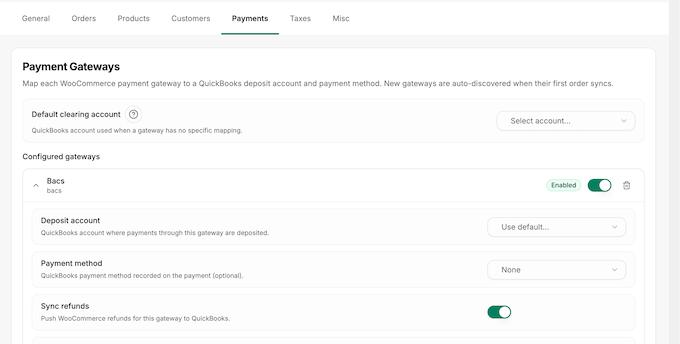
Orice metode de plată pe care nu le-ați mapat explicit vor fi direcționate automat către un cont de compensare implicit. Acesta este un cont de așteptare, cum ar fi Fonduri Nedeppozitate, unde banii așteaptă înainte de a ajunge la banca dvs.
Pe planurile Scale și Enterprise, LedgerPort, de asemenea, împarte fiecare plată Stripe și WooPayments în comenzile și taxele Stripe din spate. Astfel, depozitul din fluxul dvs. bancar se potrivește cu contabilitatea dvs. rând cu rând.
Reconcilierea depozitelor de plăți este de obicei cea mai consumatoare de timp parte a contabilității comerțului electronic. Acest lucru face ca potrivirea automată a plăților să fie cel mai bun motiv pentru a lua în considerare actualizarea la un plan LedgerPort plătit.
6. Un jurnal de audit care arată exact ce s-a întâmplat cu fiecare comandă
LedgerPort păstrează o înregistrare completă a fiecărei acțiuni de fundal sub LedgerPort » Jurnale de audit.
Dacă aveți vreodată nevoie să urmăriți o anumită tranzacție, puteți căuta cu ușurință în jurnal sau puteți filtra rezultatele după tipul evenimentului, starea sincronizării și intervalul de date.
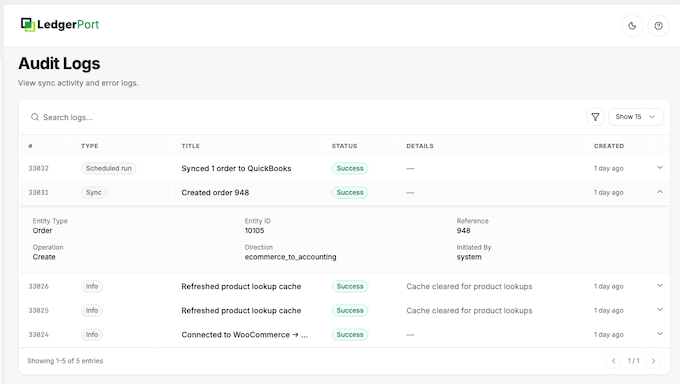
Puteți face clic pe orice intrare pentru a vedea detaliile complete despre acea sincronizare specifică.
Dacă o intrare eșuează vreodată, veți vedea și un ID de urmărire Intuit. Acesta este un cod de referință unic pe care îl puteți partaja cu suportul, astfel încât aceștia să poată localiza și rezolva problema imediat.
După ce comanda mea de test s-a sincronizat, am deschis intrarea din jurnal pentru a vedea o defalcare completă. Aceasta a inclus numărul comenzii WooCommerce, înregistrarea corespunzătoare din QuickBooks și confirmarea că sincronizarea automată a fost declanșată.
LedgerPort face depanarea simplă, arătându-vă exact ce s-a întâmplat în culise.
7. Trimiterea comenzilor mai vechi și a datelor din catalog la cerere
LedgerPort sincronizează automat activitatea nouă, dar vă oferă și opțiunea de a trimite date manual. Ecranul Sincronizare manuală dispune de o filă separată pentru fiecare tip de date, inclusiv produse, comenzi și clienți.
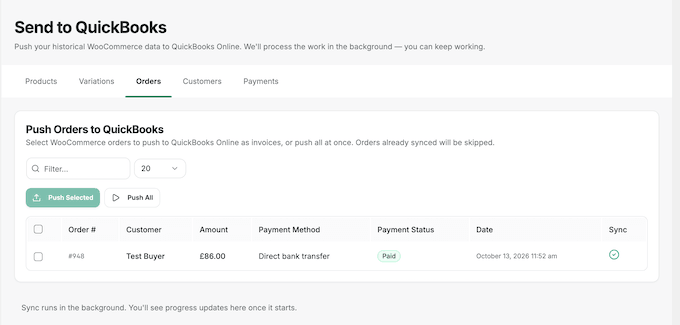
Dacă trebuie să sincronizați elemente specifice, puteți selecta înregistrările individuale și faceți clic pe Push Selected (Trimite selectate) sau faceți clic pe Push All (Trimite tot) pentru a procesa totul dintr-o dată.
LedgerPort omite automat tot ce s-a sincronizat deja, ceea ce previne intrările duplicate în QuickBooks.
Dacă preferați să importați comenzile anterioare automat, fila General din Sync Config (Configurare sincronizare) include o opțiune „Sincronizare istorică”. Aici puteți seta o anumită dată de început pentru a vă asigura că sunt transferate doar comenzile plasate de la acea zi încolo.
Pe magazinul meu de test, fila Comenzi a afișat comanda mea de test finalizată cu o bifă verde clară, făcând ușor de identificat ce vânzări ajunseseră deja în QuickBooks.
9. Potrivirea produselor, clienților și stocurilor între ambele sisteme
Dacă firma dvs. QuickBooks are deja produse și clienți, ecranul LedgerPort » Mappings (Mapări) îi leagă direct de versiunile lor WooCommerce. Butonul Automap simplifică acest proces, potrivind produsele pentru dvs. folosind un câmp precum SKU, care este codul unic al produsului din magazinul dvs.
Dacă un produs nu are o potrivire exactă, puteți alege să îl creați în QuickBooks, să îl postați la un produs general sau să amânați comanda până când îl mapați manual. Puteți seta această preferință în Sync Config » Products (Configurare sincronizare » Produse).
Acest lucru este util pentru conturile noi de QuickBooks, deoarece LedgerPort poate construi automat catalogul dvs. de produse pe măsură ce comenzile sosesc.
LedgerPort poate, de asemenea, să sincronizeze informații înapoi de la QuickBooks la WooCommerce. Pe fila General, comutatoare individuale vă permit să importați nivelurile de stoc, prețurile și costurile din QuickBooks direct în magazinul dvs.
Pe magazinul meu de test, aceste comutatoare erau dezactivate implicit și recomand să le lăsați dezactivate până când toate produsele dvs. sunt complet mapate. Activarea lor prea devreme ar putea face ca QuickBooks să suprascrie prețurile active ale magazinului dvs. înainte ca ambele platforme să confirme ce produse aparțin împreună.
Recenzie LedgerPort: Suport comunitar și profesional
Înainte de a alege un plugin de contabilitate, merită să verificați ce ajutor este disponibil, deoarece o problemă de sincronizare vă poate afecta întregul registru financiar.
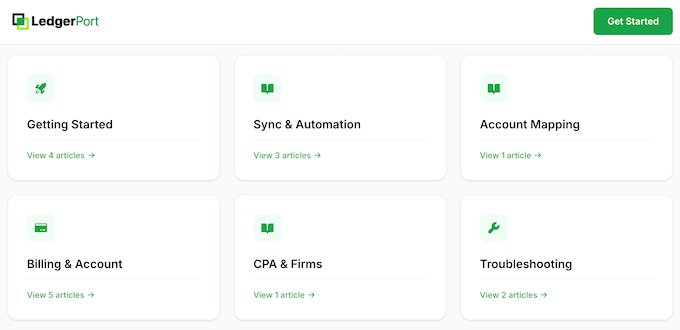
LedgerPort oferă documentație detaliată pentru a vă ghida prin configurarea inițială, maparea conturilor și depanarea. Majoritatea ghidurilor actuale se concentrează pe magazinele Shopify, deci câțiva pași vor arăta ușor diferit pe WooCommerce.
Pentru ajutor direct, pagina de suport dispune de un asistent AI de chat numit LedgerBot, care răspunde la întrebări 24/7.
De asemenea, puteți trimite un e-mail echipei sau puteți deschide un tichet direct din contul dvs. LedgerPort, cu timpi de răspuns tipici în 4 ore lucrătoare.

Utilizatorii planului gratuit pot pune întrebări pe forumul oficial de suport LedgerPort pe WordPress.org. Deoarece este un forum comunitar public, rețineți că timpii de răspuns pot dura puțin mai mult în comparație cu suportul direct pe planurile plătite.
Indiferent de canalul de suport pe care îl utilizați, includerea ID-ului de urmărire Intuit din intrarea jurnalului de audit va ajuta echipa de suport să identifice și să remedieze mai rapid orice sincronizări eșuate.
Pentru mai multe sfaturi, consultați ghidul nostru despre cum să solicitați corect suport WordPress.
Recenzie LedgerPort: Prețuri și Planuri
LedgerPort oferă un plan gratuit care acoperă până la 30 de comenzi pe lună pentru un singur magazin. Pe planul gratuit, trimiteți comenzile către QuickBooks manual, făcând clic pe „Sincronizează acum”, ceea ce funcționează bine pentru un magazin nou cu doar câteva comenzi.
Planurile plătite oferă limite mai mari de comenzi lunare, intervale de sincronizare mai rapide și funcții suplimentare, cum ar fi potrivirea plăților.
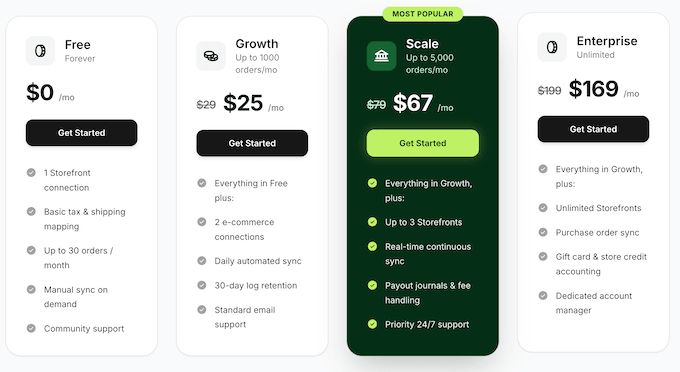
Dacă începeți un magazin online, întrebarea principală este câte comenzi anticipați în fiecare lună:
- Creștere – La 29 USD pe lună, Creștere acoperă până la 1.000 de comenzi pe lună pe 2 conexiuni de e-commerce, cu o sincronizare automată zilnică. Este un upgrade ideal pentru afacerile mici care au depășit nivelul gratuit LedgerPort și au nevoie de limite mai mari de tranzacții.
- Scalare – Prețuit la 79 USD pe lună, planul Scalare acoperă până la 5.000 de comenzi lunare pe până la 3 magazine, cu suport pentru până la 5 membri ai echipei. Deblochează sincronizarea în timp real, potrivirea automată a plăților și suport prioritar 24/7. Aceasta este recomandarea mea principală pentru magazinele WooCommerce în creștere sau pentru contabilii care gestionează conturi multiple de clienți.
- Enterprise – La 199 USD pe lună, planul Enterprise elimină complet toate limitele de comenzi și de magazine. Adaugă capabilități avansate, cum ar fi sincronizarea comenzilor de achiziție, contabilitatea dedicată pentru carduri cadou și credite în magazin și un manager de cont dedicat. Acest lucru face ca Enterprise să fie soluția ideală pentru magazinele cu volum mare și firmele de contabilitate aglomerate.
Plata anuală vă economisește până la 15 la sută, iar fiecare plan plătit include o garanție de returnare a banilor în 14 zile. Firmele de contabilitate pot aplica, de asemenea, la programul LedgerPort CPA pentru a accesa prețuri mai mici per client.
Recenzie LedgerPort: Este pluginul de contabilitate WooCommerce potrivit pentru dvs.?
Pentru mine, LedgerPort oferă o modalitate fiabilă de a transfera vânzările WooCommerce în QuickBooks Online fără exporturi lunare manuale. În timpul testării mele, comenzile s-au sincronizat perfect în fundal, iar jurnalul de audit a facilitat urmărirea fiecărei acțiuni pas cu pas.
Cel mai bun dintre toate, LedgerPort îți oferă control complet asupra cărților tale, fără a te obliga să înveți termeni contabili complicați.
LedgerPort este un produs nou și încă nu are recenzii pe WordPress.org. De asemenea, funcționează doar cu QuickBooks Online, astfel încât magazinele care folosesc Xero sau QuickBooks Desktop nu îl pot folosi astăzi. Cu toate acestea, proprietarii de magazine pot începe cu ușurință cu planul gratuit pentru a vedea cum funcționează și pot face upgrade pe măsură ce volumul vânzărilor lor crește.
În opinia mea, LedgerPort elimină dificultatea contabilității magazinului, astfel încât să te poți concentra pe creșterea afacerii tale și merită cu siguranță să îl încerci.
Întrebări frecvente despre LedgerPort
Cu ce versiuni de QuickBooks funcționează LedgerPort?
LedgerPort funcționează cu QuickBooks Online pe orice plan, de la Simple Start la Advanced, în orice țară pe care o suportă QuickBooks Online.
Nu suportă QuickBooks Desktop sau QuickBooks Self-Employed, așa că va trebui să migrezi la QuickBooks Online pentru a utiliza pluginul.
Va încetini LedgerPort magazinul meu WooCommerce?
Nu. LedgerPort procesează sarcinile de sincronizare pe propriile servere, în loc să se bazeze pe mediul tău de găzduire. Magazinul tău trimite pur și simplu o notificare rapidă și ușoară ori de câte ori o comandă se actualizează.
LedgerPort suportă, de asemenea, pe deplin stocarea comenzilor de înaltă performanță, care este structura de baze de date mai rapidă pe care o folosesc magazinele WooCommerce mai noi în mod implicit. Acest lucru menține procesul de checkout rapid și serverul tău funcționând fără probleme.
Pot testa LedgerPort pe un site de staging înainte de a-l folosi pe magazinul meu live?
Da, poți folosi LedgerPort pe un site de testare, atâta timp cât este accesibil prin internet. Deoarece serverele LedgerPort trebuie să ajungă la magazinul tău pentru a citi produse și comenzi, acesta nu va funcționa pe o configurație locală care rulează strict pe computerul tău sau pe un site ascuns în spatele protecției prin parolă.
Când am testat LedgerPort pe un site protejat prin parolă, ecranele de Mapări și Sincronizare manuală au rămas complet goale, fără a afișa un mesaj de eroare.
Ce se întâmplă cu înregistrările mele QuickBooks dacă încetez să folosesc LedgerPort?
Înregistrările tale contabile rămân complet sigure și intacte în QuickBooks Online.
Deconectarea LedgerPort elimină pur și simplu cheia API și webhook-urile din magazinul tău, lăsând intacte toate datele sincronizate anterior. Poți înceta să folosești pluginul oricând, fără a te preocupa de curățarea sau anularea intrărilor anterioare.
Ce date ale magazinului trimite LedgerPort pe serverele sale?
LedgerPort trimite detaliile comenzii, produsului, clientului și plății prin serverele sale securizate pentru a menține acuratețea înregistrărilor tale QuickBooks. Nimic nu este transferat până când nu finalizezi configurarea inițială, iar toate credențialele de conectare stocate rămân complet criptate.
În plus, dacă un client solicită ștergerea datelor în conformitate cu Regulamentul General privind Protecția Datelor (GDPR) sau alte legi privind confidențialitatea, poți șterge cu ușurință informațiile lor direct din tabloul de bord LedgerPort, folosind instrumentul lor încorporat de ștergere a datelor.
Resurse suplimentare: Recenzie LedgerPort
Sper că această recenzie LedgerPort te-a ajutat să decizi dacă este pluginul de contabilitate WooCommerce potrivit pentru magazinul tău online. Aceste ghiduri acoperă restul aspectelor legate de administrarea unui magazin, de la rapoarte și facturi la taxe:
- Cele mai bune plugin-uri WooCommerce pentru magazinul dvs.
- WooCommerce simplificat: un tutorial pas cu pas
- Cum să colectați taxe pentru plățile Stripe în WordPress
Dacă v-a plăcut acest articol, atunci vă rugăm să vă abonați la Canalul nostru de YouTube pentru tutoriale video despre WordPress. Ne puteți găsi, de asemenea, pe Twitter și Facebook.

Recenzii utilizatori LedgerPort
Te rugăm să împărtășești recenzia ta despre LedgerPort pentru a-i ajuta pe ceilalți din comunitate.