


Recent, unul dintre utilizatorii noștri ne-a întrebat ce este Markdown. Au auzit de la un prieten care folosea platforma de blogging Ghost. Markdown este un limbaj de marcare simplu care convertește textul simplu în HTML. Gândiți-vă la el ca la un editor de text mult mai simplu. În acest articol, vă vom arăta cum să folosiți Markdown în WordPress.
Ce este Markdown?
Markdown este un limbaj de marcare care convertește textul simplu în cod HTML. Permite utilizatorilor să folosească caractere speciale precum asterisc, semnul diez, underscore și cratimă în sintaxa Markdown în locul HTML. Această sintaxă Markdown este apoi convertită automat în HTML.
De exemplu:
**Acesta este text aldine**
Textul de mai sus va fi convertit de Markdown în:
<strong>Acesta este text aldine</strong>
Markdown oferă o modalitate eficientă de a crea documente text bogate, în special pentru utilizatorii avansați. Dacă folosiți editorul de text pentru a scrie postări în WordPress, atunci Markdown poate deveni un editor alternativ bun pentru dvs.
Tutorial video
Dacă nu îți place videoclipul sau ai nevoie de mai multe instrucțiuni, continuă să citești.
Cum să adăugați suport Markdown în WordPress
Primul lucru pe care trebuie să-l faceți este să instalați și să activați pluginul WP-Markdown. După activare, trebuie să vizitați Setări » Scriere și să derulați în jos la secțiunea Markdown.
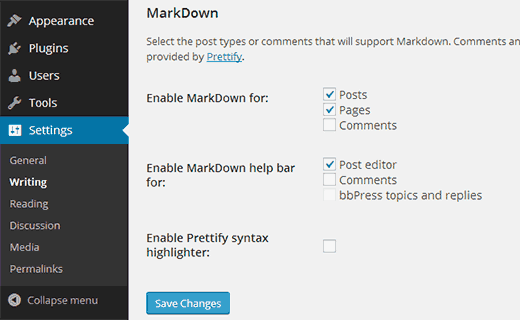
Puteți activa WP-Markdown pentru postări, pagini și tipuri de postări personalizate. Puteți activa, de asemenea, suportul Markdown pentru comentarii.
Pluginul vine cu o bară de meniu în zona de editare, astfel încât să puteți adăuga ușor sintaxa Markdown. Dacă sunteți nou în Markdown, atunci ar trebui să activați bara de ajutor. Aceasta vă va ajuta să învățați rapid sintaxa Markdown.
După activarea suportului Markdown, faceți clic pe butonul Salvare modificări pentru a vă salva setările.
Utilizarea Markdown în editorul de postări WordPress
După ce ați activat suportul Markdown pentru postări și pagini, puteți accesa Postări » Adăugare Nou pentru a-l vedea în acțiune.
Primul lucru pe care îl veți observa este că editorii vizuali și text impliciti ai WordPress sunt înlocuiți de editorul Markdown.
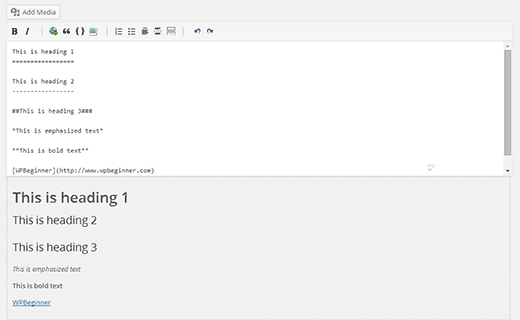
Ecranul de editare afișează acum o previzualizare în timp real a textului pe care îl tastați în editor. În partea de sus, aveți o bară de ajutor pentru Markdown, care vă permite să inserați sintaxa Markdown folosind butoane. Această bară de ajutor este utilă pentru utilizatorii noi, pentru a se familiariza cu sintaxa Markdown.
Fișă de referință pentru sintaxa Markdown
Sintaxa Markdown este foarte simplă, dar poate dura ceva timp să vă obișnuiți cu ea. Iată o fișă rapidă de referință Markdown pe care o puteți folosi ca ghid.
Intrare:
*Acest text este subliniat*
Ieșire:
Acesta este text subliniat
Intrare:
**Acesta este text îngroșat**
Ieșire:
Acesta este text aldine
Intrare:
#Acesta este Titlul 1#
Ieșire:
Acesta este titlul 1
Intrare:
##Acesta este titlu 2##
Ieșire:
Acesta este titlul 2
Intrare:
###Acesta este Titlul 3###
Ieșire:
Acesta este titlul 3
Intrare:
[WPBeginner](https://www.wpbeginner.com)
Ieșire
WPBeginner
Intrare
1. Element listă ordonată 1
2. Element listă ordonată 2
3. Element listă ordonată 3
Ieșire
- Element listă ordonată 1
- Element listă ordonată 2
- Element listă ordonată 3
Intrare
*Element listă neordonată 1
*Element listă neordonată 2
*Element listă neordonată 3
Ieșire
- Element listă neordonată 1
- Element listă neordonată 2
- Element de listă neordonată 3
Adăugarea de videoclipuri la utilizarea Markdown în WordPress
În mod normal, puteți încorpora orice videoclip YouTube pur și simplu lipind URL-ul videoclipului în editorul de postări. Acest lucru nu va funcționa cu WP-Markdown activat. Va trebui să încadrați URL-ul videoclipului în shortcode-ul [embed]. Astfel:
[embed]https://www.youtube.com/watch?v=qzOOy1tWBCg[/embed]
Sperăm că acest articol v-a ajutat să aflați despre Markdown și cum să-l utilizați în WordPress. Dacă simțiți că Markdown nu este ceea ce căutați, atunci încercați editorul fără distragere a atenției pe tot ecranul în WordPress.
Dacă ți-a plăcut acest articol, te rugăm să te abonezi la canalul nostru de YouTube YouTube pentru tutoriale video WordPress. Ne poți găsi, de asemenea, pe Twitter și Google+.




Angela
I’ve used the Markdown plugin, but when I go to edit a comment, it’s full of strange characters and I have to re-do the entire comment before I can publish it.
Kitty Kilian
Salut, pluginul markdown pe care îl recomandați nu a mai fost actualizat de peste un an. Este încă sigur de utilizat?
Mulțumesc!
Christophe Keller
Folosiți pur și simplu opțiunea Markdown din Jetpack…
Dabing Huang
Postare bună. Pentru cei care folosesc Mac, încercați wordmark
Steve
Un post excelent ca întotdeauna. Mulțumesc. Cu siguranță ceva de luat în considerare atunci când doriți să vă concentrați pe conținut și nu pe structură.
Viktor Dite
Dacă folosiți deja Jetpack, trebuie doar să activați Markdown acolo
Hardeep Asrani
Nu văd niciun motiv să folosiți WP-Markdown când Jetpack are un modul Markdown. În plus, puteți folosi și oEmbed cu modulul Markdown al Jetpack.