


Doriți să adăugați verificarea în doi pași Google Authenticator pe site-ul dvs. WordPress?
Parolele singure nu sunt suficiente pentru a respinge hackerii și utilizatorii neautorizați. Din fericire, utilizarea verificării în 2 pași Google Authenticator poate adăuga un strat suplimentar de securitate site-ului dvs. web.
În acest articol, vă vom arăta cum să adăugați verificarea în 2 pași pe site-ul dvs. WordPress folosind aplicația Google Authenticator.
Ce este aplicația Google Authenticator și de ce aveți nevoie de ea pentru site-ul dvs. WordPress?
Aplicația Google Authenticator este o aplicație mobilă care adaugă un al doilea strat de autentificare de fiecare dată când vă conectați la o aplicație sau un site web terț, cum ar fi WordPress.
Din păcate, parolele pot fi uneori sparte. Dacă folosiți aceeași parolă pe numeroase site-uri web, atunci o breșă de securitate pe unul vă pune celelalte conturi în pericol. Adesea, oamenii sunt leneși și nu își schimbă parolele chiar și după ce primesc un e-mail despre o compromitere a securității pe un site important.
Ei, verificarea în 2 pași este soluția exact pentru asta. Chiar dacă hackerul îți cunoaște numele de utilizator și parola WordPress, nu va putea accesa site-ul tău WordPress decât dacă are un cod de securitate aleatoriu, limitat în timp (furnizat de Google Authenticator).
Deoarece blogul dvs. este conectat direct la dispozitivul dvs. mobil, veți fi singura persoană cu acces pentru a recupera codul unic pentru fiecare conectare. Codul expiră într-un timp scurt din motive de securitate.
Aplicația Google Authenticator este doar un exemplu de aplicație mobilă care oferă autentificare în doi factori (2FA) pentru diverse conturi și servicii online.
Generează parole unice bazate pe timp (TOTP) care servesc drept al doilea factor de autentificare la conectarea într-un cont.
Dacă încă nu ești convins de importanța securității WordPress, atunci probabil ar trebui să vezi cum viața digitală a unui autor de la Wired.com a fost distrusă.
După ce am citit acea poveste, am trecut la autentificarea în 2 pași pentru conturile noastre Google și pentru majoritatea celorlalte servicii care oferă această funcție. Dacă ești la fel de preocupat de securitate ca noi și îți prețuiești blogul, atunci ar trebui să urmezi acest sfat pentru a-ți îmbunătăți securitatea WordPress.
Notă: Google Authenticator funcționează doar pe dispozitivele iOS, Android, Windows Phone, webOS, PalmOS și BlackBerry. Cu alte cuvinte, veți avea nevoie de smartphone-ul dvs. pentru a vă conecta la site-ul dvs. web.
Pentru a-ți îmbunătăți și mai mult securitatea, recomandăm să analizezi și alte metode. De exemplu, software-uri precum 1Password te pot ajuta să-ți gestionezi parolele într-un singur loc și să te asiguri că sunt suficient de puternice pentru a rezista potențialilor hackeri.
Acestea fiind spuse, să trecem la tutorialul despre cum să adăugați verificarea în 2 pași Google Authenticator pe site-ul dvs. WordPress.
Cum să adăugați Google Authenticator în WordPress
Primul lucru pe care trebuie să îl faceți este să instalați aplicația Google Authenticator pe telefon. Vom folosi terminologia iOS de dragul acestui tutorial, dar procesul este similar și pentru alte dispozitive.
Pasul 1: Instalați aplicația Google Authenticator pe dispozitivul dvs. mobil
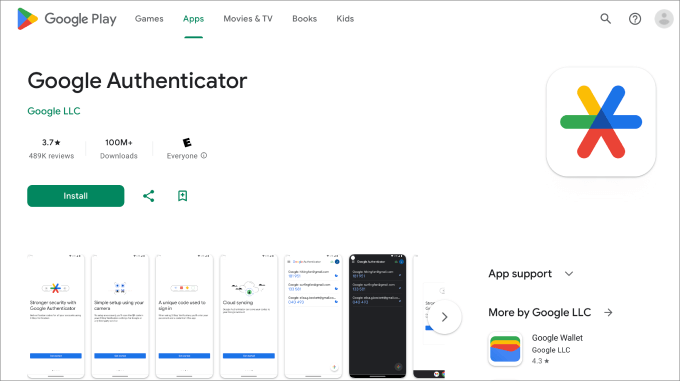
Vizitați App Store, căutați „Google Authenticator” și apoi faceți clic pe „Instalare” pentru aplicație.
Acum, să ne întoarcem la tabloul de bord WordPress.
Pasul 2: Instalează pluginul Google Authenticator de la MiniOrange
Continuă și instalează și activează pluginul Google Authenticator de la MiniOrange. Pentru mai multe detalii, poți consulta ghidul nostru pas cu pas despre cum să instalezi un plugin WordPress.
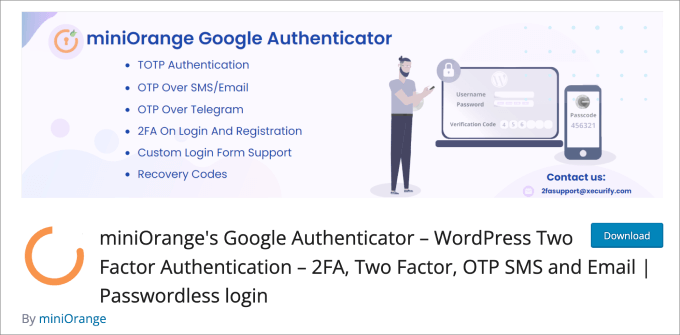
Acesta este un plugin WordPress gratuit care ajută la protejarea site-ului dvs. împotriva accesului neautorizat. De fiecare dată când vă conectați la WordPress, vi se va cere să introduceți codul de trecere unic din aplicația Google Authenticator pentru a vă verifica identitatea.
După activarea pluginului, veți fi direcționat către un expert de configurare. Urmați pur și simplu procesul pentru a configura autentificarea în doi pași Google Authenticator în WordPress.
Pasul 3: Finalizați expertul de configurare
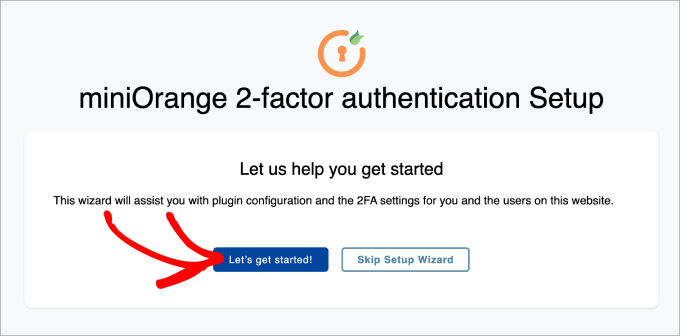
Începeți prin a face clic pe butonul „Să începem!”.
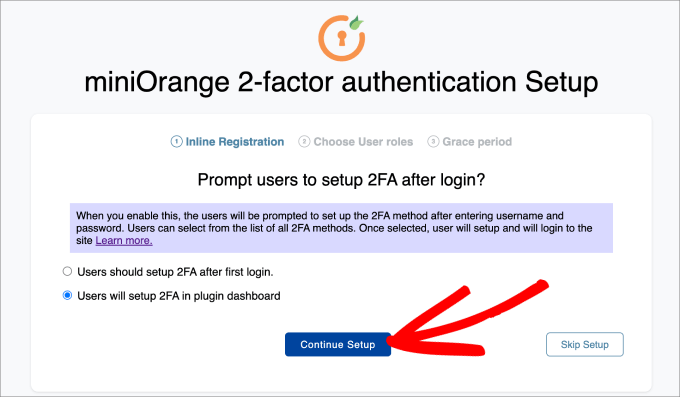
Apoi, vi se va cere dacă doriți să configurați 2FA după prima autentificare sau din tabloul de bord al pluginului. Oricare metodă este în regulă.
Apăsați pe „Continuare configurare”.
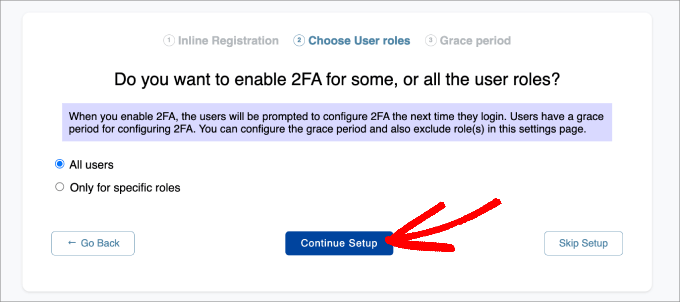
Următorul pas este să alegi cui vrei să se aplice 2FA. Poți selecta toți utilizatorii pentru securitate maximă sau poți alege să se aplice doar anumitior roluri de utilizator.
Apoi apăsați pe „Continuare configurare”.
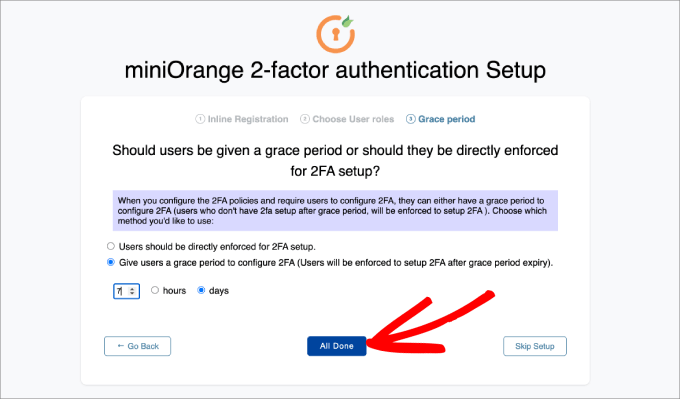
În cele din urmă, vi se va cere dacă doriți sau nu să impuneți direct 2FA imediat sau să oferiți utilizatorilor o perioadă de grație.
Dacă alegeți să oferiți utilizatorilor o perioadă de grație, atunci puteți selecta cât timp va fi aceasta în ore și zile. Odată ce acest lucru este complet, faceți clic pe „All Done”.
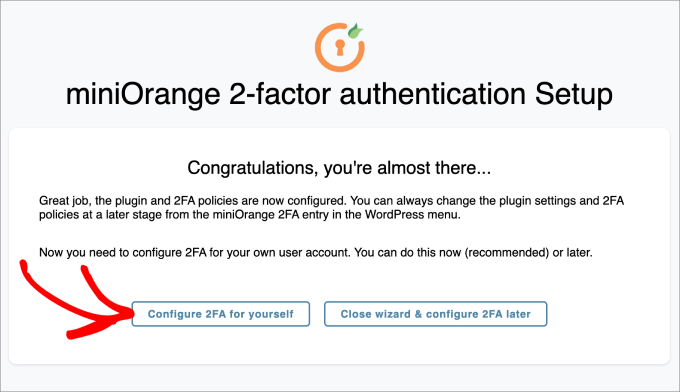
Acum că ați terminat procesul de configurare, puteți decide dacă doriți să configurați 2FA pentru dvs. acum sau mai târziu.
Continuați și apăsați butonul „Configurați 2FA pentru dvs.”
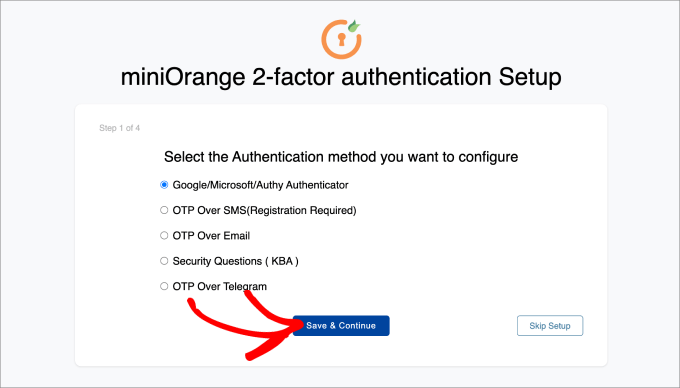
De aici, vi se va cere să introduceți metoda de autentificare în 2 factori pe care doriți să o adăugați pe site-ul dvs. WordPress.
Pentru acest tutorial, vom alege „Google/Microsoft/Authy Authenticator”. Apoi, pur și simplu apăsați butonul „Salvează și continuă”.
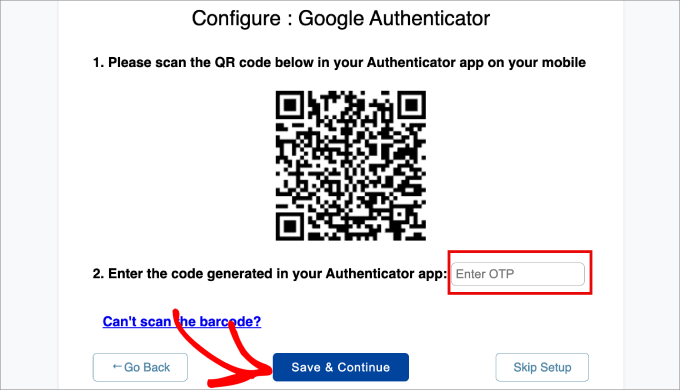
Apoi, vi se va cere să scanați codul de bare de pe ecran. Asta înseamnă că va trebui să deschideți aplicația Google Authenticator pe telefon și să scanați codul de bare afișat.
În aplicația Google Authenticator de pe dispozitivul dvs. mobil, apăsați pictograma „+” din partea de jos și apoi selectați „Scanați un cod QR”. Apoi, îndreptați camera telefonului către ecranul computerului pentru a scana codul de bare.
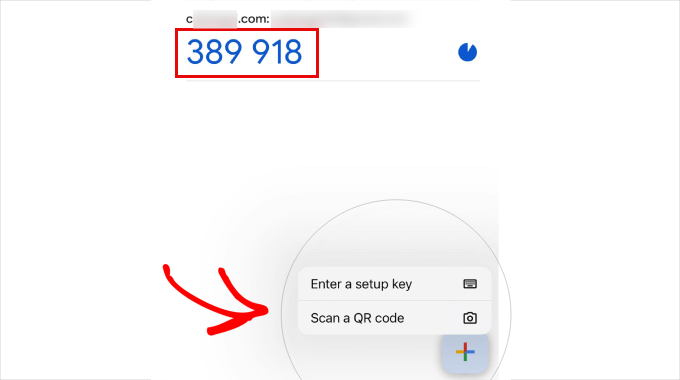
De aici, un cod de acces unic (OTP) va apărea pe dispozitivul dvs. mobil.
Tastați acest lucru la pasul 2 pe computer. De acolo, puteți face clic pe „Salvare și continuare”.
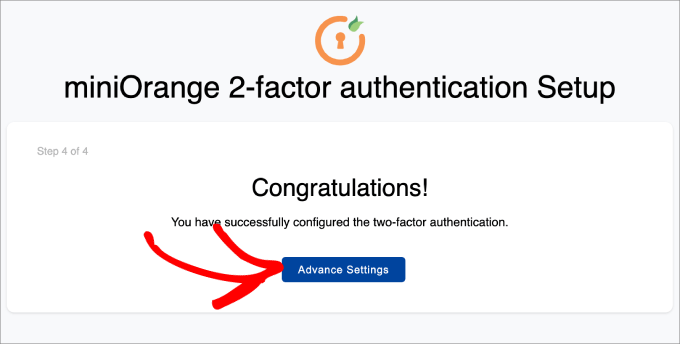
Acum, ar trebui să primiți un mesaj care spune că ați configurat cu succes autentificarea în doi factori.
Pur și simplu selectați „Setări avansate”.
Pasul 4: Adăugați întrebări de securitate
Pe lângă adăugarea autentificării în doi factori Google Authenticator, probabil doriți să adăugați și întrebări de securitate.
Dacă nu puteți accesa aplicația Google Authenticator, atunci vă puteți conecta în continuare la site-ul dvs. WordPress dacă răspundeți la întrebările de securitate pe care le-ați configurat pentru dvs.
Va trebui să accesați pagina Mini Orange 2-Factor » Two Factor din tabloul de bord de administrare WordPress. Apoi, în fila „Configurare 2FA pentru mine”, găsiți metoda „Întrebări de securitate” și faceți clic pe „Reconfigurare”.
Reține că poți configura și alte tipuri de metode de autentificare în doi pași, cum ar fi verificarea prin e-mail, OTP prin SMS, OTP prin e-mail, OTP prin Telegram și chiar Duo Authenticator.
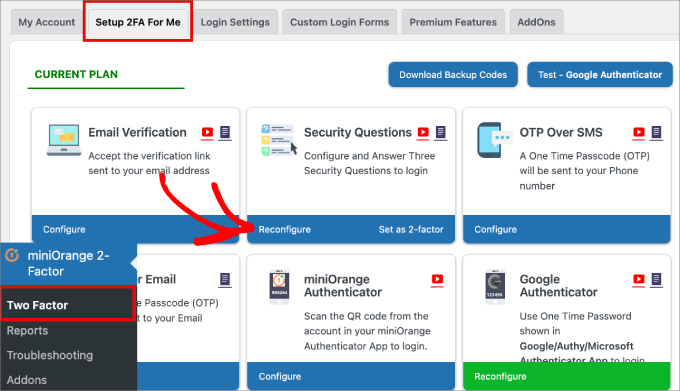
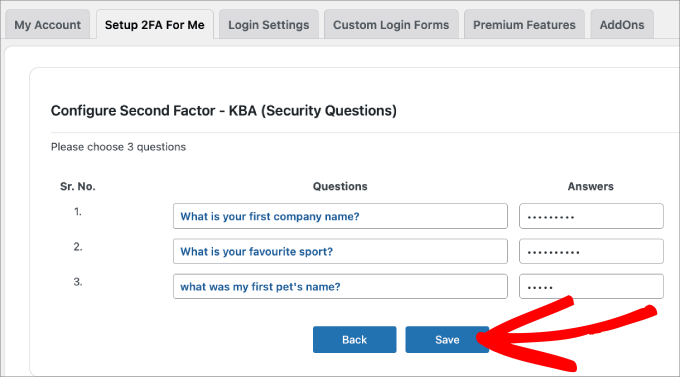
Apoi, veți putea selecta până la trei întrebări de securitate. Puteți selecta două dintre ele dintr-un meniu derulant, iar a treia va fi o întrebare personalizată pe care o puteți inventa singur.
Apoi, tastați răspunsul pentru fiecare dintre ele și apăsați butonul „Salvare”.
Pasul 5: Testați-l singur
Odată ce totul este configurat, puteți testa singur.
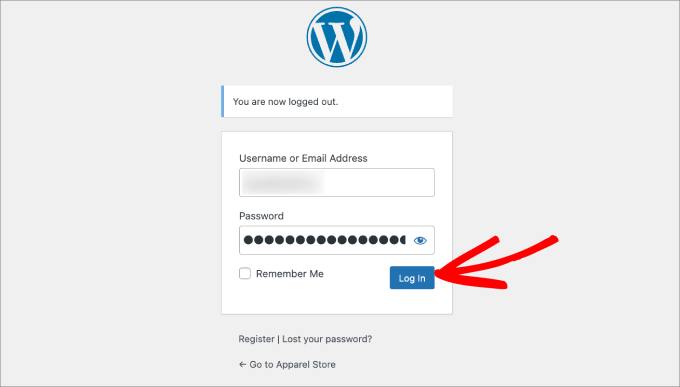
Pur și simplu deconectați-vă din tabloul de bord WordPress și încercați să vă reconectați.
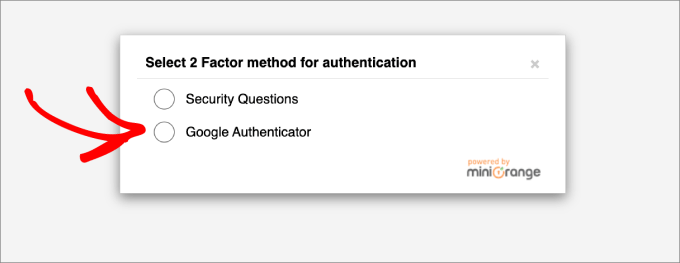
Veți fi acum direcționat către o pagină unde puteți fie să răspundeți la întrebări de securitate, fie să utilizați Google Authenticator pentru a introduce parola de unică folosință.
Continuați și selectați opțiunea „Google Authenticator”.
Pe acest ecran, vi se va cere să introduceți OTP-ul din aplicația dvs. Google Authenticator.
Tastați codul și apoi faceți clic pe „Validare”.
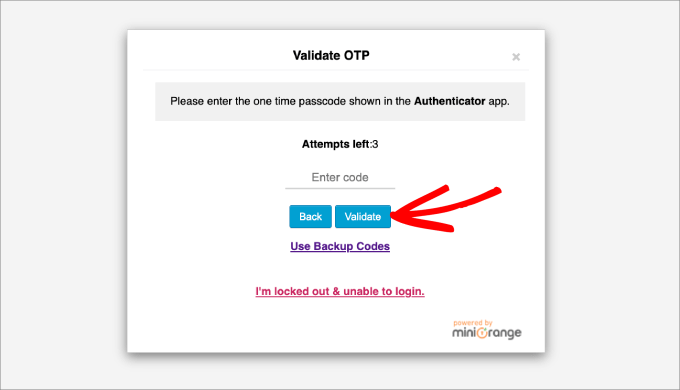
Acum, veți reveni la tabloul de bord de administrare WordPress, ca de obicei.
În cele din urmă, recomandăm ca toată lumea să activeze verificarea în 2 pași pe conturile lor Google. Poți configura acest lucru și cu Google Authenticator, așa cum este prezentat în acest tutorial.
Sperăm că acest articol te-a ajutat să adaugi verificarea Google Authenticator în 2 pași pe site-ul tău WordPress. De asemenea, ai putea dori să consulți articolul nostru despre cele mai comune erori WordPress și cum să le rezolvi sau ghidul nostru complet pentru a crește viteza și performanța WordPress.
Dacă v-a plăcut acest articol, atunci vă rugăm să vă abonați la Canalul nostru de YouTube pentru tutoriale video despre WordPress. Ne puteți găsi, de asemenea, pe Twitter și Facebook.



Jiří Vaněk
În lumea de astăzi, autentificarea cu doi factori este practic o necesitate, având în vedere abundența atacurilor. Ocazional, am observat diverse încercări de a sparge parolele prin atacuri de tip brute force. Unele au fost interceptate de furnizor, dar unele au reușit mereu să treacă. De atunci, m-am simțit mult mai în siguranță folosind autentificarea cu doi factori. Nu este infailibilă, dar ca un strat suplimentar de securitate, este o necesitate astăzi. Articolul este minunat de detaliat. Am încercat pluginul pe care l-ați recomandat și funcționează strălucit.
Hajjalah
Acest lucru a funcționat cu adevărat ca prin magie. La început părea un proces complicat, dar am reușit să configurez cu ușurință autentificatorul Google pe site-ul meu web.
Acest lucru a permis oprirea completă a amenințărilor constante din partea hackerilor care încercau mereu să se autentifice ilegal în tabloul de bord de administrare WordPress. Aceasta este una dintre cele mai bune caracteristici de securitate pe care le-am implementat vreodată. Mulțumesc WPBeginner.
David
Tocmai am încercat asta și m-a blocat de pe site-ul meu. Codurile nu funcționau. Cum pot elimina acest autentificator și să-mi recuperez site-ul. Vă rog să mă ajutați
Suport WPBeginner
Poți dezactiva pluginul urmând ghidul nostru de mai jos:
https://www.wpbeginner.com/beginners-guide/how-to-easily-deactivate-wordpress-plugins/
Admin
ANOOP VAISH
ce trebuie să fac dacă se pierde telefonul, vă rog să descrieți
Suport WPBeginner
Salut Anoop,
În acest caz, va trebui să dezactivezi pluginurile WordPress prin FTP pentru a te putea conecta.
Admin
yasir khan saqlaini
folosesc această funcție, dar vreau să știu cum voi obține codul Google Authenticator la conectarea în tabloul de bord WP.
Suport WPBeginner
Salut Yasir,
Veți primi codul Google Authenticator în aplicația pe care ați instalat-o pe telefon.
Admin
Danny D
Mă surprinde că nimeni nu a menționat Clef. Aceasta este cea mai bună autentificare în doi factori pentru WordPress (și pentru multe alte site-uri web). Nu sunt implicate parole după configurarea inițială. Au aplicații pentru iOS și Android, precum și extensii pentru Chrome pentru a ajuta la configurare. Funcționează perfect pentru mine.
Sacha
Sunt de acord – ador Clef. Face lucrurile atât de ușoare și sigure.
rohit
Mesaj către Syed Balkhi,
Ei bine, guru falși încearcă să-mi spargă site-ul de 100 de ori pe zi. În cele din urmă am început să folosesc Google Authenticator și îmi schimb parola la fiecare 10 zile. Apreciez abilitățile tale, mulțumesc mult.
Akhil K A
Salut.
Pluginul este compatibil până la WP 3.8.8
Pot instala pe cea mai recentă versiune?
Mulțumesc.
Suport WPBeginner
Da, poți. Te rugăm să consulți Ar trebui să instalezi pluginuri care nu au fost testate cu versiunea ta de WordPress.
Admin
Erick Perez
voi nu folosiți asta pe propriul vostru site web, de ce?
handi priyono
Salut prietene,, mulțumesc că m-ai ajutat scriind acest post util.
Acest post m-a ajutat foarte mult să împiedic hackerii să se conecteze la web-ul meu. Mulțumesc !!
Echipa WPBeginner
Vă rugăm să contactați suportul WordPress.com.
Echipa WPBeginner
Poți dezactiva pluginul folosind un client FTP. Vezi ghidul nostru despre cum să dezactivezi toate pluginurile folosind FTP fără acces la wp-admin.
Kavitha Krishnan
Folosesc găzduirea WP.com. Deci, această opțiune nu va funcționa pentru mine.
Kavitha Krishnan
Salut, am dezinstalat aplicația Google din greșeală, acum nu mă mai pot conecta la WP. Am solicitat recuperarea contului, dar nimic nu a funcționat. Există vreo soluție pentru problema mea?
Sriram
Salut,
Ce se întâmplă dacă am o pagină de autentificare personalizată? Cum pot integra acest plugin în pagina mea de autentificare personalizată?
Lorena Dennison
Am blogul meu WordPress configurat să primească un cod SMS pentru a mă conecta… ei bine, telefonul meu mobil este închis și nu pot primi codul SMS… așa că cum pot să mă conectez și să elimin acel SMS de pe blogul meu?
Suport WPBeginner
Nu poți, decât dacă dezactivezi pluginul folosit pentru a activa această autentificare în doi pași.
Admin
Kamran Abdul Aziz
Aha, Google Authenticator & Authy funcționează mereu pentru mine,
Totuși, există vreo opțiune prin care putem forța utilizatorii să folosească verificarea în 2 pași?
Nu permit utilizatorilor mei să acceseze Backend-ul, Profilul lor & totul este limitat doar la front-end.
Nu vreau ca ei să acceseze backend-ul lor & să configureze 2 pași.
Există soluții?
Brenda
Am instalat autentificatorul Google în doi pași, atât aplicația, cât și pluginul. Am actualizat aplicația și acum, brusc, nu mai pot genera un cod de verificare și, prin urmare, nu am mai putut să mă conectez la Wordpress. Nu am nicio idee ce înseamnă „conectare prin FTP” sau cine este webmasterul meu. M-am înscris pentru un cont gratuit de WordPress pentru că voiam să încep un mic blog și acum mi se pare că trebuie să fiu un expert în calculatoare pentru a face ceva atât de simplu, cum ar fi conectarea!! Mă puteți ajuta, vă rog? Și explicați-mi ca și cum aș avea trei ani. Nu am cunoștințele tehnice pe care le aveți voi.
Mulțumesc anticipat
Suport WPBeginner
Ați menționat că aveți un cont gratuit WordPress. Adresa blogului dvs. conține wordpress.com? Dacă acesta este cazul, atunci acest tutorial nu este pentru dvs. Trebuie să contactați suportul WordPress.com pentru asistență.
Admin
Zulfa Permata Suri
Am configurat autentificarea în doi pași pentru blogul meu de WordPress. Dintr-o dată nu mă mai pot conecta, a spus că codul de autentificare pe care îl introduc este invalid și acum sunt blocat din contul meu de WordPress.
Mă ajută, te rog, vreau să folosesc WordPress-ul meu, dar nu mă pot conecta T.T
Personal editorial
Conectați-vă la WordPress folosind FTP și ștergeți pluginul.
Admin
Alyson
Salut – Mi-am pierdut telefonul cu Google Authenticator pe el și acum nu mă pot conecta pe site-ul meu. Nu știu cum să mă conectez folosind ftp.
AJUTOR?
Mulțumesc!
Personal editorial
Contactați furnizorul dvs. de găzduire web. Ei sunt singurii care au accesul dvs. FTP și vă pot ajuta să ștergeți pluginul.
Cara Isaacs
Salut,
Am configurat recent autentificarea în doi pași pentru blogul meu WordPress. Am descărcat aplicația Google și totul a funcționat bine la conectare. Apoi am schimbat numele blogului meu și am șters accidental aplicația Google Authenticator și acum sunt blocat din contul meu WordPress, deoarece cere codul, dar nu pot genera un cod, deoarece nu pot accesa contul meu pentru a obține cheia.
Sper că mă poți ajuta... TE ROG!
Personal editorial
Utilizați FTP pentru a șterge pluginul.
Admin
Cara
Mulțumesc pentru răspuns. Tocmai am descărcat software-ul ftp, cu excepția faptului că nu pare să se poată conecta la server. Se pare că voi începe un nou blog...
Personal editorial
Salut Cara. Pornirea unui nou blog nu este o soluție bună. Te rugăm să contactezi furnizorul tău de găzduire sau să ne trimiți un e-mail. Te putem ajuta să restaurezi acest lucru și să rezolvăm problema.
Everett Patterson
Ei bine, am făcut niște cercetări și am descoperit că ora gazdei poate fi diferită de ora telefonului și poate cauza probleme cu codurile.
Am reușit să mă autentific în Cpanel și să șterg pluginul. Totuși, vreau să-l folosesc, așa că l-am reinstalat și de data aceasta am folosit modul relaxat. Se pare că funcționează acum.
Mulțumesc pentru acest post, foarte util.
Everett Patterson
Oh, nu. M-am blocat singur în afara site-ului meu.
Iată ce am făcut:
Am adăugat pluginul pe blogul meu
L-am activat, dar nu am bifat căsuța „Activ”
Am adăugat autentificator pe Androidul meu
Am scanat codul QR
Am bifat căsuța „Activ”
Am ieșit din cont
Telefonul meu îmi dă un cod nou în fiecare minut, dar niciunul nu funcționează. Ce fac acum?
Austin
Am făcut și eu asta…. M-am conectat la gazda mea prin FTP și am șters pluginul Google Authenticator.
Apoi am trecut din nou prin proces și combinația plugin/aplicație a funcționat ca prin farmec!
Sper că vei reuși să te întorci pe site-ul tău (dacă nu ai făcut-o deja).
Maria Muir
Am instalat pluginul, am urmat pașii simpli și acum am fost blocat de pe site-ul meu. Am și pluginul de înregistrare a încercărilor eșuate, care m-a blocat pentru 3 încercări eșuate, deci acum trebuie să aștept. Am introdus detaliile corecte și codul de autentificare, am verificat de trei ori instalarea și setările, totul este corect. Deci, de ce nu mă pot conecta din nou?
Personal editorial
Rulați acest plugin în modul relaxat.
Admin
Chris Burbridge
Mă îngrijorează faptul că, atunci când instalați pluginul, trebuie să-l activați utilizator cu utilizator. Asta nu are sens pentru mine. Nu ar dori un administrator să funcționeze pentru toți utilizatorii, altfel există găuri în sistem?
Am încercat acesta, care este foarte bun — http://wordpress.org/extend/plugins/duo-wordpress/ — există o opțiune gratuită și funcționează similar. Este foarte elegant, cu un smartphone.
Personal editorial
Motivul pentru care Google Authenticator necesită ca fiecare utilizator să îl activeze singur este pentru că trebuie să își conecteze dispozitivul la acesta. Google Authenticator este o soluție excelentă dacă nu îți place să plătești pentru un serviciu. Îl folosim pe site-ul nostru. Tot ce am făcut a fost să trimitem un e-mail tuturor utilizatorilor și să le cerem să îl activeze.
Da, necesită puțin efort suplimentar, dar cu siguranță merită pentru o companie mică precum a noastră. Dacă aveți sute de oameni în echipa dvs., atunci ar merita să o automatizați cu un serviciu precum cel pe care l-ați legat.
Admin
Michael
Funcționează excelent cu pluginul Limit Login Attempts. O caracteristică de securitate excelentă dacă blogul dvs. nu are capabilități SSL.
yatin
i love your site very helpful
ce se întâmplă dacă aplicația Google Authenticator a fost dezinstalată din greșeală !!!!
după aceea cum pot să mă loghez pe site-ul meu WordPress?
Personal editorial
Ștergeți pluginul. Apoi reluați procesul.
Admin
Gerard
Good article, good plugin and good subject
Îmi place aplicația Authenticator.
Cu stimă,
Gerard.
Umer Rock
Cumpără frate Syed, nu este legat de contul Google? atunci de ce ai folosit cuvântul Google Authenticator, cred că este doar un fel de sistem de verificare în 2 pași.
Personal editorial
Dacă citiți postarea cu atenție, veți vedea că aplicația pe care o folosește acest plugin se numește Google Authenticator. Fără a folosi acea aplicație, acest lucru nu ar funcționa. Dacă urmați tutorialul și descărcați aplicația, veți vedea că aplicația este realizată de Google Inc.
Admin
Hadley
Am reușit să configurez cu succes aplicația Google Authenticator pentru mine ca administrator pe site-ul meu, dar nu am reușit să o configurez cu succes pentru un editor de pe același site. În setările de profil ale celuilalt utilizator, sub Google Authenticator, singurele opțiuni sunt să ascundeți setările Authenticator sau să faceți utilizatorul activ cu Google Authenticator. Nu există aceleași opțiuni pentru a introduce o descriere a site-ului sau pentru a vizualiza un cod secret. După ce am instalat cu succes aplicația pe telefonul celuilalt utilizator, ea nu a reușit să se conecteze la site și mă întreb dacă acest lucru se datorează setărilor de profil. Aveți vreun sfat?
Personal editorial
Interesant. Probabil că este cel mai bine să contactați autorul pluginului și să vedeți care ar putea fi problema.
Admin
Ahmad Awais
Punerea autentificării noastre de conectare în mâinile unui plugin terț?
Nu mai mult de 5k descărcări! Ce zici de autenticitatea sa? Îl folosești tu însuți #doarcurios.
Sunt mulțumit cu fișierul .htpaswrd.
Putem avea încredere în acest cod?
În afară de asta, un plugin grozav, cu siguranță.
Personal editorial
Pluginul are puține descărcări, deoarece nu mulți oameni au adoptat această metodă de verificare în 2 pași. Dacă sunteți mulțumit de .htpaswd, atunci bine pentru dvs. Da, îl folosim pe site-ul nostru, împreună cu toate celelalte măsuri de securitate.
Admin
Dilawer Pirzada
Buzz! După eforturile mele mari de a securiza blogul Wordpress de la spammeri și hackeri, eu însumi am găsit astăzi un plugin grozav pentru a opri hackerii!
Mulțumesc pentru plugin!
Santel Phin
Salut,
Am finalizat configurarea și funcționează excelent. Dar am posibilitatea să aleg cum să primesc codul de verificare.
Am făcut același lucru pentru contul meu Google, dar a trimis prin SMS în loc. Și prefer și eu acest mod dacă este posibil.
Dar nu văd nicio setare pentru a alege trimiterea prin SMS. Sper că îmi puteți da o idee dacă este posibil sau nu.
Mulțumesc
Personal editorial
Nu, opțiunea SMS nu este disponibilă. Principalul motiv este că pentru aceasta aveți nevoie de un serviciu de trimitere cu care blogurile nu sunt echipate. Există un alt plugin numit „verificare în 2 pași” care are opțiunea de a trimite codul prin e-mail. Dar nu prin SMS.
Admin
Navneet Singh
Pluginul pare simplu și PUTERNIC.!!
Saad
This Will Be Useful For Stopping Brute Force
Geoffrey Gordon
Mulțumesc, Syed
Securitatea WordPress a fost întotdeauna o problemă majoră în general, așa că, cu cât oamenii sunt mai informați cu privire la securitatea WordPress, cu atât mai bine. Acest lucru este deosebit de important, deoarece oamenii văd WordPress ca pe o modalitate rapidă de a pune un site web în funcțiune. Apoi, într-o zi, fără avertisment, BANG, site-ul lor este doborât de un hacker.
Sunt ocupat să verific pluginul de autentificare Google pentru WordPress, arată bine. Am o întrebare totuși, cu toate pluginurile de securitate instalate pe blogul cuiva, plus alte pluginuri, tinde să încetinească site-ul. Uneori este mai bine să codificați ceea ce poate face un plugin direct în blogul dvs., decât să adăugați constant un alt plugin.
Personal editorial
Acest plugin funcționează în backend, deci nu va avea un impact asupra timpului de încărcare al site-ului dvs. pe front-end.
Admin
Landfoci
Plugin bun. Mulțumesc pentru distribuire