


Doriți să configurați WP Mail SMTP pe site-ul dvs. WordPress?
WP Mail SMTP este cel mai bun plugin WordPress SMTP care vă permite să trimiteți e-mailuri WordPress cu ușurință folosind un simplu protocol de transfer de e-mail (SMTP). Acesta asigură că e-mailurile dvs. ajung în inbox-ul utilizatorilor și nu în folderul de spam.
În acest articol, vă vom arăta cum să configurați cu ușurință WP Mail SMTP cu orice gazdă sau serviciu SMTP terț.
Acesta este un articol lung, așa că am adăugat un cuprins. Dacă știți ce căutați, puteți face clic pe link pentru a sări la secțiunea respectivă:
- Ce este WP Mail SMTP și de ce aveți nevoie de el pentru a trimite emailuri WordPress?
- Server SMTP de găzduire vs. Server SMTP terț – Pe care ar trebui să îl folosiți?
- Instalarea și configurarea WP Mail SMTP
- Configurarea WP Mail SMTP pe Bluehost
- Configurarea WP Mail SMTP pe SiteGround
- Configurarea WP Mail SMTP pe HostGator
- Configurarea WP Mail SMTP pe DreamHost
- Configurarea WP Mail SMTP pe InMotion Hosting
- Configurarea WP Mail SMTP pe GoDaddy
- Configurarea WP Mail SMTP pe iPage
- Configurarea WP Mail SMTP pe GreenGeeks
- Configurarea WP Mail SMTP pe JustHost
- Configurarea WP Mail SMTP cu servicii de e-mail terțe
- Cele mai bune ghiduri WordPress pentru e-mail
Ce este WP Mail SMTP și de ce aveți nevoie de el pentru a trimite emailuri WordPress?
WP Mail SMTP este cel mai bun plugin SMTP pentru WordPress de pe piață. Vă permite să trimiteți toate e-mailurile WordPress folosind un server SMTP.
Odată ce vă configurați site-ul WordPress, este posibil să observați că nu primiți niciun e-mail de la WordPress. Acestea includ e-mailuri de notificare WordPress și e-mailuri de la pluginul dvs. de formular de contact WordPress.
Motivul pentru care nu primiți e-mailuri este, de obicei, faptul că WordPress folosește funcția PHP mail pentru a le trimite.
Majoritatea companiilor de găzduire WordPress nu configurează această funcție corespunzător, iar unele o dezactivează pur și simplu pentru a preveni abuzul.
Cea mai ușoară soluție pentru această problemă este utilizarea SMTP pentru trimiterea e-mailurilor WordPress.
SMTP înseamnă „simple mail transfer protocol” (protocol simplu de transfer de e-mail) și este practic metoda standard de trimitere a e-mailurilor. Necesită conectarea la un server de e-mail pentru a trimite e-mailuri. Acest lucru previne abuzul serverului de găzduire și îmbunătățește livrarea e-mailurilor, ceea ce înseamnă că dvs. și utilizatorii dvs. veți primi toate e-mailurile WordPress.
Server SMTP de găzduire vs. Server SMTP terț – Pe care ar trebui să îl folosiți?
Majoritatea companiilor de găzduire WordPress oferă adrese de e-mail de afaceri gratuite pe care le puteți utiliza cu propriul dvs. nume de domeniu.
Recomandăm configurarea unei adrese de e-mail separate pentru site-ul dvs. WordPress. Poate fi orice, cum ar fi support@example.com sau info@example.com.
Cu toate acestea, furnizorul dvs. de găzduire WordPress nu este specializat în trimiterea de e-mailuri. Serverele lor SMTP sunt de bază și au limite stricte privind numărul de e-mailuri pe care le puteți trimite.
Dacă aveți un site web de afaceri mici sau un blog, atunci probabil că veți fi mulțumiți de serverele SMTP ale furnizorului dvs. de găzduire.
Pe de altă parte, dacă administrați un magazin online sau un site web de membru, atunci e-mailurile devin critice pentru afacerea dvs. Doriți să vă asigurați că clienții dvs. primesc notificări importante prin e-mail livrate în căsuțele lor de e-mail.
Aici aveți nevoie de un furnizor de servicii SMTP terț. Aceste companii sunt specializate în trimiterea securizată a unui număr mare de e-mailuri fără a declanșa filtrele de spam, fie că este vorba de SMTP tranzacțional sau de newslettere.
Recomandăm utilizarea SendLayer, Brevo sau SMTP.com pentru majoritatea afacerilor online. Au prețuri rezonabile și pot scala pe măsură ce afacerea dvs. crește.
Pentru mai multe informații, puteți consulta articolul nostru despre cei mai buni furnizori de servicii SMTP.
Odată ce ați ales o metodă de livrare a e-mailurilor, următorul pas este să conectați site-ul dvs. WordPress la serverul dvs. de e-mail.
Aici intervine pluginul WP Mail SMTP. Vă permite să trimiteți e-mailuri WordPress prin SMTP introducând credențialele dvs. SMTP.
WP Mail SMTP este cea mai populară soluție SMTP pentru WordPress și este utilizată în prezent de peste 3 milioane de site-uri web. Este întreținută de aceeași echipă ca și WPForms.
Există, de asemenea, o versiune lite gratuită WP Mail SMTP care este complet funcțională și poate fi utilizată cu orice companie de găzduire WordPress sau furnizor de servicii SMTP terț.
Versiunea pro a pluginului WP Mail SMTP suportă toți furnizorii de servicii SMTP de top și funcționează cu orice companie de găzduire WordPress care oferă conturi de email.
Vine, de asemenea, cu funcții puternice precum jurnale de e-mail, controale de e-mail, suport prioritar și o configurare „white glove”.
Pentru mai multe informații, puteți consulta recenzia completă WP Mail SMTP.
Instalarea și configurarea WP Mail SMTP
Primul lucru pe care trebuie să îl faceți este să instalați și să activați pluginul WP Mail SMTP. Pentru mai multe detalii, consultați ghidul nostru pas cu pas despre cum să instalați un plugin WordPress.
La activare, veți vedea expertul de configurare. Îl puteți omite, deoarece vă vom arăta cum să configurați WP Mail SMTP manual.
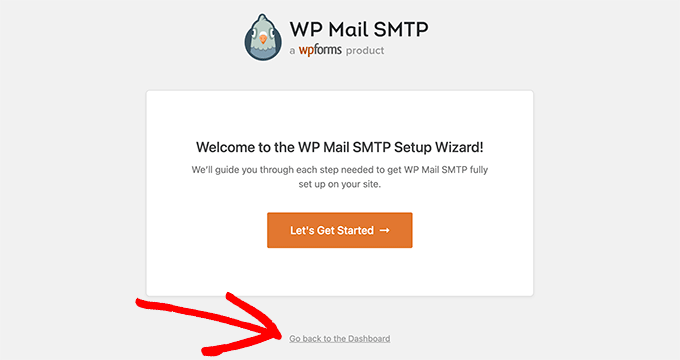
Pur și simplu faceți clic pe „Înapoi la tabloul de bord”.
Apoi, trebuie să accesați pagina WP Mail SMTP » Setări din tabloul de bord WordPress pentru a configura setările pluginului.
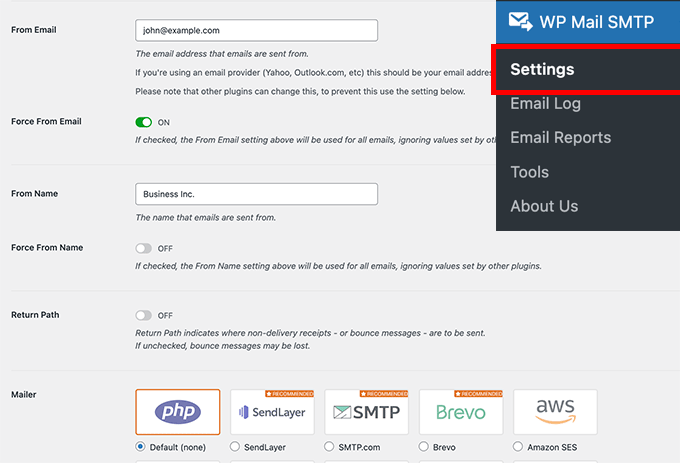
Trebuie să introduceți setările SMTP pentru a utiliza WP Mail SMTP. Prima parte a setărilor va fi similară, indiferent de compania dvs. de găzduire. Include următoarele câmpuri:
- De la Email – Această adresă de email va fi folosită pentru a trimite toate emailurile WordPress.
- Nume expeditor – Acest nume va fi utilizat pentru trimiterea e-mailurilor. Recomandăm utilizarea titlului site-ului dvs.
- Cale de retur – Bifați această casetă pentru a primi notificări de livrare sau mesaje respinse.
- Mailer – Trebuie să selectați „Other SMTP” aici, deoarece veți trimite emailuri folosind serverul SMTP al gazdei dvs.
Notă: Dacă doriți să utilizați expeditori terți, urmați acest ghid pentru a trimite e-mailuri WordPress prin Gmail SMTP. Avem, de asemenea, un ghid similar pentru configurarea Brevo SMTP.
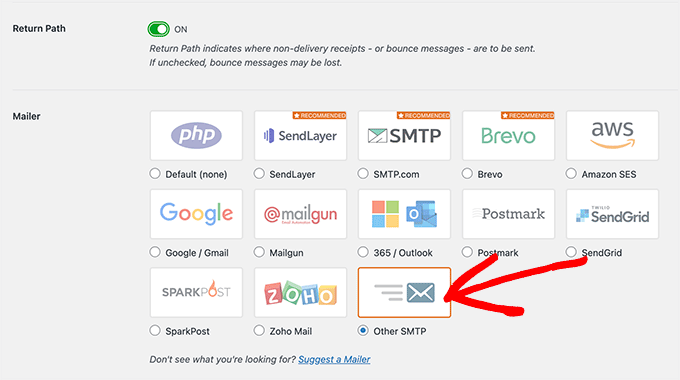
Dacă dorești să continui să folosești gazda ta, trebuie să selectezi „Other SMTP” și să introduci setările serverului SMTP furnizate de compania de hosting.
- Gazdă SMTP – Adresa gazdei SMTP furnizată de compania dvs. de găzduire.
- Criptare – Metoda de criptare utilizată de serverul dvs. de e-mail pentru a trimite e-mailuri. De obicei, este TLS.
- Port SMTP – Portul utilizat de serverul de e-mail de ieșire.
- Auto TLS – Această setare ar trebui să fie activată (On).
- Autentificare – Trebuie să fie Activată.
- Nume de utilizator SMTP – De obicei, adresa de e-mail pe care o utilizați pentru a trimite e-mailuri.
- Parolă SMTP – Parola contului de e-mail pe care îl utilizați pentru a trimite e-mailuri. Nu recomandăm salvarea parolelor SMTP aici. În schimb, trebuie să stocați parola în fișierul wp-config.php.
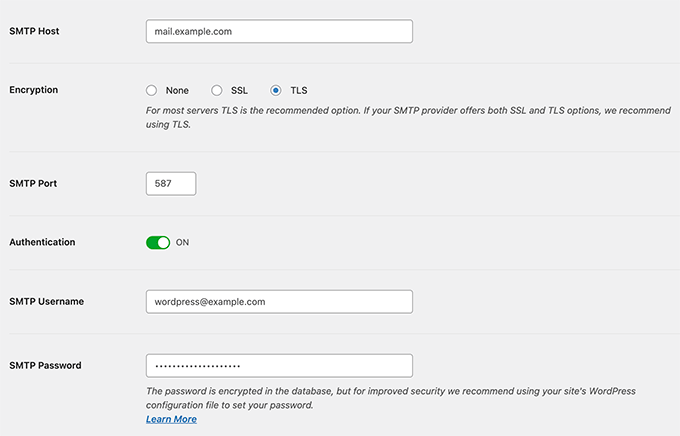
Aceste setări sunt necesare pentru a vă conecta cu orice server SMTP. Cu toate acestea, valorile lor pot diferi de la o companie de găzduire WordPress la alta.
Să vedem cum să configurăm pluginul WP Mail SMTP cu diferite companii de găzduire.
Configurarea WP Mail SMTP pe Bluehost
Bluehost este una dintre cele mai mari companii de găzduire din lume și un furnizor de găzduire WordPress recomandat oficial.
Recomandăm Bluehost tuturor utilizatorilor care încep un blog WordPress sau creează un site web pentru afaceri mici.
Iată setările SMTP pe care le veți folosi pentru a conecta WP Mail SMTP la serverul SMTP Bluehost:
- Gazdă SMTP – mail.example.com
- Criptare – TLS
- Port SMTP – 587
- Nume de utilizator SMTP – Adresa dvs. de e-mail (de ex., wordpress@example.com)
- Parola SMTP – Parola contului dvs. de e-mail
Nu uitați să înlocuiți example.com cu numele propriului domeniu. După ce ați terminat, nu uitați să faceți clic pe butonul „Salvare setări” pentru a salva modificările.
Configurarea WP Mail SMTP pe SiteGround
SiteGround este o altă companie populară de găzduire WordPress. Ei oferă servicii excelente de găzduire partajată, gestionată și găzduire WooCommerce.
Iată setările SMTP pe care le veți utiliza pentru a conecta WP Mail SMTP cu serverele SiteGround:
- Gazdă SMTP – mail.example.com
- Criptare – TLS
- Port SMTP – 587
- Nume de utilizator SMTP – Adresa dvs. de e-mail (de ex., wordpress@example.com)
- Parola SMTP – Parola contului dvs. de e-mail
Configurarea WP Mail SMTP pe HostGator
HostGator este o altă companie populară de găzduire WordPress. WPBeginner este găzduit pe HostGator și îi folosim de peste un deceniu.
Iată setările SMTP pe care le veți folosi pentru a conecta WP Mail SMTP cu serverele HostGator:
- Server SMTP – full.servername.com
- Criptare – SSL
- Port SMTP – 465
- Nume de utilizator SMTP – Adresa dvs. de e-mail (de ex., wordpress@example.com)
- Parola SMTP – Parola contului dvs. de e-mail
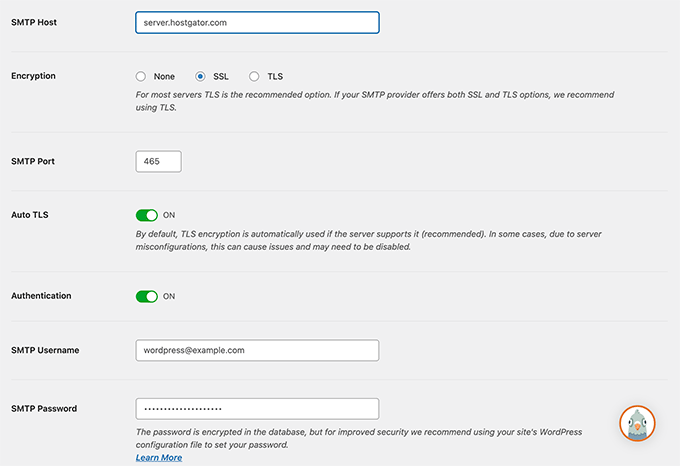
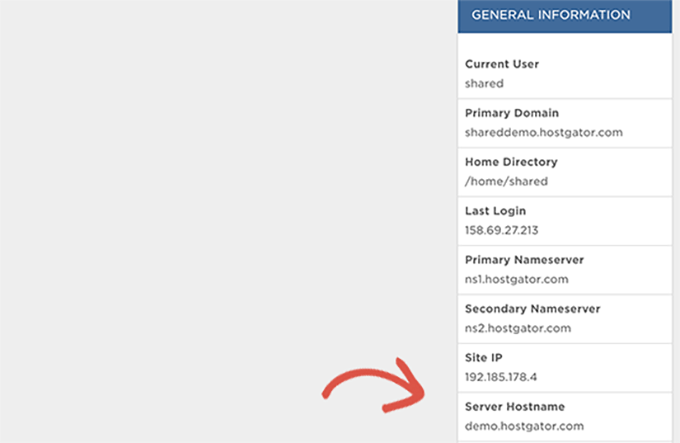
Veți observa că, în loc să folosească domeniul dvs. ca gazdă SMTP, folosește numele serverului. Puteți găsi numele serverului în tabloul de bord de găzduire cPanel.
Pur și simplu conectați-vă la cPanel și veți vedea numele complet al serverului în coloana din dreapta, spre partea de jos.
Configurarea WP Mail SMTP pe DreamHost
DreamHost este o companie populară de găzduire WordPress. Există din 1997 (cu mult înainte de WordPress, Google sau Facebook) și oferă planuri de găzduire WordPress partajată, gestionată și VPS.
Iată setările SMTP pe care le veți utiliza pentru a conecta WP Mail SMTP cu serverele DreamHost:
- Server SMTP – full.servername.com
- Criptare – SSL
- Port SMTP – 465
- Nume de utilizator SMTP – Adresa dvs. de e-mail (de ex., wordpress@example.com)
- Parola SMTP – Parola contului dvs. de e-mail
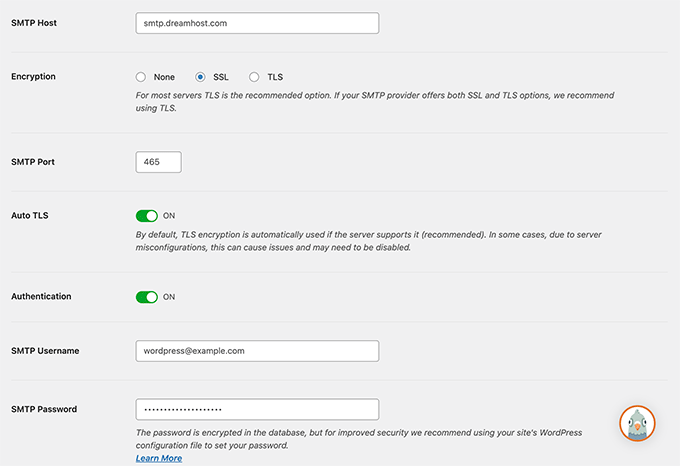
Veți observa că Dreamhost nu folosește numele domeniului dvs. ca server de e-mail. În schimb, folosesc servere diferite pentru a gestiona e-mailurile și va trebui să aflați care este utilizat de contul dvs. de găzduire.
Puteți face acest lucru conectându-vă la panoul de găzduire DreamHost și apoi accesând pagina Suport » Centre de date. De aici, trebuie să derulați în jos la secțiunea Serviciu de e-mail.
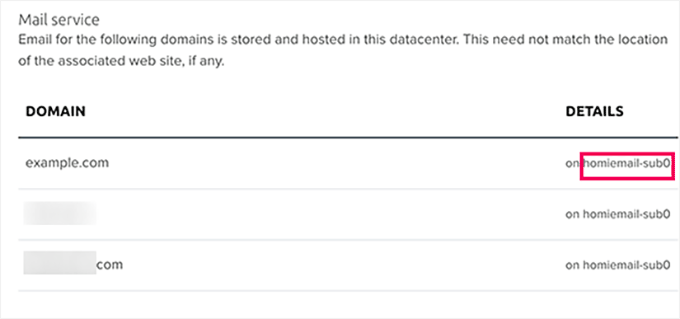
Veți găsi numele clusterului de e-mail în coloana Detalii, lângă numele domeniului dvs.
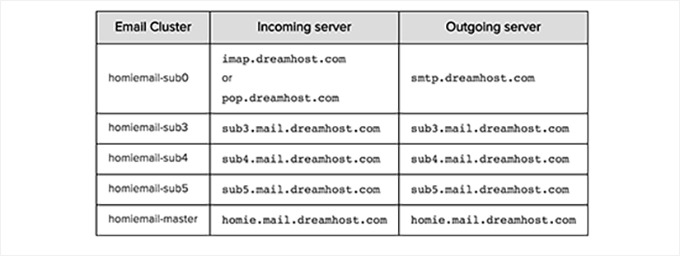
Apoi, trebuie să vizitați pagina de configurare a e-mailului DreamHost și să derulați în jos la secțiunea „Unde să găsiți numele gazdei de e-mail (cluster)”.
Aici, puteți potrivi clusterul dvs. de e-mail cu numele din tabel și puteți copia adresa serverului de ieșire de lângă acesta.
Configurarea WP Mail SMTP pe InMotion Hosting
Iată setările SMTP pe care le veți utiliza pentru a conecta WP Mail SMTP cu serverele InMotion Hosting:
- Server SMTP – server##.inmotionhosting.com
- Criptare – SSL
- Port SMTP – 465
- Nume de utilizator SMTP – Adresa dvs. de e-mail (de ex., wordpress@example.com)
- Parola SMTP – Parola contului dvs. de e-mail
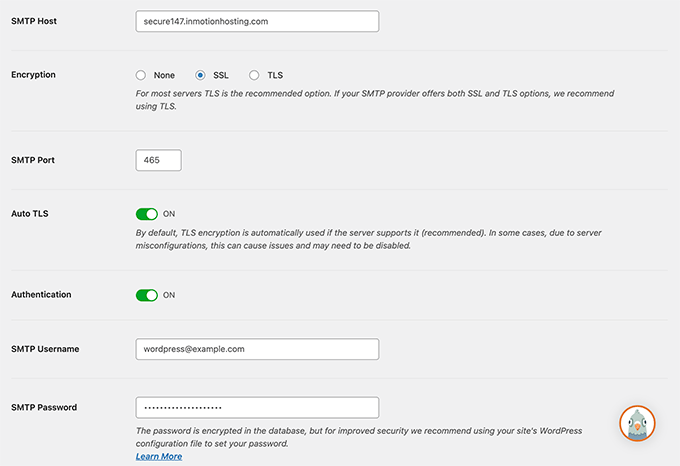
În câmpul gazdă SMTP, trebuie să înlocuiți ## cu numărul serverului dvs.
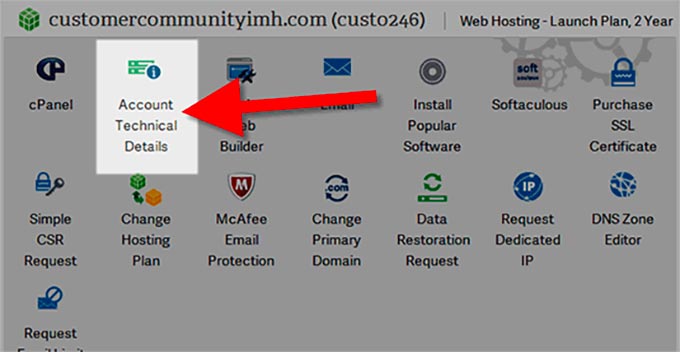
Puteți găsi acest lucru conectându-vă la tabloul de bord cPanel și apoi făcând clic pe pictograma „Detalii tehnice cont”.
Configurarea WP Mail SMTP pe GoDaddy
GoDaddy este cel mai popular registrator de nume de domenii din lume, gestionând peste 84 de milioane de nume de domenii pentru peste 22 de milioane de clienți. Ei oferă, de asemenea, diferite planuri de găzduire (Pentru detalii, consultați articolul nostru despre diferența dintre un nume de domeniu și găzduirea web).
Iată setările SMTP pe care le veți utiliza pentru a conecta WP Mail SMTP cu planurile de găzduire partajată GoDaddy:
- Gazdă SMTP – mail.example.com
- Criptare – TLS
- Port SMTP – 587
- Nume de utilizator SMTP – Adresa dvs. de e-mail (de ex., wordpress@example.com)
- Parola SMTP – Parola contului dvs. de e-mail
Configurarea WP Mail SMTP pe iPage
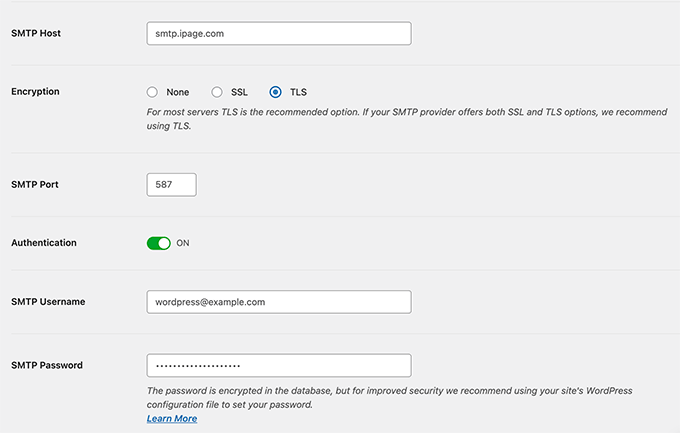
Iată setările SMTP pe care le veți utiliza pentru a conecta WP Mail SMTP cu serverele de găzduire iPage:
- Gazdă SMTP – smtp.ipage.com
- Criptare – TLS
- Port SMTP – 587
- Nume de utilizator SMTP – Adresa dvs. de e-mail (de ex., wordpress@example.com)
- Parola SMTP – Parola contului dvs. de e-mail
Configurarea WP Mail SMTP pe GreenGeeks
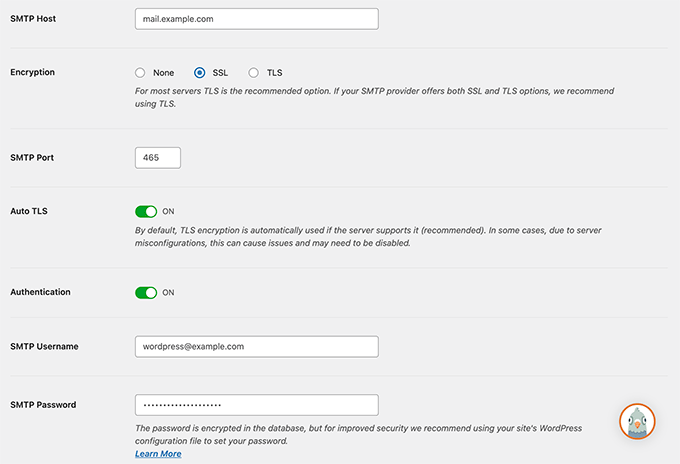
Iată setările SMTP pe care le veți utiliza pentru a conecta WP Mail SMTP cu GreenGeeks:
- Gazdă SMTP – mail.example.com
- Criptare – SSL
- Port SMTP – 465
- Nume de utilizator SMTP – Adresa dvs. de e-mail (ex. wordpress@example.com)
- Parola SMTP – Parola contului dvs. de e-mail
Configurarea WP Mail SMTP pe JustHost
Iată setările SMTP pe care le veți utiliza pentru a conecta WP Mail SMTP cu JustHost:
- Gazdă SMTP – mail.example.com
- Criptare – SSL
- Port SMTP – 465
- Nume de utilizator SMTP – Adresa dvs. de e-mail (de ex., wordpress@example.com)
- Parola SMTP – Parola contului dvs. de e-mail
Configurarea WP Mail SMTP cu servicii de e-mail terțe
Unele companii de găzduire WordPress gestionată nu oferă servicii de e-mail ca parte a planurilor lor de găzduire. Prin urmare, va trebui să utilizați un furnizor terț de servicii SMTP pentru a trimite e-mailuri.
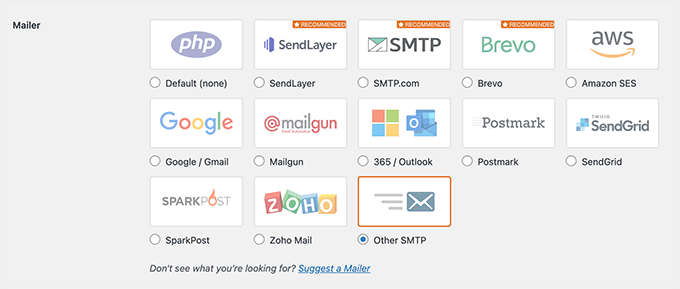
WP Mail SMTP suportă multiple servicii populare de e-mail, inclusiv SendLayer, Gmail/Google Apps for Work, Microsoft Outlook și Office 360, Brevo (Sendinblue), SMTP.com și altele.
Pur și simplu faceți clic pe serviciul de e-mail, iar pluginul vă va afișa informațiile necesare pentru a utiliza acel serviciu de e-mail.
Pentru detalii, puteți consulta tutorialul nostru despre cum să utilizați un server SMTP gratuit pentru a trimite e-mailuri WordPress.
Sperăm că acest articol v-a ajutat să învățați cum să configurați WP Mail SMTP cu orice gazdă. De asemenea, ați putea dori să consultați și alte ghiduri WordPress despre utilizarea emailului pe site-ul dvs.
Cele mai bune ghiduri WordPress pentru e-mail
- De ce nu ar trebui să folosești niciodată WordPress pentru a trimite e-mailuri de newsletter
- Cum să îmbunătățiți livrarea e-mailurilor WordPress cu SendGrid
- Cele mai bune pluginuri de newsletter pentru WordPress (ușor de utilizat + puternice)
- Cum să obțineți un domeniu de e-mail gratuit (metode rapide și ușoare)
- Cum să retrimiteți e-mailurile de bun venit pentru noii utilizatori în WordPress
- Ghid pentru începători despre automatizarea marketingului prin email în WordPress
- Cum să configurezi corect setările de e-mail WordPress
- Cum să trimiți un e-mail de test din WordPress (Metoda ușoară)
Dacă v-a plăcut acest articol, atunci vă rugăm să vă abonați la Canalul nostru de YouTube pentru tutoriale video despre WordPress. Ne puteți găsi, de asemenea, pe Twitter și Facebook.


Olaf
WP SMTP Mail este literalmente o salvare în aceste zile, când pur și simplu nu te poți baza pe funcția standard de e-mail. Mulți oameni mă contactează spunând că Google returnează e-mailurile de pe site-ul lor ca fiind nelivrate. Asta se întâmplă deoarece furnizorul nu a configurat corect serverul și înregistrările domeniului. Oamenii se frustrează, dar acest plugin există. Nu am avut niciodată o problemă cu e-mailurile care nu funcționau așa cum ar trebui cu el. Cel mai important, toate setările sunt în mâinile proprietarului site-ului web dacă își configurează e-mailul pe propriul domeniu. Nu sunt limitați de nimic, și asta este frumusețea lui. Când totul este configurat conform unui ghid ca acesta, este o bucurie pură să vezi cât de fluent pot funcționa e-mailurile pe WordPress.
kzain
Apreciez detalierea diferitelor opțiuni de trimitere a e-mailurilor din cadrul pluginului. Postarea menționează câțiva furnizori SMTP populari, dar există resurse pe care le recomandați pentru compararea caracteristicilor și prețurilor diferitelor opțiuni?
Suport WPBeginner
Nu avem o comparație recomandată în acest moment
Admin
John Rothra
Sub „Alte SMTP”, cum pot vedea ce versiune de TLS este utilizată de acest plugin?
Suport WPBeginner
If you reach out to the plugin’s support they can let you know the current state of the plugin
Admin
MULȚUMESC DUMNEZEU JONATHAN
Prima dată când am citit acest articol a fost pe 28 decembrie anul trecut, când aveam probleme la instalarea WP Email SMTP. Cu toate acestea, după ce am citit acest ghid complet al WPBeginner despre configurarea WP Mail SMTP, m-a ajutat să rezolv această problemă în cel mai scurt timp. Și am simțit că trebuie să revin și să scriu un alt comentariu. Recomand cu tărie acest ghid oricui se confruntă cu probleme similare legate de livrarea e-mailurilor pe site-ul lor WordPress.
mohadese esmaeeli
Folosesc acest plugin de mai mulți ani, dar problema majoră cu care mă confrunt pe mine este că aproape în fiecare lună sau la câteva săptămâni, livrarea e-mailurilor se oprește. Trebuie să întrerup conexiunea cu e-mailul, apoi să restabilesc conexiunea și să selectez din nou e-mailul. Deoarece site-ul meu este un magazin online, în acest timp, e-mailurile nu sunt trimise clienților și managementului.
Suport WPBeginner
Într-o astfel de situație, am recomanda să contactați suportul plugin-ului și aceștia ar putea ajuta la diagnosticarea și remedierea acestei probleme.
Admin
Moinuddin Waheed
Ghid excelent pentru configurarea wp SMTP pentru toți furnizorii de găzduire de top.
Am folosit mulți dintre acești furnizori de găzduire și nu am configurat wp SMTP pentru livrarea sigură a e-mailurilor.
Deși am folosit API-ul Gmail pentru a mă conecta cu formularul de contact WordPress.
Această listă mă va ajuta să configurez SMTP pentru oricare dintre acești furnizori.
MULȚUMESC DUMNEZEU JONATHAN
Tocmai am instalat pluginul WP Email SMTP și încerc să-l configurez. Cu toate acestea, am probleme la configurarea lui. Acum mi-am dat seama unde am greșit. Sper să am o experiență grozavă cu WP Email SMTP.
Suport WPBeginner
Mă bucur că ghidul nostru v-a putut ajuta!
Admin
Margaret
Articolul dvs. recomandă stocarea parolei de e-mail în fișierul wp-config.php, în loc să o introduceți în pagina de setări WP Mail SMTP. Am ratat ceva? Ce aș introduce în fișierul wp-config.php și cum ar fi apoi utilizată acea parolă de plugin-ul WP Mail SMTP?
Suport WPBeginner
The plugin has a learn more link in the plugin settings for the steps to take
Admin
Ralph
Este util doar pentru e-mailurile WordPress sau poate îmbunătăți newsletterele noastre? Vreau ca mai mulți oameni să vadă e-mailurile mele, ceea ce este greu dacă ajung în folderul de spam.
Suport WPBeginner
Ar depinde de ceea ce folosiți pentru a trimite newsletter-ul dvs., dacă este un plugin, atunci acesta ar putea ajuta, dar dacă este un serviciu precum Constant Contact, atunci acele servicii lucrează pentru a se asigura că e-mailurile dvs. sunt livrate.
Admin
Jiří Vaněk
Listă excelentă, va fi util să o păstrez salvată în cazul în care va trebui să configurez altceva decât propriul meu domeniu pe serverul meu și Gmail, unde am învățat deja să fac lucrurile mai complex folosind API-ul lor. O salvez și vă mulțumesc.
Roger M. Jenson
SMTP înseamnă Simple Mail Transfer Protocol, NU Secure Mail Transfer Protocol.
Suport WPBeginner
Thanks for catching that typo, it should be fixed now
Admin
Anshu Mathur
Ajută acest plugin în vreun fel la reducerea mesajelor spam prin formularul de contact?
Juan Rojo
Mă întrebam doar dacă pluginul poate gestiona mai multe adrese de e-mail?
Suport WPBeginner
Pluginul este conceput pentru a utiliza o singură adresă în acest moment.
Admin
Nico
Dacă aveți woo commerce, este SMTP + autoresponder o combinație bună pentru trimiterea e-mailurilor tranzacționale? Mulțumesc!
Suport WPBeginner
WooCommerce are e-mailuri tranzacționale încorporate, am recomanda configurarea SMTP, dar plugin-urile suplimentare nu ar trebui să fie necesare în mod normal pentru ceea ce pare că doriți.
Admin
Chris Grigoriadis
Mulțumesc pentru munca excelentă… Am trei site-uri web în SiteGround, dar când le-am creat nu am creat e-mailuri pe serverul lor, ci doar am introdus în setările WordPress e-mailul pe care îl folosesc în GMX. Orice mesaj vine de la cititori, răspund întotdeauna de pe acest e-mail GMX, adică de pe un server complet independent de SiteGround. Pentru mesajele primite folosesc un simplu formular de contact. Pe baza acestor caracteristici, am nevoie de un plugin SMTP?
Suport WPBeginner
S-ar putea să dorești totuși să folosești SMTP pentru a te asigura că mesajele tale sunt trimise corect la e-mailul tău.
Admin
Marsha Windross
Acest lucru mi-a fost de mare ajutor. Mi-aș dori să pot evalua articolul aici.
Suport WPBeginner
Thank you, glad our article was helpful
Admin
Ben
Nu par să am fila aplicației „expeditor” în panoul meu wpadmin după ce am instalat pluginul wp mail smtp. Ce se întâmplă? Presupun că această filă mi-ar permite funcția de a trimite e-mailuri. . . ? Altfel, cred că am configurat corect pluginul.
Suport WPBeginner
There isn’t a sender tab but if you’re having trouble with the plugin you can reach out to the plugin’s support for them to assist
Admin
Aprilie
O altă sugestie dacă folosiți BuddyPress. După ce am finalizat îmbunătățirile recomandate mai sus, tot nu primeam e-mailuri de „activare cont”. Acestea se întorceau ca: „Livrarea e-mailului a eșuat: returnarea mesajului expeditorului…smtp; 550 Acest mesaj a fost raportat ca spam de alți utilizatori.” Știam că nu fuseseră raportate, deoarece le testam doar mie. Acest lucru s-a datorat probabil multor încercări și erori din partea mea.
S-a dovedit că utilizarea: „Tablou de bord WordPress > Instrumente > BuddyPress > Instrumente BuddyPress > Instrumente de reparare > Reinstalare e-mailuri (ștergere și restaurare din setările implicite)” …a fost soluția finală perfectă pentru problema mea!
Suport WPBeginner
Thanks for sharing your solution
Admin
Musarrof
Salut. Mulțumesc pentru articolul foarte util. Am încercat să configurez Gmail SMTP, dar nu funcționează. Am găsit această eroare: redirect_uri_mismatch
Și SendGrid funcționează, dar e-mailurile ajung în folderul spam. Cum pot rezolva asta. ??
Suport WPBeginner
Ar trebui să vă asigurați că ați configurat corect API-ul sau puteți contacta suportul plugin-ului și aceștia ar trebui să vă poată asista.
Admin