


Doriți să vindeți carduri cadou pe site-ul dvs. web?
Vânzarea de carduri cadou pentru magazinul, serviciul sau produsele digitale este o modalitate ușoară pentru afaceri de a crește veniturile și de a îmbunătăți fluxul de numerar.
În acest articol, vom împărtăși trei moduri diferite pe care le puteți folosi pentru a vinde cu ușurință carduri cadou pe site-ul dvs. WordPress, magazinul WooCommerce și chiar pe platformele de social media.

De ce să vindeți carduri cadou pe site-ul dvs.?
Cardurile cadou permit clienților dumneavoastră să achiziționeze credite de magazin și să le ofere prietenilor și familiei ca un cadou.
Uneori, clienții achiziționează și credite pentru carduri cadou pentru a le folosi la achiziții ulterioare pentru ei înșiși.
Proprietarii de afaceri inteligenți folosesc carduri cadou pentru a crește veniturile și a îmbunătăți fluxul de numerar.
Unele afaceri chiar reduc prețul cardurilor cadou din magazin în perioade de dezastre naturale și situații de criză, astfel încât să poată colecta mai mulți bani în avans pentru a-și susține afacerea în vremuri dificile.
Indiferent dacă aveți un restaurant, o cafenea, un salon spa sau produse digitale precum site-uri de abonamente și cursuri online, puteți vinde carduri cadou pentru a crește vânzările chiar și în perioade de recesiune economică.
Acestea fiind spuse, să vedem cum puteți vinde cu ușurință carduri cadou pe site-ul dvs. web pentru a crește vânzările și a îmbunătăți fluxul de numerar.
Vă vom arăta trei metode diferite:
Puteți alege metoda care se potrivește cel mai bine nevoilor dumneavoastră.
Tutorial video
Dacă preferi instrucțiuni scrise, continuă să citești.
1. Vânzarea cardurilor cadou pe magazinul dvs. WooCommerce
WooCommerce este cea mai populară platformă de comerț electronic din lume. Milioane de afaceri mici și mari folosesc WooCommerce pentru a-și crea magazinul online.
Avem un ghid pas cu pas despre cum să creați un magazin online pentru oricine dorește să înceapă.
Odată ce magazinul dvs. WooCommerce este configurat, veți fi gata să vindeți carduri cadou clienților dvs.
Pentru această metodă, vom folosi o combinație a pluginului gratuit Advanced Coupons și a addon-ului premium Advanced Gift Cards for WooCommerce.
Ambele dintre aceste pluginuri sunt listate în selecția noastră de experți a celor mai bune pluginuri WooCommerce pentru a vă dezvolta magazinul online.
Veți avea nevoie de ambele pluginuri pentru a vinde carduri cadou pe magazinul dvs. online. Acest lucru se datorează faptului că addon-ul pentru carduri cadou necesită pluginul de bază Advanced Coupons pentru a funcționa corect.
Advanced Gift Cards vă permite să adăugați cu ușurință un card cadou la magazinul dvs. WooCommerce și vine cu mai multe designuri predefinite de carduri cadou din care puteți alege.
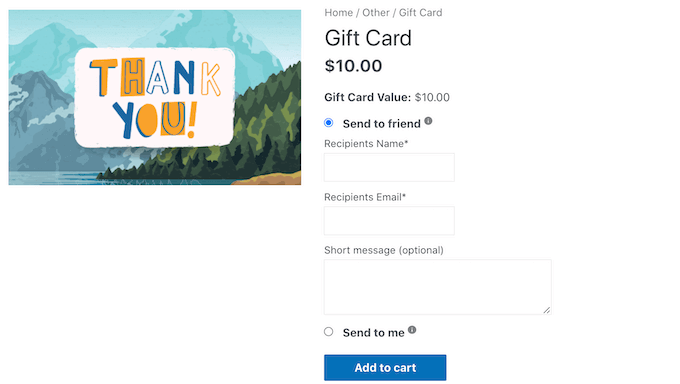
Am creat un ghid complet pentru începători despre cum să adăugați carduri cadou în WooCommerce pe care îl puteți urma pentru instrucțiuni pas cu pas.
Notă: Dacă nu reușiți să trimiteți e-mailuri cu carduri cadou, asigurați-vă că urmați instrucțiunile din ghidul nostru despre cum să rezolvi problema WordPress care nu trimite e-mailuri.
2. Adăugarea unui formular de achiziție card cadou în WordPress
Unii proprietari de afaceri pur și simplu nu doresc să configureze un magazin online complet cu WooCommerce doar pentru a vinde carduri cadou.
În acest caz, veți avea nevoie de un formular de achiziție pentru carduri cadou. Din fericire, există o modalitate ușoară de a crea acest lucru în WordPress.
Sfat: Trebuie să creați un site web WordPress înainte de a putea utiliza această metodă.
Pentru această metodă, vom folosi WPForms. Este cel mai bun plugin pentru crearea de formulare WordPress de pe piață, utilizat de peste 6 milioane de site-uri web.
Îl puteți folosi pentru a crea un formular online de comandă pentru carduri cadou și chiar pentru a accepta plăți folosind PayPal, precum și Stripe, Square și Authorize.net (carduri de credit).
Notă: Există o versiune gratuită a WPForms care vă permite să acceptați plăți Stripe. Cu toate acestea, trebuie să plătiți 3% plus taxele Stripe pentru plățile efectuate prin formularele dvs. Pentru a elimina taxele suplimentare, puteți face upgrade la WPForms Pro.
Mai întâi, trebuie să instalați și să activați pluginul WPForms. Pentru mai multe detalii, consultați ghidul nostru pas cu pas despre cum să instalați un plugin WordPress.
După activare, trebuie să vizitați pagina WPForms » Setări pentru a introduce cheia de licență. Puteți găsi aceste informații în contul dvs. de pe site-ul WPForms.
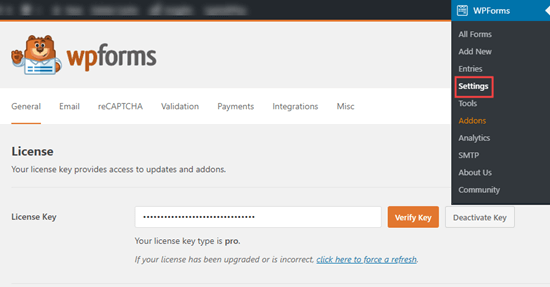
Odată ce cheia de licență este verificată, sunteți gata să creați formularul de comandă pentru carduri cadou.
Pur și simplu accesați pagina WPForms » Adăugare nou pentru a lansa constructorul de formulare, unde veți vedea biblioteca de șabloane de formulare din care puteți alege.
Mai întâi, trebuie să furnizați un nume pentru formularul dvs., apoi să căutați șablonul „Formular de comandă card cadou”.
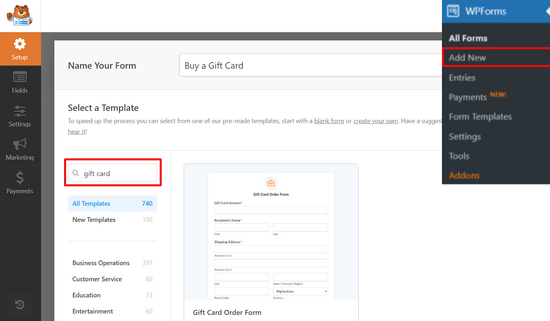
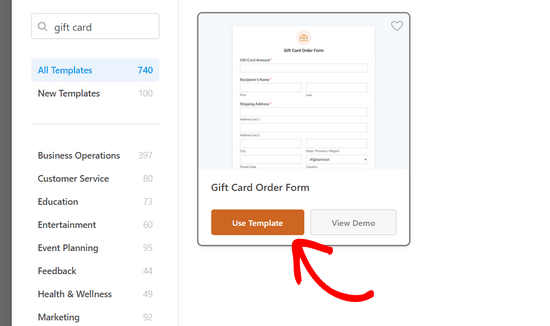
Apoi, plasați cursorul mouse-ului peste formularul de comandă pentru cardul cadou și faceți clic pe butonul „Utilizați șablonul”.
WPForms va încărca acum formularul dvs. cu toate câmpurile necesare. Puteți adăuga câmpuri noi din coloana din stânga, edita sau elimina câmpuri sau le puteți muta în sus și în jos.
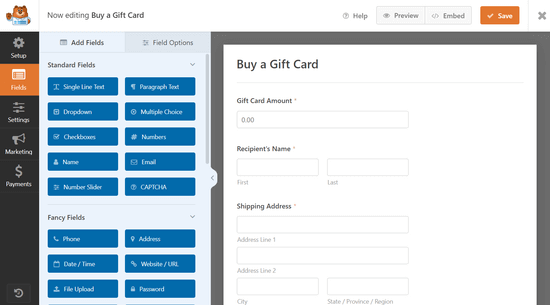
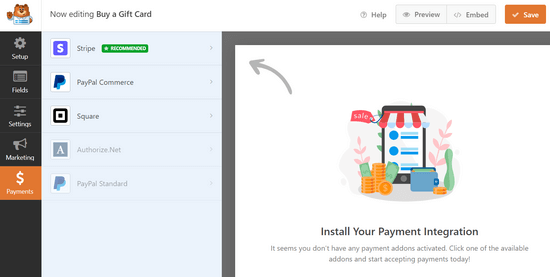
Dacă doriți să acceptați plăți cu cardul de credit, atunci este posibil să doriți să instalați fie addon-ul PayPal, fie Stripe și să adăugați și câmpurile de plată la formularul dvs.
Odată ce sunteți mulțumit de formular, comutați la fila Setări » Confirmare. De aici, puteți seta un mesaj de confirmare a formularului.
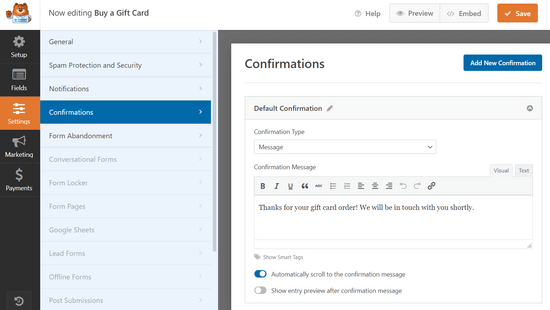
WPForms vă permite să afișați un mesaj de confirmare și să redirecționați utilizatorii către o pagină de mulțumire sau orice alt URL. Practic, puteți folosi pagina de confirmare pentru a informa utilizatorii despre utilizarea cardului cadou.
După ce ați configurat setarea de confirmare, puteți salva formularul și ieși din constructorul de formulare.
Adăugarea formularului de card cadou pe site-ul dvs.
Următorul pas este să adăugați formularul de comandă pentru cardul cadou pe site-ul dvs. WPForms face acest lucru foarte ușor.
Pur și simplu editați pagina unde doriți să adăugați formularul de comandă pentru carduri cadou. Pe ecranul de editare, trebuie să adăugați blocul WPForms la editorul de conținut și să selectați formularul pe care l-ați creat anterior din meniul derulant.

WPForms va încărca acum o previzualizare live a formularului dvs. Puteți apoi să salvați sau să publicați pagina pentru a face formularul dvs. live.
Alternativă: Dacă sunteți în căutarea unei alternative la WPForms, recomandăm și WP Simple Pay. Este unul dintre cele mai bune pluginuri de formulare de plăți Stripe pentru WordPress și vine cu o versiune gratuită pe care o puteți încerca.
3. Vindeți carduri cadou online pe orice platformă web
Acum, dacă sunteți în căutarea unei platforme complete care vă permite să vindeți carduri cadou online, să trimiteți carduri cadou clienților prin e-mail sau prin poștă și să acceptați carduri cadou în magazin folosind o aplicație mobilă sau terminalul dvs. POS, atunci trebuie să vă uitați la Gift Up.
Este o platformă de carduri cadou care funcționează pe orice site web, inclusiv WordPress, și vă permite să fiți plătit imediat, fără nicio taxă lunară sau de configurare. Ei fac bani prin perceperea unei taxe de 3,49% pentru fiecare card cadou vândut, dar puteți transfera această taxă clienților dacă preferați.
Odată ce v-ați înregistrat, puteți crea și personaliza cu ușurință designul cardului cadou din platforma lor de aplicații.
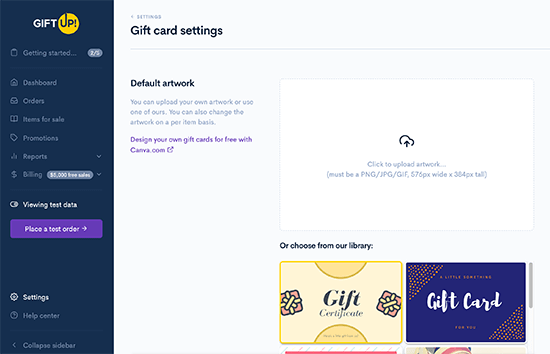
După aceea, puteți fie să încorporați codul pe site-ul dvs. web, să obțineți un link găzduit către formularul de plată pentru cardul dvs. cadou pe site-ul Gift Up și chiar să partajați linkul cardului dvs. cadou pe platformele de socializare.
Gift Up se integrează cu toate platformele populare de creare de site-uri web, inclusiv WordPress.
Dacă folosiți WordPress, atunci ar trebui să folosiți pluginul WordPress Gift Up, care se integrează perfect și cu WooCommerce.
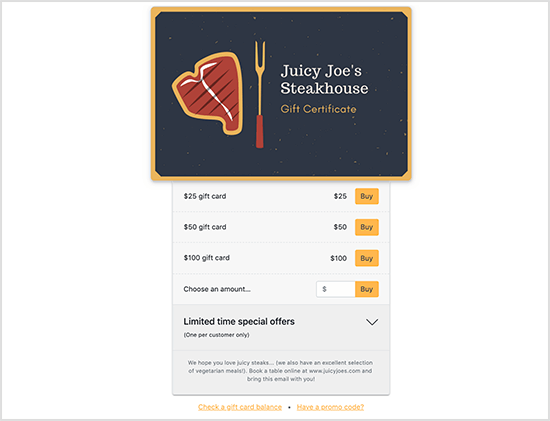
Iată o previzualizare a modului în care arată procesul de checkout pentru cardul cadou demo:
Sperăm că acest articol v-a ajutat să învățați cum să vindeți cu ușurință carduri cadou pe magazinul dvs. WooCommerce sau pe site-ul dvs. WordPress. De asemenea, ați putea dori să consultați sfaturile noastre despre cum să creșteți traficul site-ului dvs. și pluginuri WordPress obligatorii pentru a vă dezvolta afacerea.
Dacă ți-a plăcut acest articol, te rugăm să te abonezi la canalul nostru de YouTube pentru tutoriale video WordPress. Ne poți găsi, de asemenea, pe Twitter și Facebook.




Gilles
Salut! Mulțumesc mult pentru acest articol grozav!
Acesta a acoperit colectarea banilor pentru vânzarea cardurilor cadou. Ce se întâmplă cu a doua parte a tranzacției cu cardul cadou, adică răscumpărarea acestora?
Ar putea cineva să explice cum gestionează un comerciant răscumpărarea cardurilor cadou achiziționate folosind metodele de mai sus.
Mă gândeam că aceste informații ar fi valoroase pentru mulți cititori.
Noroc!
Suport WPBeginner
It would depend on the method you are using but the majority have a code you can redeem at checkout.
Admin