


Doriți să puneți site-ul dvs. WordPress în modul de mentenanță fără a pierde potențiali clienți sau a frustra vizitatorii? Cu modul de mentenanță, puteți ascunde temporar site-ul dvs. web în timp ce efectuați actualizări sau faceți modificări.
În timpul mentenanței, vizitatorii vor vedea o notificare prietenoasă în loc de un site web defect. De asemenea, puteți controla exact cine are acces la site-ul dvs. în timp ce lucrați la el.
Am pus multe site-uri web în modul de întreținere folosind pluginuri puternice precum SeedProd, care simplifică procesul și vă permite să creați pagini de întreținere captivante.
În acest articol, vă vom arăta cum să puneți cu ușurință site-ul dvs. WordPress în modul de mentenanță.
De ce și când trebuie să puneți WordPress în modul de întreținere
De multe ori puteți face modificări pe site-ul dvs. WordPress fără a fi nevoie să-l puneți în modul de mentenanță. De exemplu, puteți publica postări noi, actualiza WordPress și instala pluginuri noi fără întreruperi.
Cu toate acestea, uneori poate fi necesar să lucrați la site-ul dvs. web pentru o perioadă mai lungă de timp. De exemplu, ați putea dori să vă redesenați complet blogul WordPress.
Unele modificări sunt, de asemenea, mai riscante decât altele, cum ar fi configurarea unui nou plugin care modifică comportamentul site-ului dvs. web. În timp ce faceți modificarea, site-ul poate părea stricat pentru utilizatorii dvs.
S-ar putea chiar să pierdeți datele create în această perioadă. De exemplu, dacă faceți modificări majore la un magazin online, s-ar putea să pierdeți orice comenzi noi pe care clienții le plasează.
O soluție este să configurezi un site de staging, astfel încât să poți lucra la site-ul tău în privat. Multe dintre cele mai bune companii de hosting WordPress oferă site-uri de staging cu 1 clic, inclusiv Bluehost, SiteGround și WP Engine.
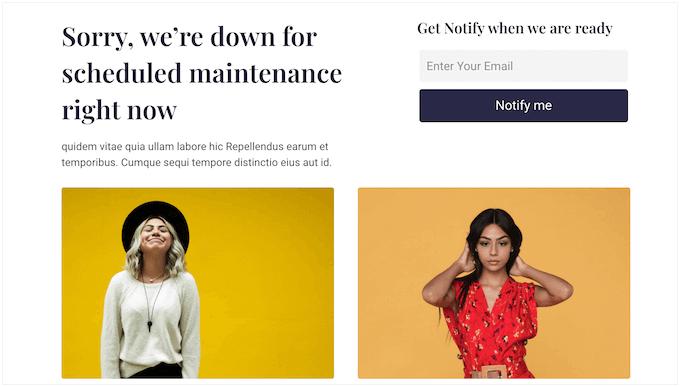
Dacă nu folosiți un site de test, atunci ar trebui să puneți site-ul dvs. în modul de mentenanță. În loc de un site web defect, vizitatorii vor vedea o pagină utilă de mentenanță care îi informează despre ce se întâmplă.
Ați putea chiar sugera câteva acțiuni alternative pe care vizitatorii le pot întreprinde, cum ar fi să vă urmărească pe rețelele sociale sau să se alăture listei dvs. de e-mailuri.
Acestea fiind spuse, să vedem cum să puneți site-ul dvs. WordPress în modul de mentenanță.
💡Aveți nevoie de ajutor pentru gestionarea site-ului dvs. WordPress? Lăsați experții WPBeginner să se ocupe de toate aspectele tehnice ale WordPress. Backup-uri, actualizări, securitate – noi ne ocupăm. Menținem site-ul dvs. funcționând fără probleme, astfel încât să vă puteți petrece timpul cu ceea ce contează cu adevărat.
Tutorial video
Dacă preferați instrucțiuni scrise, atunci pur și simplu folosiți legăturile rapide de mai jos pentru a sări la metoda pe care doriți să o utilizați.
Metoda 1. Configurați modul de mentenanță WordPress folosind pluginul SeedProd (Recomandat)
Cel mai simplu mod de a crea o pagină de mentenanță complet personalizată este prin utilizarea SeedProd.
SeedProd este cel mai bun constructor de pagini pentru WordPress, utilizat pe mai mult de un milion de site-uri web. Vă permite să creați pagini frumoase de tip „coming soon” în WordPress, să vă îmbunătățiți pagina 404, să proiectați pagini de destinație unice și chiar să construiți teme WordPress personalizate folosind drag and drop.
Există o versiune premium a SeedProd care vine cu peste 300 de șabloane și blocuri concepute profesional. Cu toate acestea, puteți pune site-ul dvs. în modul de mentenanță folosind pluginul gratuit SeedProd, așa că acesta este cel pe care îl vom folosi în acest ghid.
Primul lucru pe care trebuie să-l faceți este să instalați și să activați pluginul SeedProd. Pentru mai multe detalii, consultați ghidul nostru despre cum se instalează un plugin în WordPress.
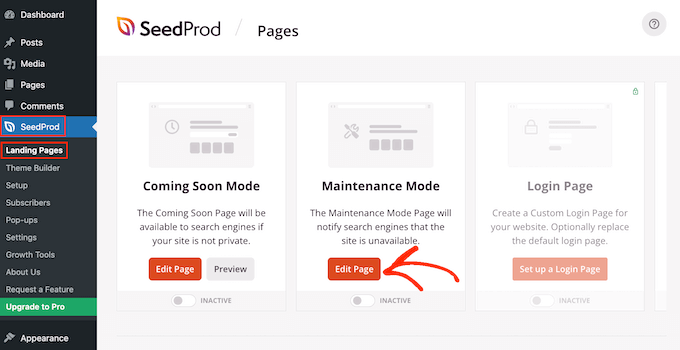
După activare, accesați SeedProd » Pagini. În secțiunea „Mod de mentenanță”, faceți clic pe butonul „Configurați o pagină de mod de mentenanță” sau „Editați pagina”.
Următorul pas este construirea paginii pe care o vor vedea vizitatorii atunci când activați modul de mentenanță.
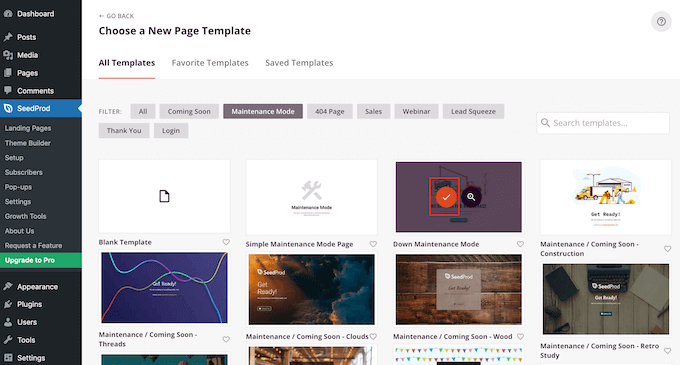
Puteți alege un șablon gata făcut sau puteți începe cu un design gol. Noi folosim „Down Maintenance Mode” în toate imaginile noastre, dar puteți folosi orice șablon doriți.
Pentru a selecta un șablon, pur și simplu plasați cursorul mouse-ului peste miniatura acelui design și apoi faceți clic pe pictograma „bifă”.
După selectarea unui șablon, veți fi direcționat către constructorul drag-and-drop, unde puteți începe personalizarea paginii de mod de întreținere.
Pe partea stângă a ecranului, veți găsi blocuri și secțiuni pe care le puteți adăuga la designul dvs. Partea dreaptă a paginii este previzualizarea live.
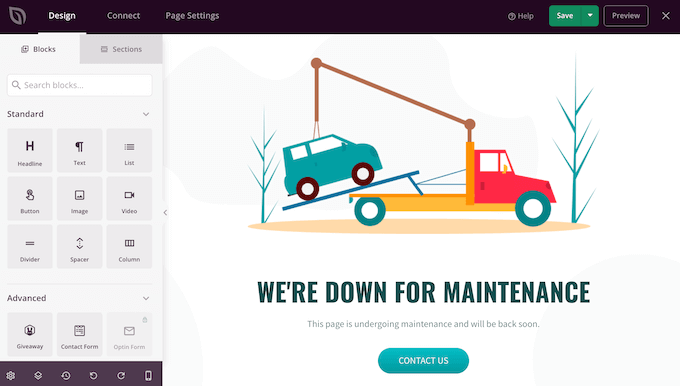
Majoritatea șabloanelor au deja câteva blocuri, care sunt o parte esențială a tuturor designurilor SeedProd. Pentru a adăuga mai multe blocuri la pagina de mentenanță, pur și simplu trageți-le din meniul din stânga și apoi plasați-le pe designul dvs.
De exemplu, ai putea adăuga logo-ul tău personalizat, videoclipuri, formularul de contact și multe altele.
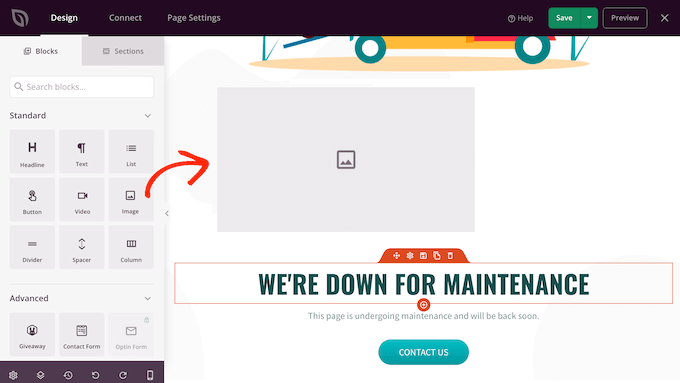
Opțiunile pe care le vedeți pot varia în funcție de pluginurile pe care le-ați instalat pe site-ul dvs. web.
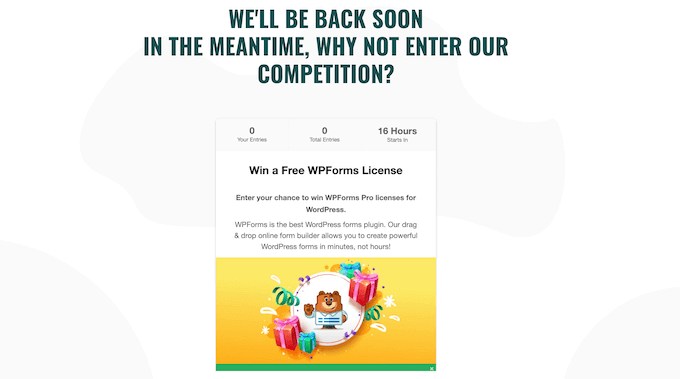
De exemplu, dacă aveți RafflePress, atunci veți putea organiza un concurs pe pagina dvs. de mentenanță folosind blocul Giveaway, așa cum puteți vedea în următoarea imagine.
Pentru a personaliza un bloc, faceți pur și simplu clic pentru a selecta acel bloc în aspectul dvs. Puteți apoi schimba blocul folosind setările din meniul din stânga.
Ca exemplu, să vedem cum puteți conecta butonul implicit „Contactați-ne” la propria adresă de e-mail de afaceri.
Pur și simplu faceți clic pentru a selecta butonul „Contactați-ne” în previzualizarea live. În meniul din stânga, veți vedea un câmp „Link”, care afișează implicit „mailto:john@example.com”.
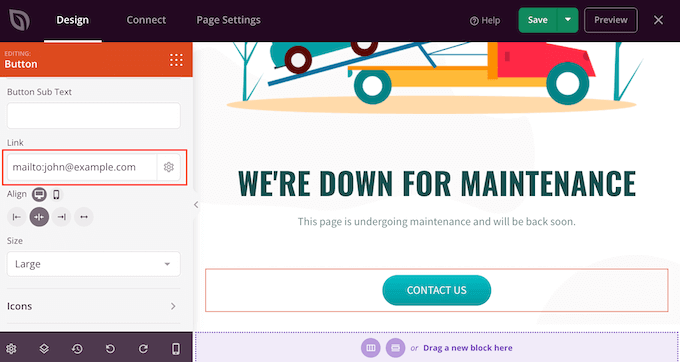
Aceasta înseamnă că butonul va deschide aplicația de e-mail implicită a vizitatorului, cu câmpul „Către” deja completat cu „john@example.com.”
Pentru a schimba acest lucru, pur și simplu introduceți adresa dvs. de e-mail în câmpul „Link”. Asigurați-vă că nu ștergeți „mailto:”, deoarece aceasta deschide aplicația de e-mail implicită a vizitatorului.
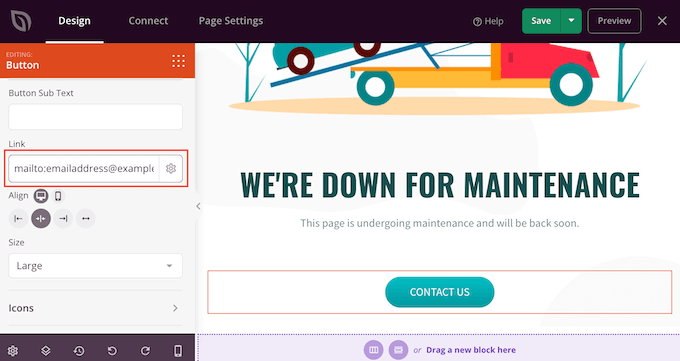
Puteți face și alte modificări la buton, inclusiv utilizarea unei alinieri diferite, textul butonului și modificarea dimensiunii butonului.
Pentru a elimina un bloc din designul dvs., pur și simplu faceți clic pe el. Apoi puteți selecta pictograma coșului de gunoi.
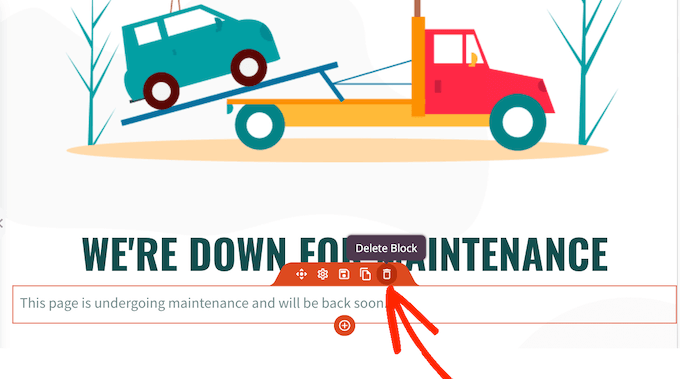
Acum puteți continua personalizarea șablonului adăugând blocuri noi, eliminând orice blocuri pe care nu le doriți și făcând modificări în meniul din stânga.
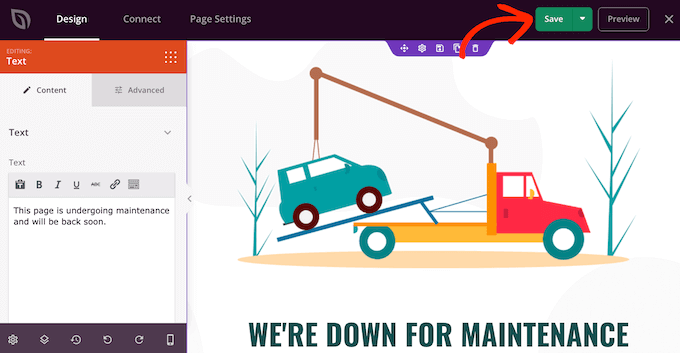
Când sunteți mulțumit de aspectul paginii de întreținere, este timpul să o publicați, făcând clic pe butonul „Salvare”.
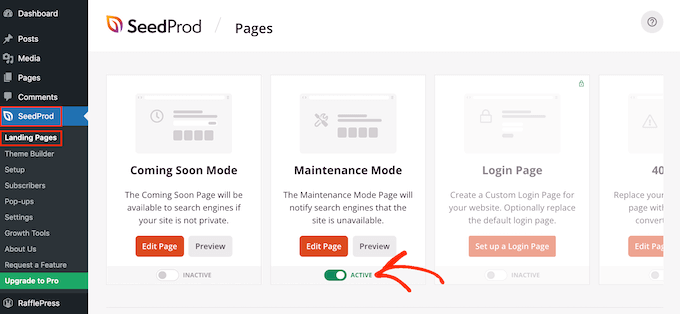
Pentru a activa modul de întreținere și a afișa vizitatorilor pagina dvs. personalizată de întreținere, accesați SeedProd » Landing Pages în tabloul de bord WordPress.
Aici, faceți clic pe comutatorul din secțiunea „Mod întreținere” astfel încât să apară „Activ”.
Modul de mentenanță nu vi se va afișa deoarece sunteți conectat la site. Cu toate acestea, dacă vizitați site-ul dvs. într-o filă de browser incognito, veți vedea pagina de mentenanță în acțiune.
Când sunteți gata să vă relansați site-ul, accesați pur și simplu SeedProd » Landing Pages. Sub „Mod de întreținere”, faceți clic pe glisor pentru a-l transforma din verde (Activ) în gri (Inactiv).
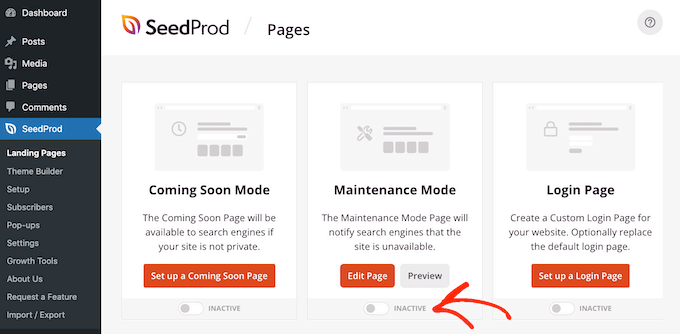
Acum, oricine poate accesa site-ul dvs. WordPress.
Controlul accesului la site pentru utilizatorii conectați
Implicit, SeedProd va afișa pagina de mod de mentenanță tuturor utilizatorilor care nu sunt conectați. Cu toate acestea, oricine are un cont va putea totuși să se conecteze pe site-ul dvs. De exemplu, abonații de pe site-ul dvs. de membri și clienții de pe magazinul WooCommerce pot accesa în continuare contul lor.
S-ar putea să doriți să schimbați cine are acces la site-ul dvs. în timp ce acesta este în mentenanță. De exemplu, dacă dezvoltați un site pentru un client, acesta ar putea avea în continuare nevoie de acces pentru a vă putea monitoriza munca.
Puteți schimba controalele de acces prin actualizarea la SeedPro Pro. După activarea pluginului, SeedProd vă va solicita cheia de licență.
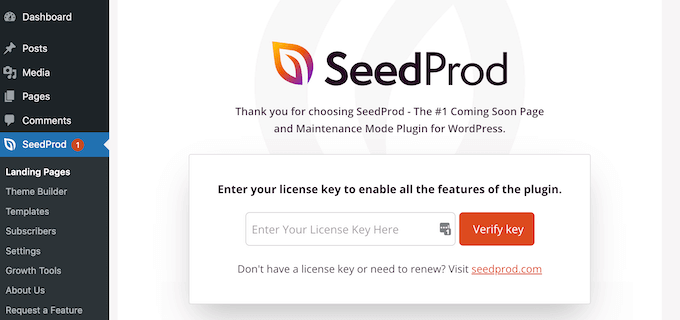
Puteți găsi aceste informații în contul dvs. pe site-ul SeedProd.
După aceea, accesați SeedProd » Pagini de destinație și apoi faceți clic pe „Editare pagină” sub Mod de întreținere.
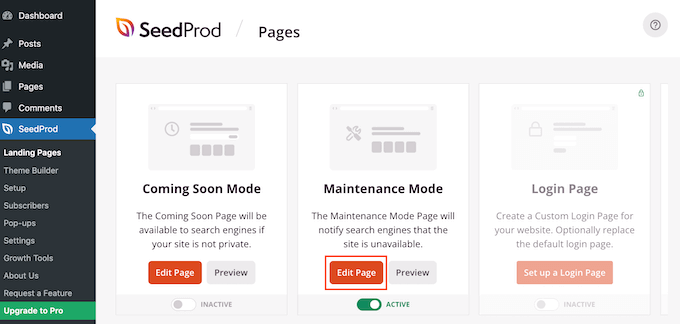
Aceasta va deschide constructorul de pagini SeedProd.
Aici, faceți clic pe „Setări pagină”, urmat de „Control acces”.
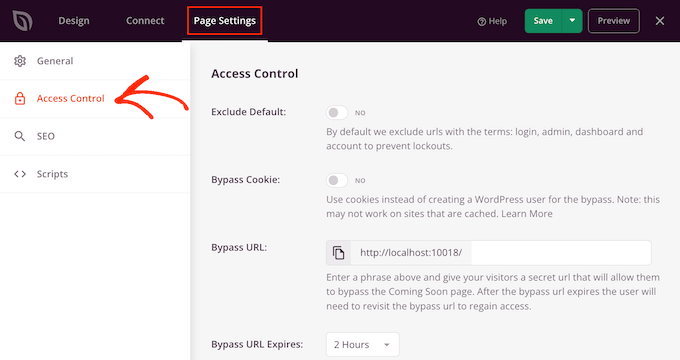
Pentru început, este o idee bună să activați glisorul „Exclude Default”. Acesta permite vizitatorilor să acceseze URL-uri care conțin următorii termeni: login, admin, dashboard și account. Acest lucru va împiedica oamenii să fie blocați din conturile lor.
De asemenea, puteți permite utilizatorilor cu anumite cookie-uri de browser să vă acceseze contul în timp ce acesta este în modul de întreținere, folosind comutatorul „Ignorare cookie”. Doar fiți conștient că această funcție s-ar putea să nu funcționeze dacă utilizați un plugin de caching WordPress.
În schimb, recomandăm selectarea rolurilor utilizatorilor care pot accesa site-ul dvs. cât timp este în modul de întreținere. Pentru a face acest lucru, faceți clic pe „Adăugare rol” și apoi selectați orice rol din meniu.
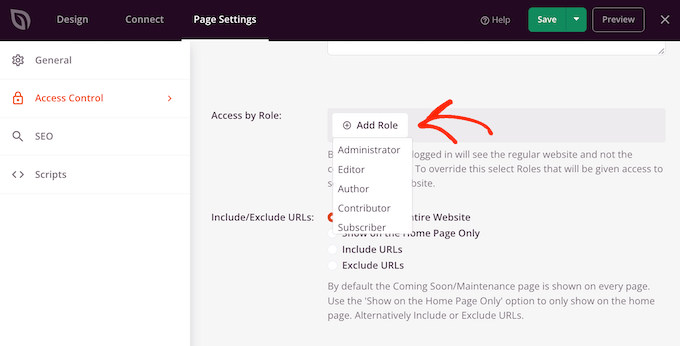
Puteți, de asemenea, să includeți sau să excludeți rolurile de utilizator create de pluginul dvs. de membri WordPress sau un plugin de comerț electronic.
Când sunteți mulțumit de controalele de acces, nu uitați să faceți clic pe butonul „Salvare” pentru a vă stoca setările.
Excludeți pagini specifice din modul de mentenanță
SeedProd Pro vă permite, de asemenea, să includeți sau să excludeți pagini specifice din modul de întreținere. Acest lucru este util dacă utilizatorii au nevoie de acces la anumite pagini.
De exemplu, dacă aveți o pagină de autentificare personalizată, atunci, de obicei, ați dori să o excludeți din modul de întreținere. Dacă oferiți suport clienților prin e-mail, atunci ați putea dori să excludeți și formularul de contact.
Puteți face acest lucru în setările SeedProd „Include/Exclude URLs”. Pur și simplu alegeți între „Include URLs” sau „Exclude URLs” și apoi introduceți linkurile dvs. în casetă.
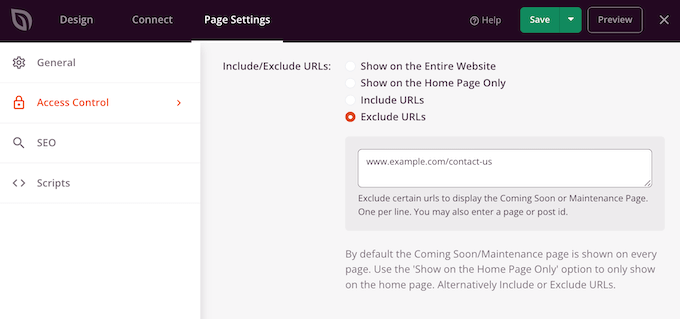
Când sunteți mulțumit de modul în care este configurată pagina de întreținere, faceți clic pe butonul „Salvare” pentru a stoca setările actualizate de control al accesului.
Metoda 2. Configurarea modului de mentenanță folosind LightStart
O altă opțiune este să folosești pluginul gratuit LightStart. Aceasta este o alegere excelentă dacă dorești să creezi o pagină simplă de mod de întreținere. Cu toate acestea, acest plugin folosește editorul standard de pagini și postări WordPress, care nu este la fel de puternic ca builder-ul drag-and-drop al SeedProd.
Primul lucru pe care trebuie să-l faci este să instalezi și să activezi pluginul LightStart. Pentru mai multe detalii, vezi ghidul nostru pas cu pas despre cum să instalezi un plugin WordPress.
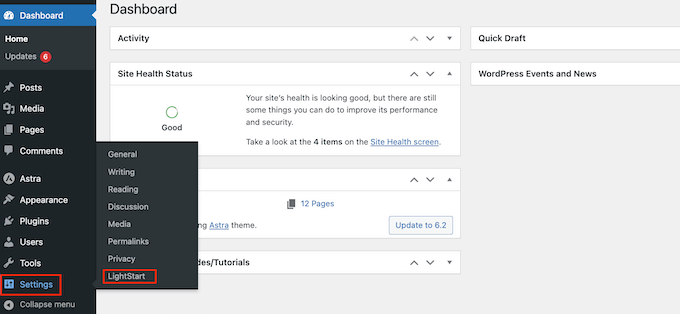
La activare, accesați Setări » LightStart.
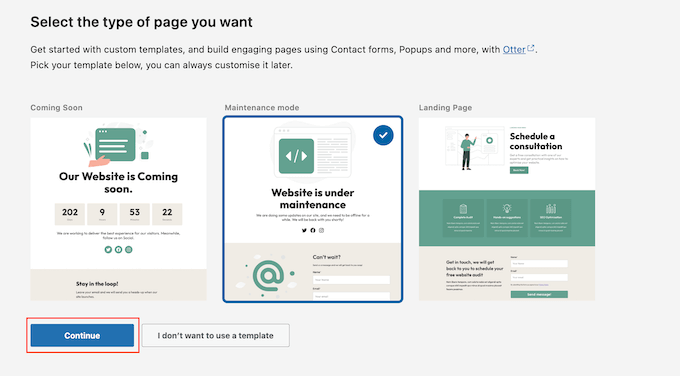
Acum puteți alege între șabloanele de mod de mentenanță, în curând și pagină de destinație ale LightStart.
Deoarece dorim să creăm un mod de mentenanță, faceți clic pe șablonul „Site-ul este în mentenanță” și apoi selectați butonul „Continuare”.
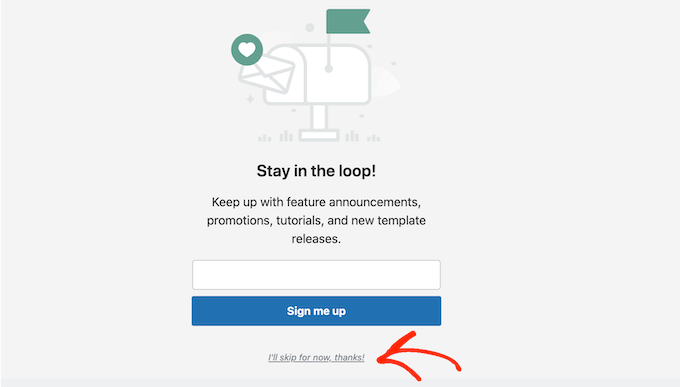
Acum veți avea opțiunea de a vă alătura listei de e-mail LightStart.
Puteți pur și simplu să faceți clic pe „Voi sări deocamdată, mulțumesc”.
LightStart va crea acum o pagină simplă folosind șablonul său încorporat.
Pentru a vedea această pagină, pur și simplu faceți clic pe „Vizualizați pagina”.
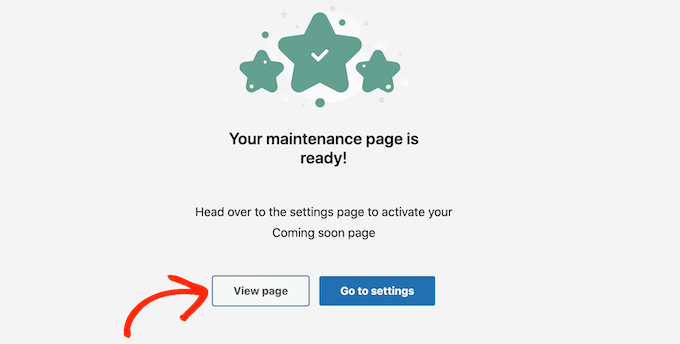
Aceasta deschide șablonul în editorul standard de postări WordPress.
Notă: Nemulțumit de acest șablon implicit? Puteți găsi alte designuri accesând Setări » LightStart în tabloul de bord WordPress. Apoi, faceți clic pe fila „Design” pentru a vedea toate șabloanele diferite pe care le puteți utiliza.
Acum puteți face modificări la design în exact același mod în care editați o pagină sau o postare.
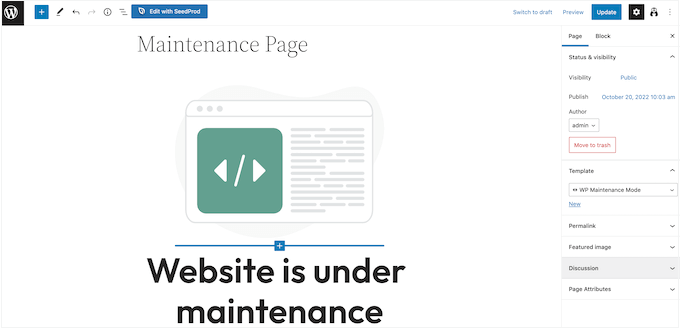
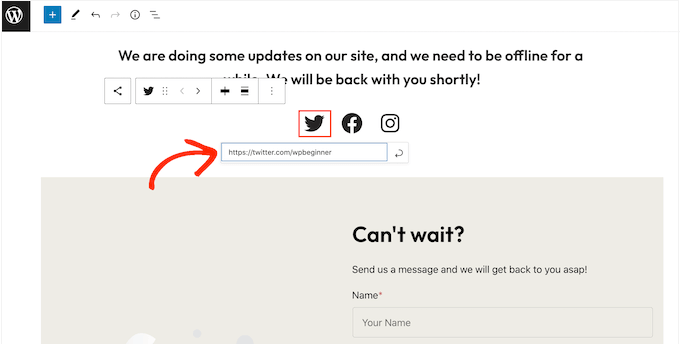
Șablonul are câteva spații rezervate pentru rețelele sociale pe care veți dori să le conectați la propriile pagini.
Pur și simplu faceți clic pe fiecare dintre aceste pictograme și apoi introduceți URL-ul în bara mică care apare.
Când sunteți mulțumit de aspectul paginii de mentenanță, faceți clic pe butonul „Update” din editorul de conținut pentru a salva modificările.
Acum că ați proiectat pagina, este timpul să configurați setările modului de mentenanță accesând Setări » LightStart din tabloul de bord WordPress.
Puteți apoi să faceți clic pe fila „General”.
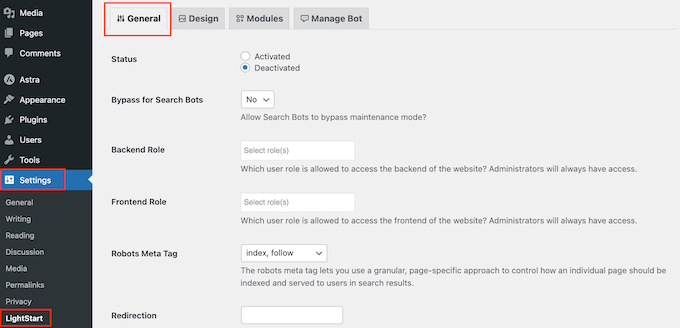
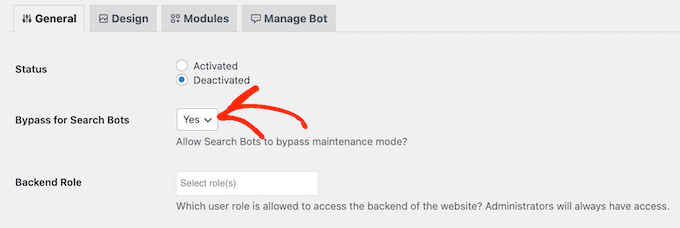
În mod implicit, roboții motoarelor de căutare nu vă pot vedea site-ul în timp ce acesta este în modul de mentenanță. Acest lucru vă poate afecta SEO-ul WordPress și poate afecta unde apare site-ul dvs. în clasamentul motoarelor de căutare, mai ales dacă mentenanța durează o perioadă.
De aceea recomandăm deschiderea meniului derulant „Ocolire pentru roboții motoarelor de căutare” și alegerea „Da”. Acest lucru va permite oricărui crawler al motoarelor de căutare să ocolească pagina dvs. de întreținere.
În calitate de administrator al site-ului, puteți accesa tabloul de bord WordPress și site-ul dvs. web cât timp acesta este în modul de mentenanță. Cu toate acestea, este posibil să doriți să acordați acces altor roluri de utilizator.
Puteți oferi utilizatorilor acces la tabloul de bord WordPress deschizând meniul derulant „Backend” și apoi alegând un rol de utilizator din listă.
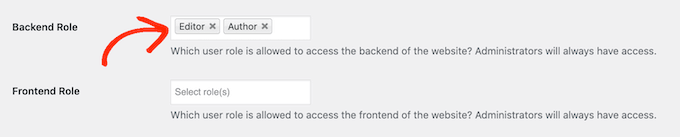
Pentru a oferi vizitatorilor acces la site-ul dvs. public, folosiți în schimb meniul derulant „Frontend”.
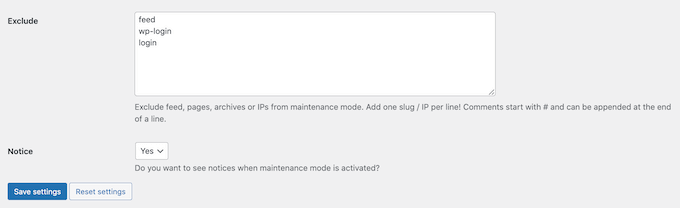
Similar cu SeedProd, puteți exclude anumite pagini din modul de mentenanță, astfel încât acestea să fie întotdeauna accesibile vizitatorilor. De exemplu, dacă aveți un formular de rezervare, atunci ați putea dori să faceți această pagină disponibilă chiar și atunci când restul site-ului dvs. este în curs de mentenanță.
Pentru a exclude o pagină, pur și simplu adăugați URL-ul acesteia în caseta „Exclude”.
Dacă folosiți Google Analytics pentru a urmări vizitatorii site-ului dvs. WordPress, asigurați-vă că faceți clic pe fila „Module”.
Apoi puteți deschide meniul derulant „Utilizați Google Analytics” și selectați „Da”.
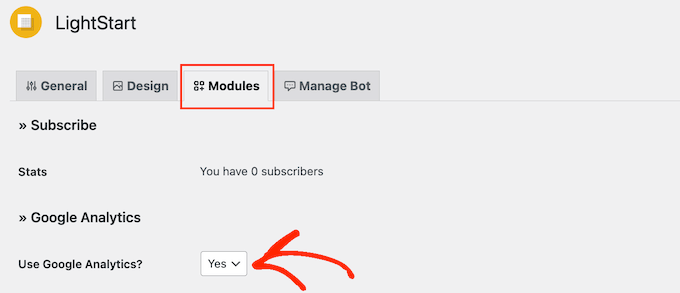
Apoi, pur și simplu adăugați ID-ul dvs. de urmărire în câmpul „Cod de urmărire”.
Există multe alte setări care merită analizate, iar majoritatea sunt auto-explicative. Când sunteți mulțumit de modul în care este configurat modul de mentenanță, faceți clic pe butonul „Salvează setările” pentru a stoca modificările.
Acum, puteți activa modul de mentenanță oricând. Pur și simplu selectați fila „General” și faceți clic pe butonul radio „Activated”.
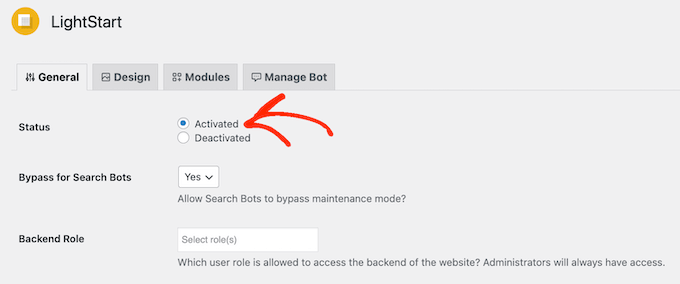
Puteți apoi derula în josul paginii și faceți clic pe „Salvare setări”. Acum, dacă vizitați site-ul dvs. într-o filă de browser incognito, veți vedea pagina de întreținere.
Când sunteți gata să scoateți site-ul din modul de mentenanță, reveniți pur și simplu la fila „General” și selectați „Dezactivat”. Apoi, faceți clic pe butonul „Salvează modificările” și site-ul dvs. web va fi din nou disponibil oricui îl vizitează.
Legat de: Consultați ghidul nostru despre cum să remediați WordPress blocat în modul de întreținere.
Cum să adăugați un chatbot pe pagina dvs. de mod de mentenanță
Chatboții vă permit să interacționați cu vizitatorii, să înregistrați informații despre ei și chiar să faci lead generation în WordPress.
LightStart are un simplu chatbot live preprogramat care poate întreba vizitatorii dacă doresc să fie notificați atunci când site-ul dvs. nu mai este în modul de mentenanță, abonându-se la lista dvs. de e-mailuri.
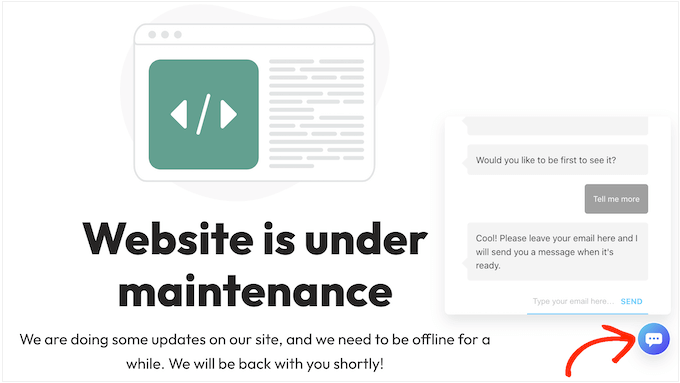
Pentru a vedea cum este configurat chatbot-ul, faceți clic pe fila „Gestionare bot”.
Implicit, acest bot se numește Admin, dar îl puteți schimba tastând un nume nou în câmpul „Nume bot”.
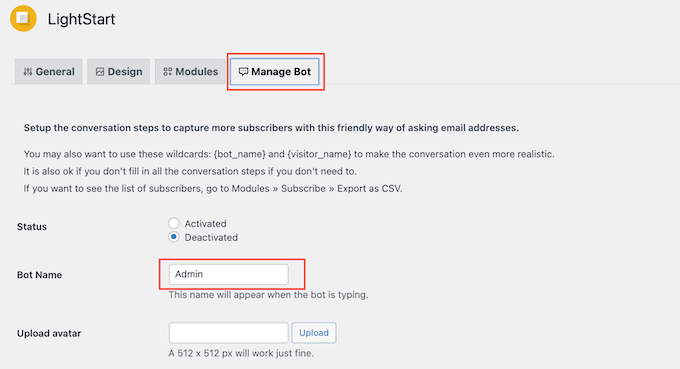
De asemenea, ați putea dori să adăugați un avatar, care va apărea în fereastra pop-up a chatbotului.
După aceea, puteți vedea conversația pre-programată sub „Personalizați mesajele”.
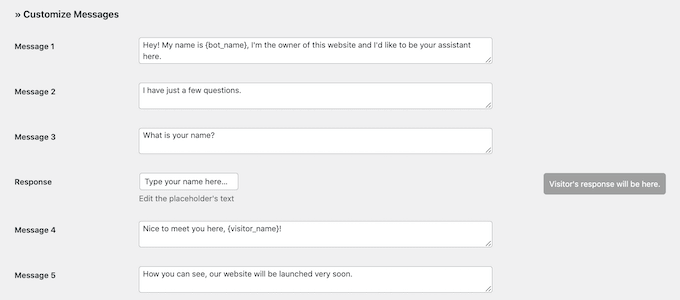
Puteți schimba oricare dintre aceste mesaje, dar setările implicite ar trebui să fie potrivite pentru majoritatea site-urilor WordPress.
Pentru a face chatbot-ul live, accesați partea de sus a ecranului și faceți clic pe butonul „Activat”.
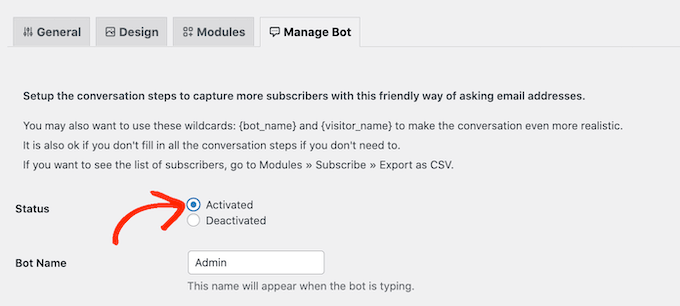
Ca întotdeauna, nu uitați să faceți clic pe „Salvează setările” pentru a stoca modificările.
Acum, dacă vizitați pagina de mentenanță într-o filă incognito, puteți vorbi cu chatbot-ul.
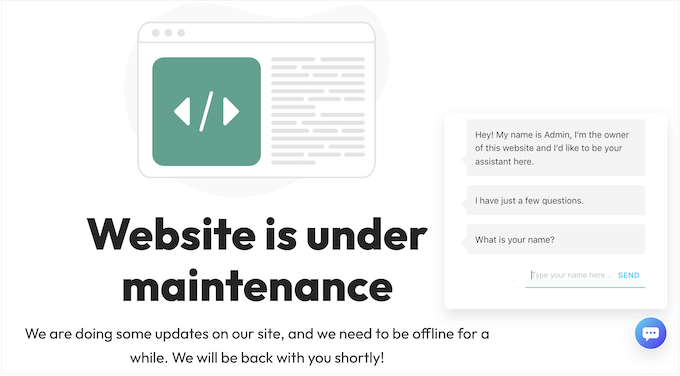
Dacă colectați informații despre utilizatori printr-un chatbot sau o pagină de mentenanță, este important să vă asigurați că site-ul dvs. este conform GDPR.
Metoda 3. Configurați modul de mentenanță folosind pluginul WPCode
Dacă aveți nevoie doar de funcționalitate de bază pentru modul de întreținere și nu doriți să instalați un alt plugin specific pentru aceasta, puteți folosi WPCode.
WPCode vă permite să adăugați ușor cod personalizat în WordPress fără a edita fișierul functions.php al temei dvs. Acesta vine cu fragmente de cod gata făcute pe care le puteți folosi pentru a vă personaliza site-ul, inclusiv modul de mentenanță, un cronometru simplu și multe altele.
Mai întâi, trebuie să instalați și să activați pluginul gratuit WPCode . Dacă aveți nevoie de instrucțiuni, puteți consulta ghidul nostru despre cum să instalați un plugin WordPress.
La activare, accesați Code Snippets » Library din tabloul de bord de administrare WordPress.
Odată ajuns acolo, căutați fragmentul „Mod de mentenanță” în bibliotecă. Când îl găsiți, treceți cu mouse-ul peste el și faceți clic pe butonul „Utilizați fragmentul”.
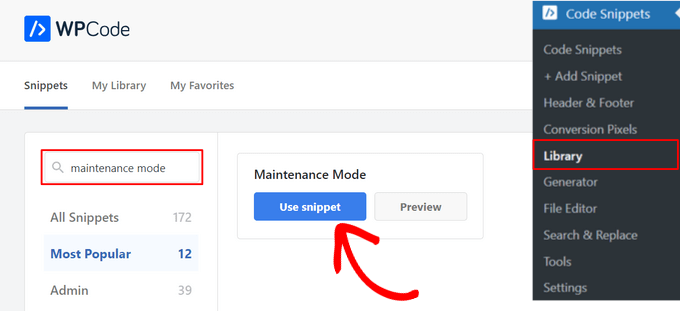
Apoi, WPCode va adăuga automat codul pentru dvs.
Dacă doriți, puteți edita mesajul modului de mentenanță pentru a-l face mai personalizat.
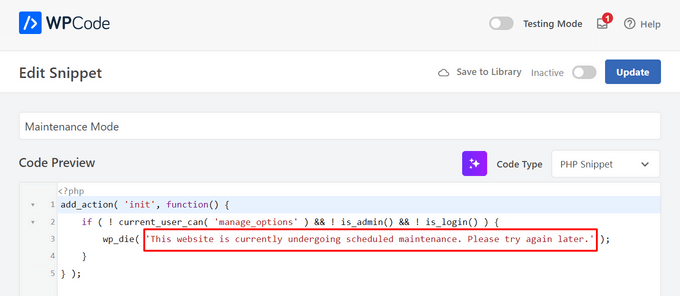
După aceea, tot ce trebuie să faceți este să comutați comutatorul de la „Inactiv” la „Activ” și să faceți clic pe butonul „Actualizare” din partea de sus a paginii.

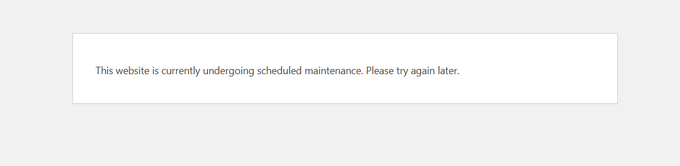
Asta e tot. Acum un mesaj simplu de mod de mentenanță va fi afișat pe site-ul dvs. utilizatorilor non-administratori.
Sperăm că acest articol v-a ajutat să învățați cum să puneți site-ul dvs. WordPress în modul de mentenanță. S-ar putea să doriți, de asemenea, să consultați ghidul nostru despre cum să creați pagini personalizate în WordPress și comparația noastră a celor mai bune servicii de telefonie pentru afaceri pentru a permite vizitatorilor să vă contacteze în timp ce site-ul dvs. este în mentenanță.
Dacă ți-a plăcut acest articol, te rugăm să te abonezi la canalul nostru de YouTube pentru tutoriale video WordPress. Ne poți găsi, de asemenea, pe Twitter și Facebook.




Oyatogun Oluwaseun Samuel
Astăzi va marca prima zi în care voi folosi seedProd în călătoria mea cu WordPress și acest articol joacă un rol crucial în asta. Redezinez un site web al unui client folosind WordPress și caut o modalitate de a afișa o pagină de „întreținere în curs” pentru vizitatori și am găsit acest articol căutând pe site-urile dvs. Am citit multe despre seedProd de pe acest site și voi pune tot ce am citit la încercare în acest nou proiect. Mulțumesc pentru că ați pus acest lucru laolaltă. și, prin urmare, acum consider site-ul dvs. ca o enciclopedie WordPress. Deci, dacă mă vedeți spunând enciclopedie WordPress, știți că mă refer la wpbeginner.
Mrteesurez
Pluginurile pe care le-ai distribuit aici sunt grozave pentru a realiza acest lucru, în special pluginul LightStart, are tot ce este necesar pentru o pagină tipică de întreținere, oferă și nu, asta e fantastic.
Aș dori să întreb dacă ocolesc motoarele de căutare, ce pagină vor alege motoarele de căutare ca pagină de pornire dacă cineva caută site-ul meu pe Google?
Suport WPBeginner
Ar trebui să facă legătura cu pagina dvs. de pornire dacă permiteți ocolirea pentru roboții motoarelor de căutare.
Admin
Mrteesurez
Mulțumesc pentru răspuns, dar pluginul nu va folosi pagina de mentenanță ca pagină principală sau cum funcționează pentru a afișa pagina principală în rezultatele căutării în timp ce folosește funcția de ocolire?
Suport WPBeginner
Pagina principală pentru utilizatorii dvs. ar fi pagina de mentenanță, în timp ce roboții ar trebui să vadă pagina dvs. principală reală. Ar trebui să verificați cu suportul pluginului metoda prin care permit ocolirea.
Mrteesurez
Ok, asta înseamnă că pagini diferite sunt afișate atât utilizatorilor, cât și botului în timpul ocolirii, ceea ce face ca acesta să indexeze pagina principală reală și să o afișeze în rezultatele căutării. Ei bine, este suficient de clar.
Mulțumesc pentru răspuns și ghidare.
Jiří Vaněk
Dacă activez modul de mentenanță cu un plugin, acest lucru va evita problema cu fișierul .maintenance pe FTP, de exemplu, atunci când actualizați mai multe plugin-uri? Uneori, acesta este creat pe FTP și apoi trebuie eliminat manual.
Suport WPBeginner
Nu ar împiedica crearea acelui fișier, dar în mod normal acel fișier ar trebui să rămână doar dacă au existat probleme în timpul procesului de actualizare a unui plugin pe site-ul dvs.
Admin
Jiří Vaněk
Revenind la acest subiect, foarte des mi se întâmplă acest lucru în momentul în care fac o actualizare în masă a pluginurilor. Deci, este mai bine să actualizați treptat în loc să faceți o actualizare în masă? Mulțumesc pentru timpul și răspunsurile dvs.
Suport WPBeginner
Gazda dvs. probabil are o limită setată în sistemul lor. În acest caz, ați dori să faceți actualizări graduale și dacă contactați gazda dvs., aceștia ar putea avea o opțiune de a elimina limita pe care o întâmpinați.
Jiří Vaněk
Mulțumesc pentru sfat. Problema cu fișierul persistent .maintenance a fost într-adevăr rezolvată prin evitarea actualizărilor în masă și, în schimb, prin actualizarea unuia câte unul. Apreciez timpul și îndrumarea dumneavoastră.
Giuliano
Caut un plugin care adaugă o pagină atunci când site-ul este în întreținere. De asemenea, vreau să adaug un formular de contact Wpforms. Nu sunt sigur că înțeleg acest ghid. Înțeleg că modul de întreținere este manual și nu automat, așa cum îmi doresc.
Suport WPBeginner
Pentru ceea ce pare că doriți, ați dori să folosiți SeedProd din acest ghid.
Admin
Shailesh
Cum să permit vizualizarea site-ului după introducerea unei parole?
Suport WPBeginner
If the user is logged into your site they should see the content or SeedProd does have the option for a password for viewing the content. If you take a look at SeedProd’s documentation you can see the current method for how to set this up
Admin
Santosh
am urmat sfatul tău și am pus site-ul meu pe modul de mentenanță, dar acum vreau să anulez modulul de mentenanță (situația mea s-a schimbat și de fapt nu am făcut nicio mentenanță). Pentru a dezactiva modulul de mentenanță, am încercat să accesez zona de administrare
, dar mă duce pe site și nu afișează pagina de autentificare a administratorului de unde pot dezactiva modulul de mentenanță (MM).
Vă rog să mă ajutați, cum să anulez MM și să fac site-ul din nou live.
Suport WPBeginner
Dacă nu vă puteți autentifica, puteți utiliza una dintre metodele din articolul nostru de mai jos pentru a dezactiva pluginul pe care îl utilizați:
https://www.wpbeginner.com/beginners-guide/how-to-easily-deactivate-wordpress-plugins/
Admin