


Ați petrecut ore întregi pentru a face ca tema WordPress să arate exact așa cum doriți, doar pentru a realiza că trebuie să o luați de la capăt pentru un alt site web?
Aveți încredere în noi, am trecut prin asta! Este o problemă pe care o vedem tot timpul în timp ce ajutăm oamenii cu site-urile lor WordPress.
Dar nu vă faceți griji, nu trebuie să reconstruiți totul de la zero.
Deoarece ne petrecem zilele ocupându-ne de teme WordPress și ajutând începători ca tine, am descoperit câteva tehnici utile.
Vă vom arăta modalitatea ușoară de a vă salva setările temei și de a le utiliza pe orice site doriți.
💡Răspuns rapid: Cum să imporți / exporți setările personalizate ale temei WordPress
Cel mai simplu mod de a transfera setările temei este cu pluginul gratuit Customize Export/Import.
Pur și simplu instalați pluginul pe ambele site-uri. Apoi, accesați Aspect » Personalizare » Export/Import pentru a descărca setările dvs. ca fișier .dat și încărcați-l pe noul site.
De ce să importați / exportați setările personalizatorului în WordPress?
Principalul motiv pentru exportarea setărilor personalizate este economisirea timpului. În loc să configurați manual culorile și aspectele pe un site nou, puteți pur și simplu să încărcați un fișier pentru a aplica instantaneu același design.
Iată cele mai comune situații în care acest lucru este util:
- Mutarea de la Local la Live: Dacă ați proiectat site-ul dvs. pe un server local (localhost), puteți muta cu ușurință acele setări pe site-ul dvs. live.
- Migrări de site-uri: Când mutați un site WordPress pe un domeniu nou, acest lucru asigură că setările temei dvs. se transferă corect, fără pierderi de date.
- Crearea de backup-uri: Vă permite să salvați o imagine a designului dvs. curent înainte de a face modificări sau actualizări majore.
- Partajarea Designurilor: Dacă ați creat o temă copil personalizată, puteți exporta setările pentru a partaja designul dvs. cu alți dezvoltatori sau utilizatori.
Acestea fiind spuse, să vedem cum să importați / exportați cu ușurință setările personalizatorului de teme în WordPress.
Cum să importați / exportați setările personalizatorului WordPress
Mai întâi, trebuie să instalați și să activați pluginul Customize Export/Import pe ambele site-uri unde doriți să exportați/importați. Pentru mai multe detalii, consultați ghidul nostru pas cu pas despre cum să instalați un plugin WordPress.
💡Important: Acest proces va funcționa doar dacă ambele site-uri web folosesc exact aceeași temă WordPress. Setările sunt specifice temei, deci nu le puteți transfera de la o temă la alta.
Gândiți-vă la asta ca la piesele de mașină. Nu puteți lua piese de la un Toyota și să vă așteptați să se potrivească într-un Honda. În același mod, setările de la o temă de obicei nu se vor potrivi în codul unei teme diferite.
După activare, vizitează pagina Aspect » Personalizare din tabloul de bord WordPress al site-ului de pe care dorești să exporti.

De aici, faceți clic pe panoul „Export/Import” din coloana din stânga pentru a deschide setări suplimentare.
Apoi, faceți clic pe butonul „Export” pentru a descărca setările personalizatorului și a le trimite browserului dvs. într-un fișier .dat.

Pluginul va exporta setările de bază ale temei dvs., cum ar fi culorile, opțiunile de aspect și mediile de antet.
Cu toate acestea, este important să știți ce **nu** este inclus în fișierul de export. Va trebui să configurați separat următoarele elemente:
- Meniuri de navigare
- Widgeturi
- Titlul site-ului și Sloganul
- Conținut precum postări și pagini
Acum, pentru a importa setările personalizatorului, accesați site-ul WordPress unde doriți să importați aceste setări.
De aici, vizitați pagina Aspect » Personalizare din bara laterală de administrare WordPress și faceți clic pe panoul Export/Import.
După aceea, faceți clic pe butonul „Alegeți fișierul” din secțiunea „Import” pentru a selecta fișierul pe care l-ați exportat anterior.
De asemenea, trebuie să bifați căsuța de lângă opțiunea „Descărcați și importați fișierele imagine?” pentru a importa antetul și alte fișiere imagine.
Important: Dacă vă mutați de pe un site local (localhost) pe un site live, descărcarea imaginilor poate eșua. Site-ul live nu poate ajunge înapoi la computerul dvs. privat pentru a prelua fișierele.

Next, click on the ‘Import’ button to start uploading the customizer settings from your export file.
Odată ce s-a terminat, poți revizui modificările în customizer și apoi poți face clic pe butonul „Salvează și Publică” pentru a face acele modificări live.
Sfat bonus: Cum să importați / exportați separat meniurile de navigare
Dacă aveți mai multe site-uri WordPress, atunci s-ar putea să doriți să transferați meniul de navigare de pe un site pe altul. Puteți face acest lucru cu ușurință folosind pluginul WPS Menu Exporter.
După instalarea pluginului, vizitați pagina Instrumente » Export din tabloul de bord WordPress. Aici, pur și simplu bifați opțiunea „Elemente meniu de navigare” și faceți clic pe butonul „Descărcați fișierul de export”.
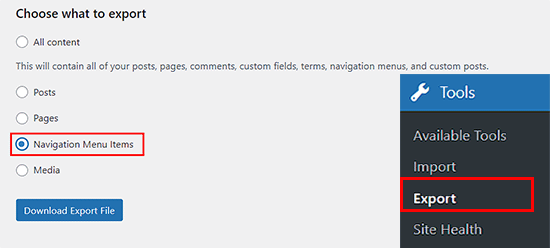
Odată ce faceți acest lucru, meniul dvs. de navigare va fi salvat ca fișier .xml pe computer. Puteți apoi importa meniul de navigare pe noul site vizitând pagina Instrumente » Import.
Sub opțiunea „WordPress”, va trebui mai întâi să faceți clic pe linkul „Instalați acum”. După un moment, linkul se va schimba în „Rulați importatorul”. Continuați și faceți clic pe „Rulați importatorul” pentru a continua.
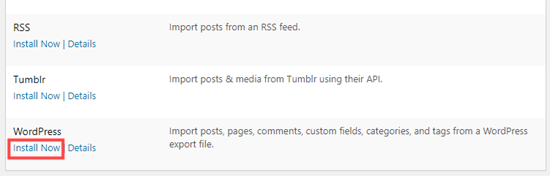
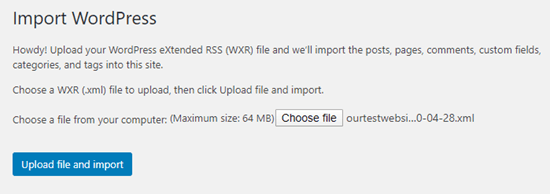
Acest lucru vă va duce la un nou ecran unde puteți importa fișierul meniului de navigare.
Pur și simplu faceți clic pe butonul „Alegeți fișierul” și selectați fișierul .xml pe care l-ați descărcat anterior. Apoi, faceți clic pe butonul „Încărcați fișierul și importați”.
Acum ați importat și exportat cu succes un meniu de navigare pe noul dvs. site WordPress.
Pentru instrucțiuni detaliate, consultați tutorialul nostru despre cum să importați/exportați meniul de navigare în WordPress.
Întrebări frecvente despre importul/exportul setărilor personalizate ale temei WordPress
După ce am ajutat mii de utilizatori WordPress, am auzit practic toate întrebările legate de mutarea setărilor temei. Iată răspunsurile la cele mai frecvente dintre ele.
Pluginul de export/import al personalizatorului funcționează cu toate temele WordPress?
Da, acest plugin funcționează cu majoritatea temelor clasice care utilizează API-ul standard de personalizare a temei WordPress.
Cu toate acestea, s-ar putea să nu funcționeze cu temele moderne bazate pe blocuri (FSE). Aceste teme utilizează de obicei Editorul de site și fișierul theme.json în locul API-ului Customizer.
Importarea setărilor temei va afecta postările, paginile sau widgeturile mele?
Nu, pluginul este conceput pentru a gestiona doar setările salvate în Personalizatorul temei. Nu va modifica conținutul site-ului dvs., cum ar fi postările, paginile, meniurile de navigare sau widgeturile.
Pot folosi acest plugin pentru a crea o copie de rezervă a setărilor temei mele?
Absolut. Exportarea setărilor dvs. este o modalitate excelentă de a crea un backup rapid înainte de a face modificări semnificative sau de a vă actualiza tema.
Dacă ceva nu merge bine, puteți pur și simplu importa fișierul .dat pentru a restaura configurația anterioară.
Care este diferența dintre exportarea setărilor personalizatorului și utilizarea unui plugin de backup complet?
Exportarea setărilor personalizatorului salvează doar opțiunile de aspect ale temei dvs., cum ar fi culorile și aspectele.
Un plugin de backup complet precum Duplicator salvează întregul dvs. site, inclusiv postări, plugin-uri și baza de date, ceea ce este vital pentru restaurarea completă a site-ului.
Sperăm că acest articol v-a ajutat să învățați cum să importați/exportați setările personalizatorului de teme în WordPress. De asemenea, ați putea dori să consultați ghidul nostru pentru începători despre cum să utilizați personalizatorul de teme WordPress ca un profesionist și comparația noastră Thrive Architect vs Divi vs Elementor.
Dacă ți-a plăcut acest articol, te rugăm să te abonezi la canalul nostru de YouTube pentru tutoriale video WordPress. Ne poți găsi, de asemenea, pe Twitter și Facebook.




Dayo Olobayo
Acesta este un sfat excelent. Îmi fac mereu griji că îmi voi pierde setările de personalizare atunci când trec la o temă nouă. Cu siguranță voi analiza pluginul Customize Export/Import. Dar, te rog, funcționează acest plugin cu toate temele WordPress sau există teme specifice cu care este compatibil?
Suport WPBeginner
It is limited to WordPress themes using the customizer
Admin
Dennis Muthomi
dacă export setările personalizatorului de temă dintr-un site și apoi le import pe alt site care are o temă diferită instalată, se vor aplica corect setările importate?
Sau acest proces de import/export funcționează doar dacă folosesc exact aceeași temă pe ambele site-uri? Abilitatea de a transfera setări între teme diferite ar fi cu adevărat valoroasă
Comentarii WPBeginner
Acesta este conceput pentru a fi utilizat cu aceeași temă sau cu tema copil a temei originale.
Dennis Muthomi
Wow, thanks for the reply! good to know it only works for the same theme or child themes.Appreciate you clarifying
Ram E.
Mulțumesc! Deși nu cred că acest lucru ar funcționa pentru temele bloc – de la WP 2023 implicit la tema 2024 lansată recent cu WordPress 6.4. Încerc să instalez un mediu de staging pentru site-ul meu astăzi pentru a configura noua temă implicită WP înainte de a publica modificările, dar funcția de staging a pluginului Bluehost este un rahat. Așa am ajuns la acest articol. (Of) Caut alternative de staging, deoarece am nevoie doar să actualizez tema.
Suport WPBeginner
Pentru alternative de staging, am recomanda să aruncați o privire la articolul nostru de mai jos:
https://www.wpbeginner.com/wp-tutorials/how-to-create-staging-environment-for-a-wordpress-site/
You’re correct that the plugin from this guide is more for the settings in the customizer itself
Admin
Teresa E Langston
Acest plugin nu funcționează cu tema copil a temei 2022.
Exportul funcționează bine. Eroare la import:
Eroare la importarea setărilor! Setările pe care le-ați încărcat nu sunt pentru tema curentă.
Nu pare să existe o modalitate de a depăși această situație. Am scanat secțiunile de întrebări frecvente/forumurile de suport
Suport WPBeginner
Doriți să vă asigurați că numele folderelor sunt aceleași pentru tema copil pentru a preveni acea eroare specifică. De asemenea, puteți contacta suportul pluginului și aceștia vă pot oferi asistență suplimentară.
Admin
Saurabh
Vă rog să spuneți: Cum să export setările pluginurilor și să le import pe alt site
Suport WPBeginner
Ar trebui să verificați cu suportul pentru pluginul ale cărui setări doriți să le transferați, dacă au un instrument în acest scop.
Admin
eosteknologi
Informații frumoase…
Suport WPBeginner
Glad you like our content
Admin
Mail fo Family
nu pot găsi opțiunea Export/Import din lista de personalizare
Suport WPBeginner
Dacă contactați suportul pluginului și le spuneți tema dvs. specifică, aceștia ar trebui să vă poată ajuta
Admin
Salman Saleem
Mulțumesc mult că mi-ați salvat ziua. Mă gândeam să migrez întregul site, dar acest plugin este un salvator.
Suport WPBeginner
Glad our recommendation was helpful
Admin
Dan Norcott
Mulțumesc – foarte util!
Suport WPBeginner
You’re welcome
Admin
Fejiro
O bară de căutare apare pe pagina mea de personalizare a temei. Blochează butonul de salvare. Cum o pot elimina?
Ted
Am folosit acest plugin pentru a exporta setările customizer-ului de pe un site și a le importa pe alt site folosind aceeași temă. A funcționat fără probleme și chiar a importat imaginile de fundal și de antet. Un lucru pe care l-am observat este că versiunea curentă (0.8) salvează automat modificările, ceea ce ar putea fi o problemă dacă cineva dorește doar să vadă cum arată fără a se angaja la modificări. Utilizatorul neatent va suprascrie involuntar orice setări pe care le-ar fi salvat deja.
Suport WPBeginner
Salut Ted,
Vă rugăm să împărtășiți feedback-ul dvs. cu autorii pluginului prin intermediul forumului de suport. Poate că au ceva în lucru pentru a remedia acest lucru.
Admin
NazakatMunawar
Teme Wordpress sunt ușor de importat și exportat, deoarece tot conținutul și imaginile vor fi transformate corespunzător în orice teme, dar totuși, sugerez să faceți o copie de rezervă înainte de a face orice modificări la teme.
Ousman Faal
Acest post a fost de mare ajutor. Tocmai l-am folosit și a funcționat ca uns.
Mulțumesc mult.