


După ce am gestionat site-uri WordPress ani de zile, am constatat că zona de administrare WordPress poate deveni aglomerată cu elemente de meniu inutile. Acest lucru este valabil mai ales atunci când gestionați un site cu mai mulți autori sau gestionați site-uri pentru clienți.
Curățarea zonei de administrare ajută la menținerea echipei concentrate doar pe opțiunile esențiale de care au nevoie, fără aglomerația de funcții rar utilizate. Este o modalitate simplă, dar eficientă de a eficientiza procesul de gestionare a WordPress și de a îmbunătăți experiența utilizatorului pentru echipa sau clienții dvs.
În acest articol, vă vom arăta cum să ascundeți elementele inutile din zona de administrare WordPress, ajutându-vă să creați un spațiu de lucru mai curat și mai eficient pentru dumneavoastră și utilizatorii dumneavoastră.
De ce să ascundeți elementele din meniul de administrare în WordPress?
În zona de administrare WordPress, există multe meniuri, submeniuri, opțiuni și setări de temă și plugin pe care le puteți modifica oricând. Unele dintre aceste elemente de meniu din zona de administrare WordPress includ widgeturi de tabloul de bord, zona de editare a postărilor, pluginuri, aspect, unelte și multe altele.
Cu toate acestea, majoritatea acestor opțiuni de meniu nu sunt utilizate zilnic și ajung să aglomereze ecranul de administrare. Dacă aveți un site web WordPress cu mai mulți autori sau aveți clienți care vizitează zona de administrare, atunci este o practică bună să curățați panoul de administrare WordPress.
Ar trebui să păstrați doar meniurile și opțiunile care sunt utile pentru autorii și clienții dumneavoastră și să ascundeți restul submenurilor.
De asemenea, este posibil să doriți să dezactivați elemente în funcție de rolurile utilizatorilor, creând interfețe de administrare diferite pentru utilizatorii cu roluri și permisiuni diferite pe site-ul dvs. WordPress.
Acestea fiind spuse, să vedem cum poți elimina elementele inutile din meniul de administrare WordPress.
Notă: Acest ghid se referă la meniul de administrare din backend pe care un utilizator înregistrat pe site-ul dvs. îl vede când se conectează.
Dacă doriți să personalizați meniurile de navigare pe care le văd toți vizitatorii site-ului dvs., atunci ar trebui să consultați ghidul nostru pas cu pas despre cum să adăugați un meniu de navigare în WordPress.
Tutorial video
Dacă preferați instrucțiuni scrise, continuați să citiți.
Cum să ascunzi elemente specifice din meniul de administrare WordPress
Cel mai prietenos mod pentru începători de a ascunde meniuri și elemente din panoul de administrare WordPress este prin utilizarea pluginului Admin Menu Editor. Este un plugin gratuit pentru WordPress care îți permite să modifici titlurile meniurilor, URL-urile, pictogramele și multe altele.
De asemenea, puteți ascunde elemente de meniu din bara laterală de administrare, puteți seta permisiuni pentru rolurile utilizatorilor și puteți trage și plasa elemente de meniu pentru a organiza bara de administrare WordPress.
Mai întâi, va trebui să instalați și să activați pluginul Admin Menu Editor. Pentru mai multe detalii, vă rugăm să consultați ghidul nostru despre cum să instalați un plugin WordPress.
La activare, puteți accesa Setări » Editor Meniu din tabloul de bord WordPress. Pe această pagină de setări, veți vedea toate elementele meniului și submeniului sub fila „Meniu Administrator”.
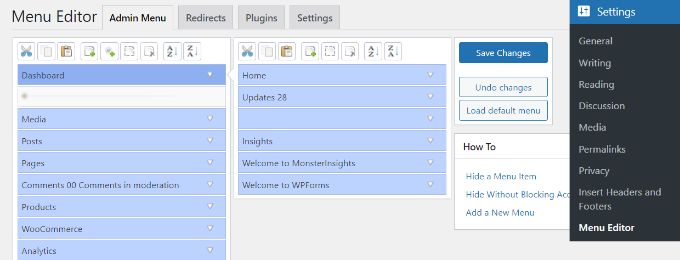
Puteți pur și simplu să trageți și să plasați elementele din meniu pentru a le rearanja ordinea. Există, de asemenea, opțiuni pentru a elimina sau adăuga elemente noi în meniu.
Apoi, faceți clic pe săgeata în jos pentru orice element de meniu pentru a vedea mai multe opțiuni. Puteți redenumi titlul meniului, schimba pagina țintă și multe altele.
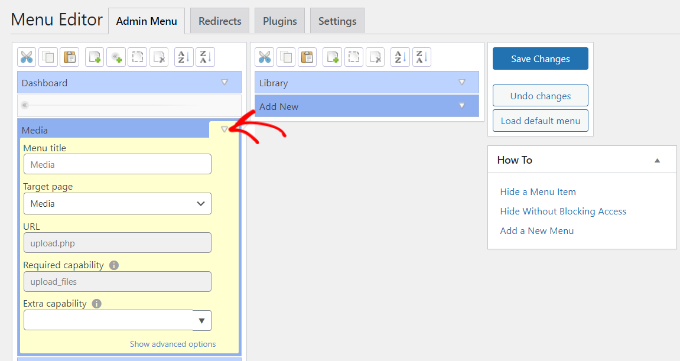
Pentru a ascunde un element de meniu de administrare pentru un anumit utilizator, faceți clic pe meniul derulant „Capacitate suplimentară”. După aceea, puteți alege rolul utilizatorului care poate vizualiza elementul de meniu din opțiunile date.
De exemplu, să spunem că doriți să ascundeți meniul Media și submeniurile sale pentru toate rolurile de utilizator, cu excepția administratorului. Pentru a face acest lucru, pur și simplu faceți clic pe meniul derulant „Capacitate suplimentară” și alegeți „Administrator” sub Roluri.
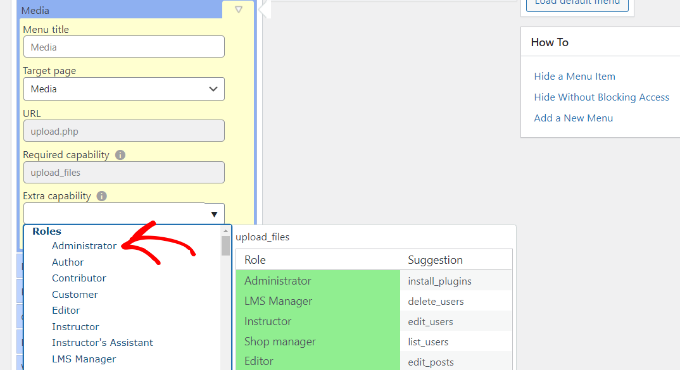
După ce ați terminat, salvați modificările.
Acum, elementul de meniu Media va fi vizibil doar pentru rolul Administrator și va fi ascuns de alte roluri de utilizator.
Dacă cineva încearcă în continuare să acceseze elementul de meniu ascuns tastând URL-ul, atunci va vedea mesajul de eroare: „Nu aveți permisiuni suficiente pentru a accesa această pagină de administrare.”
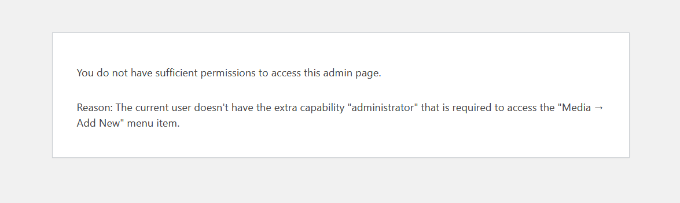
Acum puteți repeta acești pași pentru a ascunde alte elemente de meniu de administrator și pluginuri pentru diferiți utilizatori.
Pentru mai multe modalități de a vă personaliza administratorul WordPress, puteți consulta aceste ghiduri:
- Sfaturi vitale pentru a vă proteja zona de administrare WordPress (Actualizat)
- Cum să marcați alb tabloul de bord de administrare WordPress
- Cum să adăugați notificări personalizate de administrator în WordPress
- Cum să protejați cu parolă directorul de administrare WordPress (wp-admin)
- Cum să schimbați schema de culori a administratorului în WordPress (Rapid și ușor)
Sperăm că acest articol v-a ajutat să ascundeți elementele inutile din zona de administrare WordPress. De asemenea, ați putea dori să consultați selecția noastră de experți a celor mai bune pluginuri de jurnal de activitate și urmărire WordPress și ghidul nostru despre cum să dezactivați bara de administrare WordPress.
Dacă ți-a plăcut acest articol, te rugăm să te abonezi la canalul nostru de YouTube pentru tutoriale video WordPress. Ne poți găsi, de asemenea, pe Twitter și Facebook.



Austin
Salut:
Încerc să elimin fila widget din meniul derulant de sub URL-ul paginii pentru editori.
Când sunteți conectat și ați apăsat opțiunea „vizitați site-ul” sub URL-ul site-ului din colțul din stânga sus, apoi treceți cu mouse-ul peste URL-ul site-ului, acum apar opțiuni în meniul derulant, adică tabloul de bord, widget-uri, meniu. Aș dori să elimin widget-urile din acest meniu pentru editori.
Mulțumesc
Comentarii WPBeginner
Ceva de genul Widgets ar fi sub meniul derulant Appearance.
În setările pluginului Admin Menu Editor, ați selecta meniul derulant Appearance, apoi meniul derulant Widget din meniul din dreapta.
Puteți apoi să atribuiți „Capacitatea suplimentară” necesară pentru acea funcționalitate.
Jiří Vaněk
Folosesc site-ul în fiecare zi de aproximativ un an și jumătate. În acest timp, am instalat deja aproape tot ce am nevoie pentru munca mea, dar adevărul este că acum are de două ori mai multe elemente și practic am nevoie de jumătate din ele. Este necesar să instalez un plugin sau pot fi ascunse anumite părți ale meniului cu un snippet? Aș dori să evit un alt plugin.
Suport WPBeginner
Codul necesar într-un fragment ar fi puțin dincolo de ceea ce am recomanda începătorilor, de aceea recomandăm pluginul. Pentru preocupări legate de utilizarea unui plugin, am recomanda să consultați articolul nostru de mai jos:
https://www.wpbeginner.com/opinion/how-many-wordpress-plugins-should-you-install-on-your-site/
Admin
JAVED AKHATR NAYYER
aceasta este o metodă bună, dar cum pot să arăt din nou toate meniurile, vă rog să descrieți
Suport WPBeginner
Ați dori să folosiți butonul de încărcare meniu implicit din lateral pentru a reveni la meniul implicit.
Admin
Howard Hue
Salut. Nu folosi un plugin, folosește doar o instrucțiune condițională IF. Există o mulțime pe care o poți folosi, dar iată câteva bune pe care să le adaugi în fișierul tău functions sau custom functions.
Dacă sunteți cunoscător de WP și aveți cunoștințe de bază de codare, aceasta este de departe cea mai bună alternativă la un plugin, în opinia mea.
// Remove a main menu page link on admin/dash
remove_menu_page( ‘$mainmenu-sluge’ );
// Elimină un link de submeniu al meniului principal pe admin/dash
remove_submenu_page( ”$mainmenu-slug”, ”$submenu-slug”);
Sper să ajute.
Suport WPBeginner
Vă mulțumim pentru distribuire, ghidurile noastre sunt concepute pentru începători care nu au cunoștințe de codare, dar pentru cei care caută o alternativă, aceasta ar putea fi o opțiune utilă.
Admin
Kumar
avem un site wordpress, în panoul nostru de administrare setările și Aspectul nu sunt disponibile, nu știu de ce... care este problema...
Suport WPBeginner
Utilizatorul dvs. s-ar putea să nu fie un utilizator administrator pentru site-ul dvs. dacă altcineva l-a configurat pentru dvs.
Admin
Kenneth Bryan Domingo
Salut! Vreau să ascund fila tutorial din meniul meu, dar nu o găsesc, mă poate ajuta cineva? Vă pot trimite poze. Mulțumesc!
Suport WPBeginner
Dacă meniul este adăugat printr-un plugin, atunci ar trebui să contactați suportul pluginului dvs. și aceștia ar trebui să vă poată ajuta cu ascunderea acestuia.
Admin
vincent
Bifa este afișată sau ascunsă? Există o setare sugerată pentru rol? Predare specifică
Suport WPBeginner
Dacă este bifat/marcat, acel element ar fi eliminat din vizualizarea acelui nivel
Admin
Hurab
vă rog să mă ghidați cum să dezactivez notificarea pentru editor. am încercat deja, dar încă o văd.
Pleaseguide
Suport WPBeginner
Ar trebui să existe opțiunea de a dezactiva notificările de administrator, în funcție de notificările pe care nu mai doriți să apară.
Admin
KITHO
Cum pot ascunde unele elemente de meniu doar pentru anumiți administratori, nu pentru toți? Deoarece există administratori pe care nu vreau să îi atingă nicio proiectare/personalizare.
Leon Lalaev
Folosiți această funcție în fișierul theme function p h p
Ron
Salut,
Aveți știri/informații/soluții/… despre acele steaguri! Tocmai am instalat pluginul (foarte tare, trebuie să spun), am adăugat un utilizator demo, m-am jucat cu restricțiile, m-am conectat pe altă mașină ca utilizator demo… ok. Am făcut acest lucru „Pentru a vedea modificările aduse meniului, trebuie să navigați departe de pagina de setări Adminimize.” de mai multe ori...
Dar la sfârșitul zilei, dacă acest utilizator demo m-ar suna și ar spune „Nu văd Woocommerce”… Ei bine, utilizator demo! Nu văd nicio pictogramă pe Woo-ul dvs…
Mi-a fost util să adaug un utilizator demo. Cred că am spus destul.
Cu stimă,
Naomi
Mulțumesc, tocmai am instalat și a funcționat bine!
Sreeny
Uau!
Articol foarte util.
Superb!
Julie
Nu știam de acest plugin, este uimitor! Vă mulțumesc mult că m-ați făcut să-l descopăr, mi-ați salvat viața haha
Giovanni
Salut.
După ultima actualizare 1.10.1 nu mai văd steagurile lucrurilor pe care le-am selectat.
Cum pot face?
Mulțumesc anticipat.
Cliff
Mulțumesc.
Acest lucru a fost foarte util.
Sherry
Dacă am rol1 și rol2 și fiecare rol are propriul widget de bară laterală. Există o modalitate de a adăuga un hook astfel încât, atunci când rol1 este conectat, să vadă doar widgetul de bară laterală1 și când rol2 este conectat, să vadă doar widgetul de bară laterală2. (vezi și să poți edita propriul widget)
În prezent, adminimize îmi permite să afișez sau să ascund bara laterală, deci nu există nicio modalitate de a specifica ce widget de bară laterală.
Mulțumesc
Patrick
This saved me alot! I have this annoying client that keeps on destroying a customized (hard-coded) theme by resetting the appearance theme option on purpose to keep on demanding for unnecessary revisions. Now they can only edit posts which is suppose to be what the client should only be doing. Thanks alot for this!
robert
cred că este mai bine să folosiți un hack decât să folosiți prea multe pluginuri și majoritatea au și bug-uri, care permit hackerilor să vă distrugă site-ul! de exemplu, aici vă împărtășesc câteva dintre acele coduri pentru a ascunde elementele de administrare:
function remove_dashboard_widgets() { global $menu,$submenu;
global $current_user;
get_currentuserinfo();
if ($current_user->ID != 1) { // only admin sees the whole thing
// $menu and $submenu will return fo all menu and submenu list in admin panel .
$menu[2] = “”; //Dashboard
$menu[5] = “”; // Posts
$menu[15] = “”; //Links
$menu[25] = “”; //Comments
$menu[65] = “”; //Plugins
unset($submenu[‘themes.php’][5]); //teme
unset($submenu[‘themes.php’][12]); //editor
}
}
add_action(‘admin_head’, ‘remove_dashboard_widgets’);
Linda
Robert, informațiile tale sunt interesante. Dar, ca non-programator, nu aș ști unde să pun această mică informație. Mai ai informații despre asta?
Gozie
aveți dreptate și am folosit codul dvs., a funcționat bine. dar cum ați ajuns la asta și cum pot să-l folosesc pentru mai multă securitate, cum ar fi dezactivarea accesului la alte secțiuni ale site-ului meu. mulțumesc.
gina
Am comentariile dezactivate în adminimize în opțiunile meniului, dar tot apar pe ecranul de administrare pentru toți utilizatorii. Aș dori ca doar administratorii și editorii să vadă comentariile.
Matt Rock
Deși articolul este promițător, la momentul scrierii acestui articol, pluginul este compatibil până la versiunea 3.6 și nu a mai fost actualizat de aproape un an.
În prezent actualizez fișierul functions folosind un tutorial excelent de la Justin Tadlock (http://tinyurl.com/qda95ap), dar acest plugin pare că ar eficientiza cu adevărat procesul.
Știe cineva un plugin similar care este activ întreținut și
compatibil cu cea mai recentă versiune de WordPress (în prezent 3.9)?
e-rik
Deși posibilitățile acestui plugin sunt foarte frumoase și extinse, îi lipsește un lucru major: posibilitatea de a minimiza tabloul de bord pentru anumiți administratori. Pe site-urile clienților mei, vreau să mențin acces complet pe propriul meu cont de administrator și să limitez contul (conturile) de administrator al clientului. Sau am ratat ceva și este posibil acest lucru?
Itay
Va trebui să îl utilizați în conjuncție cu
Pluginul User Role Editor.
Echipa WPBeginner
Nu, nu o face.
Echipa WPBeginner
Da, este compatibil multisite. Vom încerca să acoperim scalarea WordPress multisite într-un articol viitor. Mulțumim pentru sugestie. Cu toate acestea, deocamdată, încercați să utilizați pluginuri bine codificate, foarte recomandate și bine documentate.
norocos
L-am instalat pe multisite, dar am vrut să controlez aceste lucruri la nivel de rețea, nu de la un site la altul. Nu am văzut nicio modalitate de a face acest lucru.
ThatK1dB
Acest lucru este grozav. Tocmai am avut un client fără cunoștințe de WP și a trebuit să dezactivez anumite funcții pentru a nu distruge totul. Acest plugin a ajutat. De asemenea, este foarte ușor de utilizat.
Mulțumesc!
Jeff
Sunt de acord. Aceeași problemă. Ușor de dezactivat permisiunile, dar un editor în sine nu are acces la anumite funcții, ceea ce înseamnă că trebuie să acord rolul de administrator managerilor site-ului. Apoi „dezactivez” funcțiile și eu, ca administrator, pierd aceleași permisiuni! Ciudat.
Acest plugin este unidirecțional – puteți dezactiva, dar nu puteți activa permisiunile.
Itay
Va trebui să îl utilizați în conjuncție cu
Pluginul User Role Editor.
aathi
este compatibil multisite? Și, de asemenea, puteți face o postare despre scalarea unui multisite împreună cu pluginuri? Ar fi util pentru noi. Ne este greu să găsim informații despre multisite WordPress. Ajutorul dumneavoastră va fi apreciat.
RW
Acest plugin pare uimitor! Wow, mă întreb dacă ceva atât de puternic adaugă multă greutate și interogări bazei de date. Acest plugin încetinește editarea site-ului?