


Imaginați-vă că vă pierdeți întregul site web din cauza unei defecțiuni a serverului, a unei tentative de hacking sau a unei simple ștergeri accidentale. Este un scenariu de coșmar pentru orice proprietar de site web.
De aceea ne asigurăm că avem backup-uri fiabile ale tuturor site-urilor noastre. Acestea ne oferă liniște sufletească și ne îmbunătățesc securitatea site-ului web.
Funcția de backup Jetpack (cunoscută anterior sub numele de VaultPress) oferă o modalitate puternică și ușor de utilizat de a crea backup-uri automate, în timp real, ale site-ului dvs. WordPress, stocându-le în siguranță în cloud. În caz de dezastru, puteți restaura site-ul cu doar câteva clicuri.
Acest articol oferă un ghid pas cu pas pentru configurarea backup-urilor WordPress în timp real folosind Jetpack Backup, asigurându-vă că site-ul dvs. web este întotdeauna protejat și recuperabil.
De ce să alegi pluginul Jetpack Backup?
Toate site-urile web de pe internet sunt vulnerabile la amenințări de securitate. O soluție bună de backup automatizată este un prim pas bun pentru a menține site-ul dvs. WordPress securizat.
VaultPress este unul dintre cele mai bune pluginuri de backup WordPress. A fost rebranduit pentru a se uni cu Jetpack, o suită puternică de pluginuri WordPress, și se numește acum Jetpack Backup.
Jetpack oferă backup-uri ca serviciu pe bază de abonament plătit. Planul include:
- Backup-uri în timp real pe măsură ce editați
- 10 GB spațiu de stocare în cloud (1 TB de stocare costă suplimentar)
- Arhivă de backup de 30 de zile
- Restaurare ușoară cu 1 clic
- Suport expert prioritar
Am folosit VaultPress pe WPBeginner pentru backup-uri și am constatat că este o soluție extrem de fiabilă. Funcția de backup în timp real, fără întreruperi, este foarte importantă pentru un site mare ca al nostru.
Legat: Pentru mai multe informații, consultați recenzia noastră detaliată despre Jetpack.
Acestea fiind spuse, să aruncăm o privire la cum să creați backup-uri WordPress folosind Jetpack (anterior VaultPress).
Crearea backup-urilor WordPress folosind Jetpack Backup
Mai întâi, aveți nevoie de pluginul Jetpack corect. Dacă doriți să utilizați Jetpack doar pentru backup-uri, atunci ar trebui să instalați și să activați pluginul gratuit Jetpack VaultPress Backup. Dacă doriți să utilizați suita completă de instrumente, atunci ar trebui să instalați și să activați pluginul Jetpack.
Pentru mai multe detalii, consultați ghidul nostru pas cu pas despre cum să instalați un plugin WordPress.
La activare, vi se va cere să vă conectați pentru a utiliza abonamentul Jetpack sau să achiziționați unul nou.
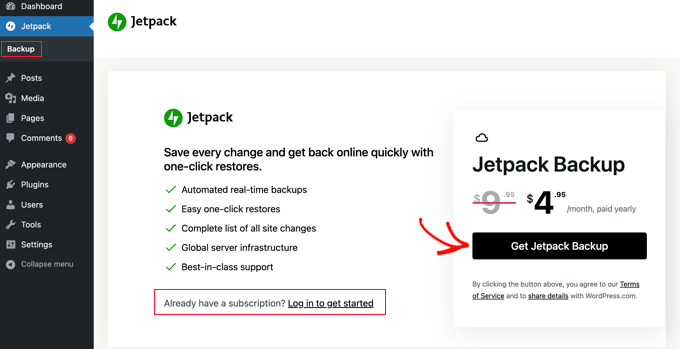
De exemplu, dacă ați instalat pluginul Jetpack Backup și doriți să achiziționați un abonament, ar trebui să faceți clic pe butonul „Obțineți Jetpack Backup”.
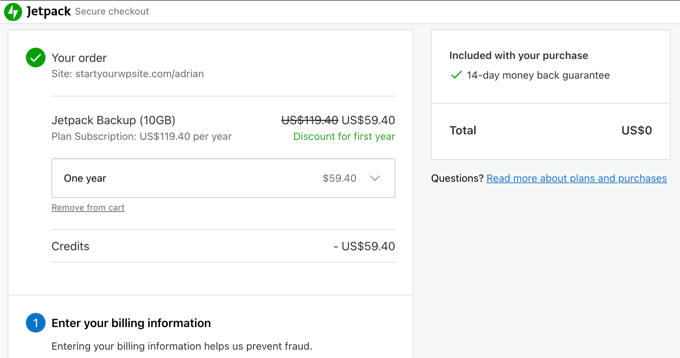
Veți fi direcționat către site-ul Jetpack, unde puteți achiziționa un abonament la un preț redus.
Va trebui să introduceți informațiile de facturare și metoda de plată. Abonamentele Jetpack includ o garanție de rambursare în 14 zile.
După efectuarea plății, site-ul dvs. web va fi conectat la contul dvs. Jetpack, iar site-ul dvs. web va fi salvat automat.
În funcție de conținutul site-ului dvs. web, acest lucru poate dura câteva minute sau câteva ore.
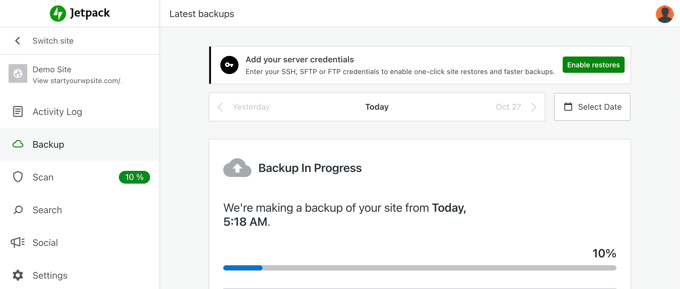
Când primul backup s-a finalizat, acesta va fi afișat pe site-ul Jetpack împreună cu ora la care s-a finalizat.
Dacă aveți mai multe backup-uri ale site-ului web, atunci puteți naviga între ele folosind butoanele de dată din partea de sus a paginii.
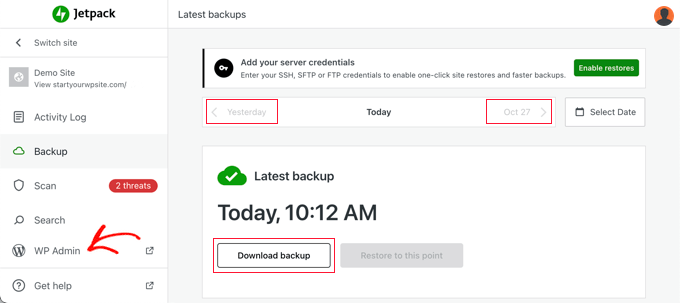
De asemenea, puteți descărca orice backup pe computerul dvs. pentru păstrare în siguranță, pentru a restaura site-ul sau pentru a-l transfera pe un alt site web.
Acum, puteți reveni la zona de administrare a site-ului dvs. web făcând clic pe fila „WP Admin” din bara laterală Jetpack. Veți vedea detaliile ultimului dvs. backup.
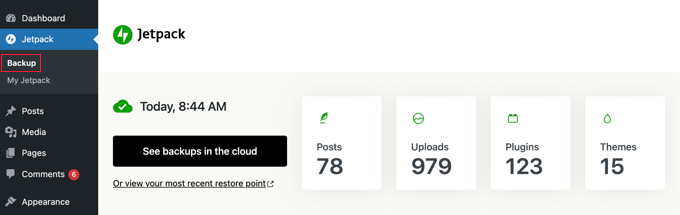
Dacă trebuie să reveniți pe site-ul Jetpack în viitor pentru a vizualiza și gestiona backup-urile site-ului dvs., pur și simplu vizitați Jetpack » Backup și faceți clic pe butonul etichetat „Vezi backup-urile în cloud”.
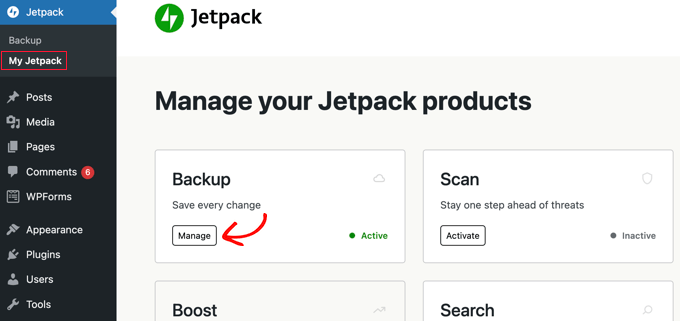
Alternativ, accesați Jetpack » My Jetpack și faceți clic pe butonul „Gestionare” sub Backup.
Acordarea accesului Jetpack Backup la serverul dvs.
Jetpack Backup are nevoie de acces la serverul dvs. pentru a restaura backup-urile și a fi mai eficient. Pentru a face acest lucru, trebuie să reveniți pe site-ul Jetpack folosind una dintre metodele pe care tocmai le-am acoperit:
- Vizitați Jetpack » Backup și faceți clic pe butonul „Vezi backup-urile în cloud”
- Vizitați Jetpack » My Jetpack și faceți clic pe butonul „Gestionare” sub Backup
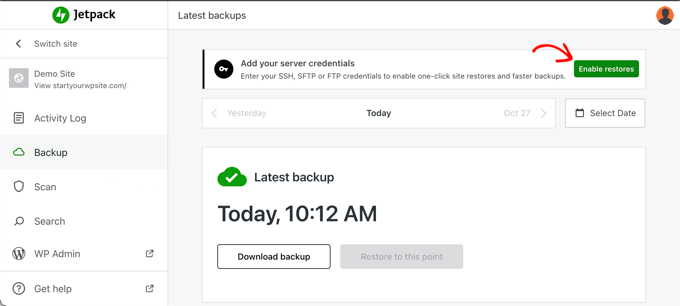
Acest lucru vă va readuce pe site-ul Jetpack. Trebuie să faceți clic pe butonul „Activați restaurările” din partea de sus a ecranului.
Aceasta vă va duce la o pagină care listează furnizorii populari de hosting WordPress.
Dacă vedeți furnizorul dvs. de găzduire web, atunci ar trebui să faceți clic pe el. În caz contrar, va trebui să selectați opțiunea „Nu știu” din partea de jos.
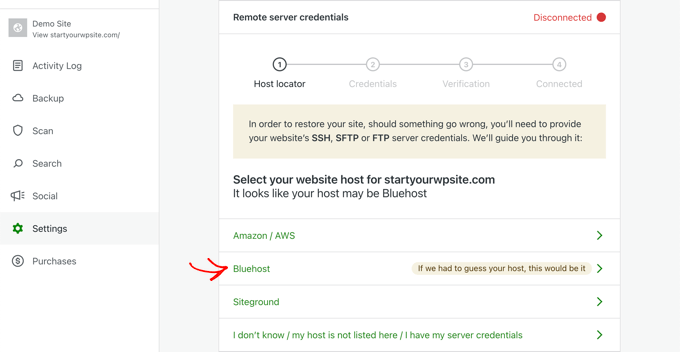
Acum puteți completa acreditările serverului dvs. SSH, SFTP sau FTP. Acestea v-au fost trimise prin e-mail atunci când v-ați înscris pentru contul dvs. de găzduire WordPress.
Informațiile contului dvs. FTP sunt, de asemenea, disponibile în panoul de control cPanel al contului dvs. de găzduire.
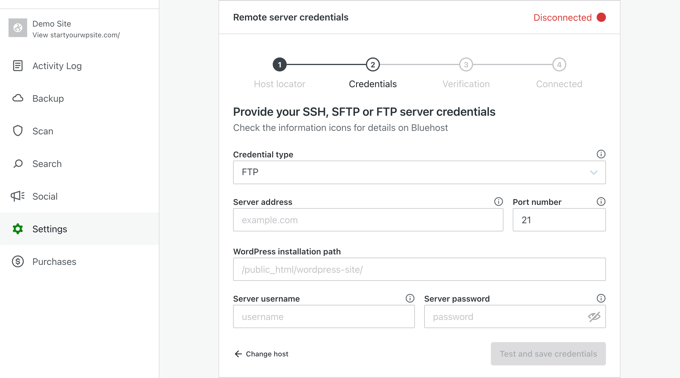
Dacă selectați SSH din meniul derulant „Tip de acreditări”, atunci Jetpack vă va cere, de asemenea, să adăugați chei SSH pe serverul dvs. Aceasta adaugă un strat suplimentar de securitate.
Cu toate acestea, dacă sunteți la un furnizor de găzduire partajată, atunci sunt șanse mari să nu aveți acces să creați acel fișier. Va trebui să vă conectați la serverul dvs. folosind SFTP sau FTP în schimb.
Asigurați-vă că faceți clic pe butonul „Testați și salvați acreditările” atunci când ați terminat.
Restaurarea site-ului dvs. WordPress folosind Jetpack Backup
Jetpack Backup vă permite să restaurați cu ușurință site-ul dvs. WordPress dintr-un backup.
Mai întâi, trebuie să vizualizați backup-urile din cloud folosind una dintre aceste metode:
- Accesați Jetpack » Backup și faceți clic pe butonul „Vezi backup-urile în cloud”.
- Accesați Jetpack » My Jetpack și faceți clic pe butonul „Gestionare” sub Backup.
Apoi, trebuie să navigați la backup-ul pe care doriți să îl restaurați folosind butoanele din partea de sus a paginii.
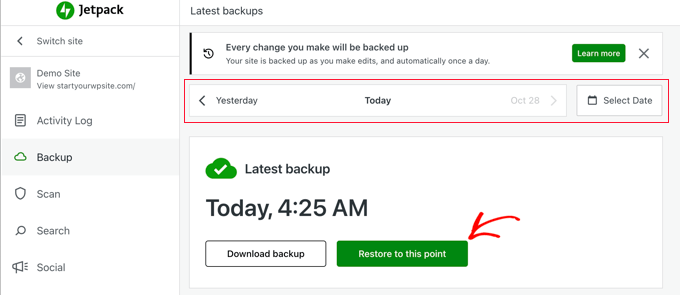
Odată ce ați găsit backup-ul pe care doriți să îl restaurați, pur și simplu faceți clic pe butonul „Restaurați la acest punct”.
Pe ecranul următor, veți vedea toate elementele pe care le puteți restaura. Pentru a restaura întregul site web, lăsați toate casetele bifate. Sau puteți restaura doar anumite elemente debifând celelalte casete.
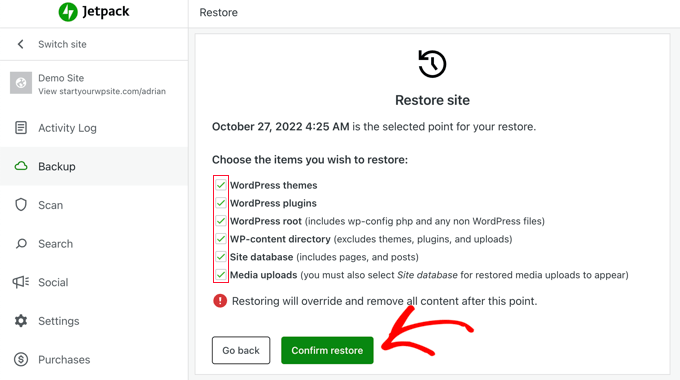
Când faceți clic pe butonul „Confirmă restaurarea”, Jetpack va începe să vă restaureze site-ul web.
Puteți vedea progresul pe ecran.
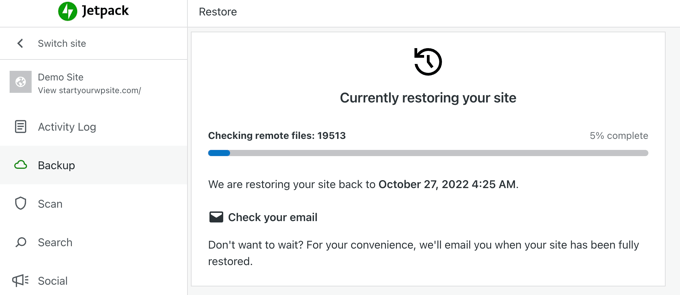
În funcție de dimensiunea site-ului dvs., acest lucru poate dura câteva minute sau chiar ore. Nu este necesar să așteptați și puteți închide browserul web sau opri computerul, dacă este necesar. Jetpack vă va trimite un e-mail când restaurarea s-a finalizat.
Odată finalizat, veți vedea un mesaj de succes.
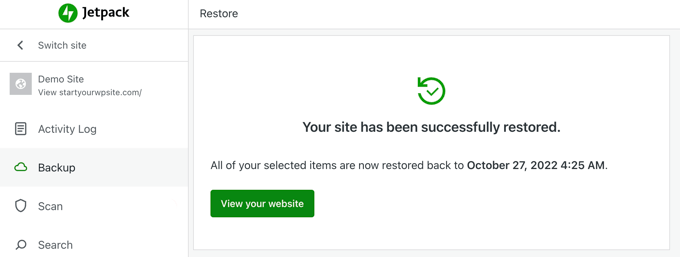
Puteți face clic pe butonul „Vizualizați site-ul dvs.” pentru a vă asigura că site-ul dvs. web funcționează conform așteptărilor.
Ghiduri Experte despre Securitatea WordPress
Sperăm că acest articol v-a ajutat să învățați cum să faceți backup și să restaurați site-ul dvs. WordPress folosind Jetpack Backup. De asemenea, ați putea dori să consultați ghidurile noastre despre alte modalități de a face backup site-ului dvs.:
- Ce fișiere WordPress ar trebui să salvați? (+ Cum să o faceți)
- Cum să faceți backup site-ului dvs. WordPress
- Cum să faci backup și să restaurezi site-ul tău WordPress cu UpdraftPlus
- Cum să păstrați conținutul WordPress în siguranță cu BackupBuddy
- Cum să creați o copie de rezervă completă WordPress gratuit cu BackWPup
- Cum să configurați backup-ul automat WordPress cu CodeGuard
- Cum să faceți o copie de rezervă manuală a bazei de date WordPress (pas cu pas)
- Cele mai bune plugin-uri de backup WordPress comparate (avantaje și dezavantaje)
- Ghid pentru începători: Cum să restaurați WordPress dintr-o copie de rezervă
Dacă ți-a plăcut acest articol, te rugăm să te abonezi la canalul nostru de YouTube pentru tutoriale video WordPress. Ne poți găsi, de asemenea, pe Twitter și Facebook.


Jiří Vaněk
Dacă înțeleg corect acest articol, Jetpack face backup doar în propriul său cloud? Este posibil să folosesc un alt cloud unde am un abonament? Deci, de exemplu, One Drive sau Google Drive?
Suport WPBeginner
Dacă nu primim altfel, singura opțiune actuală ar fi să aveți backup-urile pe serverele Jetpack.
Admin
Jiří Vaněk
Înțeleg. Acest lucru mă deranjează, deoarece am un abonament la Google Drive, unde am o capacitate mare și aș fi putut face backup la mai multe site-uri web acolo. Pentru Jetpack, ar trebui să plătesc suplimentar, ceea ce înseamnă costuri suplimentare. Oricum, mulțumesc pentru răspuns.
Felipe
Salut!
Va face VaultPress și backup la baza mea de date? (Toate postările, comentariile etc.)
Suport WPBeginner
Yes, it will back up your database
Admin
SWAPNIL
mulțumesc a fost foarte util
Suport WPBeginner
Salut Swapnil,
Ne bucurăm că ți s-a părut util. Nu uita să te alături nouă pe Twitter pentru mai multe sfaturi și tutoriale WordPress.
Admin