


Ori de câte ori creăm un nou site WordPress, un lucru pe care nu uităm niciodată să-l facem este să adăugăm pictograme de rețele sociale. Este o modalitate atât de simplă, dar puternică de a ne conecta cu publicul nostru dincolo de site-ul în sine.
Adăugarea pictogramelor sociale pe site-ul dvs. este ca și cum ați lăsa o urmă de firimituri pentru vizitatorii dvs. Le permite să afle despre prezența dvs. pe rețelele sociale și le oferă o modalitate ușoară de a vă urmări pe diferite platforme.
În acest articol, vă vom arăta cum să adăugați pictograme de rețele sociale la bara laterală WordPress.
De ce să adăugați pictograme de social media în bara laterală WordPress?
O bară laterală WordPress este o zonă de pe site-ul tău care nu face parte din conținutul principal. Este locul unde poți afișa informații suplimentare care ar putea interesa cititorii, cum ar fi cele mai recente postări de pe blog și linkuri către profilurile tale sociale.
Adăugarea linkurilor sociale în bara laterală WordPress este o idee bună, deoarece le spune utilizatorilor despre conturile tale de social media. Ca urmare, aceștia le pot verifica, te pot urmări și te pot ajuta să-ți crești numărul de urmăritori pe rețelele sociale.
Mai mult, afișarea conturilor dvs. de rețele sociale poate crea un sentiment de credibilitate și poate servi ca dovadă socială. Când vizitatorii văd că aveți o prezență activă pe rețelele sociale, acest lucru arată că site-ul dvs. de comerț electronic sau de afaceri este de încredere.
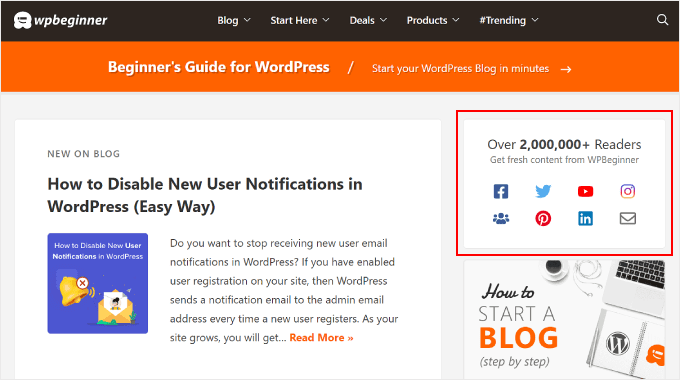
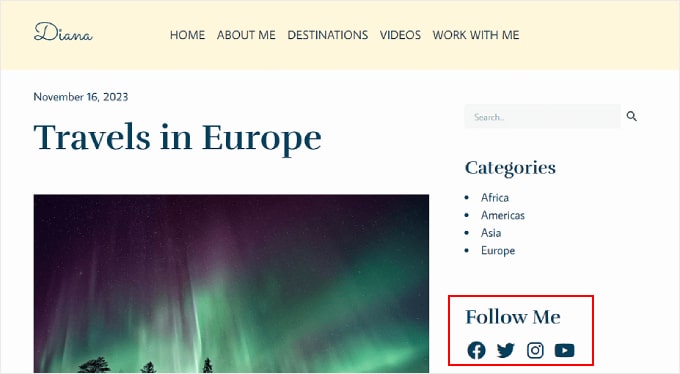
Multe bloguri WordPress populare afișează pictograme de rețele sociale în barele lor laterale, cum ar fi WPBeginner:
Notă: Pictogramele rețelelor sociale sunt diferite de butoanele de partajare socială de pe postările WordPress. Dacă doriți să adăugați butoane de partajare, atunci puteți consulta ghidul nostru pentru începători despre cum să adăugați pictograme de partajare socială în WordPress.
Acestea fiind spuse, să vedem cum să adăugăm pictograme de urmărire pe rețelele sociale în bara laterală a site-ului dvs. WordPress.
Metoda pe care ar trebui să o utilizați depinde de tema WordPress și de editorul pe care îl utilizați. Dacă doriți să săriți la o anumită secțiune, atunci puteți utiliza aceste linkuri rapide:
- Metoda 1: Adăugarea Pictogramelor Sociale cu Editorul Complet al Site-ului (Teme Bloc)
- Metoda 2: Adăugarea pictogramelor de rețele sociale cu widget-uri WordPress (Teme clasice)
- Metoda 3: Adăugarea pictogramelor personalizate de rețele sociale cu SeedProd (Teme personalizate)
- Sfat bonus: Încorporați profilurile dvs. de social media pe site-ul dvs. WordPress
Metoda 1: Adăugarea Pictogramelor Sociale cu Editorul Complet al Site-ului (Teme Bloc)
Dacă sunteți un utilizator de temă de bloc, atunci puteți adăuga butoane de rețele sociale în bara laterală WordPress folosind blocul Pictograme Sociale.
Rețineți că procesul variază în funcție de tema pe care o utilizați. Unele teme de blocuri pot include o bară laterală implicită, la care puteți adăuga apoi blocul Pictograme sociale. Unele ar putea avea, de asemenea, un model de antet care funcționează ca o bară laterală, iar altele s-ar putea să nu aibă deloc o bară laterală.
În acest exemplu, vom folosi o temă implicită WordPress care include deja o parte de șablon Bară laterală în mod implicit.
Mai întâi, accesați Aspect » Editor în panoul de administrare WordPress.

Apoi, trebuie să selectați „Modele”.
Aceasta vă va duce la o pagină unde puteți edita părțile șablonului temei dvs., cum ar fi anteturi, subsoluri și bare laterale.

Aici, selectați „Toate părțile șablonului”.
Găsiți partea de șablon Sidebar, faceți clic pe butonul cu trei puncte și alegeți „Editare”. Aceasta va deschide editorul WordPress.
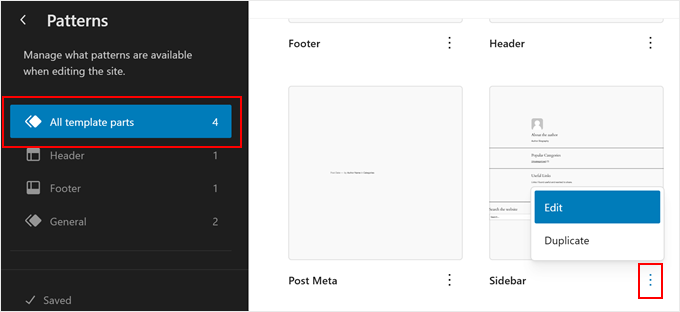
Veți vedea acum partea de șablon implicită a barei laterale a temei dvs. Aici, diferite părți ale barei laterale sunt de obicei separate de un divizor de formă, cum ar fi o linie dreaptă.
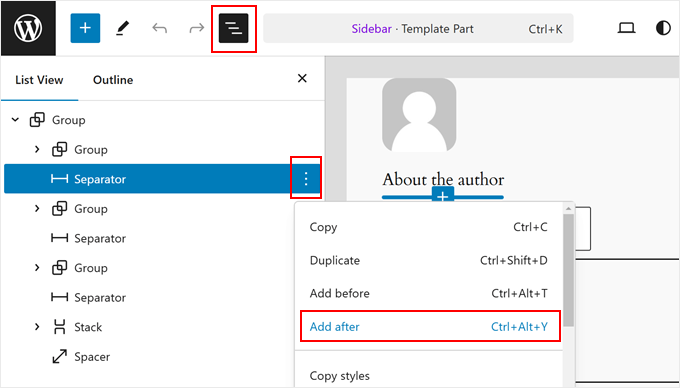
Să spunem că doriți să adăugați pictogramele rețelelor sociale sub biografia autorului. În acest caz, faceți clic pe butonul „Vizualizare listă” din partea stângă a paginii și selectați blocul „Separator” care se află chiar sub grupul de elemente ale biografiei autorului.
Faceți clic pe meniul cu trei puncte și selectați „Adăugați după”.
Acum, faceți clic pe butonul „+” oriunde pe pagină.
Apoi, alegeți blocul „Group”.
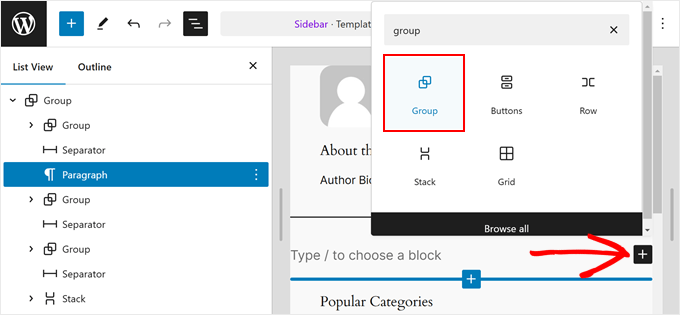
În această etapă, puteți continua și alege un aspect pentru blocul Grup.
Păstrăm lucrurile simple, așa că vom merge cu prima opțiune.
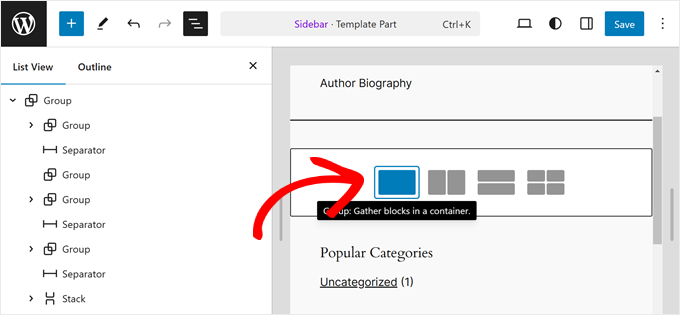
Să mergem mai departe și să adăugăm un text de tip call-to-action care va apărea deasupra pictogramelor rețelelor sociale.
Pentru a face acest lucru, pur și simplu faceți clic pe butonul „+” din interiorul blocului Grup și selectați blocul „Paragraf”.
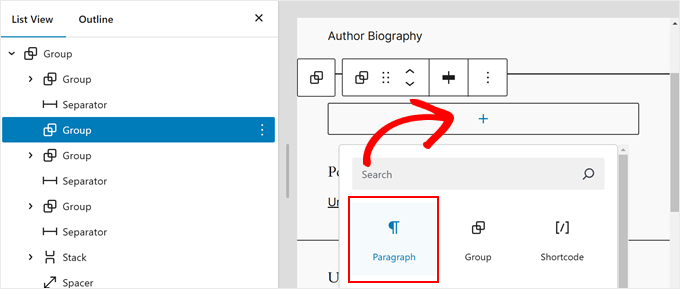
Acum puteți insera textul dvs. de tip call-to-action.
Poate fi orice doriți, cum ar fi „Urmăriți-ne pe rețelele sociale”.
Odată terminat, faceți clic din nou pe butonul „+” și găsiți blocul „Pictograme Sociale”.
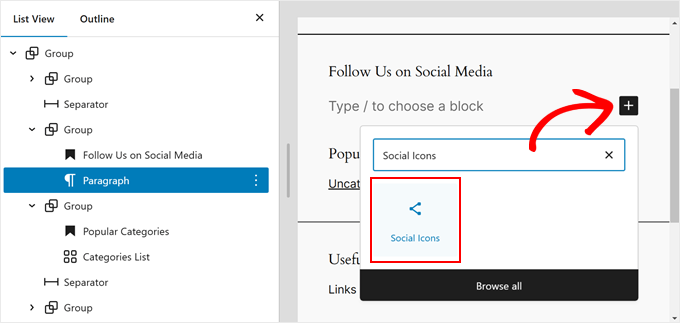
Acum puteți începe să adăugați platformele dvs. de rețele sociale la bloc. Pur și simplu faceți clic din nou pe butonul „+” și adăugați butoanele dvs. de rețele sociale unul câte unul.
Nu ezitați să utilizați funcția de căutare pentru a răsfoi toate opțiunile de rețele sociale.
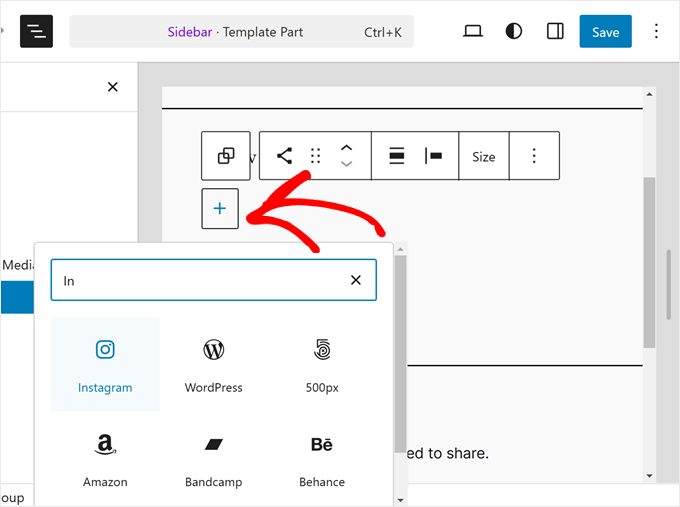
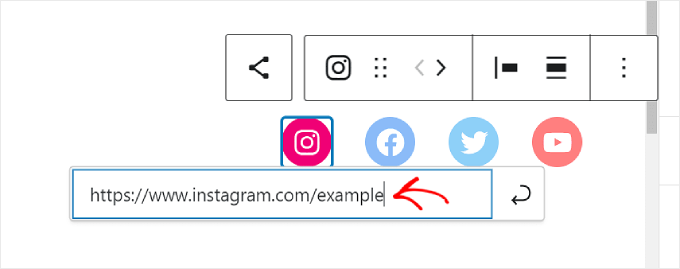
După ce ați adăugat toate butoanele, puteți începe să adăugați linkuri personalizate la profilurile dvs. sociale.
Tot ce trebuie să faceți este să faceți clic pe o pictogramă socială și să introduceți URL-ul profilului dvs.
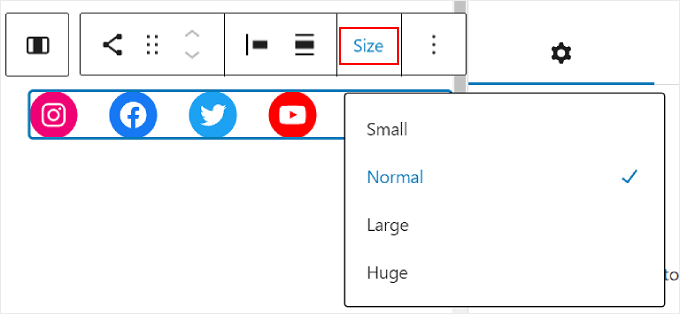
În această etapă, puteți personaliza aspectul pictogramelor.
Dacă dimensiunea butoanelor nu este suficient de mare sau mică, atunci poți folosi opțiunea „Dimensiune” din bara de instrumente a blocului.
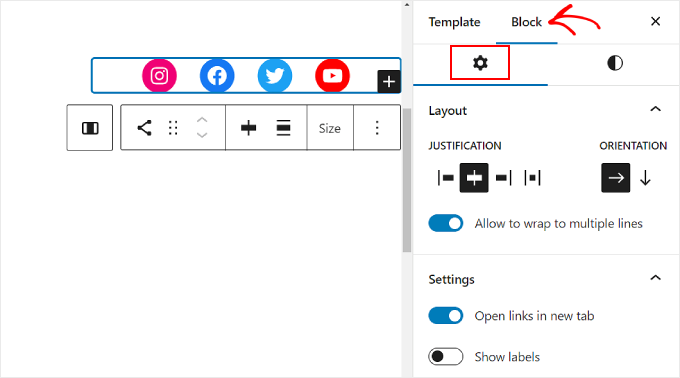
În Setările blocului din stânga, puteți personaliza justificarea, orientarea, setările de link și etichetele pictogramelor.
Recomandăm ca linkurile să se deschidă într-o filă nouă, astfel încât utilizatorii să nu fie nevoiți să părăsească site-ul dvs. pentru a vă vizita profilurile sociale.
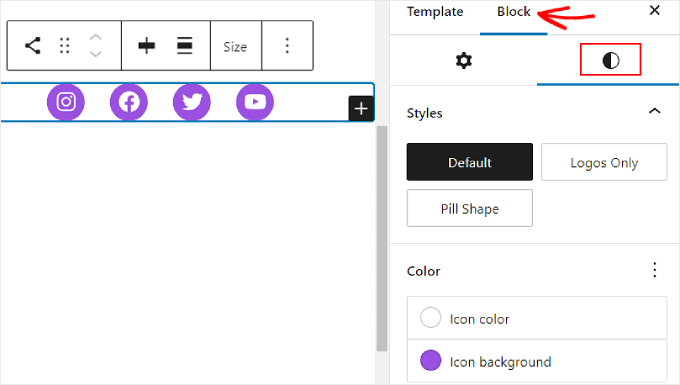
Dacă comutați la fila Stiluri bloc, atunci puteți schimba stilurile și culorile pictogramelor pentru a se potrivi designului site-ului dvs. WordPress.
În funcție de preferința dvs., puteți face ca toate pictogramele să aibă culori diferite sau aceeași culoare, ca mai jos.
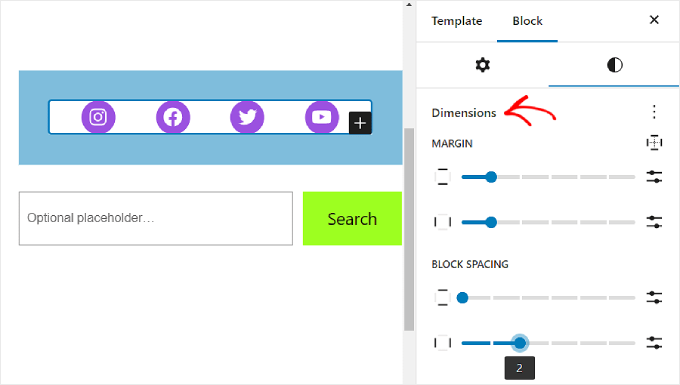
Derulând în același tab, veți găsi setările de Dimensiuni pentru a personaliza marginea și spațierea blocului.
Aceste setări pot fi utile dacă doriți să ajustați spațiul dintre blocul Pictograme sociale și alte blocuri din bara laterală.
De asemenea, este o idee bună să adăugați un text de apel la acțiune deasupra blocului Pictograme sociale pentru a evidenția unde se află butoanele și pentru a încuraja utilizatorii să devină urmăritori sau abonați.
Pentru a face acest lucru, continuați și adăugați un bloc Paragraf folosind butonul „+”. Asigurați-vă că este deasupra pictogramelor sociale.
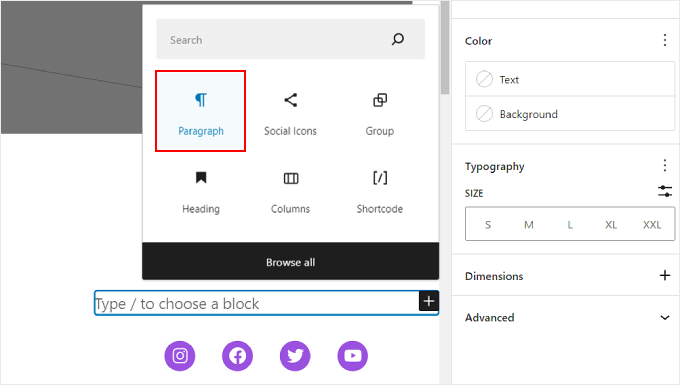
Unele exemple de apel la acțiune pe care le-ați putea folosi sunt „Urmăriți-ne”, „Alăturați-vă peste X cititori” sau „Obțineți cele mai recente actualizări”.
Dacă nu ați făcut-o deja, puteți adăuga și mai multe elemente în bara laterală, cum ar fi postările dvs. recomandate și comentariile recente.
Acum, pur și simplu faceți clic pe butonul „Salvare” din colțul din dreapta sus al paginii.
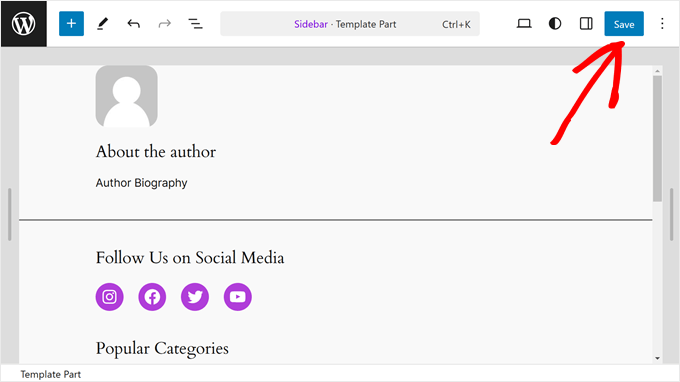
Dacă nu vedeți aceste modificări reflectate pe paginile sau postările dvs., cel mai probabil este pentru că niciuna dintre ele nu folosește partea de șablon Bară laterală.
Pentru a vă asigura că pagina dorită utilizează un șablon de pagină cu o bară laterală, puteți reveni la meniul principal al editorului de site complet. Apoi, selectați „Pagini”.

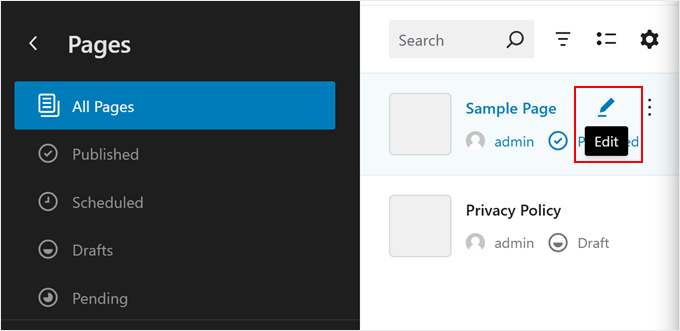
Acum, selectați pagina unde doriți să apară bara laterală și faceți clic pe butonul creion „Editare”.
Ca exemplu, vom folosi șablonul de pagină cu Bara laterală pe pagina noastră de eșantion.
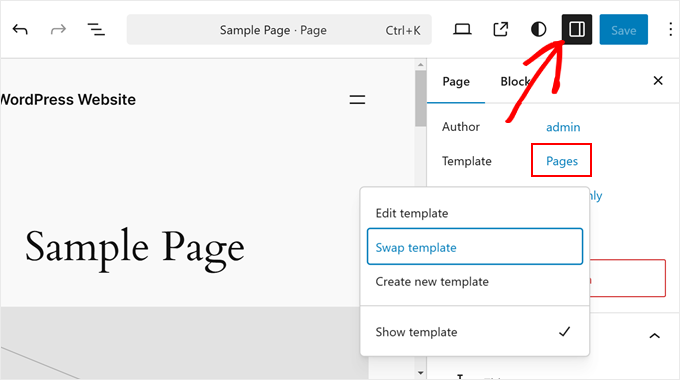
În această etapă, puteți face clic pe pictograma neagră „Setări” din colțul din dreapta sus.
Apoi, faceți clic pe „Pagini” și selectați „Înlocuire șablon”.
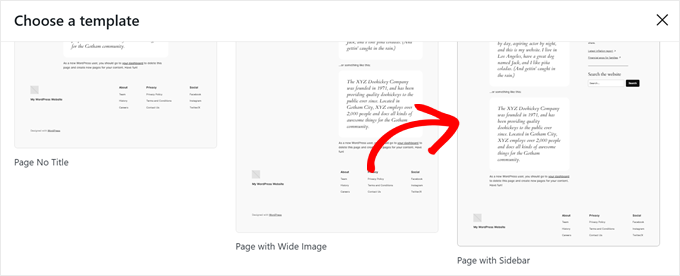
Veți găsi unele șabloane de pagină pe care tema dvs. le oferă.
Aici, alege-l pe cel cu Bara laterală pe care tocmai l-am editat.
Odată terminat, faceți clic pe „Salvare” ca de obicei.
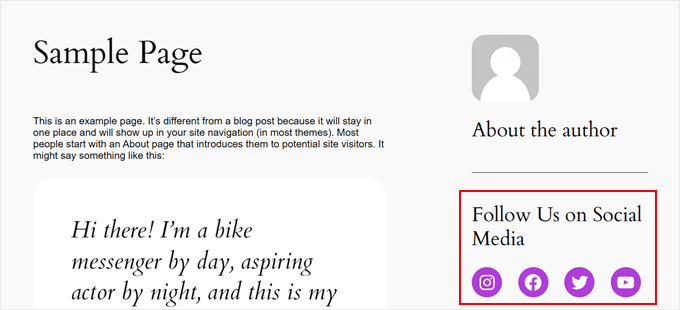
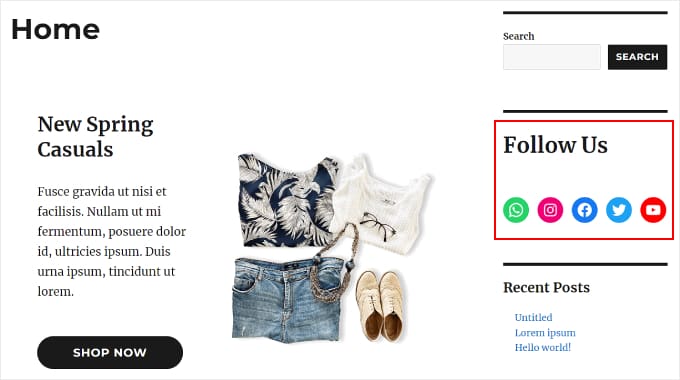
Când accesați site-ul dvs. WordPress, ar trebui să vedeți acum o bară laterală cu câteva linkuri sociale.
Metoda 2: Adăugarea pictogramelor de rețele sociale cu widget-uri WordPress (Teme clasice)
Această metodă următoare este pentru persoanele care folosesc o temă WordPress clasică cu zone de bară laterală pregătite pentru widget-uri.
Pentru a adăuga butoane de rețele sociale în bara laterală, accesați pur și simplu Aspect » Widget-uri din tabloul de bord WordPress.
Apoi, navigați la zona de widget-uri WordPress unde doriți să adăugați widget-ul Social Icons. În exemplul nostru, vom selecta „Sidebar”, dar numele poate fi diferit în funcție de tema pe care o utilizați.
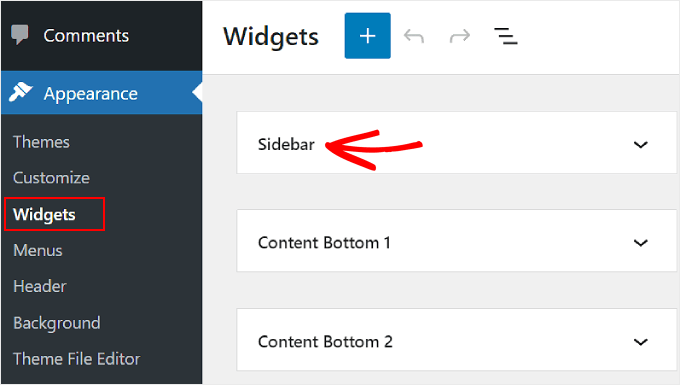
Acum, faceți clic pe butonul „+” de adăugare bloc din stânga sus, lângă „Widgeturi”.
Aici puteți căuta blocul „Pictograme sociale”.
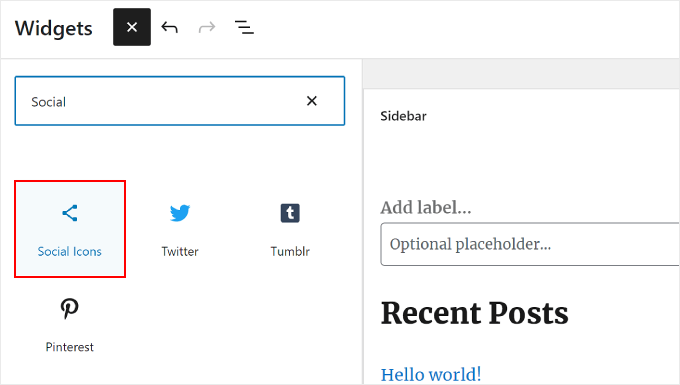
După aceea, trebuie să faci clic pe acest widget de bară laterală sau să îl tragi și să îl plasezi oriunde în zona de editare.
În general, este cel mai bine să adăugați pictogramele rețelelor sociale aproape de partea de sus a zonei widget. Astfel, acestea pot capta atenția vizitatorilor imediat ce ajung pe pagină.
Apoi, similar cu metoda anterioară, poți face clic pe butonul „+” pentru a adăuga butoane noi de social media unul câte unul în widget.
În exemplul de mai jos, am plasat blocul Pictograme sociale sub blocul Căutare. De asemenea, adăugăm o pictogramă WhatsApp.
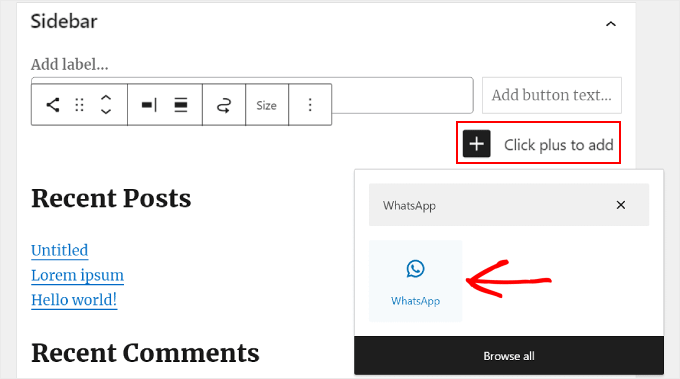
În acest moment, puteți începe să adăugați linkurile dvs. sociale.
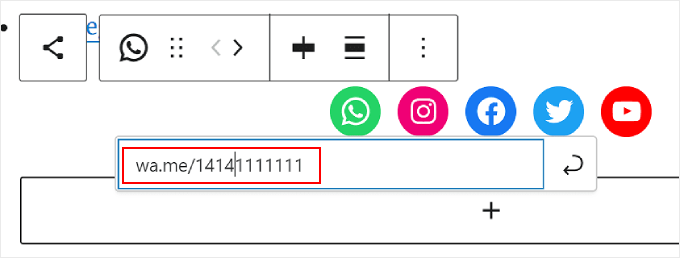
Pentru WhatsApp, puteți tasta „wa.me/” și scrie numărul dvs. de WhatsApp lângă el. Nu este necesar să folosiți simbolul +, dar asigurați-vă că adăugați codul de țară, așa cum se vede în această captură de ecran.
De asemenea, aveți acces la opțiunile Setări bloc și Stiluri în panoul din dreapta.
Pentru a deschide aceste opțiuni, puteți face clic pe pictograma „Setări” din colțul din dreapta sus.
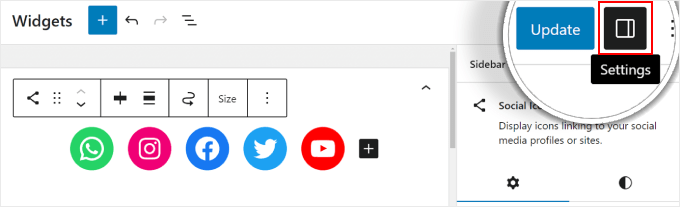
În plus, nu ezitați să adăugați un bloc Paragraph deasupra widget-ului de rețele sociale pentru textul dumneavoastră de tip call-to-action.
Recomandăm gruparea blocurilor Paragraf și Pictograme sociale, astfel încât să nu pară separate în bara laterală.
Pentru a face acest lucru, selectați doar Paragraful și Pictogramele sociale împreună. După aceea, faceți clic pe pictograma „Transformare” din bara de instrumente a blocului și selectați „Grupare”.
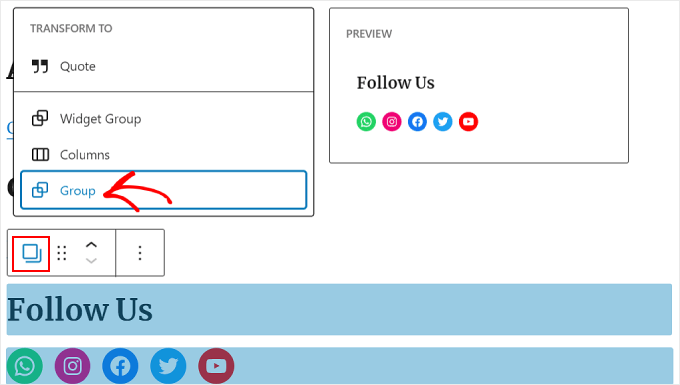
După ce ați terminat, faceți clic pe butonul „Actualizare” pentru a face modificările oficiale pe toate barele laterale.
Iată cum ar trebui să arate rezultatul final:
Metoda 3: Adăugarea pictogramelor personalizate de rețele sociale cu SeedProd (Teme personalizate)
Dacă utilizați SeedProd, veți avea mai mult control asupra aspectului butoanelor de rețele sociale în bara laterală. De exemplu, dacă utilizați o platformă de rețele sociale pentru care WordPress nu are o pictogramă, puteți crea singur un buton pentru aceasta.
În plus, puteți ajusta spațierea pictogramelor specific pentru dispozitive mobile.
Dacă sunteți nou în SeedProd și doriți să-l utilizați, atunci trebuie mai întâi să instalați și să activați pluginul. Veți avea nevoie de versiunea Pro pentru a putea accesa funcția Profiluri Sociale.
Pentru mai multe informații despre cum să instalați un plugin, consultați ghidul nostru despre cum să instalați un plugin WordPress.
Apoi, puteți urma acest tutorial pentru a configura tema cu SeedProd.
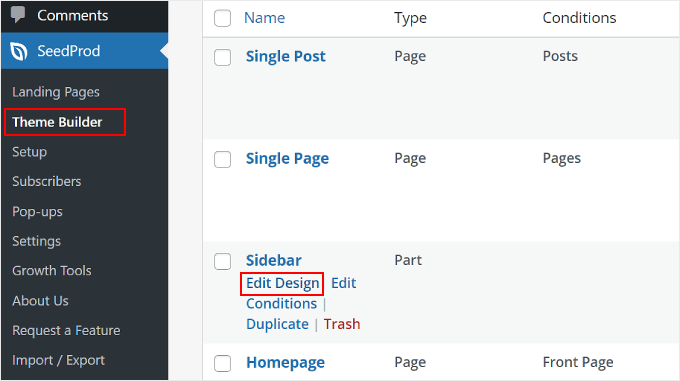
Acum, pentru a adăuga pictogramele sociale în bara laterală, va trebui să accesați SeedProd » Theme Builder. Apoi, treceți cu mouse-ul peste șablonul „Sidebar” și faceți clic pe „Edit Design”.
Acum sunteți în constructorul de pagini SeedProd. Blocul Profiluri sociale ar trebui să fi fost adăugat implicit la șablonul temei.
Dacă nu a apărut, totuși, puteți folosi bara de căutare din panoul din stânga și tastați „Profiluri Sociale”. După aceea, pur și simplu trageți și plasați blocul acolo unde este potrivit pentru dvs.
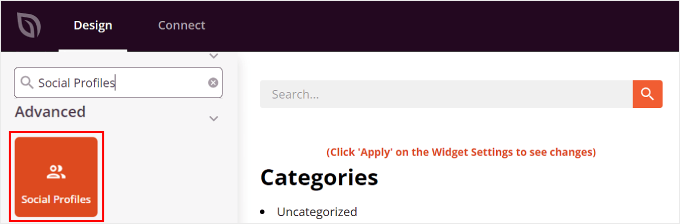
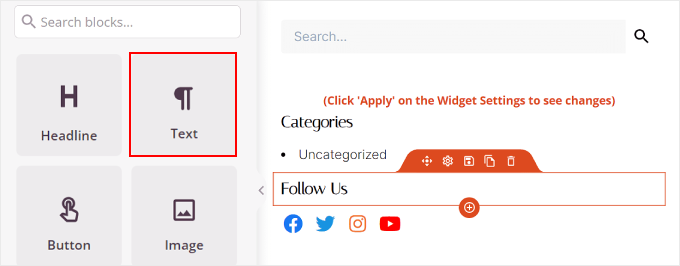
Nu uitați să adăugați un bloc de Text deasupra butoanelor și să scrieți un text de tip call-to-action.
În acest fel, direcționați atenția vizitatorilor către butoanele de rețele sociale din bara laterală.
Pentru a personaliza aspectul pictogramelor profilurilor de social media, faceți clic pe elementul „Profiluri sociale”. Aici veți vedea diferite file pentru a personaliza butoanele.
În fila „Conținut”, puteți adăuga mai multe pictograme și puteți modifica stilul pictogramei, dimensiunea pictogramei și alinierea.
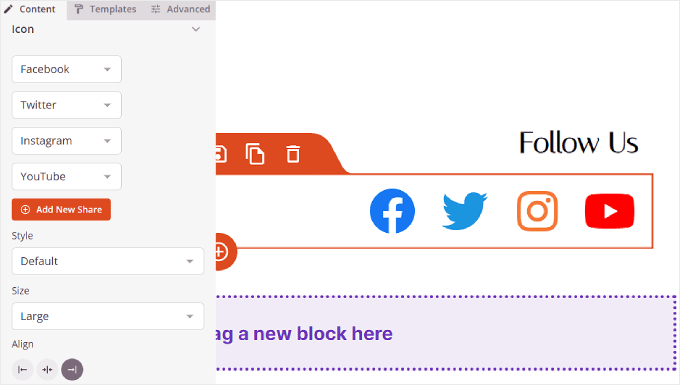
Pe lângă opțiunile standard precum Instagram și Facebook, SeedProd are și butoane pentru Slack, Telegram, Github și multe altele.
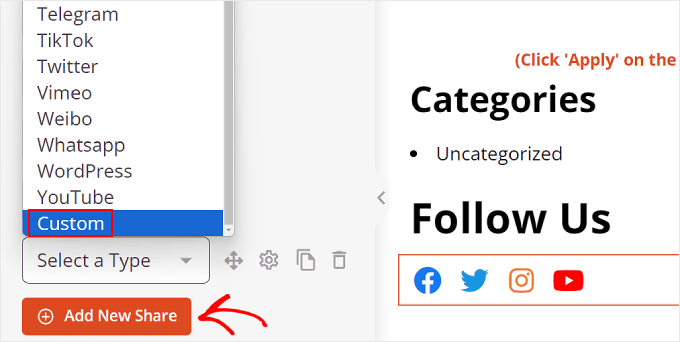
Pentru a adăuga o nouă pictogramă de rețele sociale pe care SeedProd nu o are în mod implicit, trebuie să faceți clic pe butonul „+ Adăugați un nou partajare”.
După aceea, selectați „Personalizat” din meniul derulant.
Pentru a edita butonul, faceți clic pe simbolul setărilor de angrenaj de lângă butonul săgeată.
După ce ai făcut asta, selectează pur și simplu „Alege pictograma”.
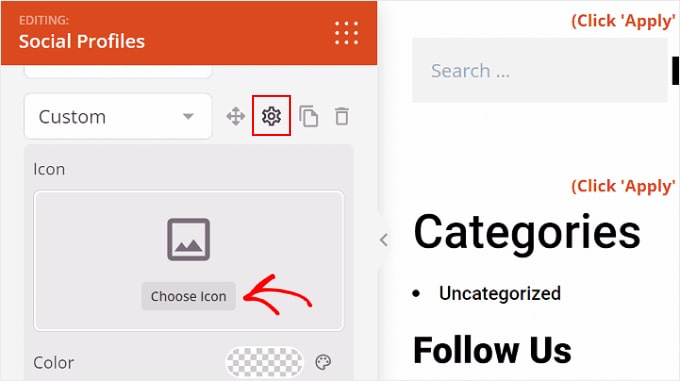
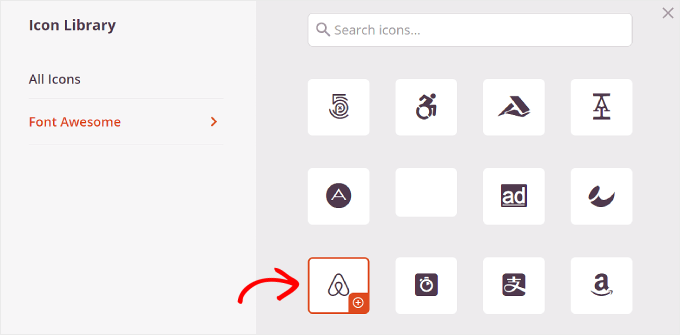
Acum, veți fi redirecționat către Biblioteca de pictograme, unde există sute de pictograme de marcă din care puteți alege, oferite de pictogramele Font Awesome.
În acest exemplu, vom folosi Airbnb. Dar există și alte opțiuni pentru platforme precum LinkedIn sau Tumblr.
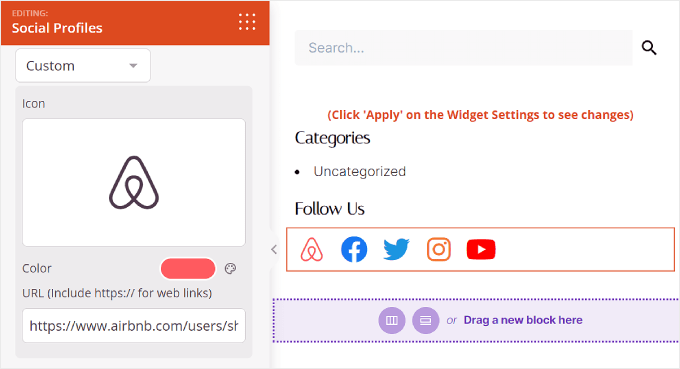
Odată ce ați selectat o pictogramă, puteți ajusta culoarea și puteți adăuga linkul către pagina de rețele sociale.
Aici, am decis să rămânem la culoarea brandului Airbnb. Când inserezi linkul contului social, asigură-te că incluzi și „https://”.
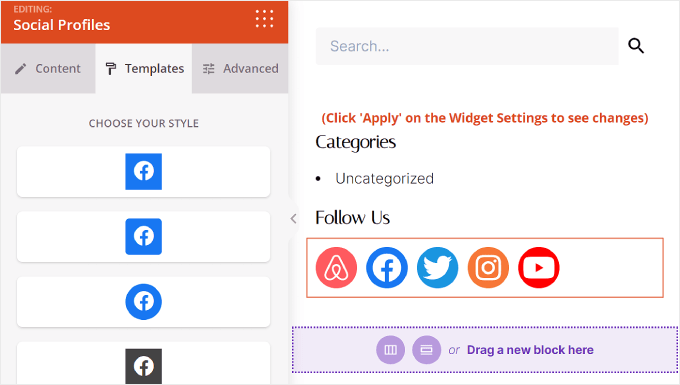
Următorul este tab-ul „Șabloane”.
Dacă comutați la această filă, puteți ajusta designul pictogramei. O puteți face mai pătrată, circulară și/sau monocromatică, în funcție de preferințele dvs.
În cele din urmă, fila „Avansat” oferă mai multe modalități de a vă personaliza butoanele de rețele sociale.
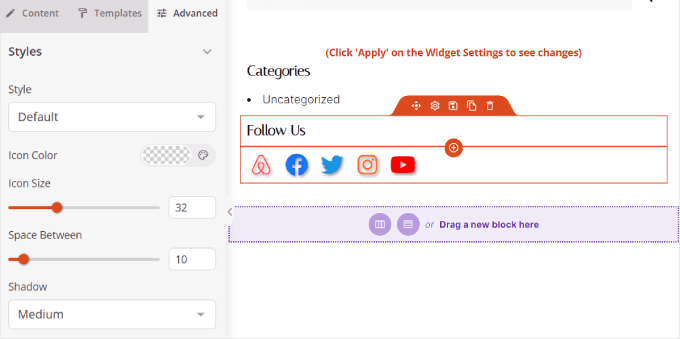
Secțiunea Stiluri este locul unde puteți schimba stilul, culoarea, dimensiunea, spațierea dintre pictograme și efectul de umbră.
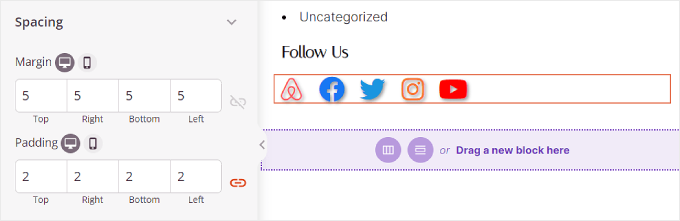
În Spațiere, puteți edita marginea și spațierea blocului. Ceea ce este grozav la SeedProd este că vă permite să faceți marginea și spațierea diferite pentru dispozitivele desktop și mobile.
Pentru a edita marginea și spațierea, alegeți una dintre pictogramele dispozitivului și introduceți măsurătorile de margine și spațiere astfel:
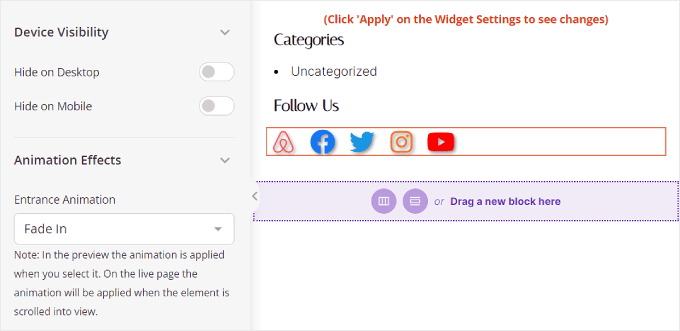
Derulând în jos, veți găsi Vizibilitatea dispozitivului și Efectele de animație.
În prima setare, puteți alege să ascundeți blocul pe desktop sau pe mobil. Acest lucru poate fi necesar dacă ați ales să utilizați blocul Profiluri sociale în altă parte a site-ului dvs. web și nu doriți pictograme duplicate ale profilurilor sociale.
Cu Efecte de animație, puteți selecta un stil de animație pentru bloc atunci când pictogramele sunt încărcate pe pagina web. Acest efect nu este necesar dacă nu doriți să distrageți prea mult vizitatorul de la conținutul principal.
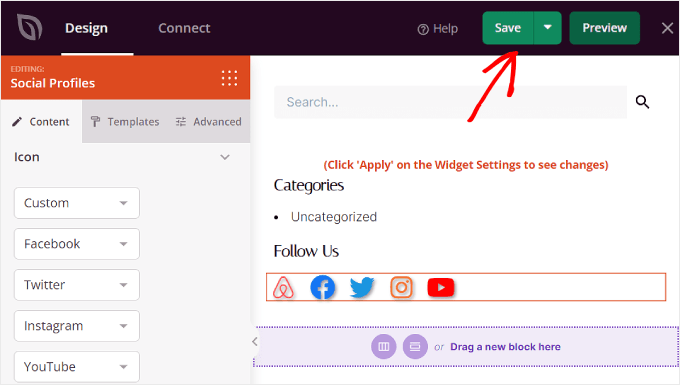
După ce ați configurat blocul Profiluri sociale pe placul dvs., pur și simplu faceți clic pe butonul „Salvare” din colțul din dreapta sus.
Sau, faceți clic pe butonul „Previzualizare” pentru a vedea mai întâi cum arată bara laterală.
Și asta este tot! Ați adăugat cu succes blocul de profiluri sociale folosind SeedProd.
Iată cum ar putea arăta rezultatul final:
Sfat bonus: Încorporați-vă profilurile de rețele sociale pe site-ul dvs. WordPress
Adăugarea pictogramelor de rețele sociale în bara laterală este un prim pas excelent pentru a crește numărul de urmăritori și pentru a afișa dovada socială. Acestea fiind spuse, s-ar putea să doriți, de asemenea, să încorporați fluxurile dvs. de rețele sociale direct pe site-ul dvs. WordPress.
Acest lucru permite vizitatorilor să vadă cel mai recent conținut al dvs. și să interacționeze direct cu dvs. pe site-ul dvs., crescând potențial notorietatea mărcii și implicarea.
Cel mai ușor mod de a încorpora fluxuri de social media în WordPress este prin utilizarea Smash Balloon. Acest plugin de social media vă permite să conectați site-ul dvs. cu diverse platforme sociale și să încorporați fluxuri de pe acestea.
Partea cea mai bună? Smash Balloon face ușor să personalizați aceste fluxuri după bunul plac. Astfel, fluxurile dvs. de rețele sociale arată grozav cu restul designului site-ului dvs. web.
Pentru mai multe informații, consultă aceste tutoriale:
- Cum să creați un flux foto personalizat de Instagram în WordPress
- Cum să creezi un flux Facebook personalizat în WordPress
- Cum să afișezi tweet-uri recente în WordPress (pas cu pas)
- Cum să afișați cele mai recente videoclipuri de pe canalul YouTube în WordPress
- Cum să încorporați videoclipuri TikTok în WordPress
Sperăm că acest ghid pas cu pas v-a ajutat să învățați cum să adăugați pictograme de rețele sociale în bara laterală WordPress. De asemenea, ați putea dori să consultați articolul nostru despre cum să adăugați pictograme de rețele sociale la meniul WordPress și lista noastră cu pluginuri WordPress obligatorii pentru site-uri de afaceri.
Dacă ți-a plăcut acest articol, te rugăm să te abonezi la canalul nostru de YouTube pentru tutoriale video WordPress. Ne poți găsi, de asemenea, pe Twitter și Facebook.





Kzain
Ha, când am început, nu aveam nicio platformă socială, așa că am adăugat pictogramele partajabile în bara laterală, uneori încă ajută, dar bara laterală m-a obosit mereu încercând să o fac să arate mai bine. Dar acest SeedProd este mult prea bun pentru aceste lucruri, apreciez mult acest ghid, Mulțumesc
MULȚUMESC DUMNEZEU JONATHAN
Pot folosi și acest editor WordPress cu teme gratuite? Deoarece acestea vin cu personalizări limitate pentru utilizatorii gratuiti.
Suport WPBeginner
Depinde de tema specifică ce editor are disponibil.
Admin
Moinuddin Waheed
Am folosit pluginuri de partajare socială pentru a adăuga linkuri către rețelele sociale la postările și paginile blogului meu.
Uneori devine o necesitate să ai unul. Acest lucru duce la creșterea traficului către postările blogului nostru și permite utilizatorului să partajeze pe diferite platforme.
Acesta este ceva ce orice blog sau afacere ar trebui să aibă.
Seedprod are o modalitate foarte ușoară și fluidă de a avea pluginuri sociale pe blogurile noastre și în widgeturile din bara laterală.
Mulțumim wpbeginner pentru acest ghid.
Suport WPBeginner
You’re welcome, glad you found our guide and SeedProd helpful
Admin
Jiří Vaněk
Acesta a fost unul dintre primele lucruri cu care m-am confruntat pe panoul lateral: disponibilitatea rețelelor sociale. Am avut linkuri către rețele sociale configurate astfel de ceva timp. Cu toate acestea, am găsit grafic mai atrăgător să folosesc o bară plutitoare pe cealaltă parte. Deci, pe dreapta, aveam meniul clasic din dreapta, iar pe partea stângă, care era inutil de goală (pe blog), am ajuns să folosesc un plugin. Acolo, am bare plutitoare cu linkuri către rețele sociale, email și un comentariu pop-up.
Ahmed Omar
arată ca un proces lung care necesită atenție
Deși am paginile mele de social media, dar nu am adăugat niciodată pictograme pe site-ul meu înainte.
O voi încerca astăzi, deoarece merită efortul, iar cu explicația ta detaliată pas cu pas, va fi ușor
Suport WPBeginner
We hope our guide simplifies the process for you
Admin
Ralph
Îmi place mereu să citesc tutorialele voastre, băieți. Direct la subiect și cu multiple opțiuni. Abilitatea de a personaliza pictogramele este foarte drăguță și o voi folosi cu siguranță pentru a face site-ul meu să arate mai bine și mai profesional.
Suport WPBeginner
Happy to hear you enjoy our content
Admin
koor united
acest lucru a fost foarte util
Suport WPBeginner
Glad our article was helpful
Admin
Cutia venețiană
Îmi plac ABSOLUT videoclipurile tale, învăț FOARTE mult și este FOARTE simplu! Mulțumesc!
Suport WPBeginner
Thank you, glad you like our videos
Admin
PAMELA
coding is one of my weakness and this is a great plugin for me Thank you
Suport WPBeginner
Glad we could let you know about the plugin
Admin
Karen Footloose
A funcționat de minune. Până când – nu râdeți – mi-am dat seama că aveam butoane FOLLOW frumoase în timp ce căutam butoane de DISTRIBUIRE. Cum le obțin la fel de simple și personalizabile pentru a le pune într-un widget în bara laterală. Am căutat, dar nu am găsit unele simple.
Mathukutty P.V.
Care este diferența dintre pictograma de rețele sociale jetpack și profilul de rețele sociale wp? jetpack are o opțiune pentru youtube unde profilul de rețele sociale wp nu are youtube.
Kunj Bihari
Postare drăguță, mulțumesc pentru distribuirea acestui articol
Patrick Tuthill
Am adăugat câteva widget-uri sociale la tema mea actuală și ambele nu se afișează corect? Folosesc tema „Nisarg”, care este o temă de blog gratuită de bază, și am auzit că aceste plugin-uri se adaptează diferit la diverse teme. Este frustrant când aceste widget-uri sunt pentru ușurința în utilizare, dar nu mi-au economisit timp. Orice feedback de la oricine ar ajuta. Intenționez să fac upgrade la framework-ul Genesis, nu sunt sigur dacă asta contează.
tess
mulțumesc, a fost foarte util. continuați munca bună
sneakers3205
Instrucțiuni grozave și ușoare. Vă mulțumesc.
Ru
perfect. exact ce îmi trebuia. mulțumesc.
Lora
Pictogramele nu apar în casete când am instalat acest plugin. Văd doar litere și numere mici în interiorul pătratelor. Ajutor?
Suport WPBeginner
Aceasta pare a fi o problemă legată de temă, ne pare rău că nu vă putem ajuta prea mult în acest sens.
Admin
Amol Ghuge
Acest lucru este grozav. Îmi place să am aceste opțiuni într-un singur loc. Foarte util!
Maggie
Mulțumesc pentru articol.
Sunt un blogger nou și folosesc site-ul dvs. de la început.
Trebuie să recunosc, dacă întâmpin vreo problemă sau am nevoie de ajutor, am găsit răspunsul aici.
Bravo!
Personal editorial
Thanks for the kind words Maggie. Glad we are able to help
Admin
Lindsay
Vă mulțumesc pentru acest sfat, dar cum îl fac să afișeze pictogramele Facebook, LinkedIn, Twitter??? Tot ce am este gri.......
Mulțumim!!
Ahmed
Ești grozav, omule….
Articol util… mulțumesc
Andre Costa
Frumos! Mulțumesc.
jerralyn
Postare drăguță, mulțumesc pentru că ați distribuit acest tutorial util despre cum să adăugați rețele sociale în bara laterală WordPress. Pot folosi plug-in-ul DigDig în loc de plug-in-ul Simple Social Icons?
Ankit
O informație excelentă pentru începători. O lectură bună.
Adam
Mulțumesc mult.
Shahnawaz
Dragă Syed Balkhi, Domnule, aș dori să vă mulțumesc foarte mult și sunteți cea mai bună și preferată personalitate a mea în lumea WordPress. Dragă domnule, mă voi ruga pentru dvs. ca întotdeauna să scrieți pentru noi. Folosesc acest plugin al dvs. și vă vizitez zilnic site-ul și obțin actualizări și voi încerca aceste actualizări pe blogul meu. Mulțumesc
Keith Davis
Plugin grozav – îl folosesc pe toate site-urile mele.
Încă un succes de la Genesis.