


Probabil ați auzit experți în securitate subliniind importanța utilizării parolelor puternice și chiar forțarea utilizatorilor să facă același lucru. Ce-ar fi dacă v-am spune că nu mai trebuie să vă amintiți o parolă puternică și complexă și vă puteți conecta la site-ul dvs. WordPress fără parolă. În acest articol, vă vom arăta cum să adăugați autentificare fără parolă la WordPress folosind Clef.
Ce este Clef?
Probabil vă întrebați ce naiba este Clef? Clef este o aplicație mobilă care înlocuiește numele de utilizator și parolele cu smartphone-ul dvs. Când vizitați o pagină de conectare pe un site web activat Clef, acesta vă arată o undă pe care o puteți scana cu aplicația Clef de pe telefon. Când unda Clef este scanată, aplicația de pe telefon trimite o semnătură digitală către Clef. La identificarea semnăturii dvs. digitale, Clef vă conectează la site-ul dvs. web.
Dacă gestionați mai multe site-uri WordPress, atunci utilizarea Clef pe toate vă va permite să vă autentificați simultan pe toate site-urile dvs. WordPress fără a introduce nume de utilizator sau parolă. Acesta utilizează o tehnologie de criptare puternică care generează chei de criptare greu de spart atunci când vă verifică semnătura digitală. Clef se asigură că datele lor sunt protejate de orice fel de breșă, însă dacă baza lor de date este compromisă, atunci exploatarea nu va divulga informațiile dvs. de profil, deoarece acestea sunt stocate doar pe dispozitivul dvs. mobil.
Cu alte cuvinte, doar persoanele care au telefonul dvs. inteligent pot accesa site-ul dvs.
Cum să configurați Clef pe smartphone-ul dvs.
Primul lucru pe care trebuie să îl faceți este să descărcați și să instalați aplicația Clef pe smartphone-ul dvs. (disponibilă în prezent pentru iOS și Android). Odată instalată, vi se va cere să furnizați un nume și o adresă de email pentru a crea un cont Clef.
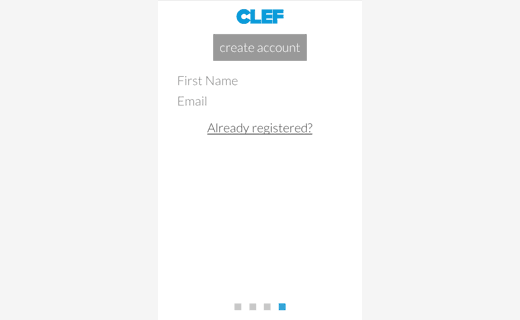
După aceea, vi se va cere să alegeți un nou PIN. Un PIN este un cod format din patru cifre care acționează ca parola dvs. unică pentru aplicația Clef de pe dispozitivul dvs. mobil.
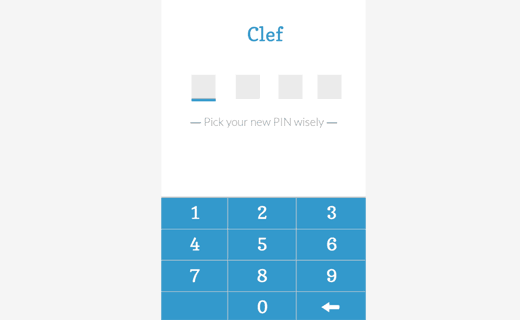
După crearea PIN-ului, veți primi un e-mail de confirmare. Va trebui să faceți clic pe linkul de confirmare din mesajul de e-mail pentru a vă verifica adresa de e-mail.
Cum să configurați Clef pe site-ul dvs. WordPress
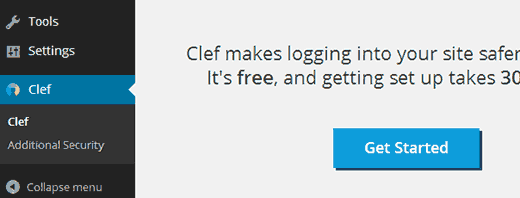
Odată ce ai instalat aplicația Clef pe smartphone-ul tău, următorul pas este să instalezi și să activezi pluginul Clef pe site-ul tău WordPress. După activare, pluginul va adăuga un nou meniu de nivel superior numit Clef în administratorul tău WordPress. Făcând clic pe el, vei fi direcționat către expertul de configurare, unde trebuie să faci clic pe butonul Start pentru a continua.
Veți vedea Clef Wave apărând pe ecranul următor. Trebuie să lansați aplicația Clef pe dispozitivul dvs. mobil și să aduceți dispozitivul mobil la ecranul computerului pentru a sincroniza Clef Wave.
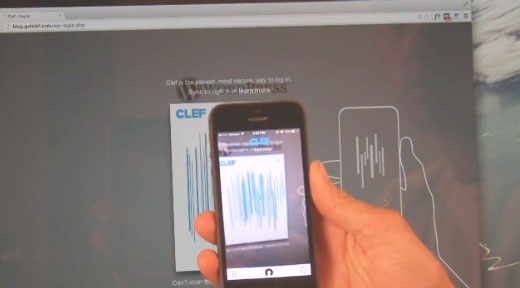
De îndată ce aplicația Clef de pe dispozitivul dvs. mobil se sincronizează cu Clef Wave de pe site-ul dvs. WordPress, veți vedea un buton One Step. Apăsarea butonului va finaliza configurarea.
Autentificare WordPress fără parolă cu Clef
Pentru a experimenta autentificarea WordPress fără parolă folosind Clef. Trebuie să accesați pagina de autentificare WordPress, unde veți vedea butonul de autentificare cu Clef.
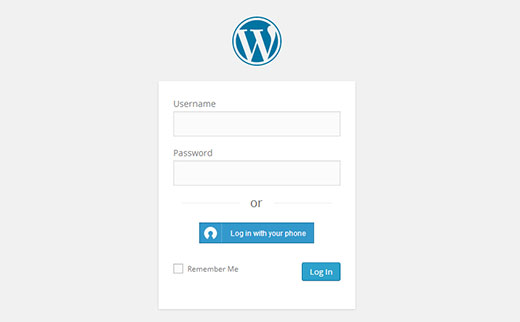
Apăsarea butonului va afișa ecranul Clef wave. Deschideți aplicația Clef pe dispozitivul dvs. mobil și sincronizați unda cu dispozitivul dvs. mobil. Imediat ce aplicația se sincronizează cu Clef wave, veți fi autentificat pe site-ul dvs. WordPress. Nu numai atât, veți fi automat autentificat pe toate site-urile WordPress care utilizează Clef.
Dezactivați parolele WordPress
După ce v-ați autentificat în tabloul de bord WordPress, faceți clic pe meniul Clef și veți putea vedea setările de configurare pentru pluginul dvs.
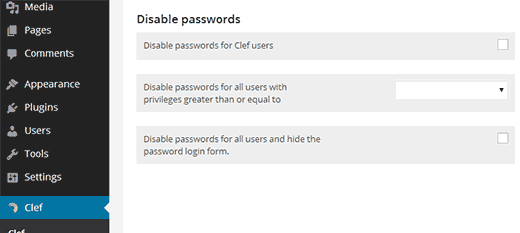
Clef vă permite să dezactivați parola pentru Utilizatorii Clef, ceea ce înseamnă că toți utilizatorii Clef vor trebui să se autentifice cu aplicația lor Clef. Alternativ, puteți dezactiva parola pentru utilizatorii cu un anumit rol. În cele din urmă, puteți dezactiva complet parolele pe site-ul dvs. WordPress și puteți afișa un formular de autentificare fără câmpuri pentru nume de utilizator și parolă. Vă recomandăm să nu modificați aceste setări. Doar folosiți o parolă puternică pentru WordPress și păstrați câmpurile pentru numele de utilizator și parola WordPress activate. Acest lucru vă va permite să vă autentificați fără dispozitivul mobil.
Depanarea problemelor de autentificare
Un cuvânt de avertizare la dezactivarea parolelor pentru toți utilizatorii din setările Clef. Făcând acest lucru, dvs. și alți utilizatori de pe site-ul dvs. WordPress nu veți putea să vă conectați fără telefoane. În cazul în care vă pierdeți dispozitivul mobil, puteți accesa pagina Clef Lost Device și dezactiva Clef pe dispozitivul vechi. După aceea, îl puteți reinstala pe noul dispozitiv și vă puteți conecta ca de obicei.
În cazul în care uitați parola puternică de WordPress și nu aveți aplicația Clef cu dvs., atunci puteți oricând recupera parola pierdută. Dacă uitați adresa de e-mail asociată contului dvs. de WordPress, atunci puteți încă reseta parola folosind phpMyAdmin.
Sperăm că acest articol v-a ajutat să adăugați autentificare fără parolă pe site-ul dvs. WordPress. Acum că nu mai trebuie să introduceți parola la autentificare, nu mai aveți nicio scuză să nu folosiți parole mai puternice pe site-ul dvs.
Dacă ți-a plăcut acest articol, alătură-te nouă pe Twitter și Google+.





Yusuf
Nu pot face ca clienții de pe site-ul meu să se autentifice în CLEF?
Înțeleg perfect cum funcționează, este pentru administratori de site, utilizatori etc..
Am creat o pagină numită „investiții private” pe site-ul unui client..
Cum fac utilizatorii să se autentifice pentru a vizualiza accesul restricționat la o pagină
Suport WPBeginner
Puteți activa Clef pentru clienți, dar aceștia vor trebui totuși să îl configureze și pot alege să nu îl folosească.
Admin
Sacha
Mulțumesc. Acesta este singurul tutorial bun despre Clef pe care l-am putut găsi.
Balaji
Articol excelent. Mulțumesc mult.
Stacy
Aceeași întrebare ca Zimbrul, la care cred că nu s-a răspuns adecvat. Dacă folosesc aplicația Wordpress de pe telefon pentru a mă conecta pentru a accesa site-ul meu Wordpress, cum pot scana ceva cu telefonul meu când ceea ce încerc să accesez este pe ecranul telefonului meu? Cu excepția cazului în care ratez ceva, majoritatea aplicațiilor necesită utilizarea camerei pentru a captura imaginea care este scanată.
Am răsfoit pe scurt site-ul plugin-ului, dar nu am văzut nimic care să abordeze această problemă specifică.
Suport WPBeginner
Da Stacy, ai dreptate, nu am înțeles corect întrebarea lui Zimbrul. Așa cum am menționat anterior, utilizatorii care accesează site-ul cu aplicația WordPress nu vor vedea butonul de autentificare cu Clef. În ceea ce privește utilizatorii dvs. care încearcă să acceseze zona de administrare de pe browserul lor mobil, aceștia se vor putea autentifica folosind adresa lor obișnuită de email și parola WordPress. Cu toate acestea, dacă ați dezactivat accesul cu nume de utilizator și parolă, acei utilizatori nu vor putea accesa site-ul.
Admin
bago
Dacă doriți să vă conectați la WordPress pe telefonul dvs. mobil, formularul de conectare va încărca direct aplicația dvs. Clef. Tot ce trebuie să faceți apoi este să introduceți codul PIN Clef și veți fi conectat la panoul de administrare WordPress.
Harshad
Pentru a răspunde mai specific, există o opțiune în setările Clef pentru a activa accesul XML-RPC, care este utilizat de aplicația mobilă Wordpress. Deci, atunci când este activat, aplicația dvs. mobilă va putea funcționa normal.
srikar
Salut
Te gândești să folosești asta pe site-ul tău?
Zimbrul
Cum vă conectați la site-ul dvs. web dacă folosiți Clef și aplicația WordPress pe iPhone?
Suport WPBeginner
Doar vizitați pagina de autentificare și veți vedea un buton de autentificare cu Clef. Apăsarea butonului va afișa Clef Wave pe care îl puteți scana apoi cu aplicația instalată pe telefon.
Admin
tudoutou
Deci, aveți nevoie de două telefoane, unul pentru ecranul de conectare, unul pentru scanare? Aceasta este o problemă reală.
Suport WPBeginner
Ops, greșeala noastră. Zimburl și tudoutou nu, nu vor trebui să se sincronizeze cu aplicația Clef.
Tony.B
Îmi place acest sfat,
Sunt un adevărat pasionat de gadgeturi ascuns și nu pot sta mult, trebuie să plec și să încerc Clef, sună tare
Mulțumesc pentru distribuire Syed