


Vi se pare CAPTCHA greu de utilizat și enervant? Ce-ar fi dacă v-am spune că există o nouă metodă la fel de eficientă în prevenirea spamului, dar semnificativ mai puțin enervantă. În acest articol, vă vom arăta cum să adăugați NoCAPTCHA pentru a bloca spamul de comentarii în WordPress.
Tutorial video
Dacă nu îți place videoclipul sau ai nevoie de mai multe instrucțiuni, continuă să citești.
Ce este NoCAPTCHA reCAPTCHA?
Pentru a combate cantitatea tot mai mare de spam automat pe web, o echipă de experți a dezvoltat o tehnologie numită CAPTCHA (Completely Automated Public Turing test to tell Computers and Humans Apart). Aceasta arăta pur și simplu utilizatorilor o imagine care conținea text, iar utilizatorii erau rugați să tasteze corect textul pentru a dovedi că sunt oameni.
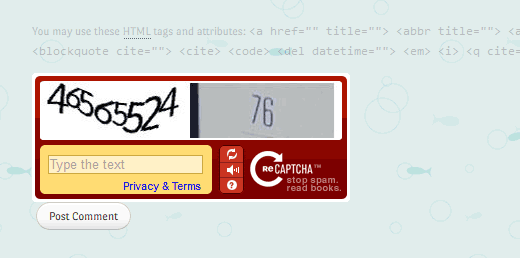
De atunci, s-au făcut progrese semnificative în domeniul tehnologiei inteligenței artificiale. Astăzi există programe de calculator care pot rezolva cu ușurință un CAPTCHA cu o precizie de 99,8%. Acest lucru a făcut ca CAPTCHA-ul obișnuit să fie mult mai puțin eficient.
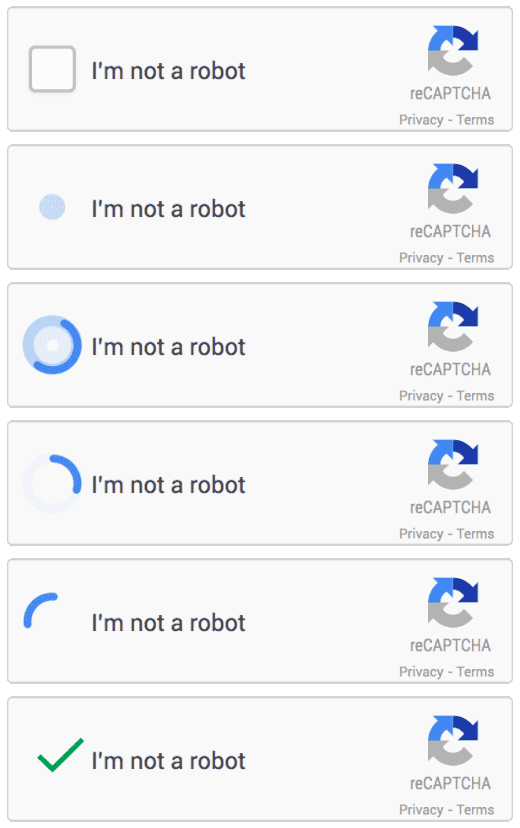
Google a anunțat recent un nou API pentru tehnologia sa reCAPTCHA. Ei o numesc NoCAPTCHA reCAPTCHA. În loc să afișeze utilizatorilor text, această nouă tehnologie le cere pur și simplu utilizatorilor să facă clic pe o căsuță pentru a dovedi că sunt oameni. Dacă motorul de inteligență NoCAPTCHA consideră că un utilizator ar putea fi un bot de spam, atunci îi va afișa provocări suplimentare.
Cum să folosești NoCAPTCHA reCAPTCHA în WordPress?
Primul lucru pe care trebuie să-l faceți este să instalați și să activați pluginul No CAPTCHA reCAPTCHA. După activare, pluginul va adăuga un nou element de meniu în zona de administrare WordPress.
Apăsați pe meniul de administrare pentru NoCAPTCHA reCAPTCHA și veți fi direcționat către pagina de setări a pluginului.
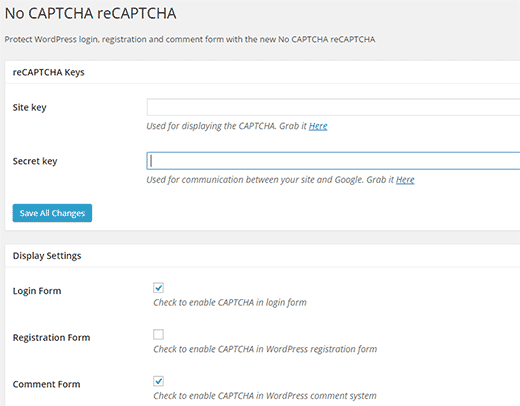
Pentru a utiliza NoCAPTCHA reCAPTCHA, veți avea nevoie de cheile API. Este ușor și gratuit să obțineți API-ul dvs.
Vizitați site-ul API reCAPTCHA pentru a genera o cheie API pentru site-ul dvs. Vi se va cere să vă conectați folosind contul dvs. Google. Odată conectat, vi se va cere să introduceți următoarele informații:
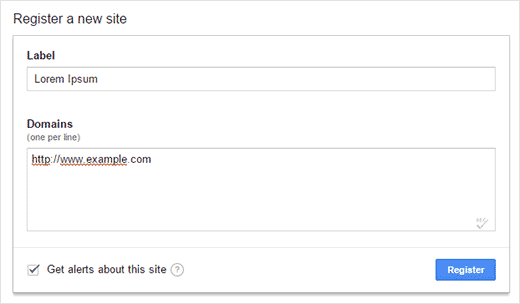
Pur și simplu introduceți numele site-ului dvs. în câmpul etichetă și adăugați numele domeniului site-ului dvs. Apoi, bifați căsuța pentru a primi alerte pentru acest site și faceți clic pe butonul Înregistrare.
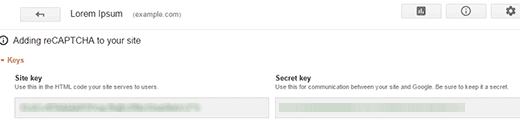
Veți vedea cheile Site și Secret pe ecranul următor. Pur și simplu trebuie să le copiați și să le lipiți în pagina de setări a pluginurilor dvs.
Următoarea opțiune de pe pagina de setări este să alegeți unde doriți să afișați NoCAPTCHA reCAPTCHA pe site-ul dvs. Poate afișa verificarea NoCAPTCHA pe formularul de comentarii, paginile de conectare și înregistrare.
Pluginul vă permite, de asemenea, să alegeți schema de culori, limba și mesajul de eroare. Setările implicite ar funcționa pe majoritatea site-urilor, dar le puteți schimba dacă doriți.
Odată ce ați terminat, salvați setările. Atât, puteți vizita acum site-ul dvs. pentru a vedea noul NoCAPTCHA reCAPTCHA în acțiune.
Sperăm că acest articol v-a ajutat să adăugați NoCAPTCHA pentru a bloca spamul de comentarii pe site-ul dvs. WordPress. De asemenea, ați putea dori să consultați aceste sfaturi și instrumente vitale pentru combaterea spamului de comentarii în WordPress.
Dacă v-a plăcut acest articol, atunci vă rugăm să vă abonați la Canalul nostru de YouTube pentru tutoriale video WordPress. Ne puteți găsi, de asemenea, pe Twitter și Google+.




SFowler
„Următoarea opțiune de pe pagina de setări este să alegeți unde doriți să
afișați NoCAPTCHA reCAPTCHA pe site-ul dvs. Poate afișa verificarea NoCAPTCHA
pe formularul de comentarii, paginile de conectare și înregistrare.”
Aceasta nu apare ca o opțiune pe ecranul meu Wordpress. Aveți sugestii?
Kate_H
Tocmai am implementat acest lucru, deoarece arată mult mai bine decât reCAPTCHA și cu siguranță mult mai puțin enervant!
Kishan Bhatt
Unele site-uri folosesc deja acest lucru. Este cu adevărat mai puțin enervant.
Greg
Am observat că unele site-uri folosesc o casetă de bifat și m-am întrebat cum funcționează. Acum știu. Folosesc pluginul WPmembers, așa că voi verifica cum funcționează împreună.
Frutke
Găsiți o modalitate de a integra acest lucru în minunatul plugin „Contact Form 7” și veți avea un succes răsunător.
Camille
Hi, Frutke Well, have you found a way to integrate it?