


Adăugarea de linkuri afiliate pentru produse/servicii terțe pe site-ul dvs. este o modalitate excelentă de a genera venituri pasive.
Poți folosi un plugin precum ThirstyAffiliates pentru a simplifica procesul de gestionare și adăugare a linkurilor afiliate. Acesta face foarte ușor să organizezi, să urmărești și să inserezi linkuri în conținutul tău.
La WPBeginner, folosim instrumentul noi înșine pentru a încorpora linkuri de afiliere în articole. Acest lucru ne-a oferit o înțelegere mai profundă a punctelor sale forte, a slăbiciunilor și a caracteristicilor ascunse.
În acest articol, vă vom arăta cum să adăugați cu ușurință linkuri afiliate în WordPress cu ThirstyAffiliates. Vom împărtăși, de asemenea, câteva sfaturi pentru a vă îmbunătăți strategia de marketing afiliat.

De ce să folosiți ThirstyAffiliates pentru linkuri afiliate în WordPress?
Un link de afiliere este un tip special de link pe care îl adăugați la conținutul dvs. online. Puteți câștiga un comision dacă un vizitator face clic pe link și apoi efectuează o achiziție pe site-ul web afiliat.
Dacă aveți un blog WordPress, atunci marketingul afiliat poate adăuga un flux constant de venituri și vă poate îmbunătăți strategia de monetizare.
Pentru a adăuga linkuri afiliate în WordPress, va trebui să utilizați un plugin de gestionare a linkurilor afiliate. Acest lucru facilitează crearea de linkuri afiliate personalizate, urmărirea performanței acestora și multe altele.
ThirstyAffiliates este unul dintre cele mai bune pluginuri de gestionare a linkurilor afiliate pentru WordPress. Ne place deoarece vă permite să stocați linkurile afiliate, să le organizați pe categorii și să le gestionați mai eficient.
Vă ajută chiar să creați URL-uri de marcă, vine cu un formular de căutare și vă permite să înlocuiți automat cuvintele cheie cu linkuri de afiliat, făcându-l o soluție completă.
Pentru mai multe detalii, puteți consulta comparația noastră între Pretty Links vs. ThirstyAffiliates: care este potrivit pentru site-ul dvs.?
☝ Notă: Folosim ThirstyAffiliates pe WPBeginner pentru gestionarea linkurilor afiliate. Pentru a afla mai multe despre acesta, puteți consulta recenzia noastră completă despre ThirstyAffiliates.
Acum, să vedem cum să adăugați cu ușurință legături de afiliat în WordPress cu ThirstyAffiliates. Puteți folosi legăturile rapide de mai jos pentru a sări la diferite părți ale tutorialului nostru:
Cum se instalează și se configurează pluginul ThirstyAffiliates
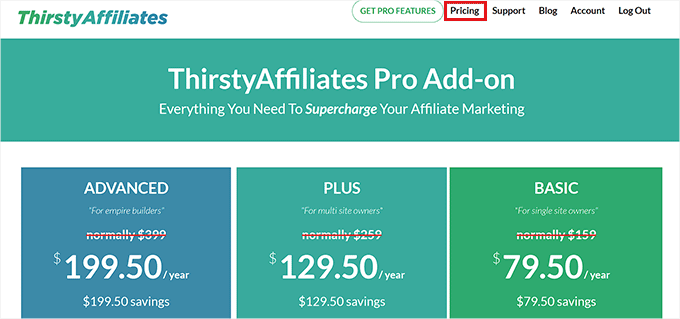
Mai întâi, va trebui să vizitați site-ul ThirstyAffiliates și să faceți clic pe fila „Pricing” din colțul din dreapta sus al ecranului.
Acest lucru vă va duce la pagina „Prețuri”, unde trebuie să selectați un plan de abonament care să corespundă nevoilor dumneavoastră.
După ce ați făcut acest lucru, vizitați site-ul dvs. WordPress pentru a instala și activa pluginul ThirstyAffiliates. Pentru instrucțiuni detaliate, consultați ghidul nostru pentru începători despre cum să instalați un plugin WordPress.
🚨 Notă: ThirstyAffiliates are și o versiune gratuită pe care o puteți folosi. Cu toate acestea, vom folosi pluginul pro pentru a debloca mai multe funcționalități.
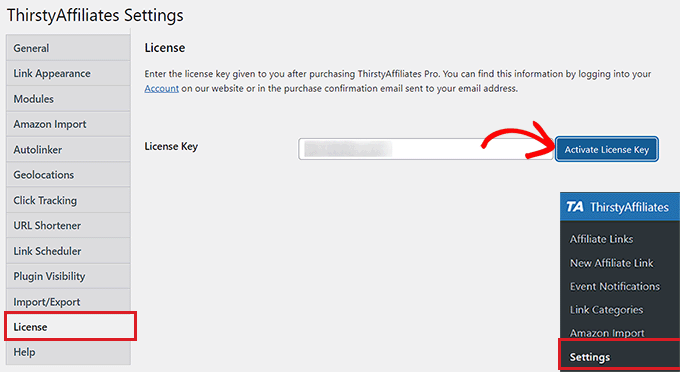
După activare, vizitați pagina ThirstyAffiliates » Setări din bara laterală de administrare WordPress și comutați la fila „Licență” din coloana din stânga.
Aici, pur și simplu introdu cheia de licență pentru plugin și apasă pe butonul „Activate License Key”.
Puteți găsi aceste informații în contul dumneavoastră pe site-ul ThirstyAffiliates.
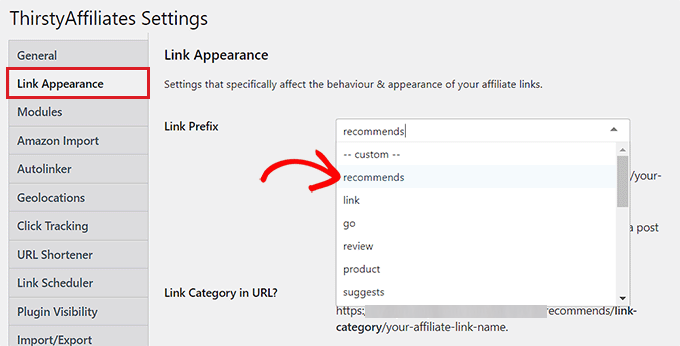
Apoi, comutați la fila „Aspect legătură” din bara laterală din stânga pentru a configura unele setări.
Odată ce sunteți acolo, puteți începe prin a alege un prefix de link din meniul derulant. Acest prefix va fi utilizat în linkul dvs. ascuns înainte de slugul linkului.
De exemplu, dacă alegeți opțiunea „Recomandări” ca prefix pentru link, atunci linkurile dumneavoastră de afiliere vor arăta astfel:
http://www.your-site.com/recommends/link-name
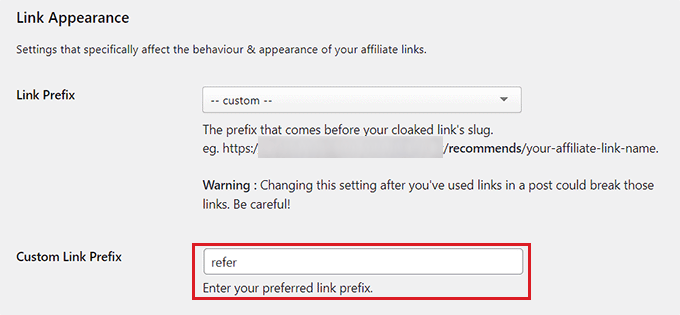
Puteți, de asemenea, să creați un prefix de link personalizat selectând opțiunea „Personalizat” din meniul derulant „Prefix link”.
Odată ce ați făcut acest lucru, pur și simplu introduceți prefixul de link la alegere în câmpul „Prefix Link Personalizat”. În exemplul nostru, folosim „refer”.
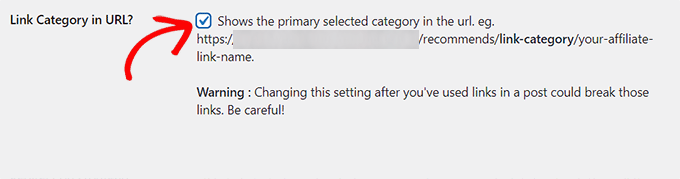
După aceea, puteți bifa și caseta de lângă opțiunea „Link Category in URL?” dacă doriți să afișați categoria de link afiliat selectată în URL.
Aceasta va adăuga o categorie de link la URL după prefixul linkului și înainte de slug-ul linkului, astfel:
http://www.your-site.com/refer/category/link-name
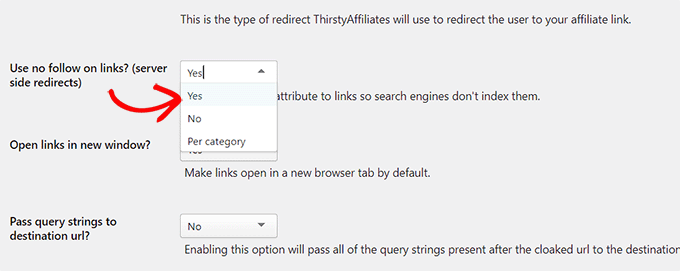
Apoi, derulați în jos la secțiunea „Utilizați nofollow pe legături?” și selectați opțiunea „Da” din meniul derulant.
Acest lucru înseamnă că atributul nofollow va fi acum adăugat la toate linkurile dvs. de afiliere, ceea ce va spune motoarelor de căutare să nu transmită o mică parte din autoritatea dvs. către celălalt site web.
Recomandăm utilizarea acestei opțiuni, deoarece este o practică SEO generală. Pentru mai multe detalii, puteți consulta ghidul nostru pas cu pas despre cum să adăugați linkuri nofollow în WordPress.
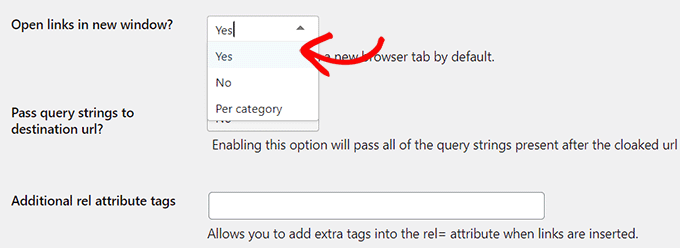
Odată ce ați făcut acest lucru, puteți deschide, de asemenea, toate linkurile dvs. de afiliere în noi file, alegând „Da” lângă opțiunea „Deschideți linkurile într-o fereastră nouă?”.
După aceea, puteți lăsa celelalte setări ca implicite sau le puteți configura după cum doriți.
În final, nu uitați să faceți clic pe butonul „Salvează modificările” din partea de jos pentru a stoca setările.
Cum să adăugați linkuri afiliate în WordPress folosind ThirstyAffiliates
Acum că ați configurat pluginul, accesați pagina ThirstyAffiliates » Link Afiliat Nou din tabloul de bord WordPress.
Aici puteți începe prin a introduce un nume pentru linkul dvs. afiliat în câmpul „Adaugă titlu”.
Deoarece acest nume va fi utilizat în URL-ul mascat creat de ThirstyAffiliates, recomandăm să folosiți numele produsului sau serviciului ca titlu al legăturii.
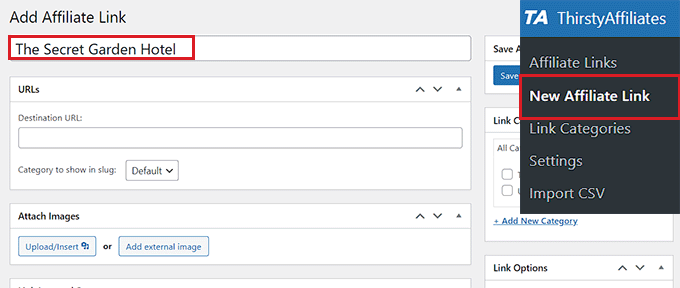
Apoi, trebuie să adăugați linkul afiliat complet cu ID-ul dvs. de afiliat în câmpul „URL destinație”.
De asemenea, puteți atașa o imagine la linkul dvs. de afiliat făcând clic pe butonul „Încărcare/Inserare” din secțiunea „Atașați imagini”.
Aceasta va deschide biblioteca media pe ecran, unde puteți încărca o imagine la alegere.
Recomandăm utilizarea acestei setări dacă doriți să afișați linkuri afiliate în barele laterale sau aveți șabloane unde linkurile pot fi afișate cu imagini.
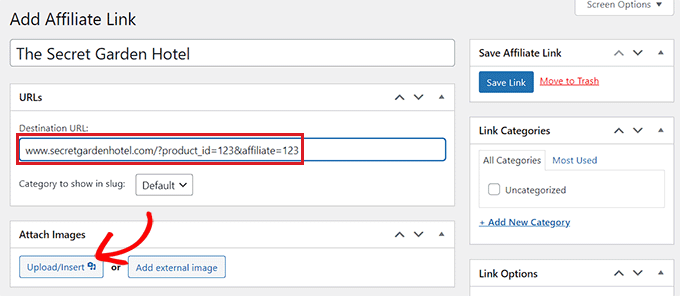
Acum, derulați în jos la secțiunea „Autolink Keywords” și introduceți cuvintele cheie pe care doriți să le legați automat la acest link de afiliat particular.
Acest lucru vă va economisi mult timp atunci când scrieți o postare pe blog pe site-ul dvs., deoarece linkurile afiliate vor fi adăugate automat odată ce tastați un cuvânt cheie specific.
Apoi, poți seta și o limită pentru auto-linking în opțiunea „Limit (per keyword):”.
De exemplu, dacă introduceți numărul 3 în acest câmp, atunci ThirstyAffiliates va înceta automat să mai creeze legături automate cu cuvântul cheie specific după primele trei ori.
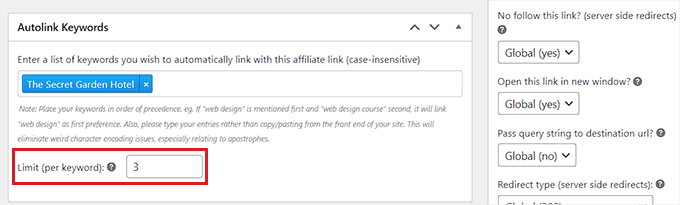
După aceea, puteți, de asemenea, să sortați linkurile în categorii. Pentru a face acest lucru, pur și simplu faceți clic pe linkul „+ Adăugați o categorie nouă” din secțiunea „Categorii de linkuri” din dreapta.
De aici, tastați numele categoriei care se potrivește linkului dvs. de afiliat și faceți clic pe butonul „Adăugare Categorie Nouă”.
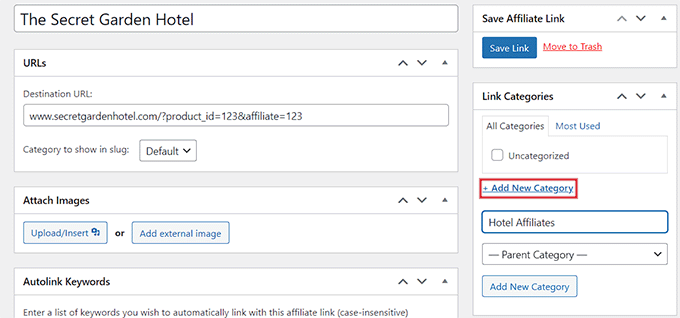
Apoi, derulați în jos la secțiunea „Opțiuni link” din coloana din dreapta. Aici puteți selecta dacă doriți să adăugați atributul nofollow, să deschideți linkul într-o filă nouă, să transmiteți șirul de interogare către URL-ul destinație și chiar să schimbați tipul de redirecționare al linkului dvs.
Puteți, de asemenea, să lăsați aceste setări așa cum sunt, deoarece vor fi deja configurate conform opțiunilor pe care le-ați ales la configurarea pluginului.
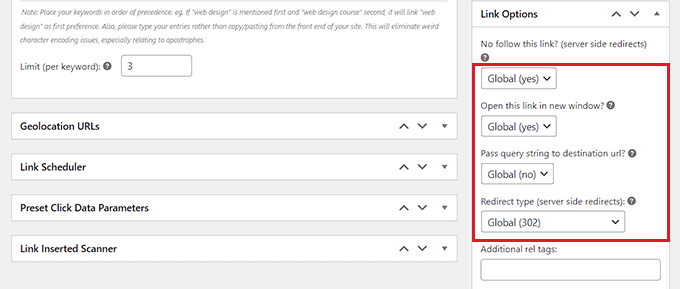
În final, faceți clic pe butonul „Salvează linkul” din partea de sus pentru a salva setările și a crea primul dvs. link afiliat.
Adăugarea linkurilor de afiliere în postările și paginile WordPress
Pe lângă utilizarea auto-linkerului, uneori s-ar putea să dorești să inserezi manual linkuri afiliate în postările și paginile tale WordPress.
Pentru a face acest lucru, deschide o postare/pagină în editorul Gutenberg din bara laterală de administrare WordPress.
Odată ajunși acolo, veți observa că ThirstyAffiliates a adăugat un buton „Affiliate Link” în bara de instrumente din partea de sus a blocurilor dvs.
Acum, pentru a adăuga manual un link de afiliat la postarea sau pagina dvs. WordPress, pur și simplu selectați textul ancora pentru link (cuvintele pe care doriți să puneți linkul) și faceți clic pe pictograma „TA” din bara de instrumente a blocului din partea de sus.
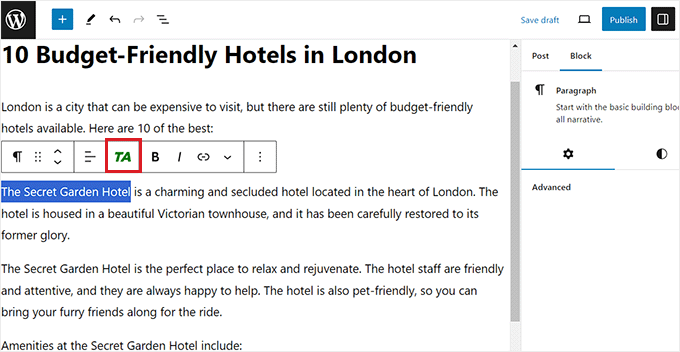
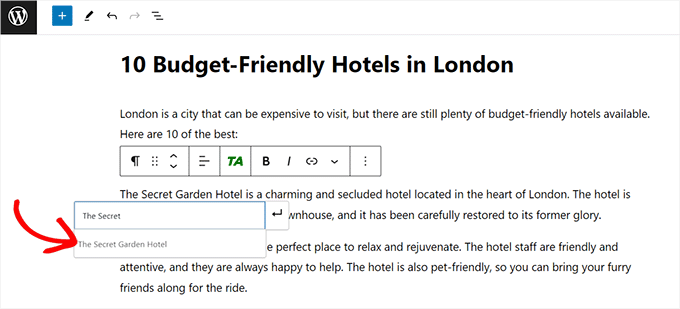
Aceasta va deschide un formular de căutare pe ecran unde trebuie să introduceți numele linkului afiliat pe care l-ați creat.
Odată ce linkul apare în rezultatele căutării, pur și simplu faceți clic pe el pentru a-l adăuga la textul de ancorare.
După aceea, nu uitați să faceți clic pe butonul „Publicare” sau „Actualizare” din partea de sus pentru a salva setările.
Acum ați adăugat cu succes un link de afiliat pe pagina/postarea dvs. WordPress.
Gestionarea linkurilor afiliate în ThirstyAffiliates
ThirstyAffiliates folosește funcționalitatea încorporată a WordPress pentru a gestiona linkurile. Linkurile adăugate prin pluginul ThirstyAffiliates sunt adăugate într-un tip de postare personalizat, ceea ce face foarte simplu adăugarea, editarea sau ștergerea acestora.
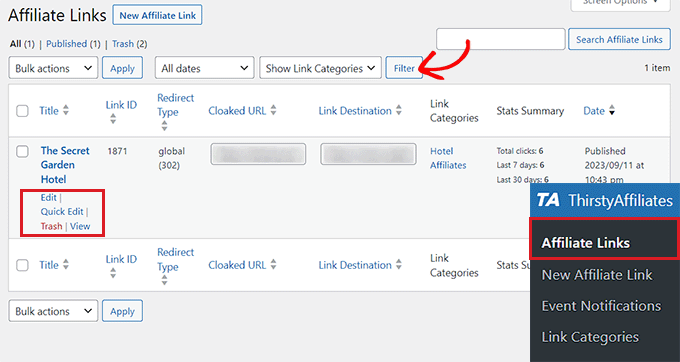
Pentru a vă gestiona linkurile afiliate, vizitați pur și simplu pagina ThirstyAffiliates » Linkuri Afiliate din zona de administrare.
Aici, puteți face clic pe linkul „Editare” de sub linkul afiliat la alegere pentru a face unele modificări sau puteți face clic pe linkul „Coș de gunoi” pentru a-l șterge.
Puteți folosi, de asemenea, opțiunea „Filtre” din partea de sus pentru a filtra toate URL-urile dvs. de afiliat în funcție de categorii.
Dacă aveți activat add-on-ul de statistici, acesta vă va arăta și numărul de clicuri pentru fiecare link, defalcat pe clicuri zilnice, săptămânale și lunare.
Pentru a vizualiza raportul complet de statistici, vizitați pagina ThirstyAffiliates » Rapoarte din bara laterală de administrare WordPress.
De aici, puteți obține cu ușurință un raport statistic pentru performanța linkului dvs. de afiliat pe parcursul ultimului an, lună sau săptămână. Puteți chiar să setați o dată personalizată pentru raportul dvs.
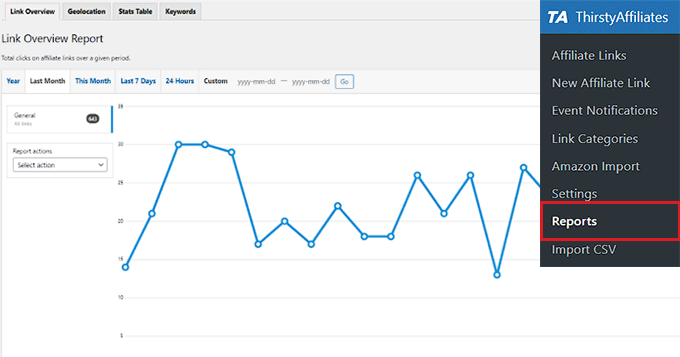
Acest lucru vă poate ajuta să vedeți ce categorii de linkuri au performanțe mai bune, ce linkuri primesc mai multe clicuri și mai puține înscrieri, și care primesc mai puține clicuri și mai multe înscrieri.
Poți apoi să-ți îmbunătățești strategia de conținut pentru a-ți maximiza potențialul de câștig.
Sfaturi bonus pentru marketingul afiliat
Marketingul afiliat este o modalitate foarte ușoară de a câștiga bani online. Dacă ești nou în marketingul afiliat, atunci primul pas este să găsești un produs sau o companie de care ești pasionat și pe care ai dori să o promovezi.
După ce ați făcut acest lucru, puteți colabora cu acea companie solicitând să vă alăturați programului lor de afiliere. Dacă acceptă, puteți folosi apoi ID-ul de afiliat pe care vi-l oferă pentru a le vinde produsele pe site-ul dvs.
De obicei, puteți găsi un program de afiliere căutând o pagină „Afiliere” pe site-ul unei companii.
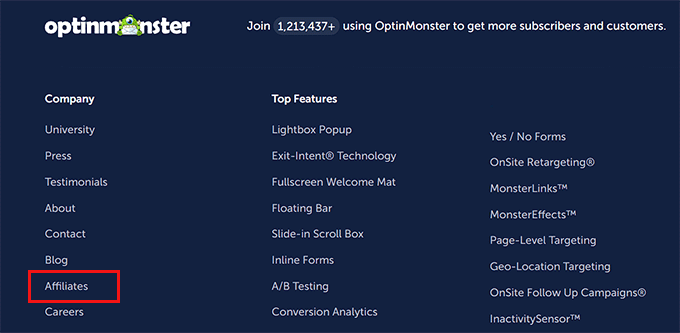
Atunci când alegeți un program de afiliere, este important să alegeți o companie reputabilă și să recomandați un produs pe care îl folosiți personal și în care aveți încredere.
În plus, încercați să găsiți programe de afiliere relevante pentru audiența dumneavoastră. Astfel, puteți ajuta companiile să vândă produse/servicii de care vizitatorii dumneavoastră ar putea avea cu adevărat nevoie.
De exemplu, dacă aveți un blog culinar, atunci ați putea dori să recomandați electrocasnice, cărți de bucate sau produse legate de mâncare care ar putea interesa deja utilizatorii dumneavoastră.
Mai mult, nu încercați să supraîncărcați conținutul cu linkuri de afiliere irelevante, deoarece cheia pentru a genera trafic către site-ul dvs. web și produsele de afiliere este crearea de conținut de calitate.
Pentru mai multe sfaturi, poate doriți să consultați ghidul nostru complet de marketing afiliat pentru începători.
Pe lângă linkurile afiliate, puteți folosi și cutii de produse afiliate pe site-ul dvs. pentru a evidenția și mai mult produsele pe care doriți să le promovați.

Această strategie poate crește vânzările, poate spori expunerea mărcii și poate economisi timp și resurse.
Pentru mai multe detalii, vă rugăm să consultați tutorialul nostru despre cum să creezi o cutie de produse afiliate în WordPress.
Sperăm că acest articol v-a ajutat să învățați cum să adăugați și să gestionați linkurile de afiliere în WordPress cu ThirstyAffiliates. De asemenea, ați putea dori să consultați tutorialul nostru despre cum să construiești un magazin de afiliere Amazon în WordPress și selecțiile noastre de experți pentru cele mai bune teme WordPress pentru marketingul de afiliere.
Dacă ți-a plăcut acest articol, te rugăm să te abonezi la canalul nostru de YouTube pentru tutoriale video WordPress. Ne poți găsi, de asemenea, pe Twitter și Facebook.


Moinuddin Waheed
Având în vedere eficacitatea link-urilor scurte și utile pentru programele de afiliere, este o decizie înțeleaptă să aveți instalat thirsty affiliate.
Acest lucru ajută la crearea de link-uri personalizate și la gestionarea mai bună a tuturor link-urilor.
Pentru mine, partajarea unui link personalizat care poate fi urmărit și gestionat mai bine este întotdeauna o alegere mai bună.
Kushal Phalak
Există vreo modalitate de a ști dacă toate linkurile funcționează sau nu? Cum ar fi o verificare programată a tuturor linkurilor și o notificare dacă un link este rupt și duce la o pagină 404. Și cum să ținem evidența de la ce furnizor afiliat provine un anumit link, de exemplu: există companii care au propriul tablou de bord, dar altele sunt furnizate de terți precum ShareASale, deci cum să filtrăm/sortăm linkurile în funcție de furnizori?
Suport WPBeginner
ThirstyAffiliates are o unealtă în versiunea lor pro pentru a ajuta la verificarea oricăror 404. Pentru programul de afiliere în sine, ar fi cel mai bine înțeles prin URL-ul programului de afiliere și nu din pluginul în sine.
Admin
Kushal Phalak
Oh, grozav! Mulțumesc pentru sfat, tocmai am observat că are și o categorizare a linkurilor. Probabil am ratat-o, dar acum că am recitit articolul, este acolo! Articol grozav!
Jiří Vaněk
Având în vedere versiunea gratuită a pluginului, are vreun avantaj pe lângă cuvintele cheie față de utilizarea linkului afiliat în articol în mod clasic? Deci, dacă marchez cuvântul cheie dat, îl transform într-un link afiliat și setez no index (o alegere datorită AIO SEO)?
Suport WPBeginner
Dacă folosiți același link în mai multe postări, vă ajută să le actualizați în masă pe întregul site, iar pluginul are instrumente pentru a seta indexarea linkurilor și alte opțiuni.
Admin
Jiří Vaněk
Da, acum îmi este clar. Acesta este, evident, un avantaj uriaș, având în vedere că am sute de articole pe blogul meu, pe care le voi putea edita în masă și rapid. Nu realizasem acest lucru și este un beneficiu grozav care va economisi mult timp. Mulțumesc pentru răspuns.
Ralph
Aceasta pare o soluție utilă, însă cred că prefer să pun propriile mele linkuri afiliate. Fiecare plugin poate încetini site-ul și oricum scriu articole pentru produse specifice, deci nu văd asta ca pe ceva revoluționar. Sau greșesc?
Suport WPBeginner
Pentru modul în care pluginurile afectează viteza site-ului dvs., am recomanda să consultați articolul nostru de mai jos:
https://www.wpbeginner.com/opinion/how-many-wordpress-plugins-should-you-install-on-your-site/
Principala preocupare la adăugarea manuală a linkurilor afiliate este dacă un produs nu mai este disponibil sau dacă programul lor de afiliere se modifică, ar trebui să găsiți toate linkurile din conținutul dvs. și să le actualizați manual, ceea ce ar dura destul de mult timp pe măsură ce un site crește.
Admin
Muhammad Wasim
Ar trebui să actualizați imaginile, deoarece imaginile de mai sus sunt din versiunea mai veche.
Suport WPBeginner
Thank you for letting us know
Admin
Nancy
Acest plugin a făcut ca editorul meu de postări să nu funcționeze corect. A trebuit să-l dezactivez. Pagina de setări este diferită de ceea ce este afișat mai sus. Nu sunt sigur ce fac greșit. Dar, dintr-un motiv oarecare, pluginul cauzează un conflict.
Suport WPBeginner
Dacă contactați suportul pluginului și îi informați despre eroare, aceștia ar trebui să vă poată ajuta să eliminați problema.
Admin
Karl
Salut. Este posibil să numesc un anumit link „https://company.com” în loc de „https://mysite/recommends/company.com”
Cu alte cuvinte: Este posibil să păstrați legătura complet curată?
Suport WPBeginner
Ar trebui să aveți site-ul în URL dacă ascundeți un URL afiliat, altfel, legați doar de celălalt site
Admin
Karl
Ok, mulțumesc. Am înțeles.
Sanjay Sajeev
Salut, Thirsty Affiliates este un plugin grozav pentru a face linkurile noastre de afiliat să pară mai brandabile. Am instalat și activat Thirsty Affiliates (versiunea gratuită) pe site-ul meu.
Și mi-am mascat linkurile de afiliat. Dar când dau clic pe linkul mascat, afișează doar URL-ul destinație. Am setat redirecționări 301 în configurație. Vă rog să-mi dați o soluție pentru asta.
Suport WPBeginner
Salut Sanjay,
Dacă faceți clic pe link, acesta va deschide URL-ul mascat și vă va redirecționa către URL-ul destinație. Odată redirecționat, veți vedea URL-ul destinație în bara de adrese a browserului dvs.
Admin
Sanjay Sajeev
Vă mulțumesc pentru răspuns. Dar când dau clic pe link, acesta merge direct la URL-ul destinație. În loc să meargă mai întâi la URL-ul mascat.
Suport WPBeginner
Salut Sanjay,
Încercați să actualizați structura permalink-urilor. Pur și simplu accesați Setări » Permalinks și apoi faceți clic pe butonul Salvare modificări fără a schimba nimic.
Mo Gibb
When I view the saved affiliate link it shows me the full website that the link refers to.
When I insert affiliate link into a post it just shows the link in the post and the user has to press the link to go to relevant site.
Is there any way the post can look like the full website as in the affiliate link?
Thank you
Ahad Arzi
Mulțumesc din suflet. Mi-ați economisit mult timp.
Cathy Sinkeus
Mai sus spuneți că folosiți pe Prefix de link „refer”, această opțiune nu este pe al meu, pe care tocmai l-am descărcat. Dintre cele „16” listate, pe care o sugerați?
Mulțumesc, Cathy
Suport WPBeginner
Bună Cathy,
Depinde în totalitate de tine, poți alege orice prefix care ajută utilizatorii să înțeleagă că acesta este un link afiliat sau îi va duce în altă parte.
Admin
Michael
Aș dori să văd un videoclip despre cum funcționează exact pe un site WordPress.
kunal
Pot să adaug mai multe linkuri de afiliere pe pagina produsului meu din WooCommerce?
Neelam
Salut, tocmai am adăugat thirsty affiliates pentru site-ul meu de extensii de păr. Problema este că am salvat atât linkuri, cât și imagini, dar când încerc să adaug linkuri, linkul simplu este ușor, dar când dau clic pe imagine, îmi arată toate imaginile, ce se întâmplă dacă nu-mi amintesc ce link este asociat cu ce imagine. Ar trebui să adauge doar acea imagine particulară. Este un bug sau toată lumea se confruntă cu asta?
shamsher
Mă puteți ghida, vă rog, dacă doresc să adaug un alt link de afiliere pentru o pagină: de exemplu, am linkul meu de afiliere de la ThemeForest. dar când leg o altă pagină/produs, cum adaug afilierea pentru acea pagină anume.
sukhoi
Mulțumesc pentru postarea ta. Am o întrebare. Există un plugin care postează automat produse pe Sunfrog pe WordPress. Mulțumesc
rob
Voi încerca să instalez asta, mulțumesc pentru ajutor. Puțini oameni explică lucrurile pas cu pas. Majoritatea videoclipurilor merg prea repede, apoi nu explică ce fac.
thanks
sanjeev Kumar
Domnule, folosesc acest plugin recent, nu are coloana de clicuri. Așa că vă rog să-mi spuneți cum să corectez acest lucru și cum să folosesc o metodă alternativă pentru a urmări numărul de linkuri.
Gurjit Singh
Salut, Mulțumesc pentru postarea ta
Te rog sfătuiește-mă Cum să creez o pagină separată pentru mai multe linkuri afiliate diferite.
Mulțumesc
Yaseen
Mă va penaliza Amazon dacă îmi maschez legăturile de afiliat?
Yash
Am creat un link nou în acest thirsty affiliates.
După ce am creat, am adăugat acel link pe pagina mea. Când dau clic pe el, apare „Nicio pagină găsită”.
Odată ce accesați acest link
și faceți clic pe linkul „Amazon” și vedeți problema cu care mă confrunt.
Oferiți-mi o soluție relevantă pentru această problemă.
Mark
Acest lucru vă permite să adăugați linkuri pentru alte produse pentru care sunteți afiliat. Aveți o recomandare pentru un plugin pentru a gestiona afiliații unde noi suntem furnizorul principal și afiliații vând produsul nostru. Woocommerce este pluginul nostru de magazin.
Kalifa Atia Mueen
salut
am multe linkuri pe postările mele de pe WordPress, trebuie să adaug cod de afiliat la sfârșitul lor, există vreun instrument sau plugin care mă poate ajuta să le actualizez în masă?
în așteptarea ajutorului tău, te rog
Raza
Și eu mă confrunt cu aceeași problemă. Dacă ați primit vreun ajutor în acest sens. Anunțați-mă și pe mine. Eu, de asemenea, doream să adaug un cod de cupon în linkul meu afiliat.
Md. Fakrul Islam
Acest plugin face paginile web mai lente? Dacă nu, îl voi cumpăra cu siguranță.
DanCarr
Ar trebui să folosiți totuși redirecționare 301 sau 302?
Mark
Salut, mulțumesc pentru aceste informații. Folosesc linkuri pretty de mult timp și tind să le instalez ca standard și nu m-am deranjat prea mult să caut altceva. Ai putea să-mi spui ce te-a determinat să alegi Thirsty Affiliates în locul Pretty Links?
Mulțumesc,
Mark.
A.K.Andrew
Thirsty arată foarte bine pentru gestionarea afiliaților în pagini, postări și bara laterală. Totuși, dacă vreau să vând produse afiliate într-o pagină de „magazin”, voi avea nevoie de un plugin separat de comerț electronic pentru magazin și, dacă da, pe care l-ați recomanda. Celălalt post al dvs. pe această temă are acum 4 ani. Am analizat Woo & Wp ecommerce cu Affiliates, dar nu vreau să cheltuiesc o grămadă de bani fără a fi clar cu privire la rezultate. Pentru a fi clar, ar fi doar pentru produse afiliate, deci un coș de cumpărături va fi, în efect, inutil. Apreciez recomandările dvs. Mulțumesc
Loni
fișierul meu „thirsty affiliates” apare în harta site-ului – în word press. trebuie să îl interzic ???
wont the spiders “see” the cloaked affil. links …..??? anybody ..??
thanx
Loni
Suport WPBeginner
da, ar trebui să îl interzici.
Admin
sunil
Mulțumesc mult, deoarece căutarea mea pentru un plugin de marketing afiliat se încheie la această postare. Acesta este un plugin foarte util și sper să îl recomand și pe blogul meu.
Jennifer
Credeam că nu avem voie să folosim linkuri afiliate cu WordPress. Îmi fac griji dacă folosesc acest lucru și adaug linkuri că WP îmi va șterge contul. Puteți să-mi dați mai multe informații despre asta?
Suport WPBeginner
Folosiți WordPress.com, care are anumite limitări, iar linkurile de afiliat sunt una dintre ele, deoarece WordPress.com nu vă permite să adăugați linkuri de afiliat. Ceea ce aveți nevoie este un site WordPress auto-găzduit. Vedeți diferența dintre site-ul WordPress.org auto-găzduit vs. blogul gratuit WordPress.com.
Admin
Jess Molly Brown
Ați putea, vă rog, să-mi spuneți cum să afișez butoane afiliate în bara laterală?
Suport WPBeginner
puteți folosi un widget de text pentru a adăuga butoane de afiliere în bara laterală.
Admin
Amy Eliza George
Deci, am folosit un widget de text pentru a adăuga butoane de afiliere în bara laterală, dar acum cum folosesc Thirsty Affiliates și redirecționez cu un URL nou pe care îl creez?
mulțumesc
Keith Davis
Salut băieți
Tocmai am cumpărat pluginul și am început să mă joc cu el.
Există vreo șansă să adăugați puțin mai multe informații despre secțiunea categorii... nume, slug, descriere etc.?
Cu stimă
Keith Davis
M-am uitat la pluginurile Thirsty affiliates și Pretty links – cred că m-ați împins spre Thirsty Aff.
Mulțumesc pentru că ați oferit setările pe care le folosiți. Este întotdeauna util să știți ce folosiți.
Abilitatea de a limita numărul de linkuri pe o pagină este destul de bună – nu vrei prea multe linkuri.
Cea mai bună recenzie a Thirsty affiliates pe care am găsit-o – treabă excelentă.
Gillian
Tutorial foarte bun, mulțumesc mult.