


Toți ne-am confruntat cu un site WordPress lent, care pare imposibil de remediat. Găsirea cauzei exacte a unei pagini lente se simte adesea ca și cum ai căuta un ac în carul cu fân.
După ani de depanare a site-urilor web, am descoperit că pluginul Query Monitor este un schimbător total de joc. Acționează ca un raze X pentru site-ul dvs., arătându-vă exact ce se întâmplă în culise.
Echipa noastră folosește acest instrument în mod regulat pentru a menține WPBeginner și celelalte mărci ale noastre funcționând rapid. Ne ajută să identificăm interogări lente ale bazei de date și scripturi defecte înainte ca acestea să cauzeze probleme mari.
În acest ghid, vă vom arăta cum să adăugați și să utilizați Query Monitor pentru a depana site-ul dvs. Veți învăța cum să obțineți o imagine clară a performanței site-ului dvs., la fel ca profesioniștii.
Ce este Monitorul de Interogări WordPress?
Un monitor de interogări WordPress este un instrument de depanare care monitorizează solicitările pe care site-ul dvs. WordPress le face serverului.
Puteți apoi folosi aceste informații pentru a depana problemele WordPress sau pentru a găsi și remedia erori comune WordPress.
Câteva dintre lucrurile pe care le puteți căuta sunt:
- interogări de bază de date declanșate de o pagină în WordPress
- cereri HTTP efectuate de scripturi din temele sau plugin-urile dvs.
- Hook-uri și acțiuni declanșate pe o pagină
- Limbaj, verificări ale rolurilor utilizatorilor și fișiere de șablon utilizate pentru afișarea paginii
- Mediile dvs. de găzduire, cum ar fi versiunile PHP și MySQL, limitele de memorie și multe altele
Acestea fiind spuse, să vedem cum să adăugăm un monitor de interogări pe site-ul dvs. WordPress.
Adăugarea Query Monitor în WordPress
Primul lucru pe care trebuie să îl faceți este să instalați și să activați plugin-ul Query Monitor. Pentru mai multe detalii, consultați ghidul nostru pas cu pas despre cum să instalați un plugin WordPress.
La activare, pluginul va adăuga meniul de monitorizare a interogărilor în bara de administrare WordPress WordPress admin bar.
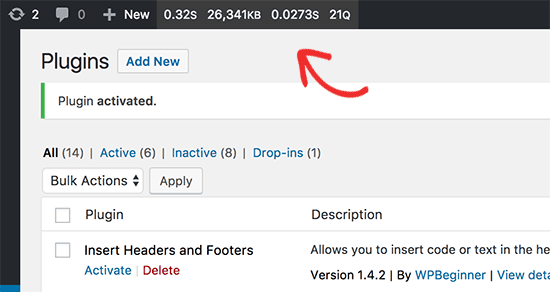
Mutând mouse-ul peste monitorul de interogări va afișa meniul, permițându-vă să săriți rapid la un parametru. De asemenea, puteți face clic pe statisticile monitorului de interogări pentru a vizualiza toate datele.
Vizualizarea datelor în WordPress Query Monitor
Pe măsură ce explorați aceste secțiuni, veți căuta în principal două lucruri: ce este lent și ce cauzează erori. Căutați numere mari în „Timpul de generare a paginii” și „Utilizarea maximă a memoriei” din partea de sus. În secțiunile de mai jos, fiți atenți la interogările lente de bază de date (valori mari de timp), interogările duplicate sau scripturile de la plugin-uri de care nu aveți nevoie pe o anumită pagină. Acestea sunt indicii comune despre ceea ce încetinește site-ul dvs.
Mai întâi, trebuie să vă asigurați că bara de administrare WordPress este vizibilă atunci când vizualizați site-ul dvs. Pur și simplu accesați pagina Utilizatori » Profilul dvs. și bifați căsuța de lângă opțiunea „Afișați bara de instrumente la vizualizarea site-ului”.
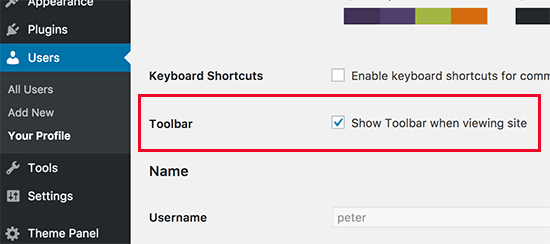
Nu uitați să faceți clic pe butonul „Actualizați profilul” pentru a salva setările.
Apoi, trebuie să vizitați pagina pe care doriți să o verificați. Odată ajuns acolo, pur și simplu treceți mouse-ul peste (sau atingeți pe mobil) statisticile Query Monitor din bara de administrare și faceți clic pe secțiunea specifică pe care doriți să o investigați.
Monitorizarea interogărilor SQL
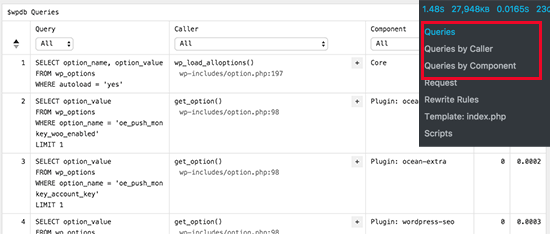
Pluginul Query Monitor vă permite să monitorizați toate interogările SQL, numărul de interogări pe apelant și interogările pe componentă. Secțiunea interogări pe componentă vă arată interogările efectuate de pluginuri, teme și fișiere de bază.
Reguli de rescriere și șabloane
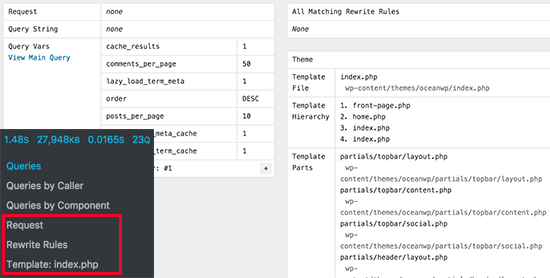
Această secțiune a plugin-ului vă arată regulile de rescriere corespondente și șabloanele utilizate pentru afișarea paginii curente.
Scripturi și stiluri
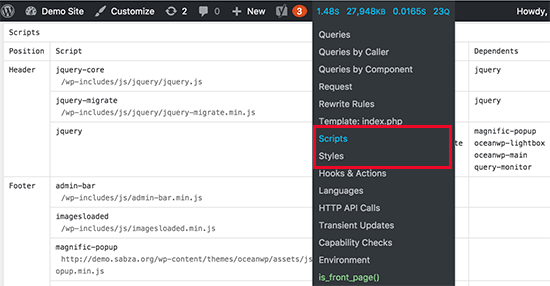
V-ați întrebat vreodată dacă un anumit plugin încarcă prea multe fișiere și încetinește site-ul dvs.? Această secțiune este locul unde veți afla. Listează fiecare fișier JavaScript și foaie de stil încărcată pe pagină și vă spune cărui plugin sau teme îi aparține.
Veți vedea, de asemenea, unde sunt încărcate aceste fișiere, de exemplu, în antet sau în subsol.
Cârlige și Acțiuni
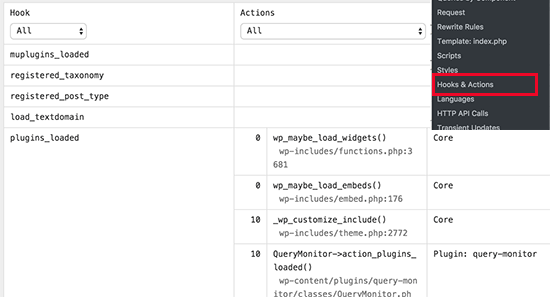
Aceasta este o secțiune mai avansată, dar poate fi foarte utilă pentru a vedea cum „vorbesc” pluginurile între ele și cu nucleul WordPress. Afișează toate hook-urile și acțiunile care rulează pe pagină, ceea ce poate ajuta la identificarea conflictelor dintre pluginuri.
Secțiunea Limbaje
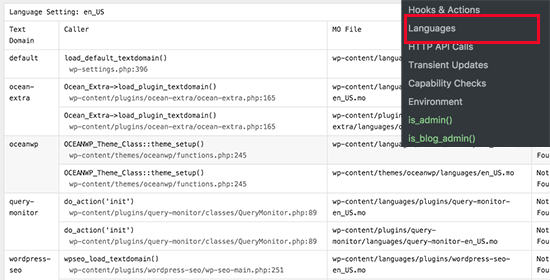
Această secțiune vă arată fișierele de limbă solicitate și încărcate de pagina curentă.
Dacă aveți un site WordPress multilingv, atunci acesta vă ajută să determinați ce teme și pluginuri au fișiere de limbă disponibile.
Apeluri API HTTP
Această secțiune vă arată orice solicitări pe care site-ul dvs. le face altor servicii online. De exemplu, dacă utilizați un plugin Google Maps sau un widget meteo, acesta face un „apel API” pentru a obține date. Dacă site-ul dvs. pare lent, această secțiune vă poate ajuta să vedeți dacă o răspuns lent de la un serviciu extern este cauza.
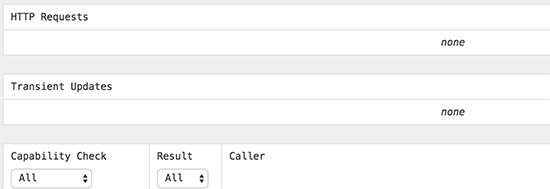
Actualizări Tranziente
Această secțiune vă arată orice actualizări tranzitorii care au avut loc în timpul încărcării paginii. Tranzitorii sunt o modalitate prin care WordPress stochează date temporare în baza dvs. de date (cum ar fi un cache), astfel încât să nu fie nevoie să fie regenerate de fiecare dată, ceea ce ajută la încărcarea mai rapidă a site-ului dvs.
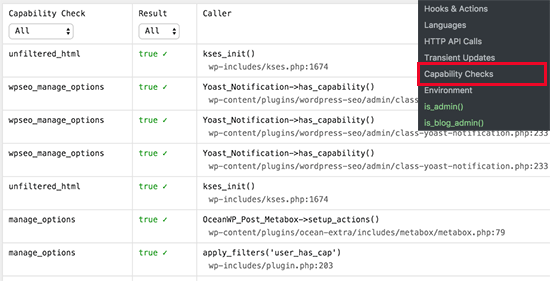
Secțiunea Verificări de Capacitate
Secțiunea Verificări de Capacitate afișează verificări ale capabilităților utilizatorilor efectuate de nucleul WordPress, pluginuri și teme în timpul încărcării paginii curente.
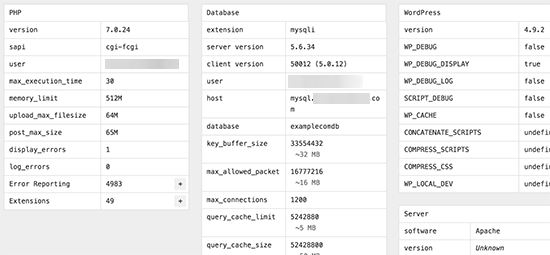
Secțiunea de mediu
Aici veți obține informații despre mediul dvs. de găzduire WordPress, cum ar fi versiunea PHP, versiunea bazei de date (MySQL sau MariaDB), gazda bazei de date, limitele de memorie și multe altele.
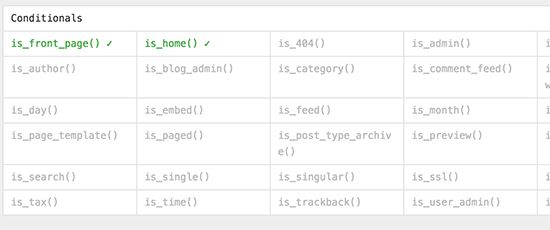
Verificări Condiționale
Aici pluginul afișează condițiile care au fost necesare pentru a afișa vizualizarea curentă a paginii.
Întrebări frecvente
Iată răspunsuri la unele dintre cele mai frecvente întrebări pe care le primim despre utilizarea pluginului Query Monitor pentru WordPress.
1. Pentru ce este folosit pluginul Query Monitor?
Pluginul Query Monitor este un instrument gratuit de depanare pentru WordPress. Acesta ajută proprietarii de site-uri și dezvoltatorii să găsească blocaje de performanță, afișând informații detaliate despre interogările bazei de date, erorile PHP, scripturile și stilurile încărcate, apelurile API HTTP și multe altele.
2. Va încetini pluginul Query Monitor site-ul meu?
Deși orice plugin adaugă un anumit overhead, Query Monitor este foarte optimizat, iar impactul său asupra performanței este minim. Informațiile pe care le oferă sunt vizibile doar administratorilor, deci nu vor afecta experiența vizitatorilor obișnuiți ai site-ului.
3. Pot folosi Query Monitor pe un site live?
Da, puteți folosi în siguranță Query Monitor pe un site web live. Este un instrument excelent pentru depanarea problemelor din lumea reală pe măsură ce acestea apar. Doar amintiți-vă să îl dezactivați odată ce ați terminat depanarea pentru a menține site-ul dvs. cât mai eficient posibil.
Notă: Deși Query Monitor este sigur, acesta afișează informații sensibile, cum ar fi căile fișierelor și numele bazelor de date, oricărui administrator conectat. Vă recomandăm să dezactivați pluginul odată ce ați terminat depanarea pentru a menține site-ul dvs. securizat și eficient.
4. Cine ar trebui să folosească pluginul Query Monitor?
Query Monitor este cel mai util pentru dezvoltatorii WordPress, designerii de teme și administratorii de site care doresc să optimizeze performanța site-ului lor. Cu toate acestea, chiar și utilizatorii non-tehnici îl pot folosi pentru a identifica ce plugin-uri sau teme cauzează încetiniri pe site-ul lor.
Resurse suplimentare
Sperăm că acest ghid v-a ajutat să învățați cum să utilizați pluginul Query Monitor pentru a depana site-ul dvs. WordPress. Privind sub capotă, puteți înceta să ghiciți ce este greșit și puteți începe să faceți remedieri țintite pentru a îmbunătăți performanța și stabilitatea site-ului dvs. Este un instrument indispensabil pentru orice proprietar serios de site WordPress!
Acum că știți cum să utilizați Query Monitor, puteți duce optimizarea site-ului dvs. și mai departe. Iată câteva ghiduri suplimentare de la echipa noastră care v-ar putea fi utile:
- Cum să efectuați corect un test de viteză al site-ului web – Un test de viteză bun este primul pas pentru a identifica ce necesită remediere. Acest ghid vă arată modul corect de a face acest lucru.
- Ghidul complet pentru creșterea vitezei și performanței WordPress – Descoperiți o listă completă de sfaturi acționabile pentru a face site-ul dvs. WordPress mai rapid.
- Ghid pentru începători pentru depanarea erorilor WordPress (pas cu pas) – Învățați un proces pas cu pas pentru a identifica și remedia probleme comune WordPress.
- Cele mai bune plugin-uri de caching pentru WordPress – Caching-ul este una dintre cele mai eficiente modalități de a îmbunătăți viteza site-ului. Vedeți selecțiile noastre de top.
Dacă ți-a plăcut acest articol, te rugăm să te abonezi la canalul nostru de YouTube pentru tutoriale video WordPress. Ne poți găsi, de asemenea, pe Twitter și Facebook.


Luke Cavanagh
Când nu aveți nevoie să găsiți interogări lente pe site-ul dvs., dezactivați Query Monitor; dacă rămâne activ, poate reduce performanța site-ului și crește utilizarea memoriei.