


Știați că site-ul dvs. WordPress poate seta cookie-uri în browserele vizitatorilor dvs.? Diferite reglementări, cum ar fi GDPR-ul Uniunii Europene, impun site-urilor web să obțină consimțământul utilizatorilor înainte de a seta cookie-uri pe computere.
Vestea bună este că, în WordPress, puteți configura cu ușurință consimțământul pentru cookie-uri folosind diferite pluginuri. Am testat mai multe instrumente și le-am implementat pe propriile noastre site-uri web și am constatat că cele mai bune opțiuni sunt WPConsent și Cookie Notice.
În acest articol, vă vom arăta cum să adăugați un popup pentru cookie-uri în WordPress.
De ce sunt necesare pop-up-urile pentru cookie-uri?
Cookie-urile de browser sunt fișiere mici care conțin date trimise de un site web pentru a fi stocate în browserul unui utilizator. Majoritatea site-urilor WordPress setează cookie-uri în diverse scopuri.
De exemplu, în mod implicit, WordPress utilizează cookie-uri în scopuri de autentificare pentru a stoca informații de sesiune pentru utilizatorii conectați. De asemenea, setează un cookie atunci când cineva lasă un comentariu pe site-ul dvs.
Pe lângă acestea, pluginurile WordPress pot seta propriile cookie-uri pentru a stoca informații diferite sau pentru a recunoaște vizitatorii recurenți.
Puteți afla cum site-ul dvs. folosește cookie-uri consultând ghidul nostru despre cum să aflați dacă site-ul dvs. WordPress folosește cookie-uri.
Deși cookie-urile sunt extrem de utile, ele pot fi folosite și pentru a colecta informații despre un utilizator și pentru a le partaja cu platforme terțe de publicitate.
Acesta este motivul pentru care, în Europa și în câteva alte țări, proprietarii de site-uri web sunt obligați să informeze utilizatorii despre utilizarea cookie-urilor. Dacă site-ul dvs. vizează audiențe din aceste regiuni, atunci trebuie să afișați un avertisment de consimțământ pentru cookie-uri.
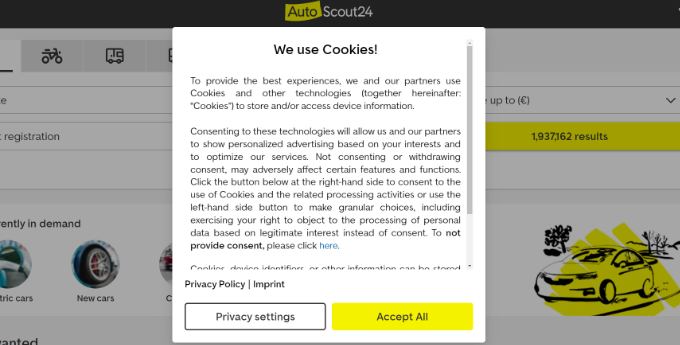
Cel mai simplu mod de a face acest lucru este cu un plugin WordPress GDPR. WPConsent și Cookie Notice sunt două dintre cele mai populare pluginuri de notificare cookie și sunt compatibile cu multe alte pluginuri populare WordPress.
Acestea fiind spuse, să vedem cum să afișăm ușor un pop-up de consimțământ cookie în WordPress.
Metoda 1: Adăugați un pop-up pentru cookie-uri cu WPConsent (Recomandat)
Cea mai bună modalitate de a adăuga un pop-up pentru cookie-uri pe site-ul dvs. WordPress este prin utilizarea WPConsent.
WPConsent vă permite să creați cu ușurință pop-up-uri și bannere personalizate pentru consimțământul cookie-urilor, pentru a se potrivi cu designul site-ului dvs. web.
În plus, spre deosebire de majoritatea pluginurilor de notificare cookie care afișează doar avertismente, WPConsent protejează de fapt confidențialitatea utilizatorilor prin blocarea automată a tuturor scripturilor de urmărire și a cookie-urilor până când vizitatorii își dau consimțământul. Acest lucru ajută la asigurarea faptului că site-ul dvs. respectă corect legislația GDPR.
Pentru a afla mai multe despre plugin, vezi recenzia completă WPConsent.
Notă: Există o versiune gratuită a WPConsent pe care o puteți utiliza. Cu toate acestea, vom folosi versiunea Pro pentru acest tutorial, deoarece vine cu funcții mai avansate.
Pentru a începe, va trebui să instalezi și să activezi pluginul WPConsent. Dacă ai nevoie de ajutor, vezi ghidul nostru pas cu pas despre cum să instalezi un plugin WordPress.
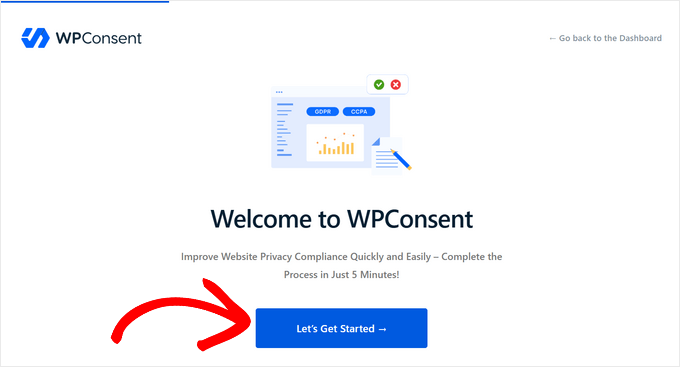
Odată ce pluginul este activat, acesta va lansa expertul ușor de configurare. Continuați și faceți clic pe butonul „Să începem” pentru a configura pluginul în 5 minute.
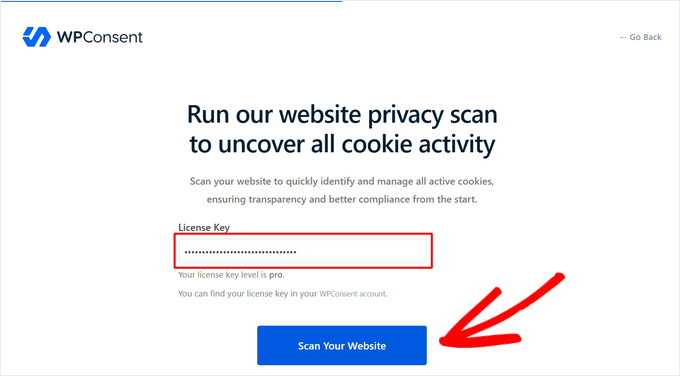
Mai întâi, trebuie să copiați și să lipiți cheia de licență în câmpul „Cheie de licență” și să faceți clic pe butonul „Verificați cheia”. Puteți găsi cheia de licență în zona contului dvs. pe site-ul WPConsent.
După ce cheia dvs. de licență a fost verificată, faceți clic pe butonul „Scanează-ți site-ul”.
WPConsent va scana apoi întregul dvs. site web pentru scripturi terțe cunoscute, funcționalități de bază și pluginuri WordPress care ar putea utiliza cookie-uri.
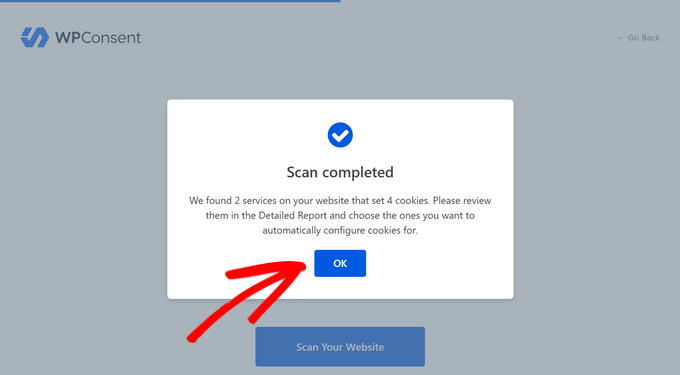
Când scanarea este finalizată, WPConsent vă va notifica câte servicii a găsit care setează cookie-uri. Faceți clic pe butonul „OK” pentru a le revizui.
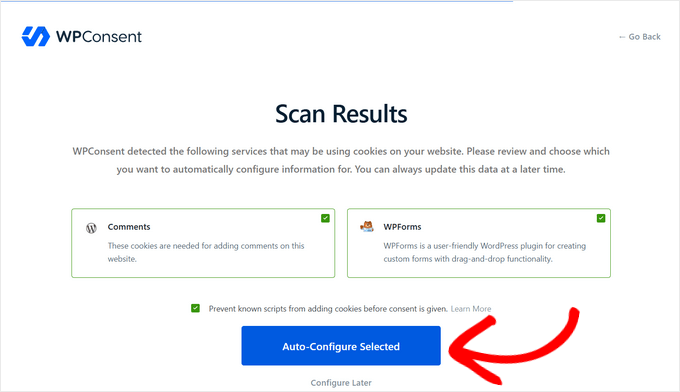
Acum, puteți vedea ce servicii folosesc cookie-uri pe site-ul dvs. web. Pe site-ul nostru de test, arată că comentariile WordPress și WPForms folosesc cookie-uri.
Faceți clic pe butonul „Auto-configurare selectată” pentru a importa și configura automat toate informațiile despre cookie-uri și confidențialitate pentru serviciile detectate, inclusiv descrierile acestora, duratele cookie-urilor și URL-urile politicii de date.
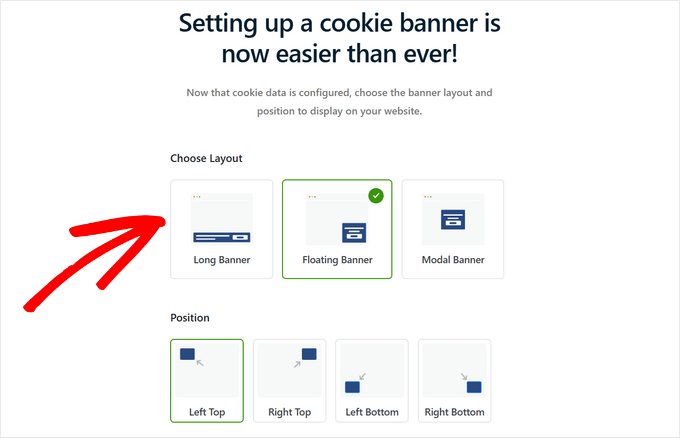
Acum că datele cookie-urilor sunt configurate, poți alege aspectul și poziția pop-up-ului sau bannerului cookie pentru a fi afișat pe site-ul tău.
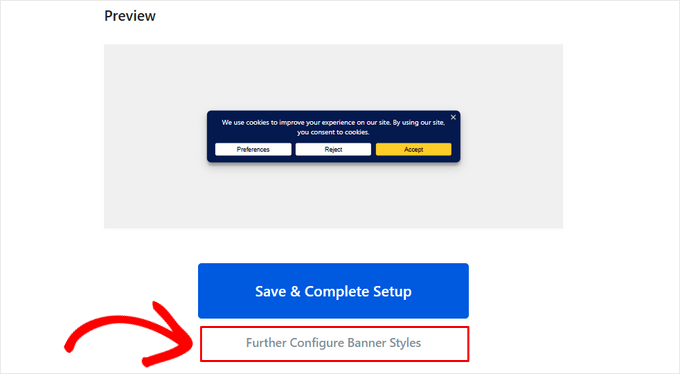
Când selectați un aspect, puteți derula în jos pe pagină pentru a vedea o previzualizare a modului în care va arăta.
De aici, puteți face clic pe „Salvează și finalizează configurarea” dacă sunteți mulțumit de designul bannerului pentru cookie-uri. Sau, puteți selecta „Configurează în continuare stilurile bannerului” pentru a vă personaliza pop-up-ul pentru cookie-uri, ceea ce vom face în acest tutorial.
Personalizați notificarea dvs. pentru cookie-uri
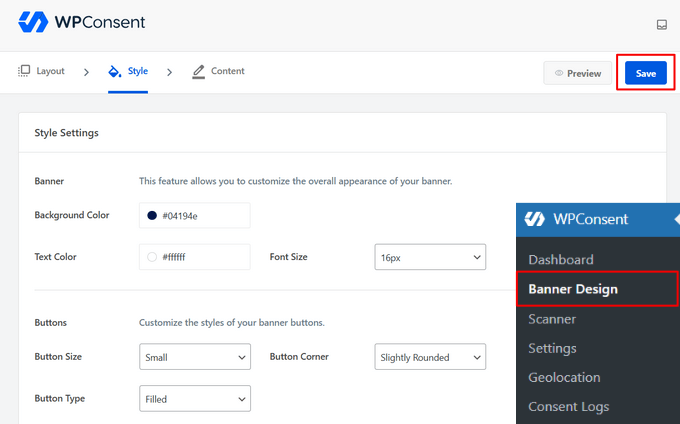
Apăsarea pe „Configurare suplimentară stiluri banner” vă va duce la pagina WPConsent » Design Banner.
De aici, puteți schimba stilul pop-up-ului dvs. de cookie-uri, inclusiv culoarea de fundal, culoarea textului, dimensiunea fontului, tipul butonului, culoarea butonului și multe altele.
Nu uitați să faceți clic pe butonul „Salvare” pentru a stoca modificările setărilor de stil.
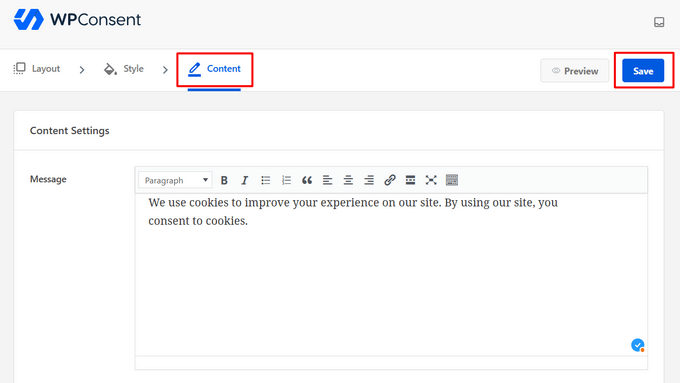
Apoi, puteți face clic pe fila „Conținut” pentru a personaliza mesajul popup pentru cookie-uri. Puteți, de asemenea, să derulați în jos pe pagină pentru a edita textul butonului, a schimba ordinea butoanelor și a încărca un logo sau o pictogramă.
Când ești mulțumit de design, apasă butonul „Salvează”.
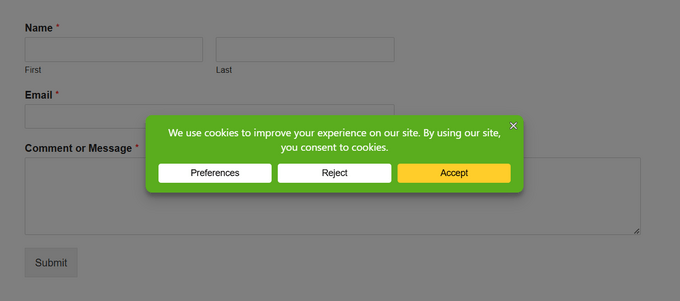
Acum, puteți vizita site-ul dvs. WordPress pentru a vedea cum arată pop-up-ul dvs. pentru cookie-uri live în acțiune.
Adăugați o politică privind cookie-urile pe site-ul dvs. WordPress
De asemenea, ar trebui să adăugați o declarație despre cookie-uri la politica de confidențialitate a site-ului dvs. web. Dacă nu ați creat deja o pagină de politică de confidențialitate, atunci puteți urma ghidul nostru despre cum să creați o pagină de politică de confidențialitate în WordPress.
WPConsent facilitează crearea unei politici de cookie-uri. Scanează automat site-ul dvs. web pentru a detecta toate cookie-urile active, apoi generează o politică detaliată de cookie-uri care documentează scopul, durata și tipul fiecărui cookie.
Pentru a configura politica cookie-urilor, accesați WPConsent » Dashboard din zona de administrare WordPress și faceți clic pe butonul „Configure” de lângă „Cookie Policy”.
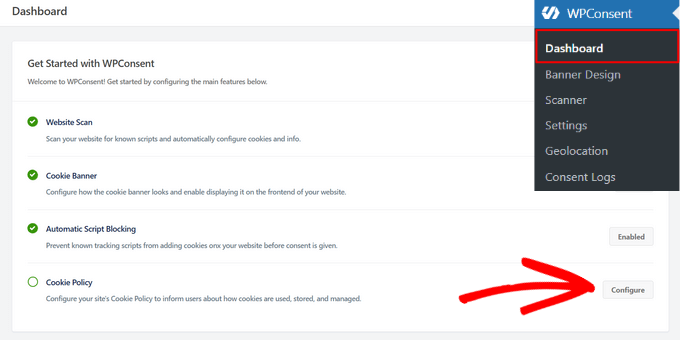
Acest lucru vă va direcționa către pagina „Setări” a WPConsent. De aici, derulați pagina în jos până la secțiunea „Politica cookie-urilor”.
Poți selecta ce pagină vrei să folosești pentru politica ta de cookie-uri din meniul derulant. În acest tutorial, vom adăuga declarația cookie la pagina noastră de politică de confidențialitate.
De asemenea, trebuie să copiezi shortcode-ul pe care îl oferă WPConsent.
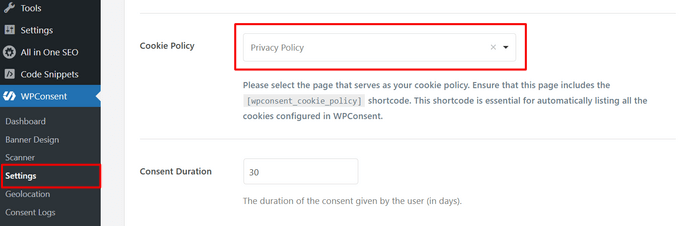
Nu uita să apeși butonul „Salvează modificările” din partea de jos a paginii.
Apoi, trebuie doar să editați pagina de politică de confidențialitate și să inserați shortcode-ul acolo unde doriți să afișați declarația privind cookie-urile.
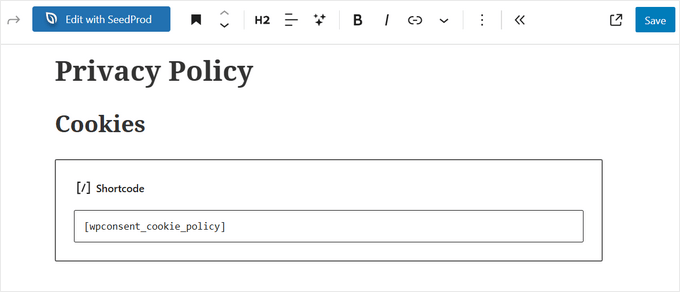
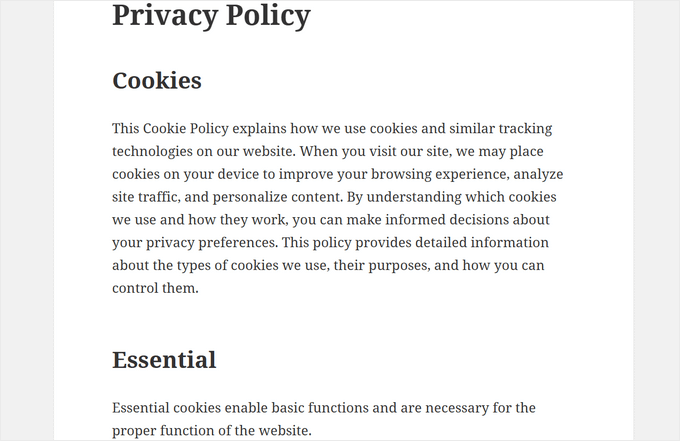
Pentru a vedea declarația cookie-urilor, trebuie să salvați și să previzualizați pagina. Acesta este modul în care arată primele câteva paragrafe pe site-ul nostru de test:
Metoda 2: Adăugați un popup pentru cookie-uri cu Cookie Notice
Puteți adăuga, de asemenea, un pop-up de cookie-uri pe site-ul dvs. WordPress cu Cookie Notice. Este un plugin gratuit, ușor de utilizat. Cu toate acestea, nu este la fel de bogat în funcționalități ca WPConsent.
Mai întâi, va trebui să instalați și să activați pluginul Cookie Notice & Compliance for GDPR / CCPA. Pentru mai multe detalii, consultați ghidul nostru pas cu pas despre cum se instalează un plugin WordPress.
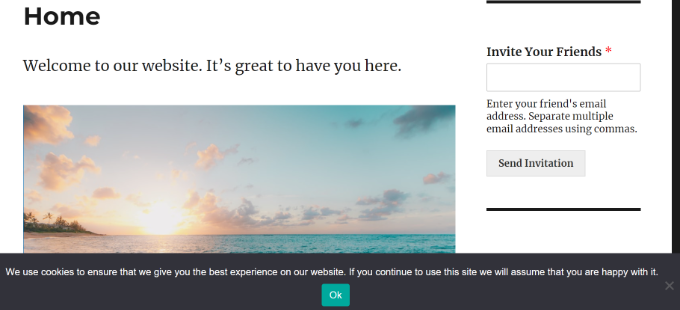
La activare, pluginul va începe să afișeze imediat un pop-up de bază cu cookie-uri vizitatorilor dvs., fără nicio configurare suplimentară. Mesajul implicit este potrivit pentru majoritatea site-urilor web.
Dacă doriți să personalizați notificarea, atunci trebuie să vizitați elementul de meniu Cookies din tabloul de bord WordPress.
De aici, derulați pur și simplu în jos la secțiunea Setări notificare.
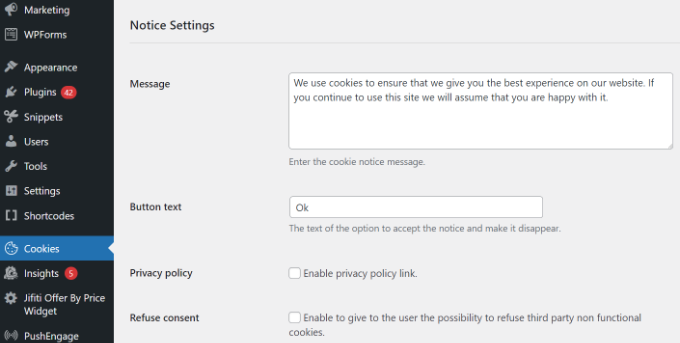
Pe această pagină, poți personaliza mesajul pop-up și textul butonului.
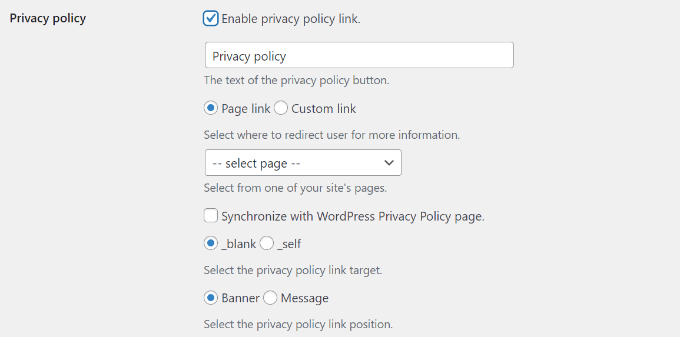
De asemenea, puteți adăuga un link către pagina dvs. de politică de confidențialitate. Dacă nu ați creat deja una, atunci puteți urma ghidul nostru despre cum să creați o pagină de politică de confidențialitate în WordPress.
După aceea, puteți selecta acea pagină din meniul derulant Politica de confidențialitate.
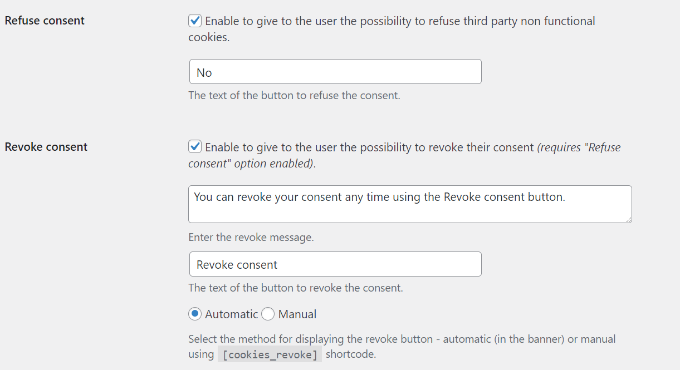
Pluginul pentru cookie-uri WordPress oferă, de asemenea, vizitatorilor dvs. opțiunea de a refuza și revoca consimțământul.
Pentru a face acest lucru, pur și simplu bifați căsuțele „Refuză consimțământul” și „Revocă consimțământul”. Setările implicite vor funcționa pentru majoritatea site-urilor web.
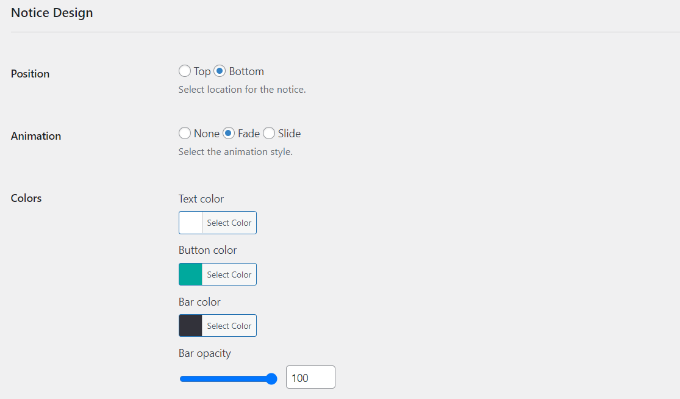
Dacă derulați în jos la secțiunea Design Notificare, puteți alege poziția, animația, stilul butonului și culorile popup-ului dvs. pentru consimțământul cookie-urilor.
De asemenea, puteți seta o clasă de buton pentru a adăuga CSS personalizat pentru pop-up-ul dvs.
Odată ce ați terminat, faceți clic pe butonul „Salvare modificări” de la sfârșit pentru a vă stoca setările.
Acum puteți vizita site-ul dvs. web pentru a vedea popup-ul de consimțământ pentru cookie-uri în acțiune.
Bonus: Îmbunătățește conformitatea GDPR cu MonsterInsights
MonsterInsights este cea mai bună soluție de analiză pentru site-ul dvs. WordPress. Este, de asemenea, cea mai simplă modalitate de a îmbunătăți conformitatea cu GDPR și alte reglementări privind confidențialitatea.
Acest lucru se datorează faptului că MonsterInsights oferă un addon de conformitate UE care funcționează imediat. Acesta va modifica automat setările dvs. de analiză pentru a vă ajuta să rămâneți în conformitate cu legile privind confidențialitatea.

Suplimentul de conformitate UE este inclus în planul premium. Cel mai bun lucru este că se integrează automat atât cu Cookie Notice, cât și cu Cookiebot.
Puteți citi recenzia noastră completă MonsterInsights pentru mai multe detalii.
Primul pas este să instalezi pluginul MonsterInsights și să îl conectezi la contul tău Google Analytics. Pentru mai multe informații, vezi ghidul nostru despre cum să instalezi Google Analytics folosind MonsterInsights.
Odată ce MonsterInsights este instalat și configurat, va trebui să instalați și să activați addon-ul EU Compliance.
Poți face acest lucru navigând la pagina Insights » Addons din tabloul de bord WordPress. Apoi, găsește addon-ul Conformitate UE și apasă butonul „Instalează”.
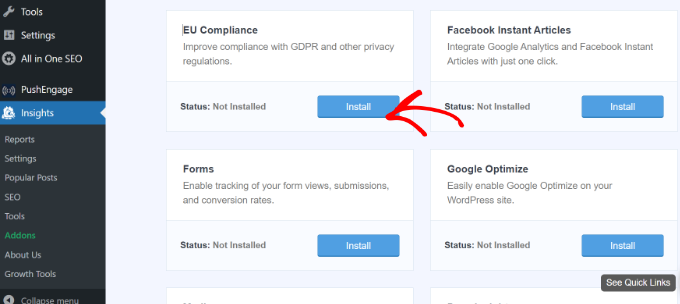
Addon-ul va fi activat automat.
Puteți verifica acest lucru accesând pagina MonsterInsights » Setări și comutând la fila „Engagement”.
Când te uiți la secțiunea Conformitate UE, vei vedea că addon-ul a fost activat.
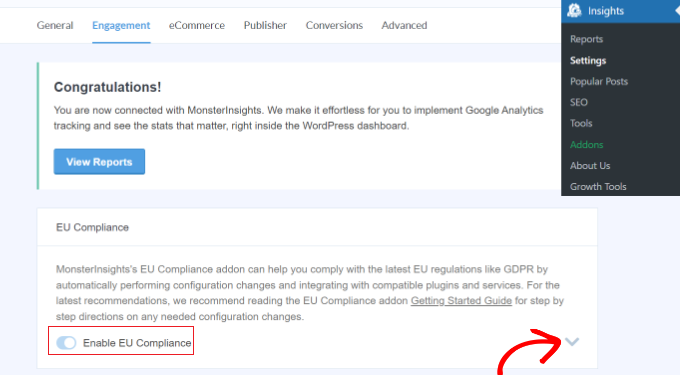
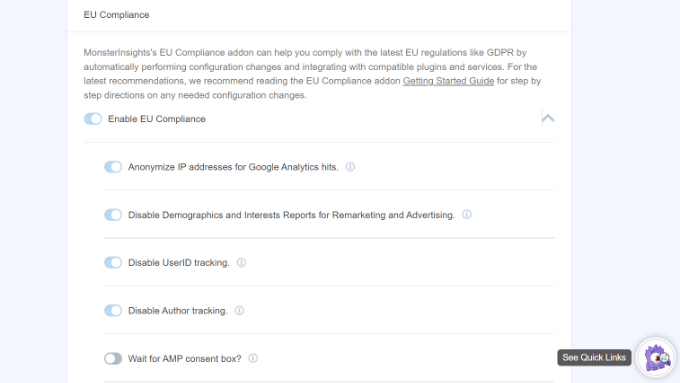
Dacă faceți clic pe săgeata în jos din partea dreaptă a ecranului, puteți vedea o listă detaliată a modificărilor de configurare pe care addon-ul le-a făcut site-ului dvs. web.
De exemplu, puteți vedea că anonimizează automat adresele IP în Google Analytics, a dezactivat demografia, rapoartele de interese, a dezactivat urmărirea UserID și multe altele.
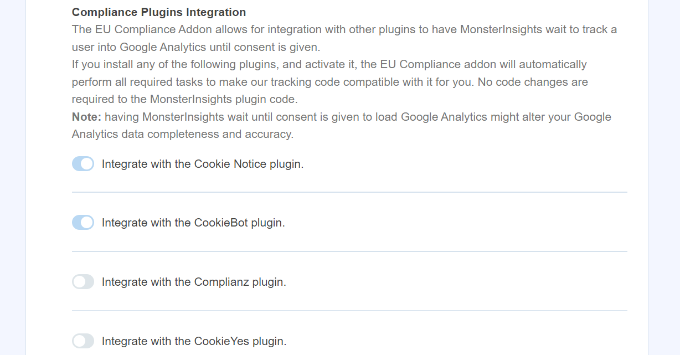
Apoi, poți derula în jos pentru a vedea compatibilitatea MonsterInsights cu diferite pluginuri de cookie-uri precum Cookie Notice și CookieBot.
MonsterInsights va modifica automat codul de urmărire Google Analytics dacă oricare dintre plugin-uri este instalat pe site-ul dvs. În acest fel, va aștepta consimțământul înainte de a urmări utilizatorii în Google Analytics.
Sperăm că acest articol te-a ajutat să adaugi un popup de consimțământ pentru cookie-uri pe site-ul tău WordPress. S-ar putea să vrei să vezi și ghidul nostru pas cu pas despre cum să creezi un opt-in da/nu pentru WordPress și cele mai bune pluginuri de popup pentru WordPress.
Dacă ți-a plăcut acest articol, te rugăm să te abonezi la canalul nostru de YouTube pentru tutoriale video WordPress. Ne poți găsi, de asemenea, pe Twitter și Facebook.


Jiří Vaněk
Am un site web în Republica Cehă, care intră sub incidența Uniunii Europene. Inițial, am fost pierdut cu GDPR și nu știam cum să implementez regulile pe site. Cu toate acestea, acum folosesc Complianz – pluginul Cookie Consent GDPR/CCPA pe toate site-urile mele și sunt absolut mulțumit. Acesta gestionează nu numai bannerul cookie-urilor, ci și întreaga personalizare a site-ului pentru a respecta legea GDPR. Este un lucru bun că există astfel de pluginuri.
kzain
Comparația dintre Cookie Notice și pluginul Cookie Banner este valoroasă pentru utilizatorii cu nevoi diferite.
Cookie Notice pare o opțiune excelentă datorită ușurinței sale în utilizare. Dacă aveți nevoie de mai mult control asupra aspectului pop-up-ului sau de funcționalități avansate, pluginul Cookie Banner cu Cookiebot ar putea fi o alegere potrivită.
Ralph
Slavă Domnului că există plugin-uri pentru asta. Mi-aș dori ca noi, ca întreg internetul, să putem scăpa de toate acele cookie-uri, GDPR și alte lucruri și să le înlocuim cu un singur lucru. Este absurd când vizităm un site nou și înainte de a vedea conținutul, trebuie să închidem atât de multe pop-up-uri.
Suport WPBeginner
Poate fi enervant, dar GDPR a fost creat cu bune intenții, sperăm că vor exista implementări mai bune pe măsură ce timpul va trece.
Admin
Chanel Burth
Mulțumesc pentru articol. Acest plugin oferă opțiunea ca oamenii să accepte sau să refuze?
Suport WPBeginner
Nu, deoarece ar necesita interacțiunea cu tot ceea ce setează un cookie și puterea de a-l dezactiva, ceea ce nu este ceva ce un plugin ar avea ușor.
Admin
Elliot Jolesch
Acest articol a fost foarte util, dar mă întreb dacă este puțin depășit.
Pluginul pe care l-ați recomandat, GDPR Cookie Consent Banner, nu a fost testat pentru cea mai recentă versiune de WP și, aparent, nu a mai fost actualizat de 11 luni.
Plănuiți o actualizare a acestui articol?
Suport WPBeginner
Pentru avertismentul „nu a fost testat”, ar trebui mai întâi să parcurgeți ghidul nostru de mai jos:
https://www.wpbeginner.com/opinion/should-you-install-plugins-not-tested-with-your-wordpress-version/
Vom analiza cu siguranță acest articol pentru o actualizare viitoare.
Admin
Stephanie
Mulțumesc, a fost foarte util. Un lucru realizat pe site în mai puțin de 5 minute. Uimitor!
Suport WPBeginner
Glad our guide was helpful
Admin
Declan Howard
Cum mă asigur că site-ul meu nu plasează cookie-uri pe computerul unui vizitator? Nu am nevoie să fac acest lucru.
Suport WPBeginner
Ar depinde de instrumentele și pluginurile pe care le utilizați pe site-ul dvs., ați dori să contactați acele servicii pentru a vedea dacă adaugă sau nu cookie-uri.
Admin
Deb Smith, Small Details
Putem conta ÎNTOTDEAUNA pe WPBeginner pentru a ne oferi recomandări solide de pluginuri. Sunt „începător” de peste un deceniu haha!
Suport WPBeginner
Thank you, glad our articles have been helpful
Admin
Farukh Hussain
Salut,
Mulțumesc pentru distribuirea acestui post util. Cu toate acestea, multe pluginuri încetinesc încărcarea site-ului. Poți, te rog, să sugerezi un cod pentru a afișa această notificare.
Suport WPBeginner
Nu avem în prezent o metodă prietenoasă pentru începători pentru a adăuga acest lucru folosind strict cod. În ceea ce privește declarația dvs. despre pluginuri, acestea sunt și ele linii de cod, deci atâta timp cât pluginul este codificat corespunzător, nu ar trebui să aibă un impact vizibil asupra site-ului dvs. comparativ cu codificarea directă. Am recomanda să consultați articolul nostru aici: https://www.wpbeginner.com/opinion/how-many-wordpress-plugins-should-you-install-on-your-site/
Admin
Aurora
Puteți recomanda o modalitate de a adăuga un consimțământ pentru cookie-uri fără a utiliza un plugin? Site-ul meu are deja prea multe plugin-uri.
Sarah A
Salut,
Poți să-mi recomanzi un consimțământ pentru cookie-uri de tip „opt in” care este potrivit pentru noua lege GDPR?
Julia
Salut,
Încerc să configurez un site web de comerț electronic și trebuie să respect legea UE privind utilizarea cookie-urilor. Cum pot afla ce cookie-uri folosește site-ul meu?
Mulțumesc
Samuel
Salut,
Caut o casetă pop-up care imită pe cea de pe site-ul Gucci, deoarece este pătrată, știți de vreuna?
kulbir singh kang
hi me kulbir singh
ceva problemă pe site-ul meu ,,,,,când îl deschid așa, este redirecționat automat pe alte site-uri multiple ,,,,când îl deschid a doua oară funcționează corect
și dacă atunci când șterg cache-ul și cookie-urile browserului (problemă în toate browserele), apoi intru, ...aceeași problemă apare pe sistem
vă rugăm să vizitați site-ul meu,,, și vă rugăm să-mi spuneți,,,, care este soluția acestei probleme
este această problemă a cookie-urilor sau nu ,,,,
Suport WPBeginner
Site-ul dvs. pare infectat cu malware. Consultați ghidul nostru despre cum să scanați site-ul pentru cod malițios.
Admin
Maninder Pal Singh
Mulțumesc wpbeginner. Căutam exact așa ceva. Plugin ușor cu o notificare simplă pentru politica cookie-urilor.
Mulțumesc.
Muhammad Ishfaq
Mulțumesc postării, pluginul funcționează perfect pe toate site-urile mele, inclusiv linkul către pagina de politică.
Eva B
Are o problemă. Linkul către pagina de politici duce la o pagină de eroare. Am verificat de două ori ortografia și am căutat pe forumul lor de suport. Acolo am văzut că alții au lăsat aceeași solicitare pentru o remediere. Niciun răspuns de la dezvoltator. Acest plugin încă funcționează pentru mine, dar fără link.
Suport WPBeginner
@Eva, mulțumim că ne-ați notificat, am încercat să contactăm și autorul pluginului. Se pare că autorul pluginului nu a intenționat să adauge această funcționalitate. În prezent, pluginul este util doar pentru adăugarea unei notificări simple, fără un link, ceea ce satisface cerința legii cookie-urilor în majoritatea țărilor UE. Cu toate acestea, ar trebui să existe un link pentru ca utilizatorii să poată citi politica de confidențialitate.
Admin
Keith Davis
Arată bine, băieți, iar dezvoltatorul spune că este ușor.
Cred că ar trebui să folosesc asta.