


În 2010, am scris ghidul nostru popular pas cu pas despre cum să configurați FeedBurner. Cu puțin peste un an în urmă, am decis să nu mai folosim FeedBurner pentru toate site-urile noastre. De atunci am primit sute de întrebări despre diverse bug-uri, probleme etc. legate de FeedBurner. În acest articol, vom discuta de ce ar trebui să evitați utilizarea FeedBurner. Dacă îl folosiți deja, atunci vă vom arăta de ce trebuie să încetați să folosiți FeedBurner și cum puteți trece la alternative fiabile la FeedBurner.
FeedBurner este serviciul Google de gestionare a feed-urilor RSS pe care mulți bloggeri s-au bazat cu câțiva ani în urmă (Ce este RSS?). Deși Google nu l-a închis încă, s-a zvonit de ceva timp că Google îl va închide.
FeedBurner nu a mai primit funcționalități sau actualizări de când ne putem aminti. API-ul FeedBurner a fost retras. De asemenea, au retras funcționalitatea Adsense for Feeds. Toate acestea s-au întâmplat în 2012.
Deci, de ce scriem despre asta acum – doi ani mai târziu?
Ei bine, pentru că încă primim e-mailuri de la utilizatori cu privire la FeedBurner. În ultimele 30 de zile, vechiul nostru ghid de configurare FeedBurner a primit peste 3500 de vizitatori unici din traficul motoarelor de căutare. Deoarece FeedBurner nu are suport, am primit zeci de rapoarte de erori și solicitări de suport.
Dorim să direcționăm toți utilizatorii interesați către un articol mai actualizat.
Alternative la FeedBurner
Pe lângă analiza abonaților și posibilitatea de monetizare cu Adsense, FeedBurner a oferit două caracteristici principale pe care bloggerii le-au apreciat.
- FeedBurner a oferit bloggerilor o modalitate mai bună de a-și afișa fluxul RSS, oferind în același timp opțiuni de partajare utilizatorilor.
- FeedBurner a oferit o modalitate gratuită și ușoară pentru utilizatori de a se abona la blogul dvs. prin e-mail.
Să aruncăm o privire la cum am înlocuit FeedBurner cu alternative mai bune.
La WPBeginner, folosim fluxurile WordPress implicite și le gestionăm singuri. Utilizarea fluxurilor WordPress implicite vă oferă controlul asupra fluxului dvs. Recomandăm utilizatorilor noștri să se bazeze pe funcționalitatea WordPress implicită și să gestioneze fluxurile singuri. Iată de ce:
Afișare frumoasă a fluxului cu opțiuni de partajare
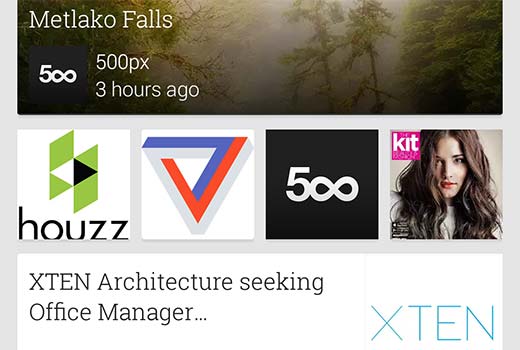
Trebuie să înțelegeți că oamenii nu vă vizitează URL-ul fluxului pentru a vă citi conținutul. În schimb, majoritatea oamenilor folosesc cititoare de fluxuri precum Feedly, Flipbook, Newsstand de la Google etc. Aceste cititoare de fluxuri efectuează deja majoritatea sarcinilor pe care le făcea FeedBurner acum cinci ani.
Dacă folosiți FeedBurner pentru o mai bună afișare a fluxului și partajare socială, atunci nu mai este nevoie să faceți acest lucru. Cu toate acestea, puteți cu siguranță să vă educați utilizatorii cu privire la modul de abonare la site-ul dvs.
Abonare la blog prin e-mail
Mulți utilizatori preferă în continuare să primească actualizări ale blogului prin email, așa că este crucial să înlocuiți această funcționalitate.
În timp ce pluginul JetPack oferă cea mai apropiată alternativă la funcționalitatea de abonare prin email a FeedBurner, recomandăm cu tărie utilizatorilor noștri să nu o folosească.
De ce? Pentru că, la fel ca FeedBurner, nu puteți trimite actualizări exclusive abonaților dvs. Singura modalitate de a vă actualiza abonații este prin crearea unei postări publice.
Deoarece ați luat decizia de a face lucrurile în MODUL CORECT, vă recomandăm să începeți să vă construiți o listă de e-mail.
Servicii profesionale de marketing prin email precum MailChimp, AWeber, etc. vă permit să oferiți abonarea la blog prin email, oferindu-vă în același timp toată puterea unei platforme robuste de marketing prin email. Obțineți analize mai bune, cum ar fi câți utilizatori au deschis emailul, câți au dat clic pe el etc.
De asemenea, obțineți o rată de livrare mai mare, ceea ce înseamnă că mai mulți dintre utilizatorii dvs. vor primi actualizările dvs. Ultimul, dar nu cel din urmă, obțineți flexibilitate și opțiuni.
De exemplu, puteți oferi mai multe opțiuni de abonare (actualizări zilnice, actualizări săptămânale etc.) – consultați ghidul nostru despre cum să creați un newsletter zilnic și săptămânal.
Folosim MailChimp pentru site-ul nostru și este GRATUIT pentru până la 2000 de abonați.
Acum că am acoperit alternativele, să vedem cum puteți renunța la FeedBurner.
Plecarea de la FeedBurner
Dacă ați fi folosit serviciul de abonare prin email al FeedBurner, atunci primul lucru pe care trebuie să îl faceți este să vă exportați abonații de email. Pur și simplu conectați-vă la contul dvs. FeedBurner și faceți clic pe fluxul dvs. După aceea, faceți clic pe linkul „Vezi mai multe despre abonații dvs.”.
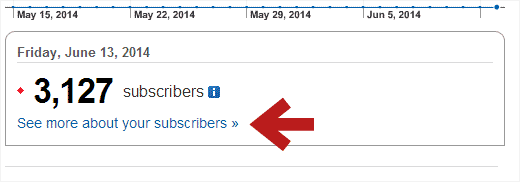
Pe ecranul următor, derulați în jos la secțiunea Servicii de abonare prin e-mail și faceți clic pe Abonări prin e-mail FeedBurner. Aceasta va extinde secțiunea și veți putea vedea un link pentru a gestiona lista dvs. de abonați prin e-mail. Faceți clic pe link pentru a vedea abonații dvs. prin e-mail.
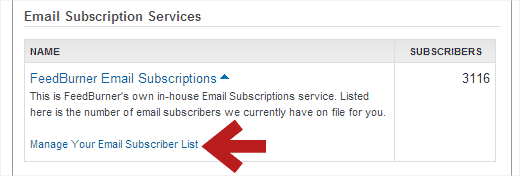
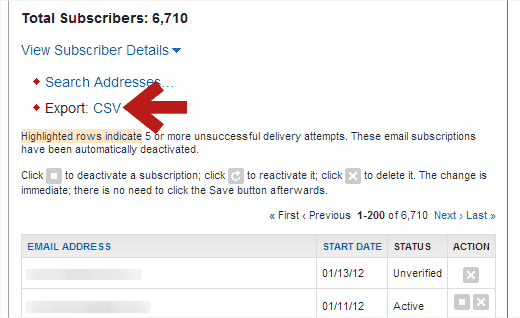
FeedBurner vă va afișa acum lista abonaților dvs. prin e-mail. Veți vedea un link Export CSV deasupra listei. Pur și simplu faceți clic pe el și acesta va descărca lista în format CSV. Puteți apoi importa acest fișier într-un serviciu de marketing prin e-mail la alegere, cum ar fi MailChimp, AWeber etc.
Deoarece folosim MailChimp pentru site-ul nostru, vă vom arăta cum funcționează funcționalitatea de import în MailChimp. Majoritatea celorlalți furnizori au un proces similar.
Primul lucru pe care trebuie să îl faceți este să vă conectați la tabloul de bord MailChimp și să creați o listă nouă în MailChimp.
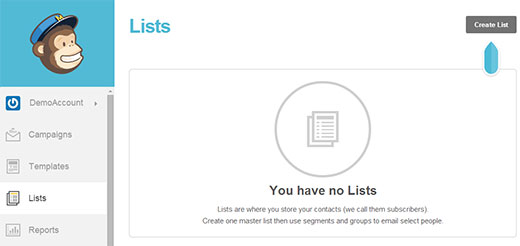
După ce ați creat o listă nouă, puteți importa abonații dvs. de email folosind fișierul CSV pe care l-ați descărcat de la FeedBurner. Începeți prin a face clic pe meniul Liste din tabloul de bord MailChimp și selectați lista nou creată. Acest lucru vă va duce la pagina de gestionare a listei. Acolo trebuie să faceți clic pe Abonați » Importați abonați.
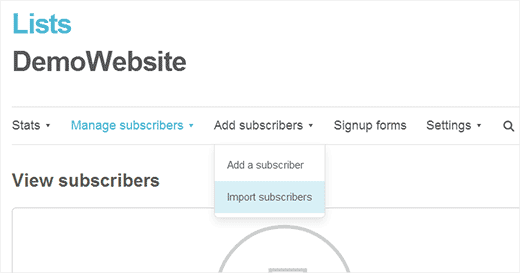
Pe ecranul următor, faceți clic pe opțiunea „Importă dintr-un fișier CSV sau TXT” și apoi importați fișierul CSV pe care l-ați descărcat de la FeedBurner.
Odată ce ați importat lista, va trebui să creați o campanie RSS către Email.
Diferite servicii de marketing prin email vor avea nume diferite pentru această funcționalitate. În MailChimp, o numesc campanie RSS către Email. În AWeber, o numesc Broadcasts. Pur și simplu căutați pe Google „numele serviciului dvs. de marketing prin email și RSS blog”, și veți găsi un tutorial pentru acesta.
După ce aveți totul configurat, puteți dezactiva abonările prin e-mail în FeedBurner, astfel încât utilizatorii dvs. să nu primească două e-mailuri. Puteți face acest lucru accesând fila Publicize în FeedBurner și făcând clic pe linkul Email Subscriptions din coloana din stânga.
Rețineți că, atunci când vă migrați abonații la e-mail către un nou serviciu de e-mail, este posibil să pierdeți unii abonați, dar aceștia sunt abonați inactivi pe care probabil nu îi doriți oricum.
Redirecționați abonații FeedBurner înapoi la fluxul WordPress
Era obișnuit ca bloggerii să redirecționeze URL-ul fluxului lor WordPress către pagina lor FeedBurner. Unii o făceau cu un plugin precum FD FeedBurner, în timp ce alții foloseau funcționalitatea încorporată a temei lor, iar cei mai pricepuți foloseau un fragment de cod.
Dacă folosiți oricare dintre metodele de mai sus pentru a redirecționa feed-ul dvs. WordPress implicit, atunci vă rugăm să încetați să le mai folosiți imediat.
Cea mai bună modalitate de a verifica dacă vă redirecționați fluxul este să vizitați URL-ul fluxului RSS:
http://www.yoursite.com/feed/
Dacă aceasta redirecționează către FeedBurner, atunci nu ați rezolvat problema.
În continuare, scrieți un articol de blog și rugați abonații să actualizeze URL-ul și, eventual, educați-i despre cum se pot abona la site-ul dvs. folosind alți cititori.
Important: NU ȘTERGEȚI feed-ul dvs. FeedBurner. Există unele site-uri care vă vor spune să ȘTERGEȚI feed-urile dvs. FeedBurner, ceea ce ar trebui să redirecționeze abonații, dar nu o face. Este o idee teribilă și vă veți pierde abonații. De ce?
Deoarece atunci când ștergeți fluxul dvs., FeedBurner va adăuga o nouă postare care va notifica cititorii dvs. că fluxul dvs. s-a mutat. Acest lucru nu actualizează automat URL-ul fluxului în cititoarele de flux ale utilizatorului dvs. Dacă utilizatorul nu ia nicio măsură în termen de 15 zile, atunci pierdeți acel abonat pentru totdeauna. Mai mult, după 30 de zile, un concurent poate revendica URL-ul dvs. FeedBurner și toți utilizatorii care nu și-au actualizat fluxurile vor începe să primească actualizările sale.
Încă o dată, NU ȘTERGEȚI feed-urile dvs. FeedBurner.
Pur și simplu scrieți o postare pe blog pentru a notifica cititorii să își actualizeze URL-urile. Educați-i cu resurse despre cum pot face acest lucru.
După aceea, pur și simplu lăsați fluxul FeedBurner să moară lent.
În acest fel, cei care nu își actualizează URL-ul fluxului în cititorul lor RSS continuă să primească conținut nou, dar toți noii dvs. cititori se abonează în modul corect.
Creați formulare de abonare, pagină de abonare și multe altele
Acum că ați creat lista de email și ați revenit la URL-ul feed-ului WordPress, ar trebui să faceți actualizări corespunzătoare pe site-ul dvs., cum ar fi eliminarea tuturor mențiunilor despre URL-ul FeedBurner, actualizarea formularelor de înscriere prin email etc.

Pentru a adăuga formulare de înscriere pe site-ul dvs., vă recomandăm să folosiți OptinMonster. Acesta vă permite să creați formulare de înscriere eficiente, cum ar fi formulare de înscriere în bara laterală, formulare după postare, bara de subsol plutitoare, pop-up-uri glisante, pop-up-uri lightbox etc.
Îl folosim pe site-ul nostru și ne-a ajutat să ne creștem lista de e-mail cu 600%.
În continuare, probabil doriți să creați o pagină de abonare care să arate cititorilor cum se pot abona la site-ul dvs.
Deoarece utilizați fluxul WordPress implicit, aveți o mulțime de opțiuni de flexibilitate și personalizare.
Puteți adăuga miniaturi la fluxurile RSS, adăuga alt conținut personalizat la fluxurile RSS sau puteți crea fluxuri RSS personalizate.
O altă caracteristică interesantă, integrată în WordPress, sunt fluxurile specifice categoriilor. Puteți permite utilizatorilor dvs. să se aboneze la categorii individuale cu fluxul RSS al categoriei. Citiți articolul nostru despre cum să permiteți utilizatorilor să se aboneze la categorii în WordPress.
Sperăm că acest ghid v-a ajutat să găsiți o modalitate de a face față dispariției FeedBurner și de a trece la opțiuni mai bune. Vă recomandăm cu tărie să încetați să mai folosiți FeedBurner.
Dacă v-a plăcut acest articol, atunci abonați-vă la canalul nostru de YouTube pentru mai multe tutoriale video despre WordPress. Ne puteți urmări și pe Twitter și Google+.




Andrew Blackman
Foarte util, mulțumesc! M-am înscris la Feedburner în zilele pre-Google și am rămas cu el din lene toți acești ani. În sfârșit mă decid să renunț la el, iar acest ghid este exact ceea ce îmi trebuia.