


De fiecare dată când configurez un nou site WordPress, schimbarea prefixului implicit al bazei de date wp_ este prima mea sarcină. Este o metodă rapidă de securitate pe care mulți începători o omit, dar face o diferență enormă în păstrarea în siguranță a muncii dumneavoastră.
Hackerii știu că majoritatea site-urilor WordPress folosesc aceeași configurație implicită a bazei de date. Darea unui nume personalizat bazei dumneavoastră de date oprește acești boți automați din a vă găsi și ataca ușor datele.
S-ar putea să vă simțiți nervos în legătură cu modificarea setărilor de bază, dar nu aveți absolut nimic de ce să vă faceți griji. Vă voi arăta exact cum să schimbați în siguranță prefixul atât pe site-uri noi, cât și pe cele existente.
Acest ghid acoperă o metodă cu un plugin prietenos pentru începători, precum și o abordare manuală. Puteți alege cu ușurință opțiunea care se potrivește cel mai bine nivelului dumneavoastră actual de competență.

PE SCURT: Schimbarea prefixului bazei de date WordPress este un pas de securitate simplu, dar eficient, care vă poate proteja site-ul de multe atacuri automate. Nu va face site-ul dvs. complet rezistent la hacking, dar adaugă un strat important de securitate care nu costă nimic de implementat.
Metoda pluginului Solid Security este cea mai sigură abordare pentru începători, în timp ce metoda manuală phpMyAdmin vă oferă mai mult control dacă sunteți confortabil să lucrați cu baze de date. Creați o copie de rezervă și acordați-vă timp pentru a vă asigura că totul funcționează corect.
Puteți utiliza linkurile rapide de mai jos pentru a naviga prin articol:
- De ce să schimbați prefixul bazei de date WordPress?
- Method 1: Using Solid Security Plugin (Easier for Beginners)
- Method 2: Manual Method via phpMyAdmin
- Troubleshooting Issues With Changing the Database Prefix
- Întrebări frecvente despre schimbarea prefixului bazei de date WordPress
- Resurse suplimentare pentru îmbunătățirea securității WordPress
De ce să schimbați prefixul bazei de date WordPress?
Prefixul bazei de date WordPress poate părea un detaliu tehnic minor, dar joacă un rol important în configurarea securității site-ului dvs. web. Fiecare instalare WordPress folosește acest prefix pentru a organiza datele site-ului dvs. în baza de date.
În mod implicit, WordPress folosește wp_ ca prefix pentru toate tabelele bazei de date. Aceasta înseamnă că postările dvs. sunt stocate într-un tabel numit wp_posts, utilizatorii dvs. în wp_users și așa mai departe.
Problema este că hackerii cunosc această structură implicită.
Rapoartele de securitate de la companii de securitate de top arată că un număr uriaș de atacuri automate sunt concepute pentru a viza în mod specific prefixul implicit wp_. Când hackerii vă pot ghici cu ușurință numele tabelelor bazei de date, atacurile lor au șanse mult mai mari de succes.
Iată beneficiile cheie ale schimbării prefixului bazei de date:
- Adaugă securitate prin obscuritate: Deși nu este o soluție completă de securitate în sine, un prefix personalizat este o parte importantă a unei strategii de securitate stratificate. Face ca site-ul dvs. să fie o țintă mult mai dificilă pentru atacurile automate cu efort redus, care se bazează pe setările implicite.
- Protejează împotriva încercărilor de injecție SQL: Multe atacuri automate de injecție SQL sunt programate să vizeze prefixul implicit
wp_. Prin schimbarea acestuia, faceți site-ul dvs. invizibil pentru aceste roboți comuni, automați, forțându-i să treacă la o țintă mai ușoară. - Reduce scanarea țintită: Boții care scanează site-uri WordPress vulnerabile caută adesea modele implicite ale bazei de date care nu se vor potrivi cu configurația dvs. personalizată.
- Oferă liniște sufletească: Știind că structura bazei de date este unică vă oferă un strat suplimentar de încredere în securitatea site-ului dvs.
Schimb întotdeauna prefixul bazei de date la noile instalări WordPress, deoarece este un pas atât de simplu care poate preveni multe metode comune de atac.
Important: Schimbarea prefixului bazei de date este o operațiune avansată. Înainte de a face orice este sugerat în acest tutorial, este absolut esențial să faceți o copie de rezervă a bazei de date WordPress.
O singură greșeală poate face site-ul dvs. inaccesibil, iar o copie de rezervă este singura dvs. plasă de siguranță. Recomand utilizarea unui plugin precum Duplicator pentru a păstra copii de rezervă zilnice.
Metoda 1: Utilizarea pluginului Solid Security (Mai ușor pentru începători)
Cel mai ușor mod de a schimba prefixul bazei de date WordPress este prin utilizarea pluginului gratuit Solid Security, care este un plugin de securitate care vă protejează site-ul web de diverse amenințări.
Recomand această abordare pentru începători, deoarece pluginul actualizează automat toate tabelele necesare din baza de date și fișierele de configurare. Nu trebuie să atingi niciun cod sau să lucrezi direct cu baza ta de date.
Pentru a afla mai multe despre acest plugin popular de securitate, consultați recenzia noastră detaliată Solid Security.
Pasul 1: Instalarea și configurarea pluginului Solid Security
Mai întâi, trebuie să instalați și să activați pluginul gratuit Solid Security. Pentru mai multe detalii, puteți consulta ghidul nostru pas cu pas despre cum să instalați un plugin WordPress.
După activare, va trebui să configurezi pluginul folosind un expert de configurare. Accesează Securitate » Configurare în tabloul de bord WordPress pentru a începe.
Expertul te va ghida prin configurarea de bază pentru site-ul tău web.
Vei fi rugat să alegi tipul de site web pe care îl ai, să rulezi o scanare a site-ului tău și multe altele.
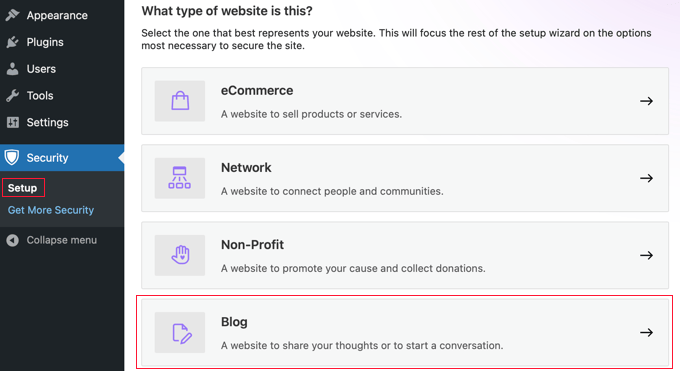
Asigură-te că citești cu atenție fiecare pagină a expertului. Setările implicite vor funcționa pentru majoritatea site-urilor web.
Din experiența mea, expertul de onboarding ar trebui să dureze mai puțin de 10 minute. După ce finalizezi expertul, funcționalitățile de bază de securitate vor fi active.
Pasul 2: Schimbarea prefixului bazei de date
Acum că pluginul este configurat, puteți schimba prefixul bazei de date. Din tabloul de bord WordPress, navigați la Securitate » Instrumente.
Pe acest ecran, veți vedea un instrument etichetat „Schimbă prefixul tabelei bazei de date”.

Pur și simplu faceți clic pe butonul „Rulează” pentru a continua.
Pluginul va alege automat un prefix aleatoriu. Apoi, va pune automat site-ul dvs. în modul de mentenanță, va schimba prefixul pentru toate tabelele dvs. WordPress, va actualiza fișierul wp-config.php și apoi va scoate site-ul din modul de mentenanță.
Totul se întâmplă foarte repede și puteți urmări procesul pe măsură ce fiecare tabelă este redenumită.
Pasul 3: Verifică dacă site-ul tău funcționează
Asta e tot. Pluginul a făcut toată munca grea pentru tine. Ca o verificare finală, este întotdeauna o idee bună să te asiguri că totul funcționează corect.
Vizitează pagina principală a site-ului tău pentru a te asigura că se încarcă corect. După aceea, încearcă să te deconectezi și să te reconectezi în zona de administrare WordPress. Dacă ambele acțiuni funcționează, atunci noul prefix al bazei de date este funcțional. 🎉
Metoda 2: Metoda manuală prin phpMyAdmin
Dacă preferați să schimbați prefixul bazei de date manual sau nu doriți să utilizați un plugin, o puteți face singur prin phpMyAdmin. Această metodă vă oferă control complet, dar necesită pași mai tehnici și implică un risc mai mare de eroare.
Înainte de a începe, este o idee bună să puneți site-ul dvs. WordPress în modul de mentenanță (pluginul din Metoda 1 face acest lucru automat). Altfel, ați putea cauza o experiență neplăcută pentru vizitatorii site-ului dvs. web.
Pentru majoritatea utilizatorilor, în special pentru începători, recomand cu tărie utilizarea metodei cu plugin.
Notă pentru utilizatorii avansați: Unele pluginuri stochează setările într-un format special (numit date serializate). Executarea unei interogări SQL directe poate, uneori, să corupă aceste date. Acesta este un alt motiv cheie pentru care recomandăm cu tărie metoda pluginului, deoarece aceasta conține măsuri de siguranță pentru a preveni aceste tipuri de erori.
Pasul 1: Schimbați prefixul tabelei în wp-config.php
Mai întâi, va trebui să vă conectați la site-ul dvs. folosind FTP sau aplicația File Manager din contul dvs. de găzduire WordPress.
Apoi, trebuie să deschideți fișierul wp-config.php, care se află în directorul rădăcină al WordPress. Aici, puteți schimba linia prefixului tabelei din wp_ în altceva, cum ar fi wp_a123456_.
Deci linia ar arăta cam așa:
$table_prefix = 'wp_a123456_';
Notă: Puteți schimba prefixul tabelelor doar folosind numere, litere și underscore-uri. Vă recomandăm cu tărie să vă terminați noul prefix cu un underscore (cum ar fi wp_custom_) pentru ca numele tabelelor dumneavoastră să fie ușor de citit în baza de date.
Vă rugăm să rețineți că imediat ce salvați acest fișier, site-ul dumneavoastră va afișa temporar ecranul de configurare WordPress. Nu intrați în panică. Acest lucru este complet normal și va fi remediat imediat ce veți finaliza următorul pas.
Pasul 2: Schimbați toate numele tabelelor din baza de date
Apoi, trebuie să vă conectați la baza de date folosind instrumentul phpMyAdmin.
Dacă gazda dvs. folosește panoul de control cPanel, atunci puteți găsi cu ușurință phpMyAdmin acolo.

Există 12 tabele WordPress implicite, deci schimbarea lor una câte una poate fi consumatoare de timp.
În schimb, ar trebui să dai clic pe fila „SQL” din partea de sus.

Apoi, puteți introduce următoarea interogare SQL:
RENAME table `wp_commentmeta` TO `wp_a123456_commentmeta`;
RENAME table `wp_comments` TO `wp_a123456_comments`;
RENAME table `wp_links` TO `wp_a123456_links`;
RENAME table `wp_options` TO `wp_a123456_options`;
RENAME table `wp_postmeta` TO `wp_a123456_postmeta`;
RENAME table `wp_posts` TO `wp_a123456_posts`;
RENAME table `wp_terms` TO `wp_a123456_terms`;
RENAME table `wp_termmeta` TO `wp_a123456_termmeta`;
RENAME table `wp_term_relationships` TO `wp_a123456_term_relationships`;
RENAME table `wp_term_taxonomy` TO `wp_a123456_term_taxonomy`;
RENAME table `wp_usermeta` TO `wp_a123456_usermeta`;
RENAME table `wp_users` TO `wp_a123456_users`;
Nu uitați să schimbați prefixul bazei de date cu cel pe care l-ați ales la editarea fișierului wp-config.php.
Important: Această interogare redenumește doar cele 12 tabele de bază WordPress. Multe plugin-uri creează propriile tabele de baze de date care folosesc, de asemenea, prefixul implicit wp_.
Va trebui să identificați aceste tabele și să adăugați o linie RENAME pentru fiecare dintre ele la interogarea SQL de mai sus. Pentru a le găsi, pur și simplu uitați-vă la lista de tabele din partea stângă a ecranului phpMyAdmin. Orice tabele care încă încep cu wp_ aparțin plugin-urilor dumneavoastră (de obicei, conțin și numele plugin-ului).
Urmarea acestui pas va face ca aceste plugin-uri să piardă accesul la setările și datele lor, ceea ce poate genera erori pe site-ul dumneavoastră.
De exemplu, dacă vedeți un tabel numit wp_yoast_indexable, va trebui să adăugați următoarea linie la interogarea dvs. SQL:
RENAME table `wp_yoast_indexable` TO `wp_a123456_yoast_indexable`;
Pasul 3: Actualizați tabelul Options
Apoi, trebuie să căutați în tabelul options orice câmpuri care încă folosesc vechiul prefix wp_. Cea mai critică intrare este wp_user_roles, care controlează permisiunile utilizatorilor. Dacă aceasta nu este actualizată, utilizatorii nu vor putea să se autentifice corect.
Pentru a actualiza automat toate intrările relevante, puteți utiliza următoarea interogare SQL. Nu uitați să înlocuiți wp_a123456_ cu noul dvs. prefix:
UPDATE `wp_a123456_options` SET `option_name` = REPLACE(`option_name`, 'wp_', 'wp_a123456_') WHERE `option_name` LIKE 'wp_%';
Această interogare găsește toate intrările din coloana option_name care încep cu wp_ și înlocuiește acea parte cu noul dvs. prefix.
Pasul 4: Actualizați tabelul UserMeta
Similar, trebuie să actualizați tabelul usermeta, care stochează capabilitățile și setările utilizatorilor. Chei precum wp_capabilities și wp_user_level trebuie actualizate.
Rulați următoarea interogare pentru a găsi și înlocui toate prefixele vechi din coloana meta_key. Asigurați-vă că utilizați noul dvs. prefix în interogare:
UPDATE `wp_a123456_usermeta` SET `meta_key` = REPLACE(`meta_key`, 'wp_', 'wp_a123456_') WHERE `meta_key` LIKE 'wp_%';
Acest lucru asigură că toți utilizatorii își păstrează permisiunile și setările corecte.
Acum sunteți gata să vă testați site-ul. Dacă ați urmat pașii de mai sus, totul ar trebui să funcționeze bine. Dar dacă aveți nevoie de ajutor pentru depanare, vă rugăm să citiți mai departe.
Depanarea problemelor la schimbarea prefixului bazei de date
Chiar și atunci când urmați pașii cu atenție, uneori pot apărea probleme după modificarea prefixului bazei de date WordPress. Iată cele mai comune probleme și cum să le remediați.
Probleme de autentificare
Dacă nu vă puteți autentifica în administratorul WordPress după modificarea prefixului, de obicei este pentru că unele înregistrări din baza de date nu au fost actualizate corect. Acest lucru se întâmplă cel mai frecvent prin metoda manuală, atunci când omiteți actualizarea înregistrărilor din tabelele options sau usermeta.
Pentru a remedia acest lucru, reveniți la phpMyAdmin.
Mai exact, verificați tabelul options pentru o înregistrare numită wp_user_roles (folosind prefixul vechi) și asigurați-vă că a fost redenumită cu noul prefix (de exemplu, wp_a123456_user_roles).
De asemenea, căutați în tabelul usermeta înregistrări meta_key precum wp_capabilities și asigurați-vă că au fost actualizate corespunzător.
Erori de conexiune la baza de date
Uneori, este posibil să vedeți mesajul „Eroare la stabilirea conexiunii la baza de date”. Acest lucru înseamnă, de obicei, că există o nepotrivire între fișierul wp-config.php și numele tabelelor din baza de date.
Verificați dacă prefixul din fișierul dvs. wp-config.php corespunde exact prefixelor tabelelor din baza de date, inclusiv orice underscore.
Afișarea ecranului de instalare WordPress
Aceasta este o problemă înfricoșătoare, dar reparabilă. Aproape întotdeauna înseamnă că fișierul dvs. wp-config.php a fost actualizat cu noul prefix, dar tabelele bazei de date nu au fost redenumite cu succes.
Când WordPress nu poate găsi tabele care să corespundă prefixului din fișierul de configurare, crede că trebuie instalat.
Pentru a remedia acest lucru, trebuie să editați manual fișierul wp-config.php și să schimbați prefixul înapoi la cel original:
- Conectați-vă la site-ul dvs. web folosind un client FTP sau Managerul de fișiere al furnizorului dvs. de găzduire.
- Localizați fișierul
wp-config.phpîn folderul principal al site-ului dvs. - Găsiți linia care specifică prefixul tabelei. Aceasta va avea noul dvs. prefix (și incorect):
$table_prefix = 'wp_a1b2c3_'. - Schimbați-l înapoi la prefixul dvs. original (care este de obicei
wp_):$table_prefix = 'wp_'. - Salvați fișierul și încărcați-l înapoi pe serverul dvs.
Site-ul dvs. web ar trebui acum să se încarce corect. Această problemă poate apărea uneori pe medii de găzduire cu permisiuni stricte ale fișierelor care împiedică un plugin să redenumească tabelele bazei de date.
Soluții și resurse de suport
Dacă întâmpinați în continuare probleme, iată câțiva pași care vă pot ajuta.
Mai întâi, restaurați backup-ul și încercați din nou procesul cu mai multă atenție. Acesta este motivul pentru care crearea unui backup înainte de a începe este atât de importantă.
În al doilea rând, dacă ați folosit metoda manuală, luați în considerare înlocuirea acesteia cu metoda pluginului Solid Security. Acesta gestionează automat multe cazuri limită care sunt ușor de omis atunci când se face manual.
În final, dacă problemele persistă, contactați echipa de suport a găzduirii web. Aceștia pot identifica adesea probleme legate de baza de date și vă pot ajuta cu procesul de modificare a prefixului.
Întrebări frecvente despre schimbarea prefixului bazei de date WordPress
Știu că schimbarea prefixului bazei de date poate părea înfricoșătoare, mai ales dacă sunteți nou în WordPress.
Acestea sunt întrebările pe care le primesc cel mai des despre proces, împreună cu răspunsuri clare pentru a vă ajuta să vă simțiți mai încrezător.
Care este prefixul implicit al bazei de date WordPress?
Prefixul implicit al bazei de date WordPress este wp_ și este utilizat pentru toate tabelele bazei de date, cum ar fi wp_posts, wp_users și wp_options. Acest prefix este același pe fiecare instalare WordPress, cu excepția cazului în care a fost modificat manual.
Poate schimbarea prefixului bazei de date WordPress să îmi strice site-ul?
Da, schimbarea prefixului bazei de date WordPress vă poate strice site-ul dacă nu este făcută corect. De aceea este esențial să creați un backup complet înainte de a începe și să urmați pașii cu atenție pentru a vă asigura că toate referințele din baza de date sunt actualizate corect.
Ce ar trebui să fac dacă nu mă pot conecta după schimbarea prefixului bazei de date?
Dacă nu vă puteți autentifica după modificarea prefixului, înseamnă, de obicei, că anumite intrări din baza de date nu au fost actualizate corect. Restaurați backup-ul și încercați din nou procesul, sau utilizați metoda plugin-ului Solid Security, care gestionează aceste actualizări automat.
Resurse suplimentare pentru îmbunătățirea securității WordPress
Sper că acest articol v-a ajutat să învățați cum să schimbați prefixul bazei de date WordPress. Aceasta este doar o parte a securizării site-ului dvs. WordPress. Există mulți alți pași pe care îi puteți urma pentru a face site-ul dvs. și mai sigur și mai bine protejat împotriva diferitelor tipuri de atacuri.
Iată câteva măsuri de securitate suplimentare pe care le recomand să le configurați:
- Configurați mai multe tehnici de întărire, cum ar fi utilizarea de parole puternice și autentificarea cu doi factori. Consultați ghidul nostru pentru îmbunătățirea securității WordPress.
- Activați plugin-uri sau setări de securitate. Consultați articolul nostru cele mai bune plugin-uri de securitate WordPress .
- Actualizări și monitorizare regulate. Consultați ghidul nostru pas cu pas despre cum să actualizați WordPress în siguranță.
Dacă v-a plăcut acest articol, atunci vă rugăm să vă abonați la Canalul nostru de YouTube pentru tutoriale video despre WordPress. Ne puteți găsi, de asemenea, pe Twitter și Facebook.




Dave van Hoorn
Actualizați SQL-ul pentru redenumirea prefixelor, vă rog. WordPress adaugă acum și tabelul „wp_termmeta”. Este inclus în SQL-ul de mai jos.
RENAME table `wp_commentmeta` TO `wp_yoursitename_commentmeta`;
RENAME table `wp_comments` TO `wp_yoursitename_comments`;
RENAME table `wp_links` TO `wp_yoursitename_links`;
RENAME table `wp_options` TO `wp_yoursitename_options`;
RENAME table `wp_postmeta` TO `wp_yoursitename_postmeta`;
RENAME table `wp_posts` TO `wp_yoursitename_posts`;
RENAME table `wp_termmeta` TO `wp_yoursitename_termmeta`;
RENAME table `wp_terms` TO `wp_yoursitename_terms`;
RENAME table `wp_term_relationships` TO `wp_yoursitename_term_relationships`;
RENAME table `wp_term_taxonomy` TO `wp_yoursitename_term_taxonomy`;
RENAME table `wp_usermeta` TO `wp_yoursitename_usermeta`;
RENAME table `wp_users` TO `wp_yoursitename_users`;
Prabhudatta Sahoo
Când redenumesc tabelele din baza de date, toate imaginile din galerie dispar, nu înțeleg motivul. Cineva mă poate ajuta să rezolv această problemă?
Terry Thorson
Această problemă va apărea dacă nu actualizați corect șirurile de date serializate (utilizate pentru imaginile galeriei dvs.) în baza de date. O modalitate bună de a face acest lucru este să utilizați pluginul WP Migrate DB. Există un tutorial excelent pentru acest lucru pe Lynda.com (deși asigurați-vă că utilizați același prefix pentru baza de date țintă ca și pentru baza de date sursă).
Am învățat acest lucru pe calea cea grea. Încercând să încep de la zero, am descoperit că și backup-ul meu era defect. Din fericire, gazda mea web avea un backup mai vechi pe care l-am putut folosi pentru a-mi reporni migrația. WP Migrate DB a rezolvat problema.
Cameron Jones
Nu pot găsi niciun câmp în tabelele _usermeta sau _options care să necesite actualizare. Atâta timp cât nu fac referire specifică la un tabel, nu ar trebui să fie necesară actualizarea lor. Este un prefix de tabel, nu un prefix de variabilă.
Cameron Jones
De fapt, m-am corectat. Există câteva care vor face parte dintr-o instalare WordPress implicită:
În prefix_options
prefix_user_roles
prefix_usermeta
prefix_capabilities
prefix_user_level
prefix_dashboard_quick_press_last_post_id
prefix_user-settings
prefix_user-settings-time
Ar trebui să fiți atenți la actualizarea oricăror alte câmpuri. Pluginurile pot folosi fie prefixul definit, fie `wp_` ca prefix. Faceți întotdeauna o copie de rezervă și testați pe un mediu de dezvoltare sau de staging.
kapil
Salut,
Am o întrebare. Presupuneți că am schimbat toate prefixele mele de la wp_ceva la un alt nume. Aceste modificări vor fi făcute doar câmpurilor existente din baza de date. Dar codurile din fișierele .php ale WordPress-ului meu nu vor rămâne aceleași??? Deci, data viitoare, pentru înregistrarea unui nou utilizator sau pentru o altă înregistrare, entitățile vor fi salvate din nou ca wp_ceva, deoarece codul principal din fișierele .php rămâne neschimbat… ???
mulțumesc....
tehnic
UPDATE `wp_a123456_options` SET `option_name`=REPLACE(`option_name`,'wp_','wp_a123456_') WHERE `option_name` LIKE '%wp_%';
UPDATE `wp_a123456_usermeta` SET `meta_key`=REPLACE(`meta_key`,'wp_','wp_a123456_') WHERE `meta_key` LIKE '%wp_%';
Fac modificări, dar după ce fac asta, rulez din nou următoarea interogare și arată că prefixul nu a fost schimbat
SELECT * FROM `wp_a123456_options` WHERE `option_name` LIKE ‘%wp_%’
Wiem
Mulțumim pentru întrebări
Nathan WHite
Acest post și răspunsurile la comentarii omit un component foarte important. Trebuie ca tabela să înceapă cu wp_?
Descoperind o altă discuție pe wordpress.org am indicat că, într-adevăr, nu era necesar. Mi-ar fi ajutat dacă această întrebare ar fi fost răspunsă de moderator.
De asemenea, întrebările despre `dismissed_wp_pointers` nu au fost clar răspuns. Eu l-am schimbat pe al meu.
Clare Wood
Salutare, băieți!
Am urmat acești pași, acum când încerc să văd backend-ul sau frontend-ul site-ului meu, primesc acest mesaj:
EROARE: $table_prefix în wp-config.php poate conține doar cifre, litere și underscore.
Sunt sigur că am doar litere mici și o linie de subliniere ca prefix al tabelelor mele.
Aveți idei? Site-ul este pe localhost.
Salutări.
Paul
Articol fantastic și pregătit logic despre securitatea Wp.
Thomas
Mulțumesc mult! Am încercat să restaurez baza de date veche, dar fără succes. Apoi mi-am dat seama că prefixul noii mele baze de date era diferit de cel vechi. Am făcut tot ce mi-ați recomandat și gata!
Divyesh
Mulțumesc mult!!!
A funcționat perfect
Nikhil
Primesc această eroare…….”Nu aveți permisiunile necesare pentru a accesa această pagină” după implementarea procedurii de mai sus…..cum o rezolv?????
Saz
Aceste instrucțiuni au fost urmate, dar acum atribuirea rolurilor pentru utilizatorii noi a dispărut...
Tom
Mulțumesc pentru sfaturile grozave.
Am o întrebare.
Trebuie să schimb și „wp_….” folosit în tabelul post_meta?
johnny
sau acest plugin http://wordpress.org/plugins/db-prefix-change/
savagemike
Pentru tabelele wp_options și wp_usermeta, de ce să nu faceți un dump al bazei de date și să folosiți sed pentru a înlocui „wp_” cu noul prefix? Exemplu:
sed -i ‘s/wp_/wp_1234/g’ > filename.sql
Apoi, pur și simplu importați dump-ul modificat. Mai ușor și mai rapid decât să schimbați celulele una câte una.
gcreator
Atacatorul poate folosi simplu „%wp_%”
Adică, asta nu este deloc complet sigur…
pentru că știe numele tabelelor pe care le generează WordPress, poate folosi pur și simplu „_%users” pentru wp_orice_users SAU „_%posts” pentru „wp_orice_posts” ..etc…
Jim
gcreator…
Pentru 99% dintre atacurile împotriva bazelor de date WP, skiddies folosesc instrumente pre-construite și setări implicite. Acest lucru te scoate din raza lor de acțiune.
dacă ești sub atac concentrat, atunci da, o simplă ofuscare îi va încetini doar, nu îi va proteja complet.
javed
mulțumesc mult
gabe
Am primit o eroare de sintaxă când am urmat acest lucru (versiunea mea de SQL este 5.5.x).
Am avut succes după ce am consultat manualul SQL. A fost necesar să omit ghilimelele din interogare:
[GREȘIT] RENAME table ‘wp_links’ TO ‘wp_xx_links’; [CORECT] RENAME TABLE wp_links TO wp_xx_links;
RosellaBird
Thanks! That saved me a lot of time I had the same error too
Sepster
Foloseai ghilimele „standard” ‘. Sintaxa corectă pentru a identifica numele obiectelor în mySql este să folosești „backquotes” ` (adică tasta din stânga sus a unei tastaturi standard-americane, la stânga cifrei 1)
Marcello Nuccio
Problema este că folosiți ghilimelele greșite. Trebuie să folosiți caracterul backtick în jurul numelor tabelelor, nu apostroful. În SQL, apostroful este folosit pentru a delimita șirurile de caractere.
Karen
Am schimbat prefixele unei instalări noi și apoi am construit un site complet nou! Mi-am dat seama brusc că s-ar putea să nu pot actualiza WordPress în mod normal din panoul de administrare.
Schimbarea prefixelor afectează capacitatea de a actualiza wordpress în mod normal???
Pablo
Bine.
Poți folosi și asta:
UPDATE `wp_a123456_options` SET `option_name`=REPLACE(`option_name`,’wp_’,’wp_a123456_’) WHERE `option_name` LIKE ‘%wp_%’;
UPDATE `wp_a123456_usermeta` SET `meta_key`=REPLACE(`meta_key`,'wp_','wp_a123456_') WHERE `meta_key` LIKE '%wp_%';
Haary
Te rog răspunde la „Cum să creezi un plugin pentru a face backup unei tabele specifice în baza de date WordPress?” pe stackoverflow
Haary
Este un tutorial bun. Vă rugăm să consultați linkul http://stackoverflow.com/questions/21546786/how-to-create-a-plugin-for-take-a-backup-of-speific-table-in-wordpress-database
David Appleby
Ghid foarte frumos, mulțumesc.
Andrew Rickards
Mulțumesc pentru informațiile utile. Tocmai am încercat să-mi schimb prefixul DB și totul pare să fi funcționat perfect.
John
Vă mulțumesc pentru efortul depus pentru a ne informa pe acest subiect. Nu am nicio experiență cu WordPress, mySQL și PHP, așa că ajutorul dumneavoastră este foarte apreciat. Câteva întrebări:
Ai o imagine chiar sub cuvintele „There are a total of 11…”, cu SQL încercuit. Ar trebui să bifez toate căsuțele?
În secțiunea intitulată „Tabela de Opțiuni”, la care ajung în continuare, spui „Acest lucru va returna multe rezultate și trebuie să le schimbi pe rând.” Cum se face acest lucru (sau va fi perfect evident)?
Suport WPBeginner
John, trebuie să dai clic pe SQL, care va deschide o zonă de text, copiază și lipește interogarea dată sub captura de ecran încercuită în zona de text SQL și dă clic pe butonul Go.
Când actualizați tabelul de opțiuni, veți rula o altă interogare SQL pentru a căuta câmpurile care au prefixul wp_ și pentru a înlocui acele câmpuri cu noul prefix al bazei de date. Interogarea va returna un număr de rânduri pe care va trebui să faceți clic pe butonul Editare de lângă fiecare rând pentru a-l edita și a înlocui manual wp_ cu noul prefix al bazei de date.
Admin
Iftekhar
Dragă scriitor, am testat acest lucru pe serverul meu local. Am probleme în a accesa panoul de administrare după ce am schimbat prefixul tabelei. Am găsit „dismissed_wp_pointers” în baza mea de date. Trebuie să îl schimb și pe acesta?
Mulțumesc anticipat
Suport WPBeginner
Nu, nu credem că trebuie să schimbi asta.
Admin
Iftekhar
Problema rezolvată :). De fapt, am uitat să schimb tabelul de opțiuni. Mulțumesc pentru răspuns.
AMSGATOR
`dismissed_wp_pointers` apare atunci când interogăm SELECT * FROM `wp_a123456_usermeta` WHERE `meta_key` LIKE ‘%wp_%’
Așa că am schimbat-o, deoarece aici se spune să schimbi toate wp_ cu prefixul nou. Sper că nu va strica nimic.
Kobbe
Acest tutorial este pentru un blog deja instalat…? Te rog să mă informezi cum să fac asta pe o instalare NOUĂ.
AMSGATOR
Dacă ați instalat deja WordPress (indiferent cât de mult ați publicat) și doriți să schimbați prefixul, urmați acest tutorial.
blurped
Ghid excelent, funcționează perfect. O întrebare - de ce ați lăsat „wp_” în noul prefix? Pare mult efort să schimbi prefixele tabelelor, dar să lași totuși acel fragment acolo. Pur și simplu eliminați-l complet sau înlocuiți-l cu altceva mai aleatoriu (cum ar fi „eh_” sau orice altceva).
yerom
Ei bine, totul este în regulă… Dar când mă întorc pe site-ul meu, îmi cere din nou instalarea de 5 minute…
Cred că am omis ceva.
A mai avut cineva aceeași problemă?
Mulțumesc!
Suport WPBeginner
Verificați fișierul wp-config.php, se pare că ați uitat să actualizați valoarea
$table_prefix.Admin
ideal ismail
Salut Admin,
În ceea ce privește convenția de denumire pentru prefixul tabelului, „Notă: Îl puteți schimba doar în numere, litere și underscore. Simțiți-vă liber să amestecați majuscule și minuscule.”
acest lucru nu este adevărat. NU POȚI folosi majuscule, deoarece va face ravagii cu intrările din baza ta de date. am întâmpinat personal acest lucru și soluția este să te limitezi la utilizarea numerelor, a underscore-urilor și a literelor mici.
multe alte persoane s-au confruntat cu asta. o căutare rapidă pe google mi-a dat următoarele:
http://wordpress.org/support/topic/case-sensitive-wp_table_prefix?replies=1
http://stackoverflow.com/questions/9827164/wordpress-keeps-redirecting-to-install-php-after-migration
http://esdev.net/wordpress-error-you-do-not-have-sufficient-permissions-to-access-this-page/#.Ui_pHtJkMwB
sper că ajută.
Personal editorial
Articolul a fost actualizat.
Admin
Steve
Nu ai putea pur și simplu să faci backup la tot, exporta baza de date într-un fișier DBbackup.sql deschi-o cu un editor de text. fă o căutare și înlocuire globală și înlocuiește wp_ cu mynewprefix_ Salvează fișierul, șterge toate tabelele din baza de date și importă noul DBbackup.sql?
Personal editorial
You could do that
Admin
Steve
Actualizare – Căutarea și înlocuirea globală funcționează. Cu toate acestea, s-ar putea să funcționeze prea bine. Unul dintre efectele secundare este că returnează toate widgeturile dvs. la starea implicită (instalare nouă).
Din fericire – le returnează în „secțiunea inactivă”, așa că nu trebuie să le refaci complet. Lecția mea învățată a fost să fac o captură de ecran a tabloului de bord (înainte), astfel încât să fie mai ușor să-ți amintești unde le aveai pe toate.
Ahsan
Hei, după ce am schimbat prefixul tabelei și numele tabelei din mysql, când reîmprospătez site-ul, acesta spune că site-ul are o buclă de redirecționare, ce ar trebui să fac?
Andrew
lăsați modificările bazei de date profesioniștilor…………..
GReg
Actualizează definiția prefixului în config.php
Katie
Am încercat să fac asta pe o instalare de bază de date multisite… a eșuat complet. Am părut să introduc toate interogările corect, dar am primit erori și la sfârșitul tuturor pașilor site-ul meu se redirecționa singur la nesfârșit…
Mike
Am făcut aceste modificări conform instrucțiunilor, dar acum nu mai pot accesa pagina mea de administrare.
Mark Pescatrice
Ei bine, după aproximativ 30 de minute de transpirație rece, am reușit să fac asta. Am făcut o mică greșeală de scriere în wp-config.php. dar în rest a decurs fără probleme. Am folosit Duplicator pentru a crea o copie de rezervă înainte de a începe tot acest proces.
Recomand utilizatorilor să facă următorii pași suplimentari:
Înainte de a începe, puneți un fișier index.html fals în directorul rădăcină al instalării dvs. WP și redenumiți index.php în index.php.tmp (sau ceva similar). După ce am făcut o mică greșeală în fișierul wp-config.php, m-am trezit la pagina de instalare WP.
După ce ați terminat, redenumiți index.php.tmp în index.php și eliminați sau redenumiți pagina index.html.
Mulțumesc pentru articolul excelent. Sunt curios să văd cum vor afecta modificările numărul de spam.
Mark Pescatrice
Al Lemieux
În ceea ce privește procesul, fac aceste modificări de securitate local sau le fac pe Wordpress?
Personal editorial
Le creezi pe WordPress.
Admin
Dana Nourie
După ce am schimbat prefixele tabelelor, mă pot conecta și tot conținutul este acolo, dar nu primesc interfața de administrator. Aveți vreo idee ce ar trebui să verific?
Mulțumesc!
Dana
Dana Nourie
Am uitat, a trebuit să schimb intrările din tabelul options.
Corey
Ce zici de lucruri de genul acesta? Trebuie să schimbăm wp în acesta, sau doar când începe cu wp?
dismissed_wp_pointers
Personal editorial
Ar trebui să poți să-l schimbi în ce dorești.
Admin
ana
Sunt confuz în legătură cu ‘ _site_transient_timeout_wporg_theme_feature_list ‘ acestea, trebuie să schimb și aici wp? și dacă da, atunci vă rog să-mi dați un exemplu.
AMSGATOR
Ar trebui să îl schimbi doar dacă wp este urmat de o linie de subliniere (adică, wp_)
Eric
Informații grozave de securitate pentru wp anti-furt.. Dar există vreun plugin sau software gratuit pentru a automatiza aceste procese?
Personal editorial
Nu cred că există.
Admin
Yann
Mulțumim pentru tutorial.
Iată un plugin pentru a automatiza aceste procese: http://wordpress.org/extend/plugins/wp-security-scan/
Daniel Garneau
Pluginul All In One WP Security are o opțiune de Securitate Bază de Date pentru editarea prefixului unei baze de date WordPress existente. Folosesc pluginul de câteva luni, dar nu am folosit încă această funcție.
Orion
tocmai am încercat asta, totul a fost schimbat conform instrucțiunilor tale, sper că asta îi va ține pe ruși departe... cel puțin pentru o vreme.. Mulțumesc pentru postare.
Benno
Mulțumesc, a funcționat excelent pe noul meu blog!
Debra
Trebuie să fiu un idiot complet, pentru că sigur nu pot rezolva asta. Nici măcar nu pot găsi baza de date wp. La naiba, asta e frustrant.
Personal editorial
Ce serviciu de găzduire web folosești?
Admin
Scott Semple
Am schimbat cu succes prefixele bazei de date, dar acum nu mă mai pot autentifica?
##_capabilities în ##_usermeta este pentru un administrator: a:1:{s:13:”administrator”;s:1:”1″;}
Păreri despre motivul pentru care încă nu mă pot conecta? Mulțumesc!
Personal editorial
Site-ul se încarcă corect, dar nu te poți conecta? Ce eroare afișează… Parolă incorectă? sau nume de utilizator incorect?
Admin
mckenzie
mulțumesc mult! am căutat peste tot pe internet și sunteți singura intrare de blog care a rezolvat asta pe loc!!
rawalbaig
Vă rog să mă ajutați, nu reușesc să procesez ultimele două etape pentru „Tabelul de opțiuni”. Sunt aici http://imageshack.us/photo/my-images/819/img00.png
& ‘”Tabelul UserMeta” Aici http://imageshack.us/photo/my-images/84/img002o.png
Ce să fac în continuare? Nu mă pot conecta la contul meu de WordPress.
TrentJessee
Postare excelentă de securitate și bine scrisă. Cât ați cere pentru a face acest serviciu pentru oameni? Mulțumesc!
http://trentjessee.com
WesHopper
@wpbeginner @WesHopper
wpbeginner
@WesHopper Pur și simplu îl schimbi manual. Deoarece numărul variază în funcție de pluginurile pe care le ai.
Keith Davis
Salut Administrator
Instrucțiuni clare și bune, dar nu am avut niciodată încrederea să încerc o schimbare a prefixului bazei de date – doar în caz!
Băieți, oferiți niște lucruri grozave – mult apreciat.
Leonco
Pași de securitate foarte interesanți…
Dar cu siguranță trebuie să existe un plugin de securitate care să rezolve
problema prevenirii hacking-ului.
João
Există mai multe pluginuri care fac acest lucru, dar adevărul este că este întotdeauna bine să știi cum să faci acest lucru singur.
De exemplu, am avut un plugin (aparent) cu erori care mi-a schimbat prefixul bazei de date WordPress chiar acum și am fost blocat din propria mea instalare WP.
Acest ghid simplu mi-a arătat cum să anulez daunele.
Vivek Parmar
Mulțumesc mult pentru că ai împărtășit asta. este esențial să securizezi WordPress înainte de a posta orice conținut pe blogul tău.