


WordPress 6.1 a fost lansat acum câteva ore și este ultima lansare majoră din 2022.
Această nouă lansare conține actualizări semnificative pentru experiența de editare completă a site-ului și a editorului de blocuri.
În acest articol, vă vom arăta ce este nou în WordPress 6.1 și ce funcționalități ar trebui să încercați după actualizarea site-urilor dvs.
Notă: WordPress 6.1 este o versiune majoră și, dacă nu sunteți pe un serviciu de găzduire WordPress gestionată, va trebui să inițiați manual actualizarea. Iată cum să actualizați în siguranță WordPress.
Important: Nu uitați să creați o copie de rezervă completă WordPress înainte de actualizare.
Acestea fiind spuse, iată tot ce este nou în WordPress 6.1.
Twenty Twenty-Three – Noua temă implicită
WordPress 6.1 vine cu o temă implicită complet nouă numită Twenty Twenty-Three.
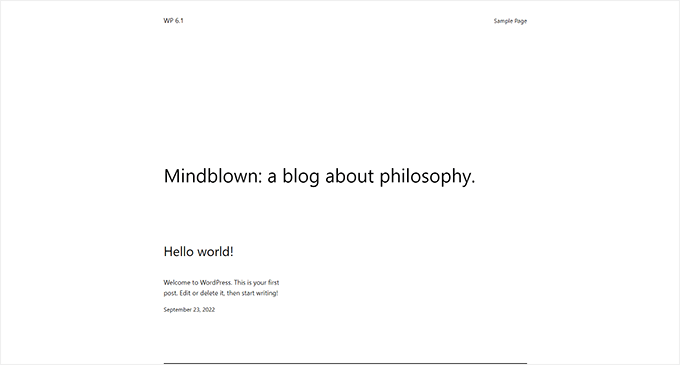
Implicit, această temă dispune de un design minimalist care arată ca o pânză goală și vă încurajează să aduceți propriul stil temei.
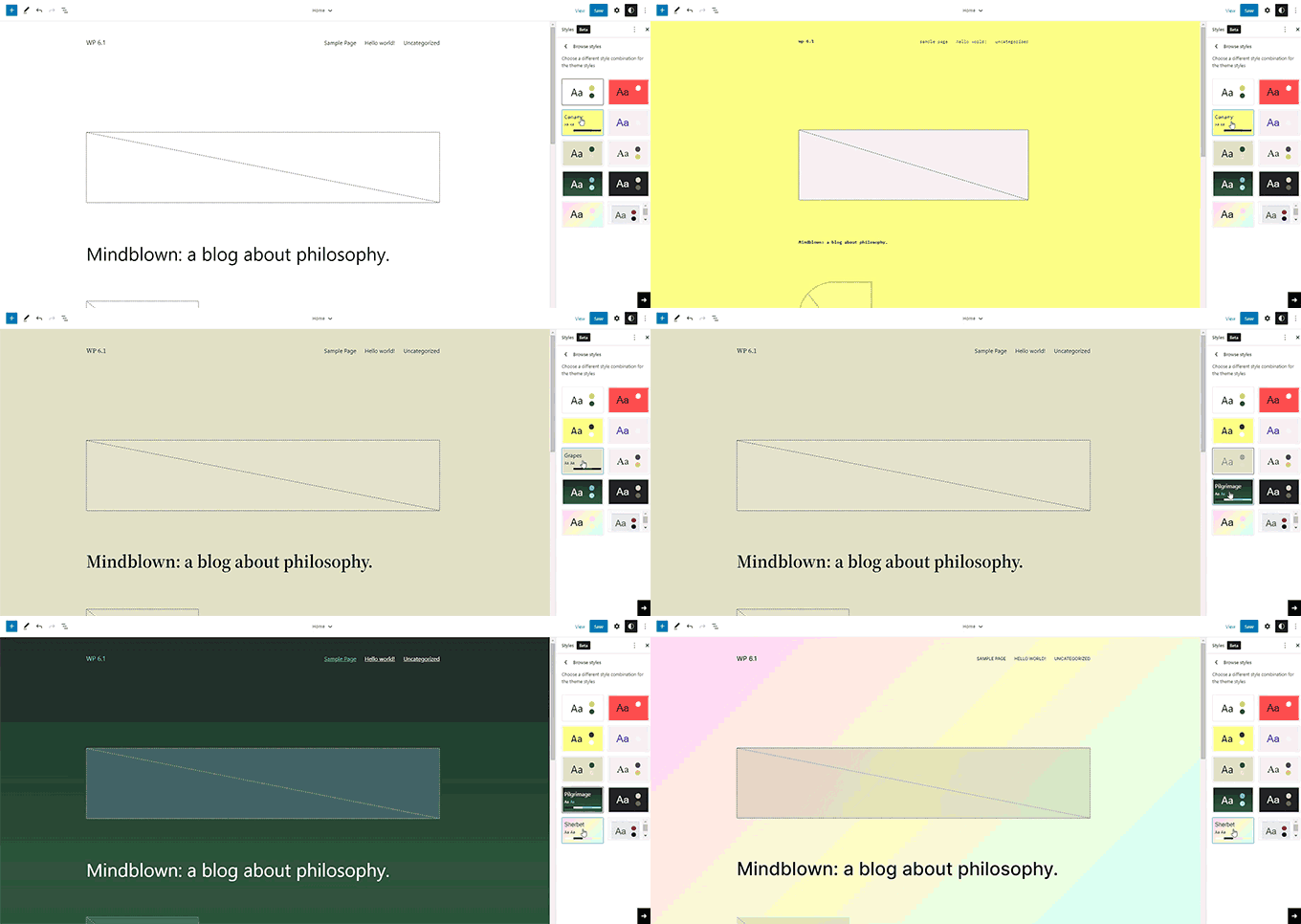
Vine cu 10 variații de stil pe care utilizatorii le pot alege din Editorul de site. Toate aceste stiluri sunt complet personalizabile folosind editorul de site.
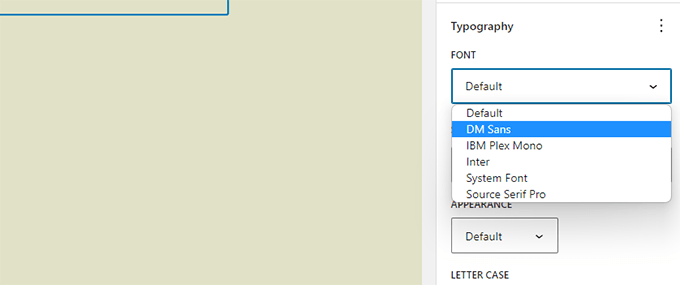
Twenty Twenty-Three vine, de asemenea, cu patru fonturi care sunt utilizate de diferite variații de stil. Puteți folosi aceste fonturi și atunci când scrieți postări sau pagini.
Twenty Twenty-Three poate fi o temă de pornire perfectă pentru utilizatorii care doresc să creeze un site web folosind editorul de blocuri cu propriile stiluri și machete.
Modificări ale editorului de blocuri în WordPress 6.1
Editorul de blocuri este locul unde utilizatorii scriu conținut, creează pagini și își editează temele.
Fiecare lansare WordPress vine cu îmbunătățiri majore, funcționalități noi și optimizări ale editorului de blocuri.
Următoarele sunt câteva dintre cele mai notabile modificări în editorul de blocuri.
Blocurile Listă și Citat au acum blocuri interioare
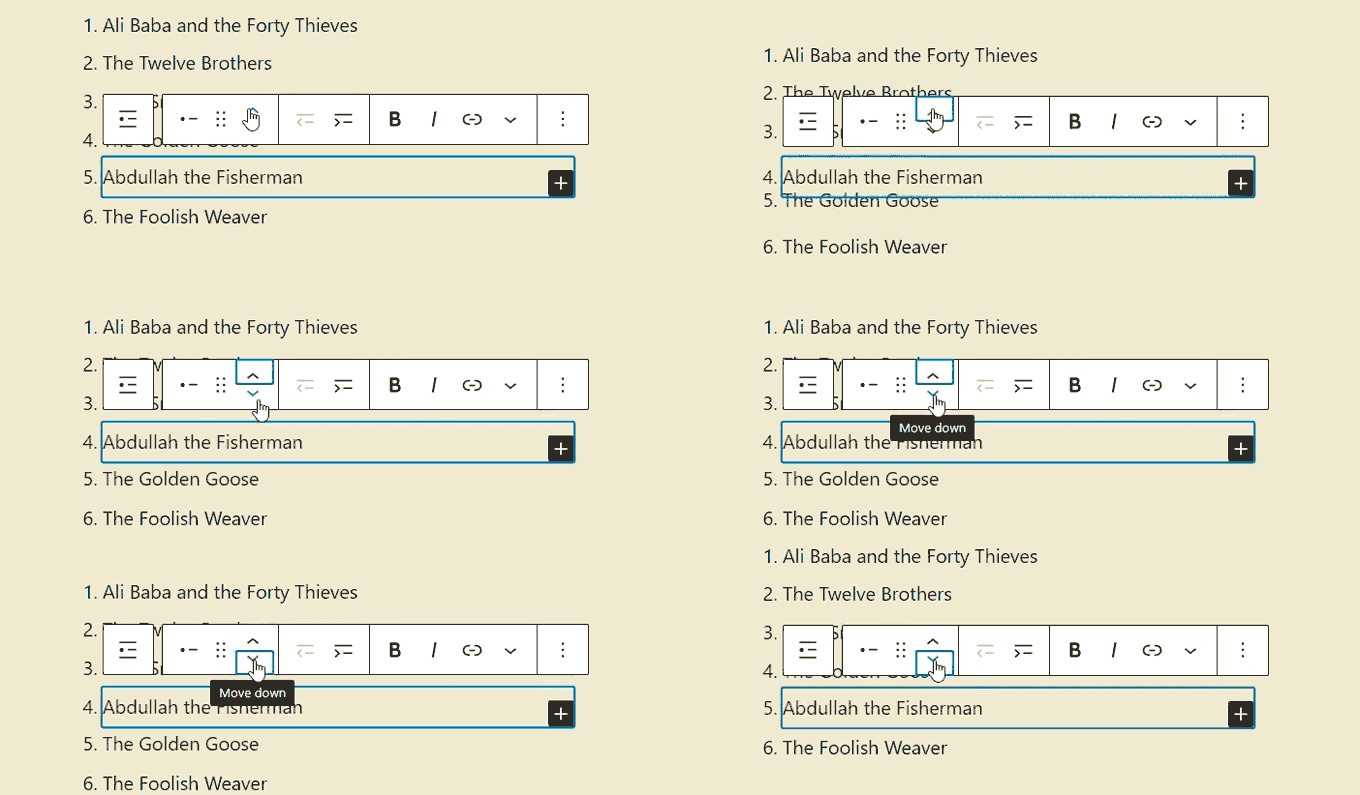
Una dintre problemele listelor cu marcatori era că, dacă doreai să muți un element al listei în sus și în jos, trebuia să ștergi și să editezi manual toate elementele listei.
WordPress 6.1 aduce blocuri interioare pentru blocurile Citat și Listă. Practic, fiecare element al listei este propriul bloc și puteți muta elementele listei în sus și în jos.
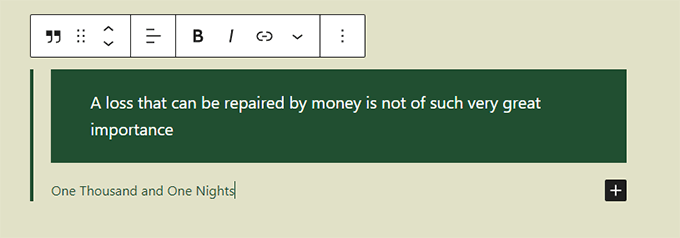
Blocul Citat este acum, de asemenea, împărțit în blocuri interioare.
Acum puteți stiliza blocurile de citate și de citare diferit.
Imagine de prezentare în blocul de copertă
Cu WordPress 6.1, puteți selecta acum imaginea de prezentare care va fi utilizată pentru un bloc de copertă. După aceea, puteți seta pur și simplu imaginea de prezentare și aceasta va începe să apară în interiorul copertei.
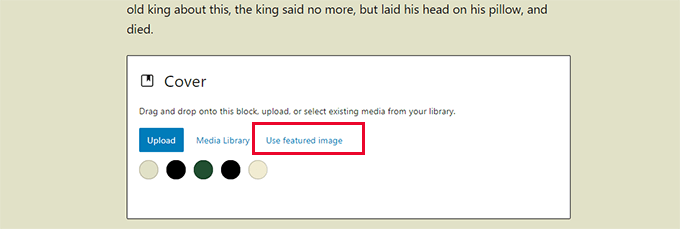
Mulți începători confundă adesea blocul de copertă și imaginile de prezentare. Sperăm că acest lucru le va permite acum să folosească doar blocul de copertă pentru a afișa imaginea de prezentare pentru un articol.
Notă: În funcție de tema dvs., este posibil să vedeți imaginea de prezentare de două ori. Mai întâi, în locația unde tema dvs. afișează imaginea de prezentare și apoi ca bloc de copertă.
Margini noi și îmbunătățite
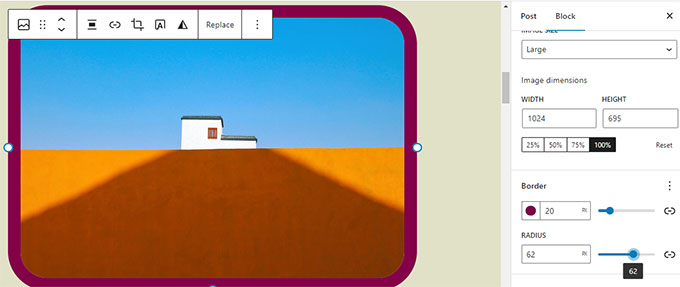
WordPress 6.1 aduce multe opțiuni instrumentelor de design disponibile pentru blocuri. Una dintre ele este instrumentul de bordură mai puternic, care este acum disponibil pentru mai multe blocuri.
Puteți utiliza separat marginile de sus, dreapta, jos, stânga și le puteți oferi culori și dimensiuni diferite.
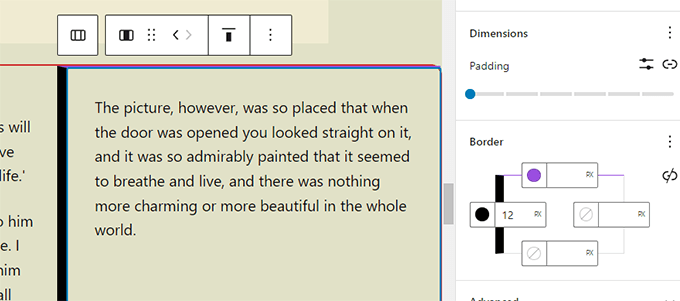
Anterior, utilizatorii puteau selecta doar raza colțurilor pentru blocul de imagini.
Acum, cu WordPress 6.1, puteți seta culoarea și dimensiunea marginii.
Mai multe opțiuni de spațiere și margini
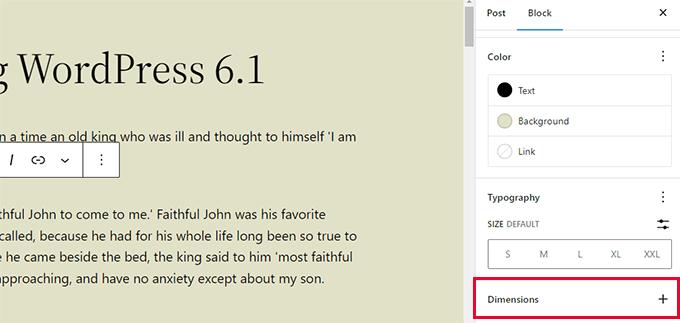
WordPress 6.1 aduce instrumentul „Dimensiuni” la mai multe blocuri, permițând utilizatorilor să seteze spațierea și marginile.
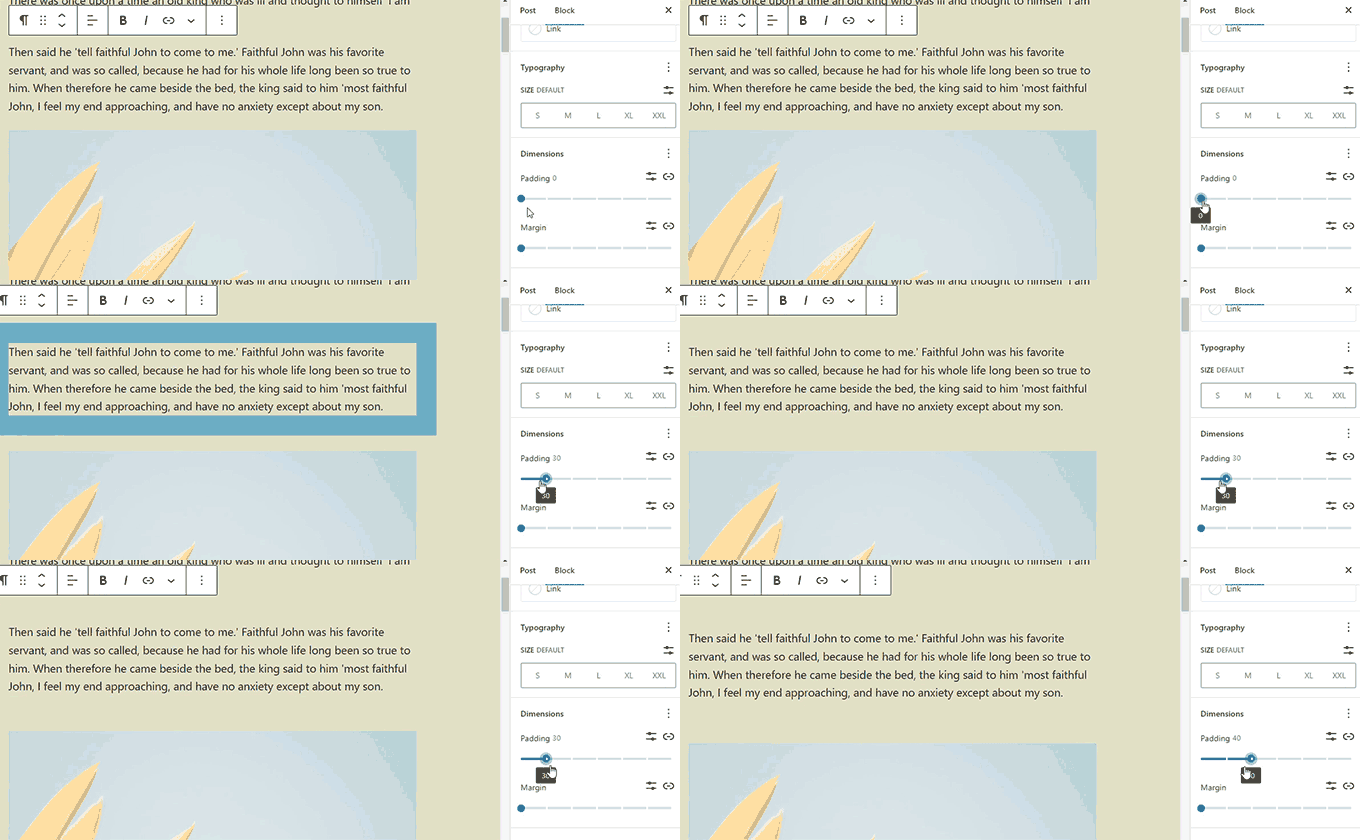
Utilizatorii vor putea, de asemenea, să-și vizualizeze modificările cu indicii vizuale clare.
Puteți seta, de asemenea, margini pentru blocurile Spacer și Separator, ceea ce vă permite să creați machete de conținut mai spațioase.
Blocuri de navigare noi și îmbunătățite
WordPress 6.1 îți permite acum să schimbi cu ușurință culoarea de fundal și a textului pentru sub-meniuri.
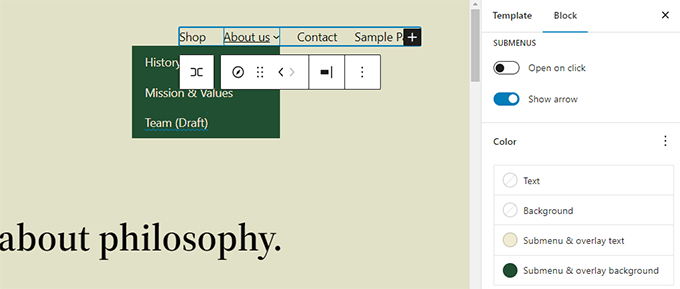
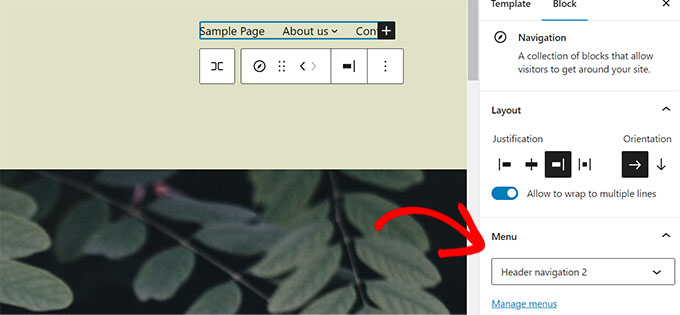
Navigația permite acum, de asemenea, să alegeți cu ușurință un meniu din bara de instrumente a blocului sau din panoul lateral.
Rafinări ale designului Editorului în WordPress 6.1
WordPress 6.1 vine cu rafinări notabile ale designului Editorului. Aceste modificări curăță interfața și au scopul de a îmbunătăți experiența utilizatorului.
Panoul Stare și Vizibilitate redenumit în Rezumat
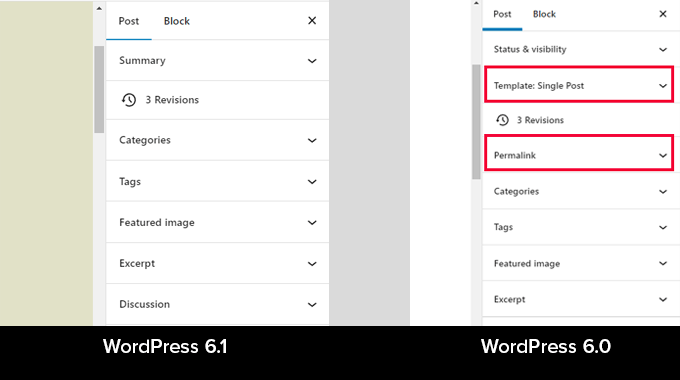
Panoul Stare și vizibilitate este redenumit în Rezumat. Panourile Șablon și Permalink sunt acum eliminate și fuzionate în panoul Rezumat.
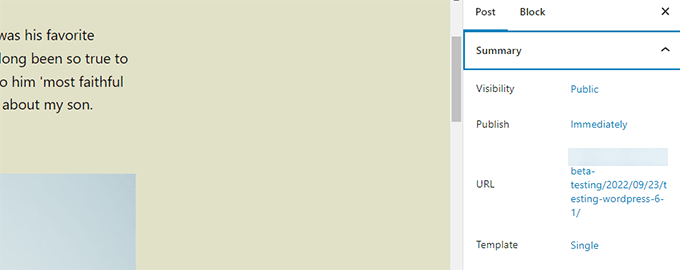
Puteți face clic pe câmpul URL pentru a schimba Permalink-ul sau numele șablonului pentru a schimba șablonul.
Iată cum arăta în WordPress 6.0 vs WordPress 6.1.
Timpul de citire în panoul de informații
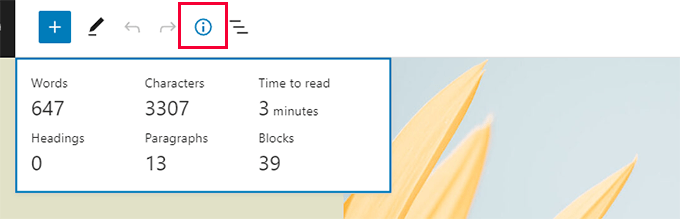
Panoul de informații include acum și informații despre „Timpul de citire”.
Pictograma site-ului înlocuiește logo-ul WordPress
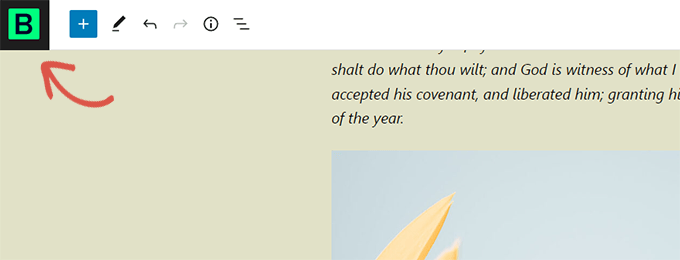
Dacă ați setat pictograma site-ului pentru site-ul dvs. web, aceasta va fi utilizată ca butonul Vizualizare postări din colțul din stânga sus al ecranului.
Opțiuni noi de preferințe
Secțiunea Preferințe pentru editorul de blocuri include acum două opțiuni noi.
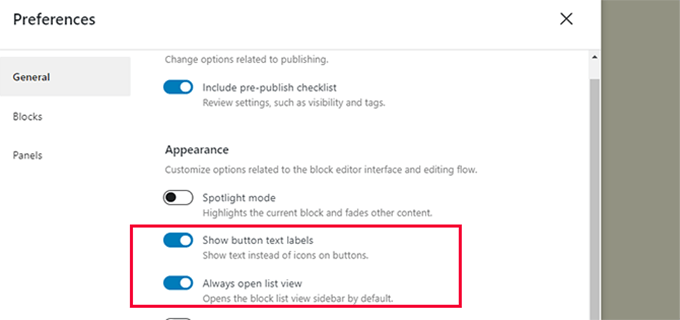
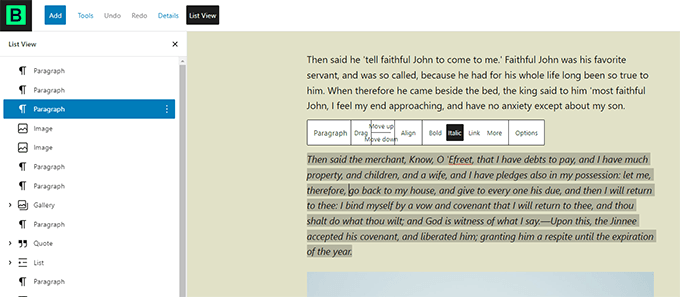
În primul rând, există „Deschide întotdeauna vizualizarea listei”, care afișează bara laterală a listei în mod implicit pentru toate articolele.
Apoi, există „Afișează etichetele text ale butoanelor”, care înlocuiește pictogramele din barele de instrumente cu etichete text.
Creați mai multe șabloane în Editorul de site
Dacă ai folosit teme copil cu teme clasice WordPress, atunci s-ar putea să fii familiarizat cu ierarhia șabloanelor.
Cu WordPress 6.1, utilizatorii pot face acum același lucru folosind editorul de blocuri și fără a scrie cod.
Puteți utiliza următoarele șabloane indiferent de tema de bloc pe care o utilizați.
- Pagină unică
- Postare unică
- Termen individual într-o taxonomie
- Categorie individuală
- Șablon personalizat (poate fi folosit pentru orice postare sau pagină)
Puteți accesa pagina Aspect » Editor și apoi selectați șabloanele din bara laterală din stânga. După aceea, faceți clic pe butonul Adăugare nou pentru a vedea opțiunile disponibile.
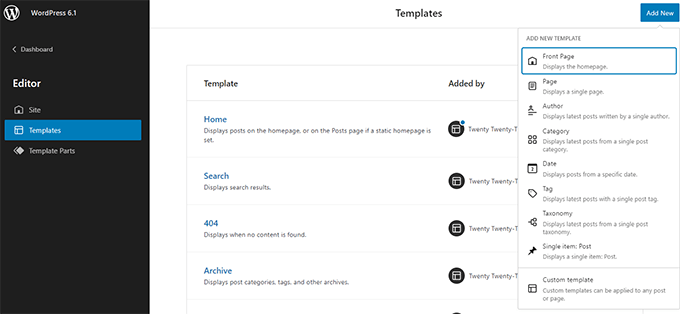
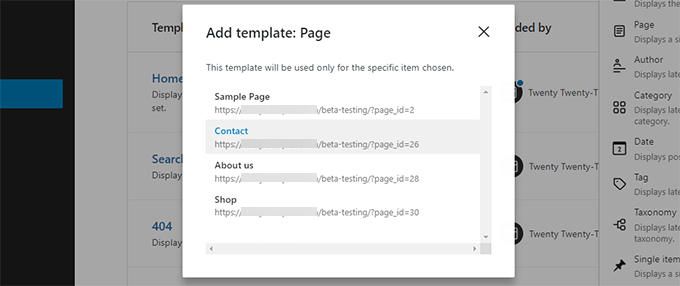
Alegerea unui șablon care poate fi aplicat unui element individual va afișa o fereastră pop-up.
De aici, puteți alege elementul unde doriți să fie utilizat noul șablon.
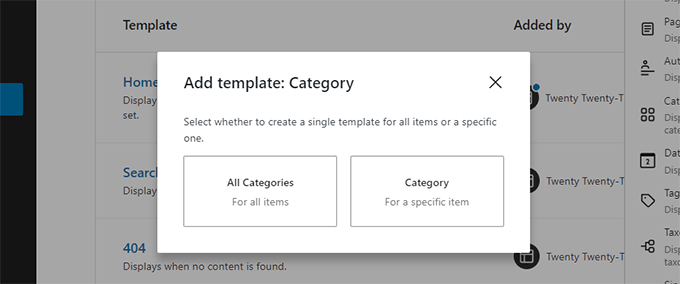
De exemplu, dacă alegeți șablonul Categorie, veți vedea o fereastră pop-up.
Acum poți selecta dacă dorești să aplici noul tău șablon pentru toate categoriile sau pentru o categorie specifică.
Căutați și utilizați rapid părți de șablon
Editorul de site din WordPress 6.1 face acum mai ușor de descoperit și utilizat părțile de șablon.
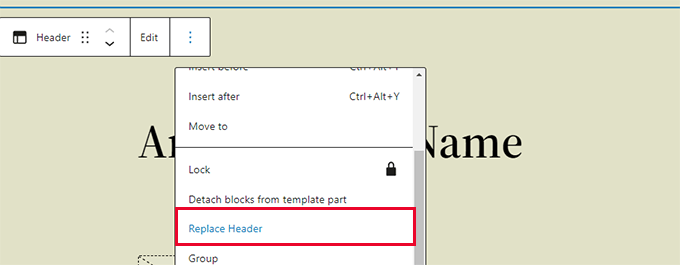
De exemplu, dacă tema dvs. avea mai multe părți de șablon care puteau fi utilizate în antet, atunci puteți pur și simplu să faceți clic pe opțiunile părții de șablon și să selectați Înlocuire.
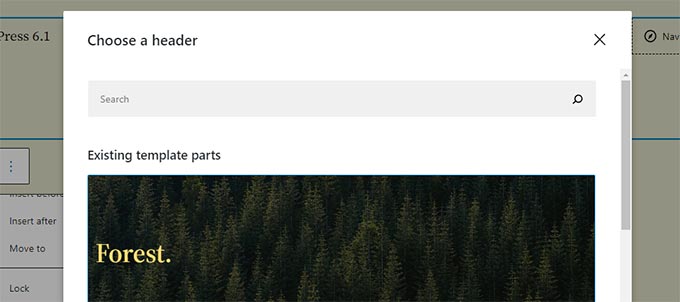
Aceasta va deschide o fereastră modală unde puteți căuta părți de șablon disponibile pe care le puteți utiliza.
Ștergeți rapid personalizările din Editorul de site
WordPress 6.1 permite acum ștergerea rapidă a personalizărilor atunci când lucrați în Editorul de site.
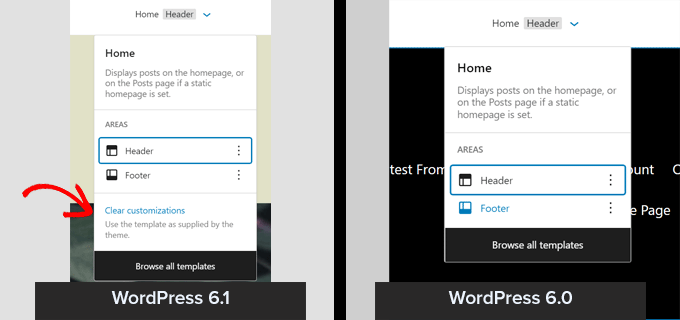
Modificări interne în WordPress 6.1
WordPress 6.1 vine cu mai multe modificări importante pentru dezvoltatori. Următoarele sunt câteva dintre aceste modificări.
- Teme clasice pot folosi acum părți de șablon (Detalii)
- Tipografia fluidă permite dezvoltatorilor de teme să ajusteze dinamic dimensiunile fonturilor. (Detalii)
- Tipurile de postări pot avea acum propriile șabloane de pornire (Detalii).
- Filtre pentru a accesa datele theme.json (Detalii)
- Acces simplificat la date cu React hooks în WordPress 6.1 (Detalii)
- Noua funcție is_login() pentru a determina dacă o pagină este ecranul de conectare. (Detalii)
Sperăm că acest articol v-a ajutat să descoperiți noutățile din WordPress 6.1 și ce funcționalități noi să încercați. Suntem deosebit de entuziasmați de toate modificările aduse editorului de blocuri.
Dacă ți-a plăcut acest articol, te rugăm să te abonezi la canalul nostru de YouTube pentru tutoriale video WordPress. Ne poți găsi, de asemenea, pe Twitter și Facebook.




Jiří Vaněk
Am început pe o versiune veche de WordPress 2.x. Este fascinant să vezi cum a evoluat WordPress de-a lungul anilor. Nu mi-a plăcut niciodată editorul de blocuri, dar probabil că asta e doar problema mea, că nu lucrez bine în el. Cu toate acestea, WordPress face în prezent progrese uriașe în ceea ce privește funcționalitatea Gutenberg și s-ar putea să mă întorc la el din nou.
Jiri
Mulțumesc! Există o greșeală de scriere în penultimul paragraf din versiunea de Wordpress.
Suport WPBeginner
Thank you for catching that, our typo should be fixed
Admin
Henry Morris
Doar o notă pentru a vă mulțumi că v-ați făcut timp să scrieți această prezentare utilă a noilor funcționalități din WordPress 6.1.
Este foarte apreciat!
Suport WPBeginner
Mă bucur că ghidul nostru a fost util!
Admin