


În WordPress, coșul de gunoi este locația unde sunt stocate temporar postările, paginile și comentariile șterse. Este similar cu coșul de reciclare sau coșul de gunoi de pe computerul dvs.
Dacă ați șters un element accidental, îl puteți recupera cu ușurință din coșul de gunoi. Odată ce un element a stat în coșul de gunoi timp de 30 de zile, acesta va fi șters permanent.
Funcționalitatea de coș de gunoi a fost adăugată în WordPress 2.9.

Doar utilizatorii cu nivelul de permisiune corespunzător au posibilitatea de a șterge postări, pagini și comentarii. În mod implicit, utilizatorii trebuie să aibă rolul de administrator sau editor.
Rețineți că nu există un coș de gunoi pentru fișierele media. Odată ce ștergeți un fișier media, acesta este șters permanent, deci ar trebui să îl ștergeți cu grijă.
Cum se utilizează Coșul de gunoi în WordPress
Puteți accesa coșul de gunoi pentru pagini, postări și comentarii de pe site-ul dvs. WordPress navigând la:
- Postări » Toate Postările pentru ecranul de administrare Postări
- Pagini » Toate paginile pentru ecranul de administrare a paginilor
- Comentarii » Toate comentariile pentru ecranul de administrare Comentarii
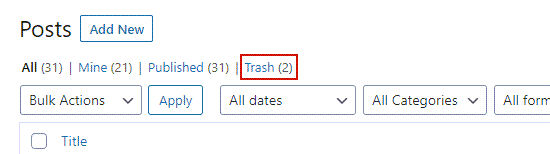
Odată ce vă aflați pe oricare dintre aceste pagini, veți vedea un link către „Coș” în partea de sus a paginii. Pur și simplu faceți clic pe link pentru a vizualiza elementele din coș.
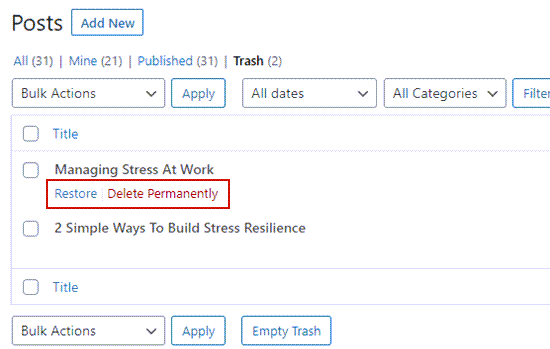
Puteți alege să restaurați sau să ștergeți permanent orice postare, pagină sau comentariu făcând clic pe linkurile „Restaurare” sau „Ștergere permanentă” de sub orice element.
Puteți afla mai multe despre restaurarea elementelor șterse în ghidul nostru despre cum să recuperați și să restaurați paginile șterse în WordPress.
Cum să goliți coșul de gunoi în WordPress
Puteți șterge permanent anumite postări, pagini și comentarii, lăsând restul elementelor în coșul de gunoi. Pur și simplu vizualizați coșul de gunoi pentru postări, pagini sau comentarii, așa cum este descris mai sus.
Apoi, faceți clic pe caseta de selectare de lângă orice elemente pe care doriți să le eliminați din coș. Acum, faceți clic pe „Acțiuni în masă” din meniul derulant și selectați „Ștergere permanentă”.
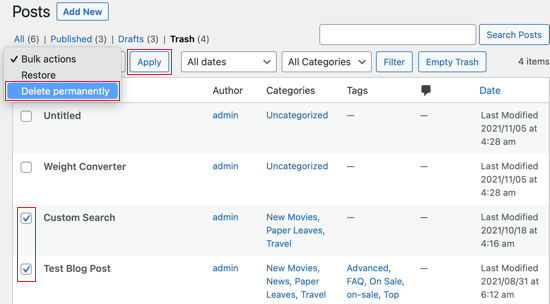
În cele din urmă, faceți clic pe „Aplicare” pentru a finaliza procesul de ștergere.
Puteți, de asemenea, să ștergeți permanent toate elementele din coșul de gunoi dintr-o dată. Pur și simplu accesați ecranele de coș de gunoi pentru postări, pagini sau comentarii și apoi faceți clic pe butonul „Golire coș” din partea de sus sau de jos a ecranului.
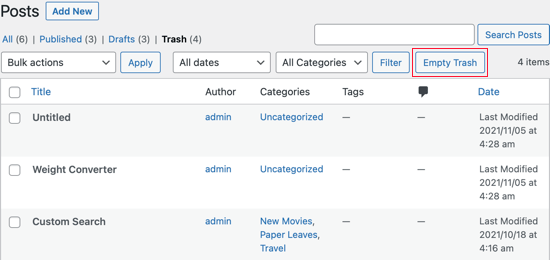
Fiți conștient că atunci când faceți clic pe butonul „Goliți coșul de gunoi”, acel coș de gunoi va fi golit complet. Toate elementele vor fi șterse permanent și nu veți putea să le restaurați.
Puteți afla despre alte două modalități de a șterge mai multe postări, pagini, atașamente, utilizatori și câmpuri meta în articolul nostru despre cum să ștergeți în masă postările WordPress.
Puteți verifica, de asemenea, ghidul nostru despre cum să ștergeți ușor toate comentariile WordPress în masă.
Modificarea frecvenței de golire a coșului
Am menționat că WordPress șterge permanent orice elemente din coșul de gunoi care au fost acolo timp de 30 de zile. Unii utilizatori preferă ca coșul de gunoi să fie golit mai frecvent sau mai rar. Alții preferă să nu fie golit deloc automat.
Este posibil să schimbați cât de des este golit coșul de gunoi WordPress utilizând un plugin sau un fragment de cod. De exemplu, pluginul Change Empty Trash Time poate goli coșul de gunoi după un număr specificat de zile sau poate ocoli coșul de gunoi în totalitate.
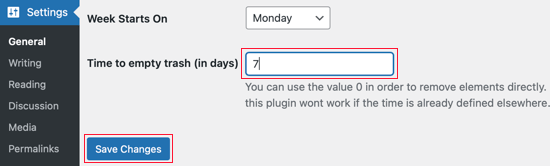
Pentru mai multe informații, consultați ghidurile noastre despre cum să goliți automat coșul de gunoi WordPress și cum să limitați sau să dezactivați golirea automată a coșului de gunoi în WordPress.
Sperăm că acest articol v-a ajutat să aflați mai multe despre coșul de gunoi în WordPress. De asemenea, este posibil să doriți să consultați lista noastră de Lecturi Suplimentare de mai jos pentru articole conexe despre sfaturi, trucuri și idei utile pentru WordPress.
Dacă v-a plăcut acest ghid, vă rugăm să luați în considerare abonarea la canalul nostru de YouTube pentru tutoriale video WordPress. Ne puteți găsi, de asemenea, pe Twitter și Facebook.
Lectură suplimentară
- Cum să ștergeți în masă cu ușurință toate comentariile WordPress
- Cum să ștergeți în masă postările WordPress (2 soluții ușoare)
- Cum să goliți automat coșul de gunoi WordPress (2 moduri)
- Cum să recuperezi și să restaurezi paginile șterse în WordPress
- Cum să limitați sau să dezactivați golirea automată a coșului în WordPress




