


DNS înseamnă „Domain Name System” (Sistemul de Nume de Domeniu). Este un sistem care vă permite să vă conectați la site-uri web, potrivind nume de domenii ușor de citit (cum ar fi wpbeginner.com) cu ID-ul unic al serverului unde este stocat un site web.
Gândiți-vă la sistemul DNS ca la agenda telefonică a internetului. Acesta listează numele de domenii cu identificatorii lor corespunzători numiți adrese IP, în loc să listeze numele persoanelor cu numerele lor de telefon. Când un utilizator introduce un nume de domeniu precum wpbeginner.com pe dispozitivul său, acesta caută adresa IP și îi conectează la locația fizică unde este stocat acel site web.
Cum funcționează DNS?
Internetul este o rețea uriașă de computere. Fiecare dispozitiv conectat la internet primește o adresă IP unică, care ajută alte computere să-l identifice.
Această adresă IP este un șir de numere cu puncte care arată astfel: 192.124.249.166
Acum imaginați-vă dacă ar trebui să vă amintiți șiruri atât de lungi de numere pentru a vizita site-urile dvs. preferate. Sunt greu de reținut și nu vă spun nimic despre site-ul web pe care îl veți vedea dacă le introduceți într-un browser.
Numele de domeniu au fost inventate pentru a rezolva această problemă, folosind alfabete și permițând utilizatorilor să aleagă nume ușor de reținut pentru site-urile lor web.
DNS sau Domain Name System traduce practic acele nume de domenii în adrese IP și direcționează dispozitivul dvs. în direcția corectă.
Un nume de domeniu și adresa IP corespunzătoare acestuia se numește „înregistrare DNS”.
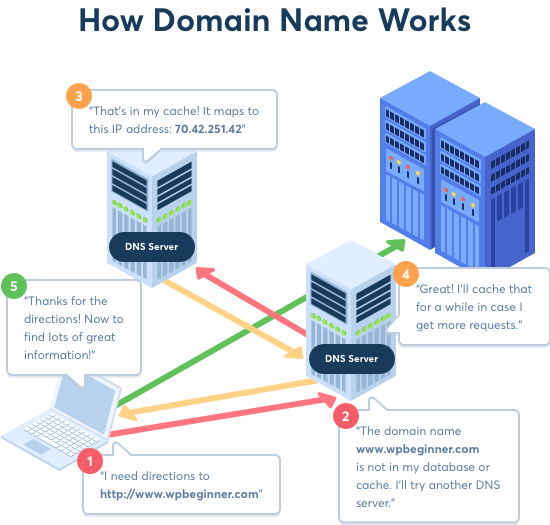
Iată o modalitate simplă de a înțelege cum funcționează DNS în patru pași.
Să presupunem că doriți să vizitați site-ul nostru la www.wpbeginner.com.
1. Deschideți browserul și tastați www.wpbeginner.com în bara de adrese și apăsați Enter pe tastatură. Imediat, se face o verificare rapidă pentru a vedea dacă ne-ați vizitat site-ul anterior.
Dacă înregistrările DNS sunt găsite în cache-ul DNS al computerului dvs., atunci restul procesului de căutare DNS este omis și veți fi direcționat direct către www.wpbeginner.com.
2. Dacă nu sunt găsite înregistrări DNS, atunci o interogare este trimisă serverului dvs. DNS local. De obicei, acesta este serverul furnizorului dvs. de internet și este adesea numit un „nameserver de rezolvare”.
3. Dacă înregistrările nu sunt stocate în cache pe serverul de nume de rezoluție, atunci cererea este redirecționată către ceea ce se numește un „server de nume rădăcină” pentru a localiza înregistrările DNS. Serverele de nume rădăcină sunt servere desemnate din întreaga lume care sunt responsabile pentru stocarea datelor DNS și menținerea funcționării sistemului. Odată ce înregistrarea DNS este găsită pe serverul de nume rădăcină, aceasta este stocată în cache de către computerul dvs.
4. Acum că înregistrările DNS au fost localizate, se va deschide o conexiune la serverul unde este stocat site-ul web și www.wpbeginner.com va fi afișat pe ecranul dvs.
Pentru mai multe detalii, consultați ghidul nostru pentru începători despre cum funcționează numele de domenii.
Ce este un server de nume?
Internetul este posibil datorită unei rețele de computere numite servere. Un server este un tip de computer dedicat stocării și livrării de site-uri web către alte computere din întreaga lume.
Un server de nume, uneori scris „nameserver”, este un tip special de server care păstrează toate înregistrările DNS ale numelui dvs. de domeniu. Sarcina sa este de a furniza informațiile dvs. DNS oricui le solicită.
Serverele de nume sunt, de obicei, gestionate de registratorul numelui dvs. de domeniu sau de furnizorul dvs. de găzduire.
Fiecare nameserver are propriul său adresă și poate stoca înregistrările multor site-uri web. De exemplu, dacă site-ul dvs. web este găzduit pe Bluehost, atunci nameserverul utilizat pentru a gestiona înregistrările dvs. DNS va fi pe nameservere cu adrese care arată astfel:
NS1.bluehost.com
NS2.bluehost.com
NS3.bluehost.com
Fiecare nume de domeniu trebuie să aibă cel puțin doi nameservere. Primul nameserver este serverul principal. Dacă serverul principal nu răspunde, atunci cel de-al doilea nameserver este utilizat pentru a rezolva numele de domeniu.
Unii furnizori de găzduire WordPress permit, de asemenea, utilizatorilor să obțină propriile servere de nume private. De exemplu, la WPBeginner folosim propriul nostru server de nume privat.
NS0.WPBEGINNER.COM
NS1.WPBEGINNER.COM
NS2.WPBEGINNER.COM
NS3.WPBEGINNER.COM
NS4.WPBEGINNER.COM
Cum să vă schimbați serverele de nume
Cel mai bun lucru la sistemul DNS este că permite proprietarilor de site-uri web să-și mute site-urile fără a-și schimba numele de domeniu.
Cei mai buni registrari de domenii oferă, de obicei, proprietarilor de domenii instrumente ușor de utilizat pentru a-și gestiona nameserverele.
În mod ideal, ar fi cel mai bine dacă ați înregistrați domeniul la furnizorul dvs. de găzduire. Utilizarea propriului furnizor de găzduire elimină necesitatea transferului unui nume de domeniu sau a modificării serverelor de nume.
Dacă numele dvs. de domeniu este înregistrat la un furnizor și site-ul dvs. web este găzduit în altă parte, atunci puteți pur și simplu să schimbați nameserverele DNS și să indicați către gazda dvs. web.
De exemplu, dacă numele dvs. de domeniu este înregistrat la Network Solutions și site-ul dvs. web este găzduit la una dintre companiile populare de găzduire web WordPress, atunci puteți schimba cu ușurință serverele de nume.
Unii furnizori de găzduire WordPress pot oferi cPanel pentru a vă gestiona contul de găzduire. Vom folosi Network Solutions pentru a vă arăta cum să editați înregistrările DNS:
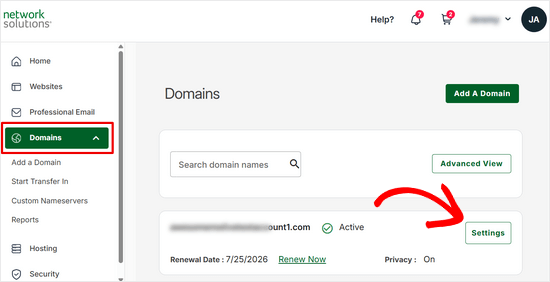
Mai întâi, conectați-vă la Network Solutions și faceți clic pe Domenii în meniul din stânga. De acolo, faceți clic pe butonul Setări de lângă domeniul dvs.
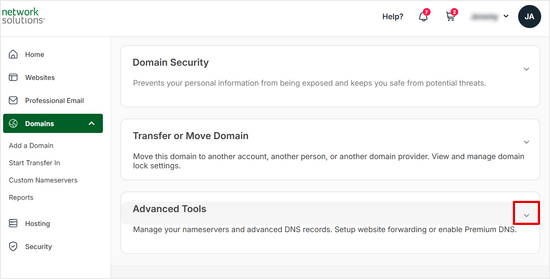
Apoi, derulați în jos la secțiunea Instrumente avansate și extindeți-o.
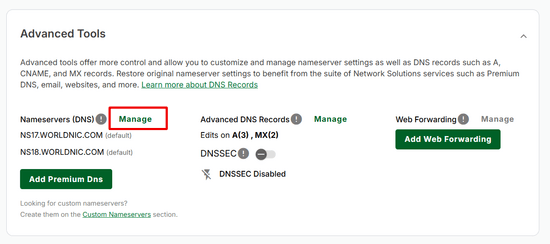
După aceea, faceți clic pe linkul Gestionare de lângă Nameservere (DNS).
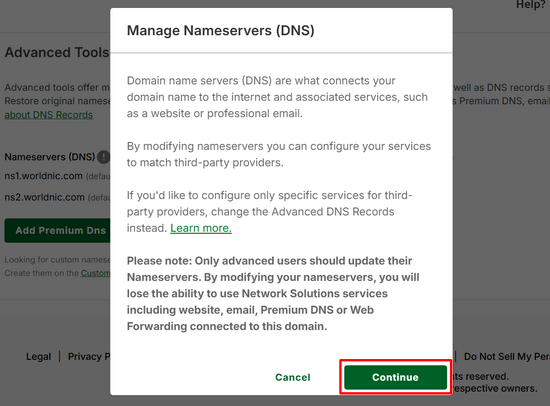
Aceasta va afișa o fereastră de avertizare, faceți clic pur și simplu pe Continuare pentru a proceda.
Acum, tot ce trebuie să faceți este să înlocuiți nameserverele existente cu cele noi.
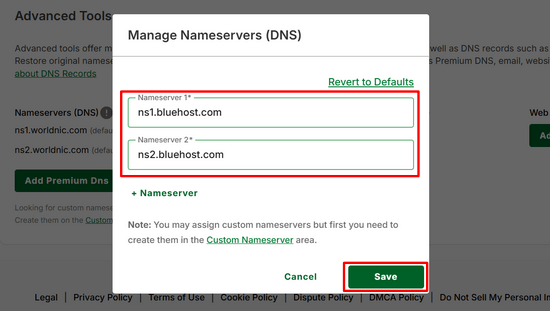
În final, faceți clic pe Salvare pentru a stoca modificările și ați terminat.
Dacă nu aveți un cont Network Solutions, puteți modifica serverele de nume în contul dvs. de găzduire web sau de registrator. Dacă nu găsiți cum să le modificați, verificați paginile de suport ale registratorului dvs. de domenii sau trimiteți-le un e-mail.
Ce este o înregistrare CNAME?
CNAME înseamnă Canonical Name. O înregistrare CNAME este un tip de înregistrare DNS utilizată pentru a indica un nume de domeniu către un alt nume de domeniu, în loc de o adresă IP.
De exemplu, să spunem că doriți să vă asigurați că site-ul dvs. web este example.com, dar ați înregistrat și examples.com și doriți ca acesta să direcționeze către site-ul dvs. principal.
În acest caz, puteți configura o înregistrare CNAME astfel încât oricine vizitează examples.com să fie direcționat către example.com în schimb.
Cum să adăugați o înregistrare CNAME
Adăugarea înregistrării CNAME este utilă dacă veți configura domeniul dvs. pentru a utiliza un e-mail cu marcă profesională precum Outlook.com sau pentru a configura un cont de e-mail cu marcă în G Suite și Gmail.
Pentru a adăuga o înregistrare CNAME, conectați-vă la contul dvs. Network Solutions, selectați Domenii din meniul din stânga, apoi faceți clic pe Setări pentru domeniul dvs.
De acolo, navigați la secțiunea Instrumente avansate și faceți clic pe linkul Gestionare de lângă Înregistrări DNS avansate.
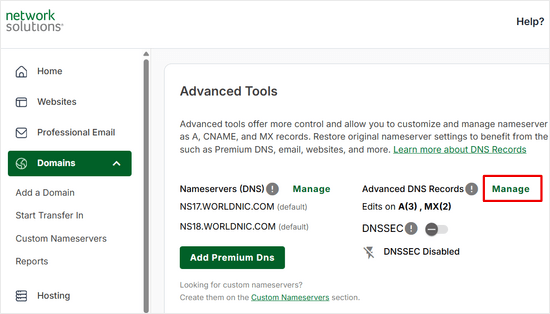
Apoi, faceți clic pe butonul + Adăugare înregistrare.

Apoi, selectați CNAME din meniul derulant din partea de sus. Introduceți informațiile în câmpurile furnizate.
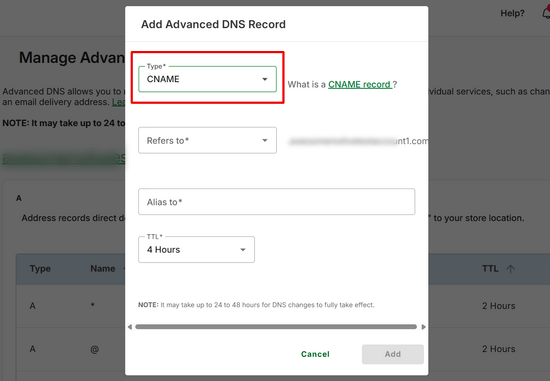
După introducerea informațiilor necesare, faceți clic pe butonul Adăugare și ați terminat.
Dacă nu puteți vedea setările despre cum să schimbați înregistrarea CNAME în contul dvs. de găzduire, atunci întrebați furnizorul dvs. de găzduire și ei vă vor putea ajuta.
Ce este o înregistrare MX?
Înregistrarea MX este o abreviere pentru înregistrarea Mail Exchanger. Este un alt tip de înregistrare DNS care definește un server de mail pentru a gestiona e-mailurile pentru un nume de domeniu specific.
De exemplu, prin adăugarea unei înregistrări MX furnizate de Outlook.com pentru your-domain.com, orice e-mail primit de your-domain.com va fi gestionat prin serverele de mail Outlook.com.
Cum să adăugați o înregistrare MX
Adăugarea unei intrări de tip înregistrare MX este simplă. Vă vom arăta cum să adăugați o intrare de tip înregistrare MX la numele dvs. de domeniu folosind Network Solutions.
Mai întâi, conectați-vă la contul dvs. Network Solutions și selectați Domenii din meniul din stânga, apoi faceți clic pe Setări pentru domeniul dvs.
Apoi, accesați secțiunea Instrumente avansate și faceți clic pe linkul Gestionare de lângă Înregistrări DNS avansate.
Apoi, alegeți înregistrarea MX din listă pe care doriți să o editați și faceți clic pe cele trei puncte din dreapta.
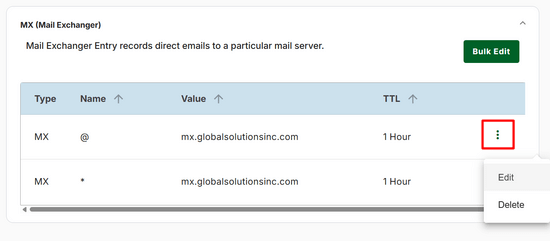
Acum, efectuați modificările la înregistrarea MX și faceți clic pe Editare, și ați terminat.
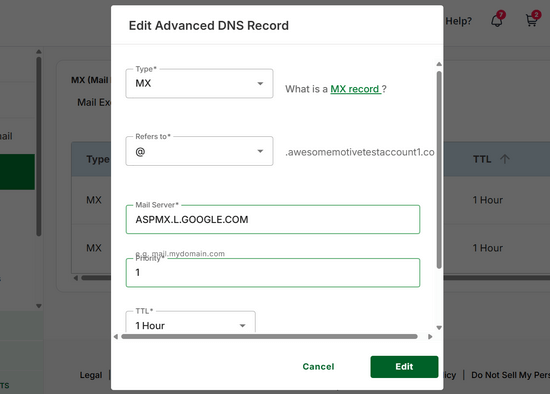
Dacă nu puteți vedea setările despre cum să schimbați înregistrările MX în contul dvs. de găzduire, atunci cereți furnizorului dvs. de găzduire să vă arate cum să adăugați o intrare de tip înregistrare MX.
Ce este o înregistrare TXT?
O înregistrare TXT este un alt tip de înregistrare resursă DNS. Înregistrările TXT pot conține atât înregistrări SPF (Sender Policy Framework), cât și DKIM (Domain Key Identified Mail), care adaugă o cheie criptată în e-mailurile trimise.
Aceste informații îmbunătățesc livrarea e-mailurilor dvs. prin adăugarea unui strat de încredere serverului dvs. de e-mail.
Cum să adăugați o înregistrare TXT
Înregistrările TXT sunt utile atunci când utilizați un serviciu de e-mail terță parte, cum ar fi G Suite sau Outlook.com, pe propriul nume de domeniu. Vă vom arăta cum să adăugați o înregistrare TXT la setările înregistrărilor DNS utilizând Network Solutions.
Mai întâi, conectați-vă la contul dvs. Network Solutions, selectați Domenii din meniul din stânga, apoi faceți clic pe Setări pentru domeniul dvs.
Apoi, accesați secțiunea Instrumente avansate și faceți clic pe linkul Gestionare de lângă Înregistrări DNS avansate.
Apoi, faceți clic pe butonul verde + Adăugare înregistrare.
Acum, selectați TXT din meniul derulant din partea de sus a ferestrei pop-up și introduceți informațiile în câmpurile furnizate.
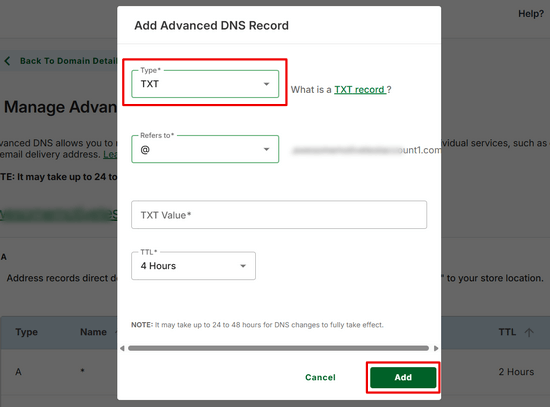
În cele din urmă, faceți clic pe butonul Adăugare pentru a salva modificările.
DNS gratuit vs. DNS plătit: Care este diferența?
În mod normal, atunci când un utilizator vizitează site-ul dvs. web dintr-o anumită regiune a lumii, înregistrările DNS ale site-ului dvs. web sunt stocate în cache de către cele mai apropiate nameservere gestionate de ISP-urile locale.
Acest lucru ajută alți utilizatori din acea regiune să vă acceseze rapid site-ul web.
Cu toate acestea, rezolvarea cererilor DNS durează totuși. Aceasta este de obicei în milisecunde și nu contează prea mult pentru afacerile mici și bloguri.
Acesta este motivul pentru care majoritatea site-urilor web folosesc doar serverele DNS furnizate de compania lor de găzduire sau de registrarul lor de nume de domenii.
Puteți utiliza, de asemenea, furnizori de servicii DNS gratuite precum Cloudflare, care oferă un DNS gratuit mai rapid cu protecție limitată a firewall-ului.
Afacerile mai mari selectează de obicei un DNS plătit pentru a obține funcții inteligente precum 100% timp de funcționare, viteze de căutare mai rapide, redirecționare de trafic geografic, DNS secundar, securitate sporită și multe altele.
La WPBeginner folosim DNSMadeEasy ca furnizor de DNS, deoarece sunt unul dintre cei mai rapizi din industrie.
Sperăm că acest articol v-a ajutat să învățați totul despre DNS și cum funcționează. Consultați materialele suplimentare de mai jos pentru a afla mai multe.
Dacă ți-a plăcut acest articol, te rugăm să te abonezi la canalul nostru de YouTube pentru tutoriale video WordPress. Ne poți găsi, de asemenea, pe Twitter și Facebook.




