


Actualizare: Nu mai recomandăm utilizarea FeedBurner deoarece este un produs pe moarte, plin de erori. Vă rugăm să citiți acest articol pentru a vedea de ce nu ar trebui să folosiți FeedBurner și pentru a afla despre alternative.
Fiecare blog important folosește FeedBurner pentru a-și procesa feedurile RSS, deoarece este un sistem gratuit, bogat în funcționalități, pe care nu îl puteți refuza. FeedBurner oferă statistici, opțiuni de optimizare a feedului, opțiuni de publicare a feedului și multe altele. Integrarea FeedBurner și Google Analytics este obligatorie pentru fiecare blog WordPress. În acest articol, vă vom arăta cum puteți configura feedurile blogului dvs. WordPress cu FeedBurner și cum să îl utilizați pentru a vă duce blogul la următorul nivel.
De ce este FeedBurner important pentru bloggeri?
FeedBurner este un serviciu gratuit, plin de opțiuni pe care nu le obțineți cu fluxul WordPress implicit. Unele dintre caracteristici includ:
- Statistici despre abonații dvs. RSS, astfel încât să puteți analiza și optimiza postările de pe blog.
- Oferă utilizatorilor tăi multiple opțiuni de abonare, cum ar fi E-mail și alte cititoare de fluxuri (Netvibes, Google etc.).
- Dovada socială (număr de abonați)
- Opțiune de a vă personaliza fluxurile, cum ar fi modificarea antetelor postărilor, branding și multe altele.
- Opțiunea de a notifica diverse servicii de citire a fluxurilor odată ce publicați postările dvs.
- Integrați Google Adsense pentru a monetiza fluxurile dvs. RSS.
- Și multe altele…
Doar cu lista scurtă de caracteristici, puteți vedea că este un element obligatoriu pentru toate blogurile. Acum putem trece la configurarea Contului FeedBurner.
Configurarea FeedBurner pentru fluxurile WordPress
Mai întâi, vei avea nevoie de un cont Google (orice cont Gmail va funcționa). Vizitează pagina de servicii Feedburner pentru a începe acest proces.
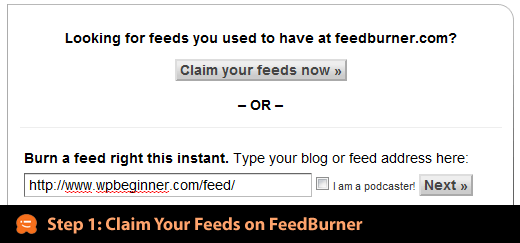
În primul pas, veți introduce linkul către fluxul blogului dvs. WordPress. Dacă aveți o structură de URL prietenoasă cu SEO pentru WordPress, atunci linkul fluxului dvs. ar trebui să fie de genul numedomeniu.com/feed/
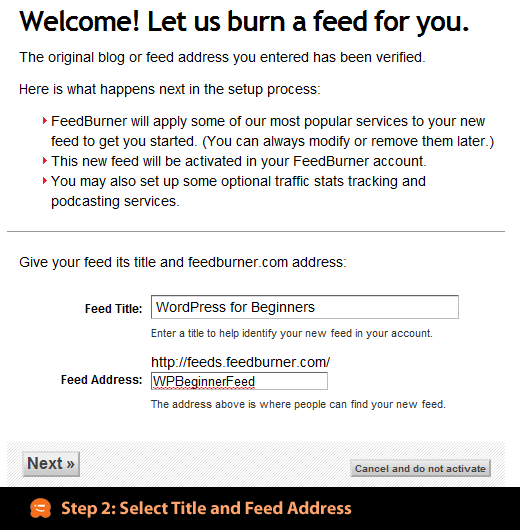
În pasul 2, veți alege titlul fluxului dvs. și adresa fluxului dvs. Se recomandă să păstrați titlul fluxului dvs. la fel ca blogul dvs. Cel mai bine este să păstrați adresa fluxului dvs. scurtă și ușor de reținut.
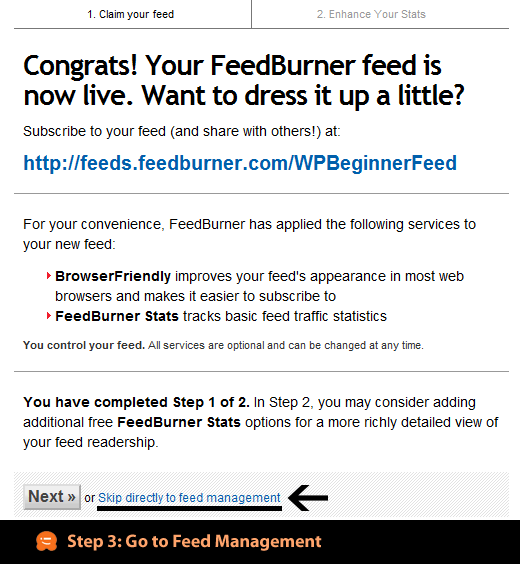
Tehnic, fluxurile dvs. sunt create, deci nu mai este nevoie să urmați pașii. Faceți clic pe Ignorare direct la Gestionarea fluxurilor.
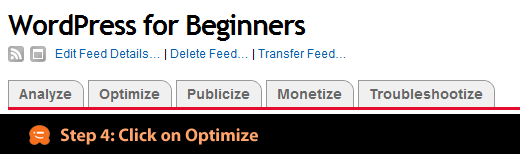
Veți vedea o pagină cu un link către o mulțime de platforme de blogging. Ignorați totul, deoarece le vom revedea mai târziu în acest articol. Faceți clic pe fila optimizare pe care o vedeți în imaginea de mai jos.
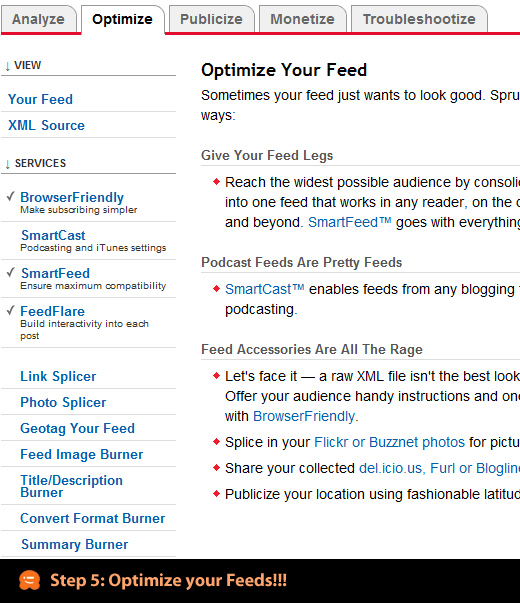
În pasul 5, vom lucra la optimizarea fluxului WordPress al blogului dvs. Trebuie să vă asigurați că aveți activată opțiunea Browser Friendly, Smart Feed activată și FeedFlare activată. Puteți activa alte servicii dacă doriți, dar aceste 3 servicii sunt obligatorii. BrowserFriendly face abonarea mult mai simplă. SmartFeed asigură compatibilitatea maximă cu toate aplicațiile de citire a fluxurilor. FeedFlare adaugă interactivitate postărilor prin adăugarea opțiunilor de trimitere prin e-mail și alte opțiuni de partajare.
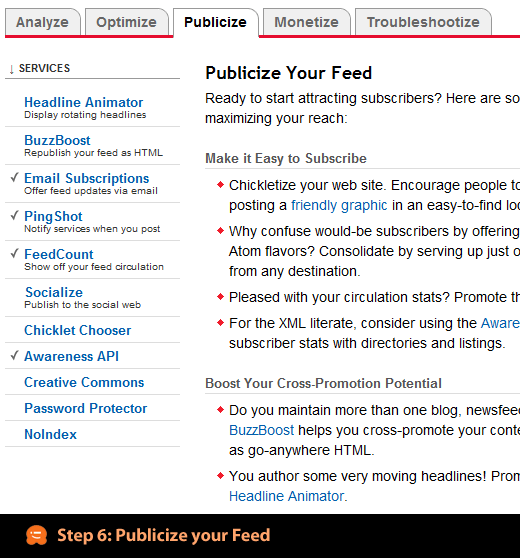
În pasul 6, vom analiza toate opțiunile de publicitate pentru feed. Trebuie să activați abonamentele prin e-mail pe site-ul dvs., deoarece există utilizatori care preferă să primească actualizări prin e-mail în loc să folosească Google Reader. Pingshot trebuie activat, deoarece notifică serviciile atunci când postați. Widgetul Feedcount vă permite să vă afișați numărul de abonați. Este una dintre cele mai bune metode de dovadă socială. API-ul Awareness este util dacă încercați să vă listați pe site-uri precum BuySellAds, deoarece acestea pot extrage cu ușurință numărul dvs. de abonați. Există și alte opțiuni elegante, cum ar fi Headline Animator, BuzzBoost, pe care le puteți activa dacă doriți.
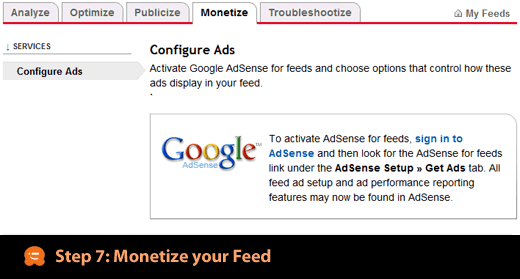
Monetizarea fluxului dvs. este o altă caracteristică bună a FeedBurner, doar că vă permite să utilizați Google Adsense. Deci, înscrieți-vă la Google Adsense și urmați instrucțiunile lor.
După ce ați parcurs toți pașii de mai sus, puteți face clic pe fila Analiză. Cel mai probabil veți vedea un ecran similar cu cel de mai jos, deoarece statisticile nu sunt înregistrate. Acordați până la 24 de ore și veți începe să vedeți numere acolo. Folosiți numărul de abonați, clicurile și alte date utile pentru a vă îmbunătăți blogul. Vedeți ce le plac utilizatorilor dvs. și ce nu le plac cu aceste statistici, apoi concentrați-vă pe tipul de postări care plac și sunt apreciate de utilizatorii dvs.

Integrați FeedBurner în WordPress
Chiar dacă ți-ai configurat fluxul cu FeedBurner în pașii de mai sus, nu l-ai integrat încă cu WordPress. Primul lucru pe care vrei să-l faci este să oprești diluarea fluxului și să-l faci unul singur. Trebuie să creezi o redirecționare, astfel încât atunci când utilizatorii încearcă să acceseze numedomeniultau.com/feed/ să fie redirecționați către pagina fluxului tău Feedburner. Astfel, poți urmări abonații de pe blogul tău.
Există un plugin numit FD FeedBurner care îți permite să creezi această redirecționare cu ușurință. Poți redirecționa fluxurile tale și folosind fișierul .htaccess, dar nu vom împărtăși acea metodă deoarece nu este ceva ce recomandăm începătorilor.
Majoritatea temelor WordPress vin acum cu integrare FeedBurner, cum ar fi Headway Theme, Standard Theme și altele. Dacă tema ta nu este compatibilă, folosește pluginul de mai sus.
Adaugă caseta de abonare prin e-mail pe site-ul tău
Mai întâi vizitați Publicize » Email Subscriptions apoi copiați și lipiți codul pe care vi-l oferă în fișierul șablon pe care îl doriți (cel mai des sidebar.php). Nu uitați să personalizați aspectul formularului dvs. de e-mail, veți avea nevoie de cunoștințe prealabile de HTML și CSS.
Dacă blogul dvs. nu are fluxuri FeedBurner, obțineți-le chiar acum.





Vanshita parmar
În contul meu de WordPress, când am adăugat un widget Feedburner. Nu îmi cere ID-ul Feedburner. Ce ar trebui să fac în acest sens? Nu am instalat pluginul wp subscribe și îmi arată o eroare când cineva se abonează pe site-ul nostru.
Suport WPBeginner
Acesta este un articol mai vechi, am recomanda să aruncați o privire la alternative, așa cum am scris în articolul de mai jos:
https://www.wpbeginner.com/opinion/stop-using-feedburner-move-to-feedburner-alternatives/
Admin
Bosko
Feedburner? Acest plugin a fost închis începând cu 12 aprilie 2018 și nu este disponibil pentru descărcare. Această închidere este permanentă.
Suport WPBeginner
Vă mulțumim pentru feedback, acest articol a fost actualizat ultima dată în 2014, de aceea recomandă Feedburner
Admin
Gimmy Dagar
Salut
Folosesc feedburner, linkul de confirmare pentru toate emailurile ajunge în Promovare în Gmail. Cum pot seta pe Primar?
Suport WPBeginner
Momentan, Gmail nu dispune de o metodă pentru a asigura că e-mailurile nu sunt trimise în tabul de marketing.
Admin
Vinayak Patil
Bună ziua, pluginul pe care l-ați legat în acest articol pentru Feedburner nu mai este disponibil. Vă rugăm să-l corectați și să ne oferiți o alternativă.
Suport WPBeginner
Salut Vinayak,
Nu mai recomandăm utilizarea FeedBurner. Vă rugăm să consultați articolul nostru despre Alternative la FeedBurner.
Admin
kalpana
Articolul dvs. a fost cel mai bun. Mi-a oferit toate informațiile de care aveam nevoie
Muhammad Muneeb
WP Beginner is Best It is solution to my all problems Thanks
francis
mulțumesc pentru acest post
Dennis
Vreau să am propriul meu site web
Suport WPBeginner
Salut Dennis,
Vă rugăm să consultați ghidul nostru pentru începători despre cum să începeți un blog sau un site web.
Admin
suraj yadav
feedburner-ul meu nu îmi afișează complet blogul
Noman Atif
Frate, cum să activez feedflare