


În articolul nostru despre de ce nu vedeți toate pluginurile în rețeaua dvs. WordPress multisite, am abordat subiectul activării la nivel de rețea a pluginurilor. Acest lucru ridică și întrebarea dacă ar trebui să activați la nivel de rețea toate pluginurile din WordPress multisite. Într-o rețea multisite, un super administrator are opțiunea fie de a activa un plugin doar pe site-ul principal, fie de a-l activa în întreaga rețea. În acest articol, vom discuta cum și când ar trebui să activați la nivel de rețea pluginurile pe WordPress multisite.

Activare la nivel de rețea vs. Activare în WordPress multisite
Pe o rețea multisite WordPress, doar Super Administratorii pot instala pluginuri. După instalare, super administratorii au aceste opțiuni.
1. Activare rețea – Folosind această opțiune, super administratorii pot activa un plugin în întreaga rețea.
2. Activare – Aceștia pot, de asemenea, activa un plugin pentru site-ul principal/rădăcină.
3. Site-uri individuale – În cele din urmă, aceștia pot permite administratorilor de site-uri individuale să activeze singuri plugin-uri.
Când vă conectați la site-ul principal al rețelei multisite WordPress, veți putea vedea două ecrane diferite pentru pluginuri.
Prima este în bara laterală principală de administrare. Este pentru pluginurile instalate și disponibile pentru activare pe site-ul tău principal.
Al doilea ecran pentru pluginuri se află sub Site-urile mele » Administrator rețea » Pluginuri. Aici veți instala pluginuri noi și le veți gestiona pentru întreaga rețea.
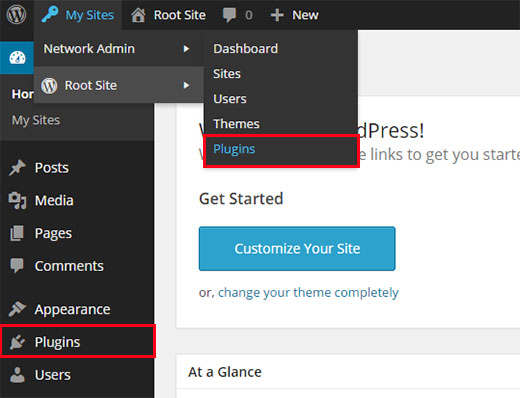
Dacă doriți ca administratorii site-ului să activeze sau să dezactiveze un plugin, tot ce trebuie să faceți este să instalați un plugin și să nu îl activați la nivel de rețea.
Implicit, alți administratori individuali de site nu pot vedea meniul pluginuri în zona de administrare a site-ului lor. Acest lucru înseamnă că nu pot activa sau dezactiva pluginurile instalate. Cu toate acestea, este posibil ca super administratorii să ofere administratorilor de site acces la meniul pluginuri.
Iată cum ați adăuga meniul de pluginuri pentru site-urile secundare într-o rețea multisite WordPress.
Adaugă meniul Pluginuri pentru site-urile copil în WordPress Multisite
Pentru a activa meniul de pluginuri pentru site-urile individuale, trebuie să comutați la tabloul de bord al administratorului de rețea.
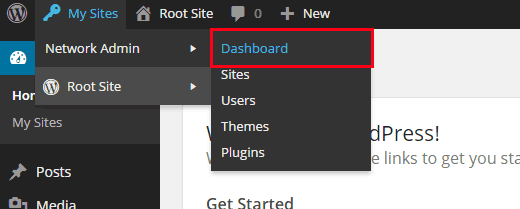
Pe tabloul de bord al administratorului de rețea, accesați Setări » Setări rețea. Derulați în jos până la sfârșitul paginii și veți vedea caseta de selectare pentru activarea meniului de pluginuri.
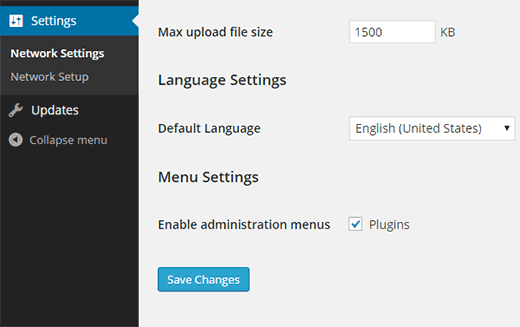
Atât, salvați-vă setările și site-urile individuale vor putea acum să vadă meniul de pluginuri. De asemenea, vor putea vedea pluginurile instalate și să le activeze pentru site-ul lor.
Notă: Administratorii site-urilor individuale nu pot vedea pluginurile activate la nivel de rețea.
Ce pluginuri WordPress ar trebui activate la nivel de rețea?
Nu este necesar să activați la nivel de rețea toate pluginurile din rețeaua dvs. WordPress multisite.
De exemplu, dacă dorești să folosești un plugin pe site-ul principal, atunci trebuie să îl instalezi și apoi să treci la pagina de pluginuri pentru site-ul tău principal pentru a activa pluginul.
Administratorii individuali de site nu pot instala pluginuri pe cont propriu într-o rețea multisite. Acesta este motivul pentru care trebuie să instalezi pluginuri pentru ei. Dar nu trebuie să activezi la nivel de rețea toate acele pluginuri.
În cele din urmă, există pluginuri pe care ați putea dori să le activați în întreaga rețea, cum ar fi All in One SEO sau OptinMonster. Odată ce un plugin este activat la nivel de rețea, administratorii site-urilor individuale nu îl vor putea dezactiva.
Sperăm că acest articol v-a ajutat să învățați cum să utilizați corect funcția de activare a rețelei pentru plugin-uri pe WordPress multisite. De asemenea, ați putea dori să consultați tutorialul nostru despre cum să adăugați/eliminați pagini implicite în WordPress multisite.
Dacă ți-a plăcut acest articol, te rugăm să te abonezi la Canalul nostru de YouTube pentru tutoriale video WordPress. Ne poți găsi, de asemenea, pe Twitter și Facebook.




Brad
FOARTE util. Nu am găsit niciun alt articol care să discute acest lucru – nici măcar pe site-ul principal WordPress. Mulțumesc că sunteți cu un pas înaintea noastră!
Suport WPBeginner
Glad we could help clarify this for you!
Admin