


Automatizarea site-ului dvs. WordPress nu trebuie să pară știință rachetară.
Instrumente precum Make.com sunt puternice, dar pentru mulți începători, acestea pot părea copleșitoare. Între pașii suplimentari de conectare și configurările complexe (cum ar fi webhooks), este ușor să rămâi blocat înainte ca ceva să funcționeze efectiv.
Aici intervine un plugin precum Uncanny Automator, făcând o mare diferență. Acesta vă permite să construiți fluxuri de lucru în stil Make.com în WordPress, folosind o configurare simplă, care pare familiară și ușor de urmat.
Puteți conecta pluginurile preferate, puteți declanșa acțiuni în funcție de ceea ce fac utilizatorii pe site-ul dvs. și chiar puteți adăuga sarcini bazate pe inteligență artificială în doar câteva minute.
În acest ghid, vă voi arăta cum mi-am automatizat site-ul WordPress pentru a funcționa ca Make.com.
Scopul este simplu: petreceți mai puțin timp pe sarcini repetitive, mențineți lucrurile funcționând fără probleme și concentrați-vă mai mult pe creșterea site-ului dvs. în loc să îl gestionați.

💡Răspuns rapid: Cum să adăugați automatizare în stil Make.com în WordPress
Puteți crea automatizare în stil Make.com în WordPress folosind Uncanny Automator , configurând un flux de lucru simplu „dacă se întâmplă asta, atunci fă asta”, numit rețetă. Alegeți un declanșator, cum ar fi publicarea unei noi postări, apoi decideți ce ar trebui să se întâmple în continuare, cum ar fi generarea unui rezumat AI și salvarea acestuia în Google Sheets. Odată ce rețeta este setată la Live, aceasta rulează automat de fiecare dată când apare declanșatorul.
Iată o prezentare generală a tuturor subiectelor pe care le voi acoperi în acest ghid:
- Why I Moved Away from Make.com (And You Can Too)
- 🌟The Solution: Why Uncanny Automator Feels Like Make.com But Easier
- Real-World Workflow: How to Automate Blog Post Summaries with Uncanny Automator
- Pasul 1: Instalați și activați Uncanny Automator
- Pasul 2: Conectați OpenAI la Uncanny Automator
- Pasul 3: Conectați Uncanny Automator la Google Sheets
- Pasul 4: Creați-vă rețeta în Uncanny Automator
- Pasul 5: Adăugați acțiunea OpenAI pentru a genera rezumate ale postărilor de blog
- Pasul 6: Adăugați acțiunea Google Sheets pentru a stoca rezumatele
- Pasul 7: Salvați și activați rețeta dvs.
- Pașii următori pentru construirea fluxurilor de lucru de tip Make.com direct în WordPress
- Întrebări frecvente despre Uncanny Automator vs. Make.com
- Resurse suplimentare pentru a vă duce automatizările la nivelul următor
De ce am renunțat la Make.com (și puteți face și dvs.)
Am renunțat la Make.com deoarece a devenit mai greu de gestionat pe măsură ce site-ul meu a crescut. Deși este un instrument de automatizare puternic, configurarea și întreținerea pot părea prea mult dacă doriți doar ca lucrurile să funcționeze în WordPress.
Make.com este o platformă vizuală de automatizare care vă ajută să conectați diferite aplicații și servicii folosind fluxuri de lucru numite scenarii.
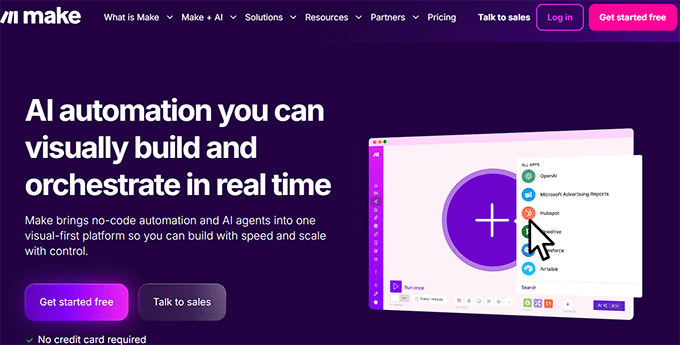
Construiți aceste fluxuri de lucru prin tragerea și conectarea blocurilor, astfel încât, atunci când se întâmplă ceva într-o aplicație, declanșează acțiuni în alta.
Este un instrument excelent, dar pentru mulți proprietari de site-uri WordPress, poate părea deconectat de modul în care WordPress funcționează de fapt zi de zi.
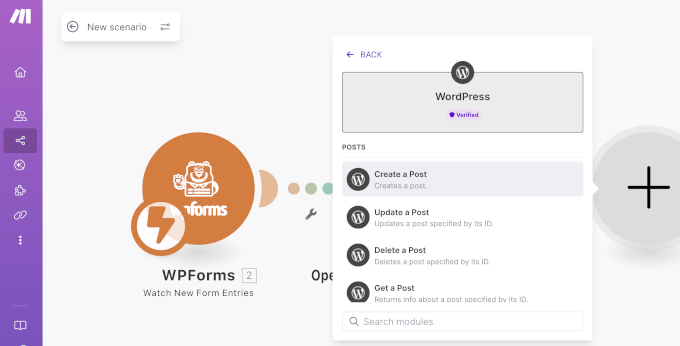
În timp, am dorit ceva mai simplu și mai strâns integrat cu site-ul meu.
3 provocări care m-au determinat să renunț la Make.com
Make.com a încetat să mai funcționeze pentru mine odată ce automatizările zilnice au început să necesite mai mult timp pentru configurare și întreținere decât sarcinile în sine.
Iată cele trei motive principale pentru care am decis să renunț:
| Provocare | Ce înseamnă | De ce contează |
|---|---|---|
| Curbă de învățare abruptă | Chiar și fluxurile de lucru simple necesită ore de tutoriale pentru a înțelege module precum Routere, Iteratoare și Agregatoare. | Începătorii se pot bloca înainte ca automatizările să înceapă să funcționeze. |
| Prețuri imprevizibile | Costurile depind de „operațiuni”, ceea ce înseamnă că plătiți pentru fiecare pas intern, filtru și verificare logică – nu doar pentru rezultatul final. Procesarea exact a 500 de comenzi WooCommerce poate costa semnificativ mai mult dacă adăugați un filtru simplu. | Greu de bugetat pe măsură ce traficul site-ului sau vânzările cresc. |
| Complexitate suplimentară cu WordPress | Integrarea Make.com necesită API-uri, webhooks și conexiuni terțe. Fluxurile de lucru se pot defecta atunci când pluginurile se actualizează, | Depanarea continuă te încetinește și adaugă stres. |
În acel moment, mi-am dat seama că am nevoie de o soluție de automatizare care să pară mai simplă, mai predictibilă și construită special pentru WordPress.
Ce face Make.com foarte bine
În limbaj simplu, Make.com este excelent atunci când ai nevoie de multe căi de tip „dacă aceasta, atunci aceea” și conectezi multe aplicații din afara WordPress.
De exemplu, are:
- Un constructor vizual de diagrame care îți permite să proiectezi automatizări conectând pașii vizual, făcând ușor de înțeles cum se mișcă datele de la o acțiune la alta.
- Ramificare și rutare încorporate folosind module Router, astfel încât acțiuni diferite pot rula pe baza condițiilor pe care le setezi.
- O bibliotecă mare de integrări, cu acces la mii de aplicații și servicii pe care le poți conecta fără a construi totul de la zero.
- Logic de automatizare avansată, inclusiv Iteratoare și Agregatoare pentru lucrul cu liste de date, plus filtre pentru a controla când rulează acțiunile.
Aceste caracteristici sunt grozave atunci când ai nevoie de control detaliat asupra fluxurilor de lucru complexe. Cu toate acestea, pentru multe automatizări WordPress de zi cu zi, acestea pot părea mai mult decât ai nevoie de fapt.
Când mai are sens să folosești Make.com?
Chiar dacă m-am mutat de la Make.com, există situații în care încă funcționează bine:
- Pentru aplicații în afara WordPress – Dacă trebuie să conectați instrumente pe care Uncanny Automator nu le suportă, atunci Make.com vă oferă acces la mii de aplicații.
- Deja puternic investit – Dacă ați construit multe fluxuri de lucru în Make.com, atunci schimbarea tuturor s-ar putea să nu merite imediat.
- Module HTTP avansate – Deși Automator Pro gestionează majoritatea nevoilor de webhook, unele cereri HTTP foarte avansate ar putea fi încă mai ușoare în Make.com.
În majoritatea cazurilor de utilizare obișnuite ale WordPress, Automator gestionează totul fără probleme, dar este bine să știți că Make.com poate fi încă util în aceste scenarii.
🌟Soluția: De ce Uncanny Automator se simte ca Make.com, dar mai ușor
După ce am întâmpinat prea multe provocări cu Make.com, am găsit în cele din urmă o soluție care bifează toate căsuțele: Uncanny Automator.
Este cel mai bun plugin de automatizare WordPress care vă permite să conectați pluginurile preferate, funcțiile WordPress și sute de aplicații externe. Construiți fluxuri de lucru – numite Rețete – folosind un constructor vizual simplu.

Funcționează ca Make.com, dar totul se întâmplă în interiorul WordPress, deci configurarea este mai rapidă, gestionarea este mai simplă și scalarea site-ului este mai ușoară.
Cu Automator, obțineți puterea automatizării avansate fără a învăța module noi, a vă confrunta cu fluxuri de lucru defecte sau a vedea costurile lunare crescând neașteptat.
Cum Uncanny Automator vă economisește bani
Unul dintre cele mai mari avantaje ale Uncanny Automator este eficiența costurilor. Deoarece plătiți o taxă anuală fixă pentru Rețete și acțiuni nelimitate, evitați costurile imprevizibile per operațiune pe care Make.com le poate acumula.
| Scenariu de utilizare | Cost anual estimat Make.com | Cost anual Automator Pro | Economii anuale |
|---|---|---|---|
| 500 comenzi complexe WooCommerce/lună | $183 | $149 | $34+ |
| 1.000 trimiteri de formulare/lună | $348 | $149 | $199+ |
💡 Avantaj cheie: Automator vă permite să creați fluxuri de lucru și acțiuni nelimitate în WordPress. În timp ce instrumentele externe precum OpenAI pot percepe în continuare taxe de utilizare, nu veți plăti suplimentar către Automator doar pentru rularea automatizării în sine.
Dacă doriți să vedeți exact cum se compară Automator cu Make.com în fluxurile de lucru zilnice din WordPress — și de ce este mai simplu și mai rapid — extindeți secțiunea de mai jos:
Confruntare caracteristici tehnice: Make.com vs. Automator
| Caracteristică | Make.com | Automator | De ce câștigă Automator |
|---|---|---|---|
| Logică condițională | Adăugați un modul Router, configurați condiții de filtrare și conectați căi | Adăugați Condiție → selectați câmp, operator, valoare → acțiunile rulează pe baza adevărat/fals | Mai ușor de creat reguli bazate pe comportamentul utilizatorului |
| Procesarea listelor | Necesită modulul „Iterator” pentru a împărți listele de date folosind mapare complexă | „Rulați o acțiune pentru fiecare element dintr-o listă” → mapați câmpul repetitor → creați acțiunea în interiorul buclei | Automatizează sarcinile repetitive, cum ar fi gestionarea comenzilor sau trimiterile de formulare, rapid |
| Transformarea datelor | Scrieți formule, JSON sau RegEx | Utilizați token-uri ({{user_email}}) + Formator vizual de date (împărțiți text, matematică, rezumat AI) | Vă permite să modificați și să formatați datele vizual, fără codare |
| Avantaj nativ WordPress | Necesită API/webhooks → întârzieri ușoare | Acces direct la baza de date → declanșatoare instantanee | Mai rapid, mai fiabil, mai puțină depanare |
Flux de lucru din lumea reală: Cum să automatizați rezumatele postărilor de blog cu Uncanny Automator
Cu Uncanny Automator, puteți crea fluxuri de lucru complexe mult mai ușor decât cu Make.com. Nu trebuie să vă faceți griji cu privire la API-uri sau webhooks, deoarece totul se întâmplă chiar în interiorul WordPress.
Iată câteva exemple despre ce puteți face:
- Adăugați automat noi comenzi WooCommerce într-o Google Sheet pentru raportare ușoară.
- Trimiteți notificări sau e-mailuri ori de câte ori o nouă postare este publicată.
- Rezumați conținutul postării folosind AI și stocați-l într-o foaie de calcul pentru referință ușoară.
În acest articol, vă voi arăta cum să creați un flux de lucru care generează automat un rezumat AI și îl adaugă în Google Sheets ori de câte ori este publicată o nouă postare de blog.
Iată cum va funcționa:
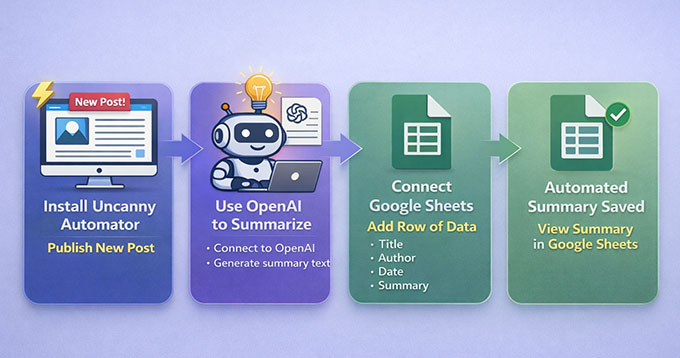
Chiar dacă nu stocați niciodată rezumate de blog în Google Sheets, acest flux de lucru vă învață exact modelul pe care îl veți folosi pentru automatizarea formularelor, comenzilor WooCommerce, rapoartelor prin e-mail și conținutului AI pe site-ul dvs.
Odată ce înțelegeți această configurare, puteți reutiliza aceiași pași pentru aproape orice altă automatizare de pe site-ul dvs. WordPress.
Ce veți avea nevoie pentru acest tutorial:
- Un site web WordPress unde puteți instala pluginuri (acces de administrator).
- Uncanny Automator. Veți avea nevoie de versiunea Pro pentru acest flux de lucru OpenAI + Google Sheets.
- Un cont OpenAI Platform cu credite preplătite adăugate.
- Un cont Google cu acces la Google Sheets.
- Un Google Sheet pregătit. Chiar și unul gol funcționează, dar ajută să adăugați anteturi de coloană în avans, cum ar fi Titlu postare, URL, Dată și Rezumat.
Pasul 1: Instalați și activați Uncanny Automator
Primul lucru pe care trebuie să-l faceți este să instalați Uncanny Automator pe site-ul dvs. WordPress.
Începeți prin a vă înregistra pentru un cont pe site-ul Uncanny Automator. Doar faceți clic pe butonul „Get Uncanny Automator now” și urmați pașii pentru a vă crea contul.
📍Notă: Versiunea gratuită include credite limitate pentru a testa integrările aplicațiilor. Cu toate acestea, pentru un flux de lucru permanent care rulează automat, cum ar fi acesta, veți avea nevoie de planul Pro.
Apoi, accesați tabloul de bord WordPress pentru a instala pluginurile. Mai întâi, instalați pluginul de bază gratuit din depozitul WordPress. Apoi, instalați pluginul premium folosind fișierul ZIP pe care îl puteți descărca din contul dvs. Uncanny Automator.
Pluginul premium deblochează integrările de care aveți nevoie pentru OpenAI și Google Sheets. Dacă nu sunteți sigur cum să faceți acest lucru, consultați ghidul nostru pas cu pas despre instalarea pluginurilor WordPress.
După instalare, este timpul să vă activați licența. Accesați Automator » Setări în tabloul de bord WordPress și introduceți cheia de licență din contul dvs. Uncanny Automator.

Faceți clic pe butonul „Activate License” și site-ul dvs. va fi gata să înceapă crearea fluxurilor de lucru de automatizare.
Pasul 2: Conectați OpenAI la Uncanny Automator
Pentru ca acest flux de lucru să funcționeze, trebuie să conectați contul dvs. OpenAI la Uncanny Automator. Acest lucru permite OpenAI să genereze automat rezumate ale postărilor dvs. de blog înainte ca acestea să fie adăugate la rapoartele dvs. Google Sheets.
Vestea bună este că trebuie să îl conectați o singură dată.
Pentru a începe, veți avea nevoie de cheia dvs. secretă OpenAI. O cheie secretă este un cod unic care îi spune OpenAI că sunteți cu adevărat dvs. care utilizați serviciul lor. Acesta vă menține contul securizat și permite Uncanny Automator să acceseze OpenAI în siguranță.
Pentru a găsi cheia dvs. secretă, autentificați-vă în contul dvs. OpenAI și accesați fila „API Keys” din meniul din stânga. Aici, faceți clic pe butonul „Create new secret key”.
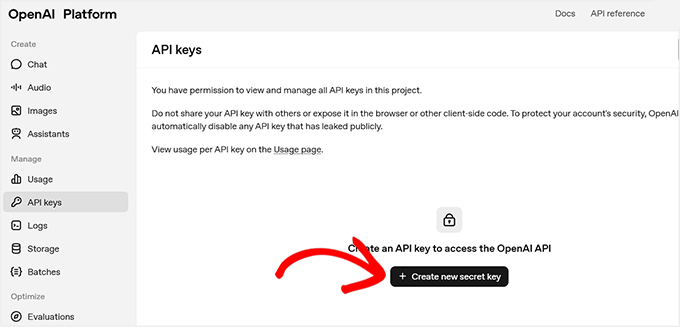
Vi se va solicita să îi dați un nume - acesta este doar pentru referința dvs., astfel încât să îl puteți identifica mai târziu.
📍Important: Contul dvs. OpenAI API este complet separat de un abonament ChatGPT Plus. Trebuie să achiziționați credite preplătite în setările de facturare ale OpenAI Platform pentru ca cheia API să funcționeze. Fără un sold de credite, automatizarea va eșua.
După ce ați adăugat credite, faceți clic pe „Create Secret Key”.
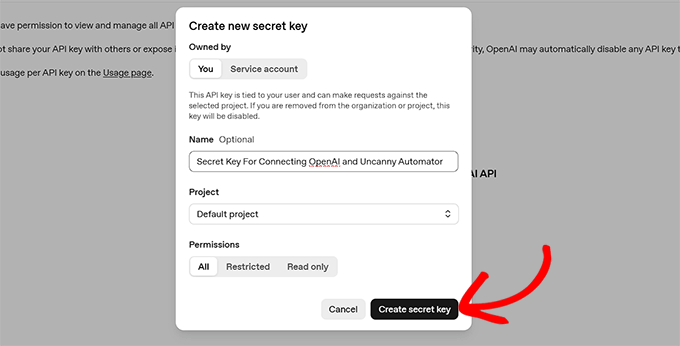
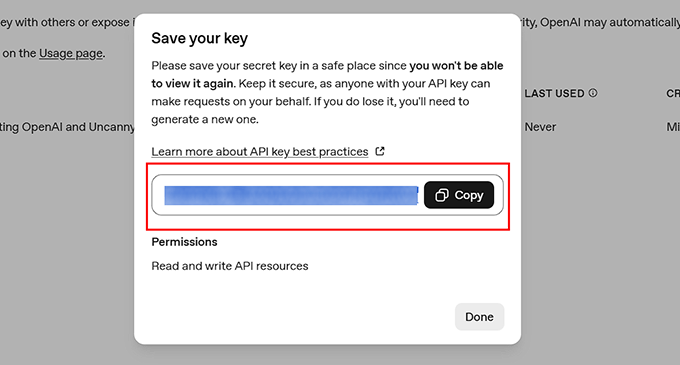
OpenAI va genera cheia și o va afișa într-o fereastră pop-up.
Copiați această cheie și stocați-o undeva în siguranță, deoarece nu o veți mai putea vedea.
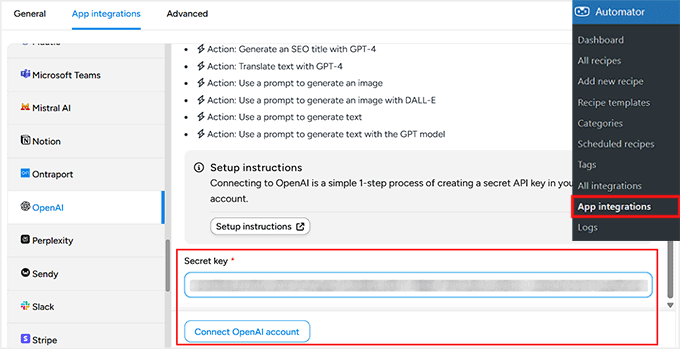
Apoi, accesați panoul de administrare WordPress și deschideți pagina Automator » App Integrations. Apoi, comutați la fila „OpenAI” din stânga și lipiți cheia secretă în câmpul „Secret Key”.
După aceea, faceți clic pe „Connect OpenAI Account”. Odată ce acest lucru este realizat, conturile dvs. Uncanny Automator și OpenAI sunt conectate.
Acum sunteți gata să adăugați declanșatoare și acțiuni folosind OpenAI în fluxurile dvs. de lucru. Această conexiune vă permite să rezumați automat postările sau să efectuați alte sarcini bazate pe AI ori de câte ori rulează un flux de lucru.
Pasul 3: Conectați Uncanny Automator la Google Sheets
Următorul pas este conectarea Uncanny Automator la Google Sheets. Acest lucru va permite adăugarea tuturor rezumatelor postărilor dvs. de blog la foaia de calcul aleasă.
Pentru a începe, accesați Automator » App Integrations în panoul de administrare WordPress și selectați „Google Sheets” din meniul din stânga.
Faceți clic pe butonul „Sign in with Google” și alegeți contul pe care doriți să îl conectați. Dacă contul dvs. nu este listat, îl puteți adăuga folosind opțiunea „Use Another Account”.

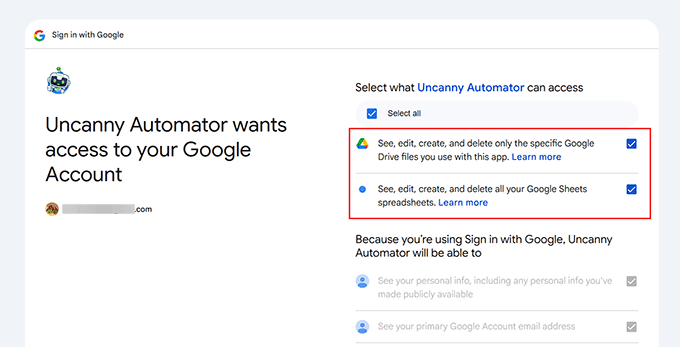
Apoi, Google va solicita permisiuni pentru ca Uncanny Automator să poată accesa foile dvs. de calcul.
Acest lucru este complet normal, iar pluginul folosește aceste permisiuni doar pentru a adăuga noi rânduri în foile de calcul pe care le selectați.
După ce aprobați, veți fi redirecționat înapoi la panoul de administrare WordPress cu o confirmare că contul dvs. Google este conectat.
În cele din urmă, faceți clic pe „Select new sheet(s)” și alegeți foaia de calcul pe care doriți să o utilizați pentru stocarea rezumatelor postărilor dvs.
Puteți adăuga mai multe foi de calcul dacă este necesar, iar toate foile conectate vor apărea în editorul de rețete atunci când construiți automatizări.

Dacă doriți un ghid mai detaliat, consultați tutorialul nostru despre cum să conectați WooCommerce la Google Sheets.
Odată ce foaia de calcul este conectată, sunteți gata să începeți să construiți un flux de lucru care rezumă postările și le trimite automat direct în Google Sheets.

Pasul 4: Creați-vă rețeta în Uncanny Automator
După ce ați conectat cu succes OpenAI și Google Sheets, este timpul să creați o rețetă în Uncanny Automator.
În Automator, o rețetă este ceea ce definește automatizarea dvs. Fiecare rețetă are două părți principale: declanșatorul, care pornește automatizarea, și acțiunea, care este ceea ce se întâmplă în continuare.
Pentru a începe, accesați Automator » Adăugați o rețetă nouă din tabloul de bord WordPress. Vi se va cere să alegeți între o rețetă „Autentificat” și o rețetă „Toată lumea”. Rețetele „Autentificat” rulează doar atunci când un utilizator este conectat.
Pentru acest flux de lucru, recomandăm selectarea Toată lumea.
Iată de ce: Dacă programați postări pentru a fi publicate automat în viitor, WordPress le publică în fundal (folosind cron-ul sistemului) mai degrabă decât să folosească un utilizator conectat. Selectarea „Toată lumea” asigură că automatizarea rulează fiabil și pentru postările programate.

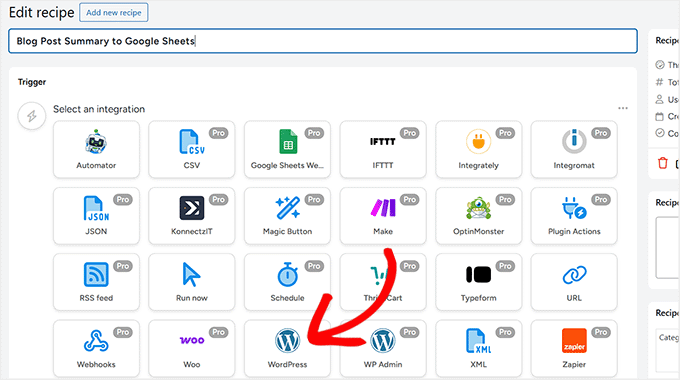
Apoi, dați rețetei un nume care are sens, cum ar fi „Rezumat postare blog în Google Sheets”. Acest lucru vă va ajuta să o identificați mai târziu, când creați mai multe rețete.
După aceea, Uncanny Automator va afișa o listă cu toate plugin-urile și serviciile instalate pe site-ul dvs. Selectați „WordPress” ca platformă de integrare pentru declanșatorul dvs.
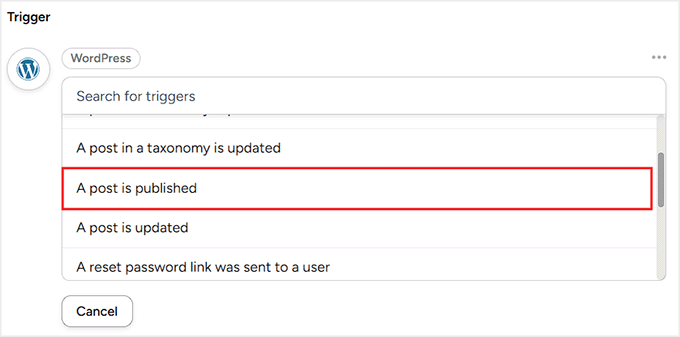
Apoi, alegeți evenimentul care ar trebui să pornească rețeta. Pentru acest flux de lucru, selectați „O postare este publicată”.
Acest lucru asigură că de fiecare dată când o postare nouă devine live, rețeta va rula automat.
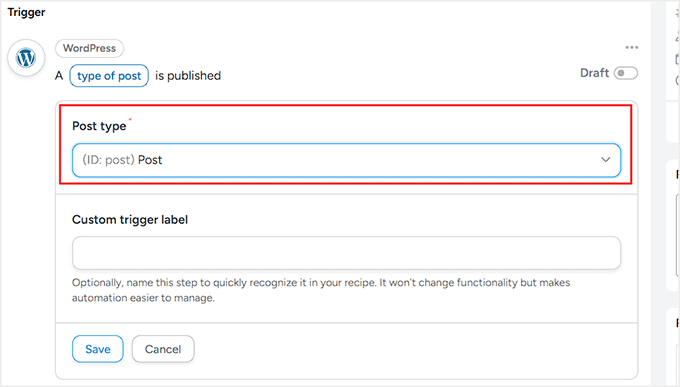
În final, va trebui să selectați tipul de postare. Implicit, Uncanny Automator aplică declanșatorul tuturor tipurilor de postări, inclusiv postări, pagini și produse.
Deoarece acest flux de lucru este doar pentru postările de blog WordPress, selectați „Post” din meniul derulant. Odată ce ați terminat, faceți clic pe „Salvare” pentru a vă activa declanșatorul.
Pasul 5: Adăugați acțiunea OpenAI pentru a genera rezumate ale postărilor de blog
Acum că declanșatorul este configurat, este timpul să adăugați prima acțiune pentru rețeta dvs.: generarea unui rezumat al postării de blog folosind OpenAI.
Pentru a începe, faceți clic pe butonul „Adăugare acțiune” din interiorul rețetei dvs.
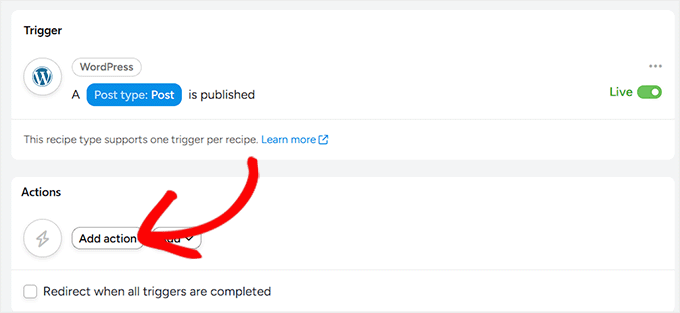
Aceasta va deschide o listă de integrări pentru acțiunea dvs.
Deoarece ați conectat deja OpenAI, faceți clic pe el pentru a selecta platforma.
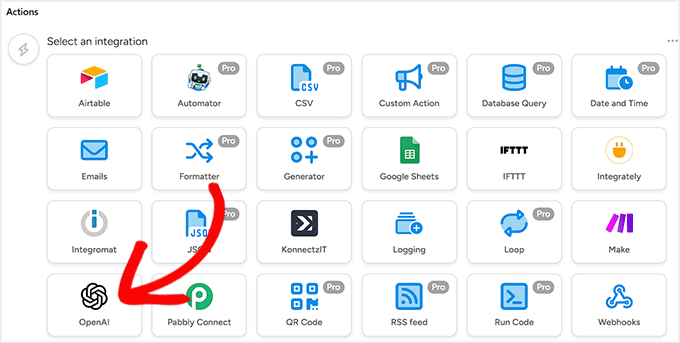
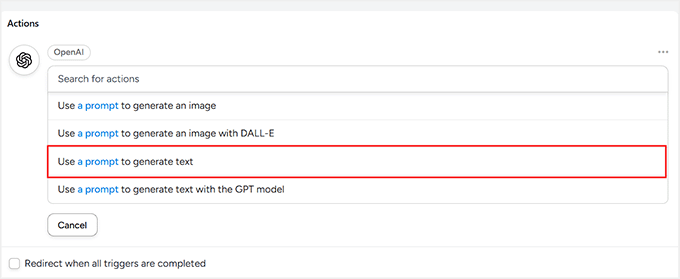
Veți vedea o listă de acțiuni pe care OpenAI le poate efectua.
Pentru acest flux de lucru, selectați „Utilizați un prompt pentru a genera text”. Acest lucru îi spune OpenAI exact ce conținut să creeze.
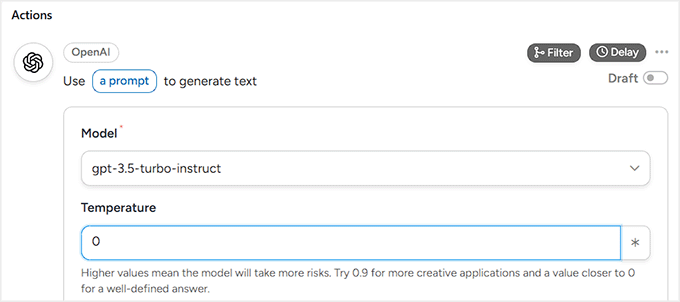
Apoi, alegeți modelul OpenAI. Recomand cel mai recent model disponibil, deoarece produce cele mai naturale și precise rezumate.
Acum, setați Temperatura. Aceasta controlează cât de strâns se respectă AI-ul faptele versus cât de creativ devine. Pentru un rezumat de blog, doriți ca AI-ul să fie predictibil și factual, așa că recomand setarea temperaturii la 0.
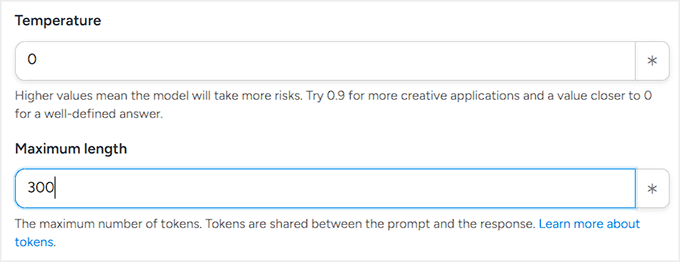
Setați următorul număr maxim de tokeni. Tokenii sunt unitățile pe care OpenAI le folosește pentru a măsura textul. Aproximativ vorbind, 1 token este aproximativ 1 cuvânt sau 4 caractere. Deci, un rezumat de 200 de cuvinte ar necesita aproximativ 300–350 de tokeni.
Tokenii afectează și prețurile. Rețineți că OpenAI percepe taxe atât pentru textul pe care îl citește (postarea dvs. de blog), cât și pentru textul pe care îl scrie (rezumatul). Setarea Numărului Maxim de Tokeni la 300 asigură că rezumatul nu devine prea lung, ajutându-vă să vă controlați costurile.
În cele din urmă, setați promptul. Un prompt bun îi spune clar OpenAI ce doriți. Pentru acest flux de lucru, ați putea folosi ceva de genul:
„Creați un rezumat concis al următorului conținut al postării de blog, în aproximativ 200 de cuvinte. Concentrați-vă pe punctele principale și pe concluziile cheie: {{Conținut Postare (Formatat)}}.”
Dacă sunteți nou în crearea de prompturi pentru AI, vă rugăm să consultați ghidul nostru despre cele mai bune prompturi AI pentru bloggeri, marketeri și social media.
Aici, tokenul {{Conținut Postare (Formatat)}} asigură că OpenAI știe exact ce postare de blog să rezume. Acest lucru este diferit de un token API OpenAI (cheia secretă pe care ați conectat-o anterior).
Tokenul OpenAI acordă Automator acces la OpenAI, în timp ce acești tokeni de rețetă spun AI-ului ce conținut să includă în textul generat.
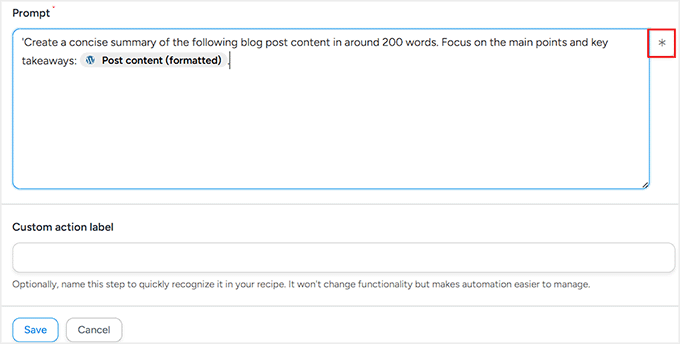
Puteți adăuga acești tokeni făcând clic pe asteriscul din editorul de prompt. Uncanny Automator va afișa o listă de tokeni disponibili, cum ar fi titlul postării, numele autorului, data publicării și multe altele.
După ce totul este setat, faceți clic pe „Salvare” pentru a stoca acțiunea. Rețeta dvs. are acum un declanșator și o primă acțiune care generează rezumate concise, bazate pe AI, ori de câte ori este publicată o nouă postare.
Pasul 6: Adăugați acțiunea Google Sheets pentru a stoca rezumatele
Acum este timpul să adăugați a doua acțiune în fluxul dvs. de lucru. Această acțiune va crea automat un rând în foaia Google aleasă și va adăuga rezumatul generat de OpenAI.
Acesta este ceea ce face fluxul de lucru cu adevărat util, deoarece toate rezumatele postărilor dvs. vor fi stocate și organizate automat.
Pentru a adăuga această acțiune, faceți clic din nou pe butonul „Adăugare acțiune” din rețeta dvs. Selectați Google Sheets ca integrare de data aceasta.
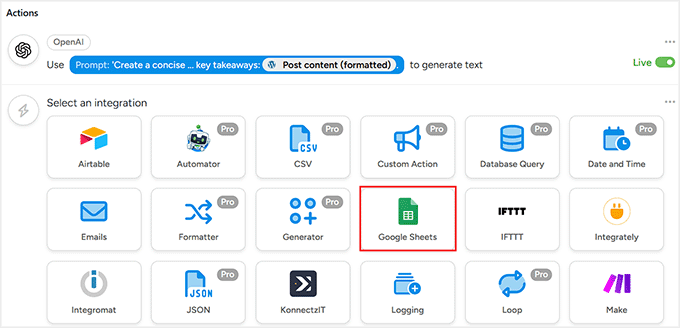
Uncanny Automator va afișa apoi o listă de acțiuni pe care le poate efectua. Pentru acest flux de lucru, alegeți „Creare un rând într-o foaie Google”.
Acest lucru îi spune Automator să adauge un nou rând în foaia dvs. de calcul ori de câte ori OpenAI generează un rezumat pentru o nouă postare de blog.

Apoi, veți vedea un meniu derulant pentru a selecta foaia de calcul Google pe care ați conectat-o anterior. Alegeți foaia de calcul în care doriți să stocați rezumatele postărilor dvs. de blog.
Apoi, selectați foaia de calcul (fila) din acea foaie de calcul.
Dacă fișierul dvs. are o singură foaie, nu trebuie să vă faceți griji. Dar dacă foaia dvs. de calcul are mai multe file, asigurați-vă că selectați-o pe cea corectă, astfel încât datele dvs. să nu ajungă în locul greșit.

După aceea, derulați în jos la secțiunea „Rânduri”. Aici veți mapa datele postării dvs. de blog la coloanele din foaia dvs. Google.
Nu vă faceți griji, deoarece maparea este mai simplă decât pare. Pur și simplu potriviți fiecare coloană din foaia dvs. de calcul cu partea corectă de informații din postarea dvs. sau din rezumatul OpenAI.
Pentru a începe maparea, faceți clic pe pictograma asterisc (*) de lângă un câmp. Aceasta deschide o listă de date disponibile pe care Automator le poate extrage din declanșator (postarea dvs. de blog) și din acțiunea OpenAI.
În secțiunea Declansatoare, veți vedea opțiuni precum titlul postării, numele autorului, data publicării și multe altele.
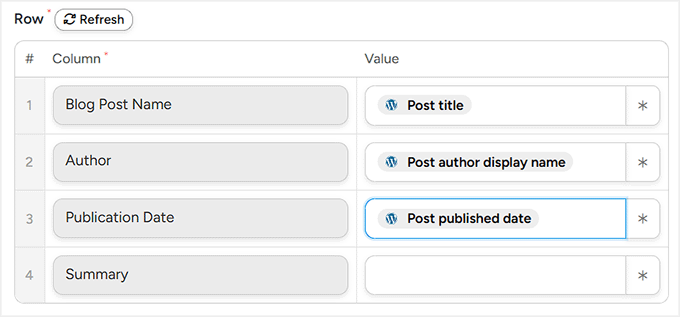
În secțiunea Acțiuni, veți găsi „Răspuns OpenAI”, care este rezumatul generat de AI.
Asigurați-vă că selectați „Răspuns” pentru coloana de rezumat din foaia dvs. Acest lucru asigură că rezumatul este adăugat automat în coloana corectă.
Acordați-vă timp pentru a mapa cu atenție fiecare coloană.
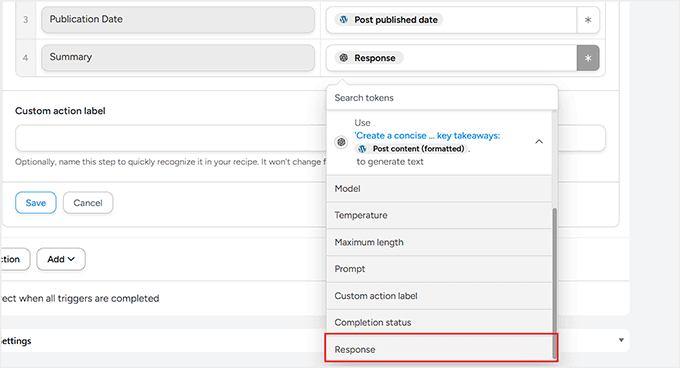
După ce ați potrivit toate câmpurile, faceți clic pe „Salvare” pentru a vă stoca setările.
Pasul 7: Salvați și activați rețeta dvs.
Acum că atât declanșatorul dvs. (o nouă postare publicată), cât și acțiunile dvs. (generarea unui rezumat cu OpenAI și adăugarea acestuia în Google Sheets) sunt configurate, este timpul să faceți rețeta dvs. activă.
Înainte de activare, acordați-vă un moment pentru a verifica din nou toate mapările. Asigurați-vă că coloanele din Google Sheets corespund informațiilor din postarea de blog și că rezumatul OpenAI este mapat la coloana corectă.
Acest lucru asigură că fiecare postare nouă este adăugată corect, fără erori.
Odată ce sunteți sigur că totul este corect, comutați comutatoarele Declanșator și Acțiune la „Live”. Apoi, în coloana din dreapta, schimbați starea rețetei din „Schiță” în „Live”.
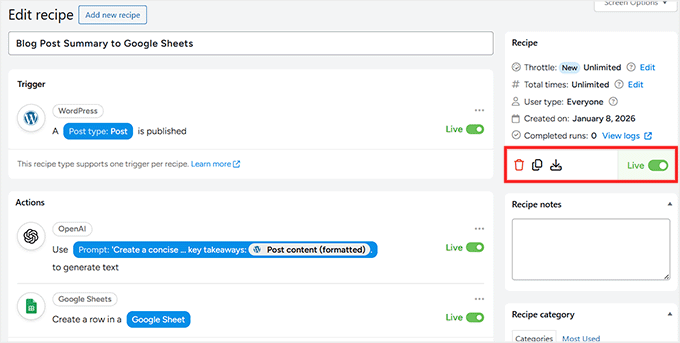
Și asta e tot! Automatizarea dvs. este acum activă.
Pentru a o testa, pur și simplu accesați Postări » Adăugare Nouă și publicați o postare pe blog (sau actualizați una existentă dacă ați setat declanșatorul pentru actualizare).
Acordați-i câteva secunde, apoi verificați foaia dvs. Google. Ar trebui să vedeți o nouă linie apărând automat cu rezumatul generat de AI.
Pașii următori pentru construirea fluxurilor de lucru de tip Make.com direct în WordPress
În general, după crearea fluxurilor de lucru atât cu Make.com, cât și cu Uncanny Automator, pot spune cu încredere că construirea de automatizări complexe cu Uncanny Automator este mult mai ușoară.
În afară de fluxul de lucru pentru rezumatul postărilor pe blog pe care l-am arătat mai sus, puteți crea și fluxuri de lucru precum acestea, iar acestea sunt mult mai simple de configurat în Uncanny Automator comparativ cu Make.com:
| Exemplu de flux de lucru | De ce este mai ușor în Uncanny Automator | Complexitatea Make.com |
|---|---|---|
| Trimiteți notificări automate prin email atunci când un utilizator trimite un formular, plasează o comandă sau finalizează un curs | Declanșator direct de la formularele WordPress, WooCommerce sau LMS, cu meniuri derulante simple pentru acțiuni | Necesită configurarea webhook-urilor, parsarea JSON și maparea mai multor aplicații |
| Adăugați noi comenzi WooCommerce la foi de calcul pentru raportare sau contabilitate | Conectați WooCommerce → Google Sheets în câteva minute, cu maparea câmpurilor în interiorul WordPress | Necesită module multiple, chei API și parsarea datelor pentru fiecare comandă |
| Generați rezumate sau conținut bazat pe AI pentru postări, emailuri sau rapoarte interne | Integrare OpenAI direct în WordPress, iar token-urile gestionează conținutul dinamic | Trebuie configurate modulele HTTP, apelurile API și gestionat JSON manual |
| Sincronizați datele utilizatorilor între pluginuri (membrii, LMS, CRM) | Automator citește datele pluginurilor nativ, iar declanșatoarele și acțiunile sunt simple | Fiecare plugin necesită o configurare API separată și webhooks |
| Programați urmărirea automată (reînnoiri abonamente, finalizări cursuri) | Evenimentele native WordPress declanșează acțiuni, fără un planificator extern | Module multiple, întârzieri de timp și configurare suplimentară per platformă |
Odată ce primul dvs. flux de lucru este activ, puteți explora și crea cu încredere noi automatizări care economisesc timp, eficientizează procesele și fac site-ul dvs. WordPress mai inteligent.
Întrebări frecvente despre Uncanny Automator vs. Make.com
Acum că ați văzut cum Uncanny Automator poate simplifica fluxurile de lucru de tip Make.com în WordPress, probabil aveți câteva întrebări.
Pentru a ușura lucrurile, am răspuns la câteva dintre cele mai frecvente întrebări despre AI, automatizare și cum funcționează aceste instrumente împreună:
Poate Uncanny Automator să gestioneze fluxuri de lucru complexe precum Make.com?
Da! Pentru fluxurile de lucru care implică în principal WordPress și pluginurile sale, Uncanny Automator le poate gestiona la fel ca Make.com - dar fără configurarea suplimentară, API-uri sau webhooks.
Am nevoie de abilități de programare pentru a folosi Uncanny Automator?
Nu este necesară nicio programare. Constructorul vizual de Rețete și token-urile fac crearea automatizărilor la fel de simplă ca și cum ai da clic.
Care este diferența dintre versiunile Gratuită și Pro ale Uncanny Automator?
Versiunea Gratuită îți oferă rețete nelimitate cu toate declanșatoarele și acțiunile de bază de care ai nevoie pentru a începe.
Versiunea Pro duce lucrurile mai departe cu logică condițională, bucle, automatizări programate, peste 150 de integrări și chiar suport multisite — practic tot ce ai nevoie pentru fluxuri de lucru mai avansate.
Va încetini Uncanny Automator site-ul meu WordPress?
Nu semnificativ. Automator rulează acțiunile asincron, astfel încât performanța site-ului este afectată minim — limitată în principal de resursele serverului tău.
Va rezuma Uncanny Automator articolele mele de blog existente?
Implicit, această rețetă rulează doar atunci când este publicat un post nou. Nu va reveni și nu va rezuma automat articolele tale vechi. Cu toate acestea, Uncanny Automator Pro include o funcție pentru a rula rețete pe conținut existent dacă ai nevoie să actualizezi în masă site-ul tău.
Pot migra fluxurile mele de lucru Make.com existente către Uncanny Automator?
Nu există o migrare printr-un singur clic. Va trebui să reconstruiești manual fluxurile de lucru: Router → Condiție, Iterator → Buclă, HTTP → Webhook. Dar odată configurată, integrarea nativă WordPress a Uncanny Automator face întreținerea mult mai ușoară.
Resurse suplimentare pentru a vă duce automatizările la nivelul următor
Dacă ești gata să obții și mai mult de la Uncanny Automator, există o mulțime de lucruri pe care le poți explora.
De la fluxuri de lucru avansate la automatizări bazate pe AI, iată câteva articole care te pot ajuta:
- Cum să adăugați automatizări de tip n8n în WordPress (mai ușor și mai ieftin)
- Cum folosesc AI pentru a autogenera descrieri de produse WooCommerce
- Cum să postați automat pe Threads din WordPress
- Cum să postați automat pe Facebook din WordPress
- Cum să automatizați formularele WordPress cu n8n – Economisiți ore de muncă manuală
- Ghidul meu pentru publicarea automată din WordPress pe Instagram
Dacă ți-a plăcut acest articol, te rugăm să te abonezi la canalul nostru de YouTube pentru tutoriale video WordPress. Ne poți găsi, de asemenea, pe Twitter și Facebook.


Ai o întrebare sau o sugestie? Te rugăm să lași un comentariu pentru a începe discuția.