


Microsoft Outlook este o alegere excelentă pentru afaceri de orice dimensiune. Cu toate acestea, dacă utilizați un plan gratuit, veți fi blocat cu domeniul de e-mail implicit. Asta înseamnă că veți vedea „@outlook.com” la sfârșitul adresei dvs. de e-mail.
Păstrarea domeniului de e-mail implicit nu este ideală, deoarece nu va lăsa o impresie foarte bună asupra publicului dvs. Acest lucru se datorează faptului că o adresă de e-mail generică nu susține o identitate puternică a mărcii și nu arată foarte profesional.
Din fericire, planul Microsoft 365 Business Premium vă permite să utilizați numele domeniului dvs. pentru a crea o adresă de e-mail de afaceri folosind Outlook. Acest lucru creează un aspect mai profesional atunci când trimiteți e-mailuri. În plus, planul premium vă oferă, de asemenea, funcționalități puternice, cum ar fi protecția împotriva spam-ului și o securitate mai bună.
În acest articol, vă vom arăta cum să configurați o adresă de e-mail personalizată, cu marcă proprie, cu Outlook.
Ce este o adresă de e-mail profesională cu marcă?
Un e-mail profesional are numele afacerii dvs. în el. De exemplu, „support@yourdomain.com” este o adresă de e-mail profesională. În contrast, „yourdomain@yahoo.com” nu este o adresă de e-mail profesională.
Există multe moduri în care puteți crea o adresă de e-mail profesională. Puteți utiliza serverul de e-mail încorporat care vine cu majoritatea companiilor de hosting WordPress.
Acest lucru va funcționa pentru majoritatea site-urilor web de început cu un buget redus. Cu toate acestea, îi lipsesc mai multe caracteristici critice, cum ar fi o protecție mai bună împotriva spamului și virușilor, securitate îmbunătățită, gestionare ușoară a conturilor și multe altele.
Dacă doriți funcționalitățile puternice menționate mai sus, atunci veți avea nevoie de un email profesional de afaceri care funcționează cu numele dvs. existent de afacere sau nume de domeniu.
Ce este Outlook.com?
Outlook este un serviciu de e-mail oferit de Microsoft. Puteți crea un cont gratuit „numele_tau@outlook.com” pentru a utiliza serviciul.
Cu toate acestea, dacă doriți să creați o adresă de e-mail cu marcă profesională cu Outlook.com, atunci va trebui să vă înscrieți pentru un cont Microsoft 365 Business Premium.
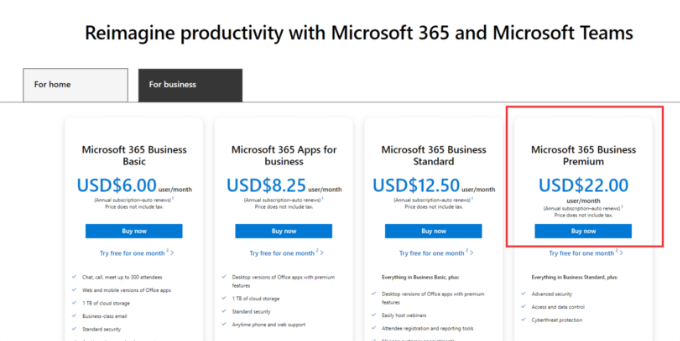
Este un serviciu plătit, începând de la 6,00 $ per utilizator/lună. Include 1 TB de stocare OneDrive și cele mai recente versiuni de Outlook, Word, Excel și PowerPoint pentru PC sau Mac.
La WPBeginner, folosim și recomandăm Workspace sau G Suite de la Google pentru adresele de e-mail de afaceri, deoarece sunt mai rentabile. Preferăm, de asemenea, Google Cloud, deoarece echipa noastră este familiarizată cu Gmail și alte aplicații Google.
Pentru mai multe detalii, puteți consulta comparația noastră între G Suite și Office 365 pentru a afla cum se compară cu Outlook.com.
Acestea fiind spuse, să vedem cum puteți crea o adresă de e-mail personalizată cu marca dvs. cu Outlook.com.
Înregistrarea pentru Outlook Premium cu Microsoft 365
Mai întâi, trebuie să vizitați site-ul Microsoft 365 și să vă înscrieți pentru abonamentul „Microsoft 365 Business Premium”.
Este singurul abonament care include suport pentru domenii personalizate. Pentru a începe, pur și simplu faceți clic pe butonul „Cumpără acum”.
Va trebui să introduceți adresa dvs. de e-mail în următorul pas. Acesta ar putea fi e-mailul dvs. existent de la serviciu sau de la școală.
Odată ce ați introdus e-mailul, faceți clic pe butonul „Următorul”.
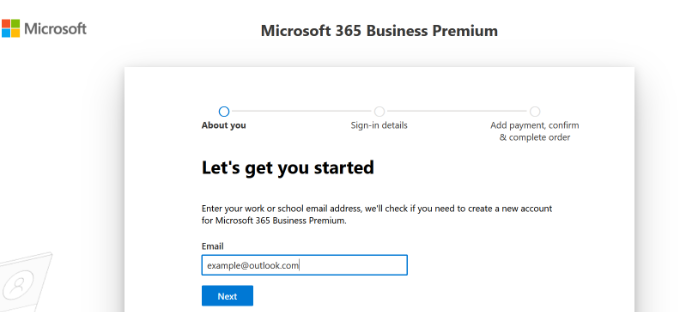
Apoi va verifica dacă adresa este deja asociată cu un cont Microsoft sau dacă trebuie să creați unul nou.
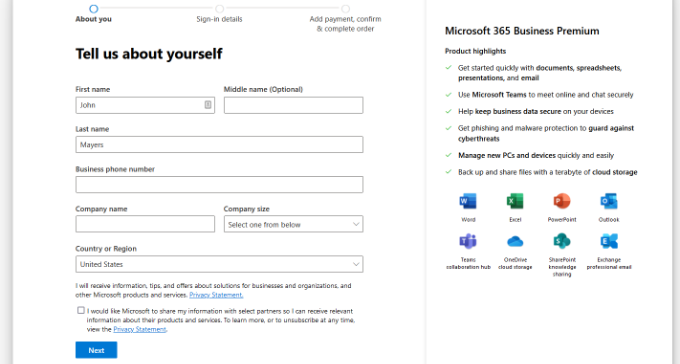
Apoi, vi se va cere să furnizați informații personale, cum ar fi numele dvs., numărul de telefon de afaceri, numele companiei, dimensiunea companiei și țara.
După ce ați introdus aceste detalii, faceți clic pe butonul „Următorul”.
Pe ecranul următor, va trebui să verificați numărul de telefon de afaceri.
Puteți selecta să primiți un mesaj text sau un apel telefonic pentru a obține codul de verificare.
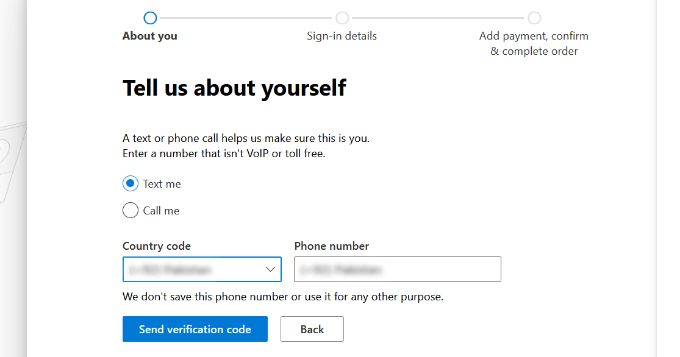
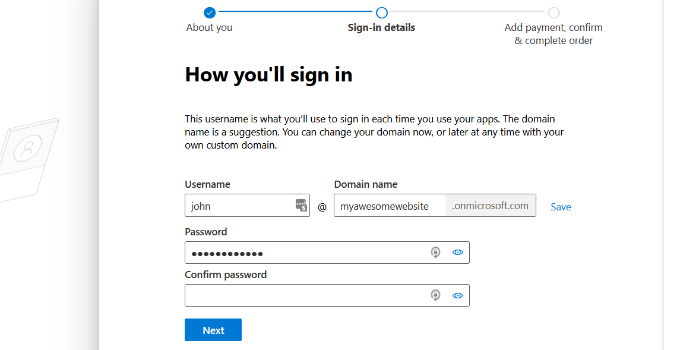
După verificare, vi se va cere să introduceți o parolă și nume de domeniu.
Puteți face clic pe butonul „Următorul” când ați terminat.
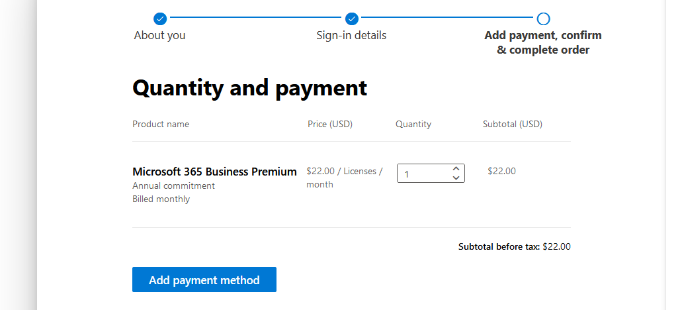
De aici, va trebui să selectați numărul de conturi Microsoft 365 Business Premium pe care le doriți.
După aceea, faceți clic pe „Adăugați metoda de plată” pentru a continua.
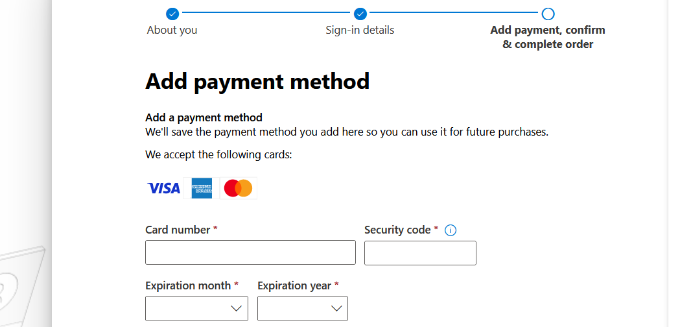
Microsoft vă va cere acum să selectați o metodă de plată, cum ar fi un card de credit.
Continuați și introduceți detaliile de plată pentru a finaliza procesul de înregistrare.
După aceea, veți ajunge la tabloul de bord Office 365.
Configurarea e-mailului Outlook cu domeniu personalizat
În tabloul de bord, veți vedea diferite instrumente și aplicații oferite de Microsoft sub suita Office 365.
Bara laterală din stânga este plină de scurtături către diversele servicii și aplicații la care aveți acces cu abonamentul dvs.
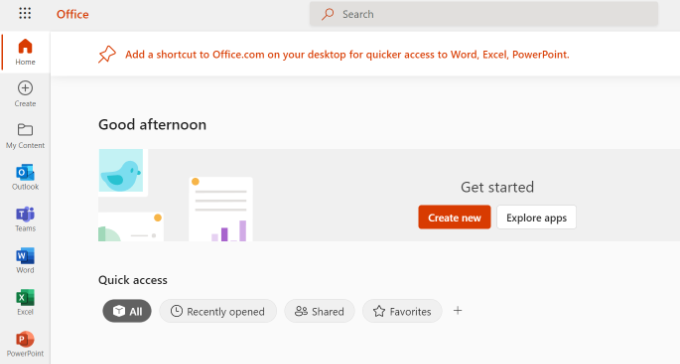
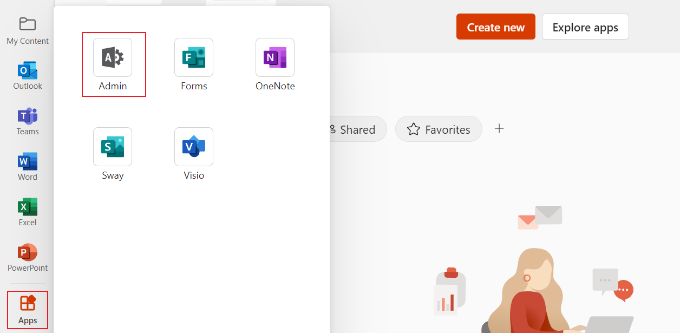
În continuare, puteți face clic pe opțiunea „Aplicații” din meniul lateral.
Mai multe instrumente vor apărea acum sub Aplicații. Continuați și selectați opțiunea „Admin”.
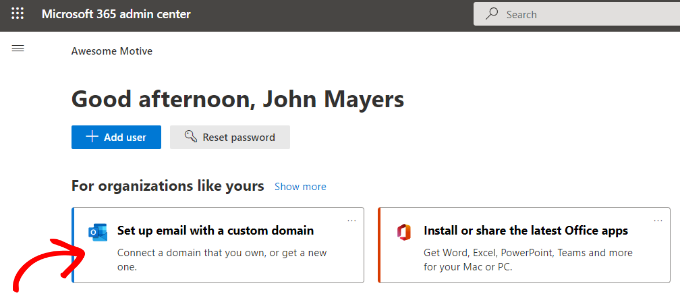
Apoi, veți vedea „Centrul de administrare Microsoft 365” în partea de sus a paginii.
De aici, puteți selecta opțiunea „Configurați e-mailul cu un domeniu personalizat”.
După aceea, se va deschide o fereastră pop-up unde vi se va cere să utilizați un domeniu existent sau să cumpărați unul nou.
Pur și simplu faceți clic pe butonul „Utilizați un domeniu pe care îl dețineți deja”.

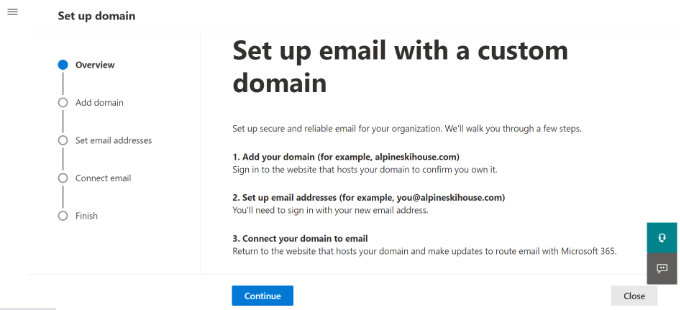
După aceea, se va deschide un expert de configurare pentru a vă ajuta să configurați un domeniu personalizat cu Outlook.
Primul pas vă va oferi o imagine de ansamblu a pașilor pe care trebuie să îi urmați. Continuați și faceți clic pe butonul „Continuare” din partea de jos.
Pe ecranul următor, vi se va cere să introduceți numele domeniului pe care doriți să îl configurați.
După introducerea numelui domeniului, faceți clic pe butonul „Continuare”.
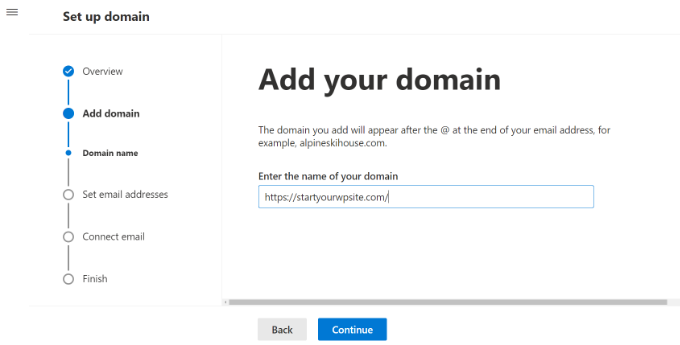
Microsoft va căuta acum numele domeniului dvs.
După aceea, vi se va cere să verificați proprietatea prin adăugarea de informații în setările DNS ale domeniului dvs.
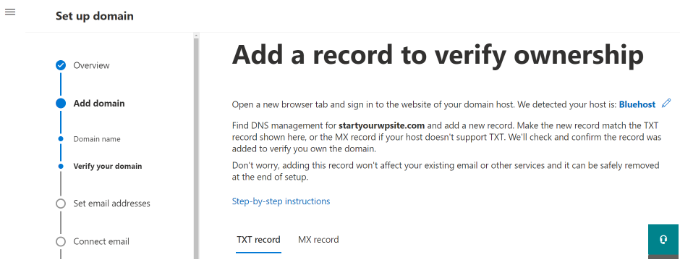
Pentru a face acest lucru, trebuie să deschideți o nouă filă sau fereastră în browser și să accesați pagina de setări a domeniului dvs. În funcție de registratorul dvs. de domenii, această pagină se va afla în contul dvs. Trebuie să găsiți opțiunea de setări DNS.
Dacă domeniul dvs. este înregistrat de compania dvs. de găzduire WordPress, atunci veți găsi setările domeniului în tabloul de bord cPanel etichetate ca „Zone Editor” sau „DNS Zone Editor”.
Notă: Dacă sunteți un utilizator SiteGround, nu veți avea cPanel. Veți găsi acest lucru în secțiunea Domeniu din tabloul de bord Site Tools.
Pentru acest tutorial, vom folosi tabloul de bord Bluehost. Pentru a începe, puteți accesa Domenii din meniul din stânga. Apoi, localizați site-ul dvs. web și faceți clic pe butonul „Setări”.

De aici, puteți derula în jos în setările domeniului.
Continuați și faceți clic pe opțiunea „Instrumente avansate”.

Aici, Bluehost va afișa nameserverele pentru domeniul dvs. și alte înregistrări.
Pentru a gestiona înregistrările DNS, puteți face clic pe butonul „Gestionare” de lângă „Înregistrări DNS avansate”.

Bluehost va afișa apoi un mesaj de avertizare.
Puteți face clic pe butonul „Continuare” pentru a merge mai departe.

Apoi, veți vedea diferite tipuri de înregistrări DNS.
Pur și simplu faceți clic pe butonul „+ Adăugați înregistrare”.

Acum va apărea o nouă fereastră pop-up pentru a adăuga înregistrarea.
Apoi, faceți clic pe meniul derulant și selectați „TXT” ca tip.
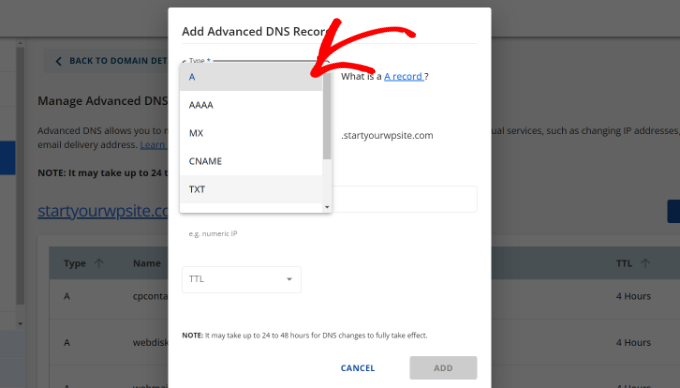
De aici, va trebui să introduceți detaliile TXT. Acestea includ înregistrarea gazdă, valoarea TXT și timpul TTL.
Puteți găsi cu ușurință aceste informații în fila Microsoft Office 365.
După ce ați adăugat detaliile, faceți clic pe butonul „Adăugați”.
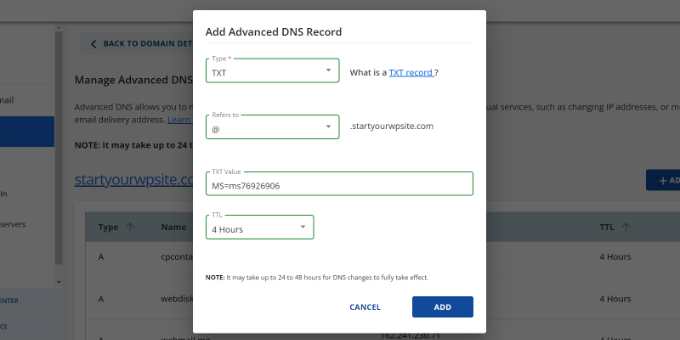
Când adăugați o înregistrare DNS, asigurați-vă că informațiile pe care le introduceți corespund informațiilor afișate de Office 365.
În continuare, trebuie să reveniți la portalul de administrare Microsoft Office 365 și să faceți clic pe butonul de verificare.
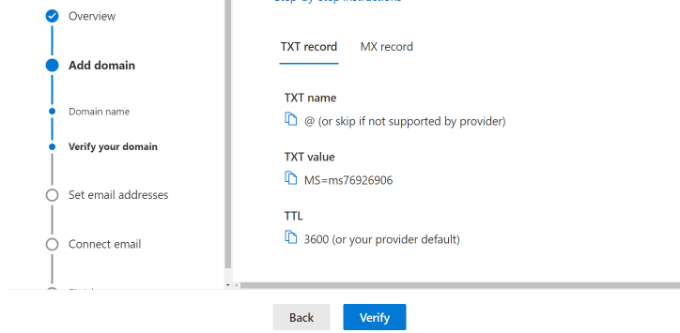
Office 365 va verifica acum înregistrările DNS pentru a confirma că dețineți numele de domeniu. Verificarea DNS poate dura 5 – 10 minute deoarece, uneori, setările DNS nu vor fi actualizate imediat.
După verificare, vi se va cere să setați noua adresă de e-mail personalizată. Odată ce acest lucru este făcut, pur și simplu faceți clic pe butonul „Actualizare și deconectare”.
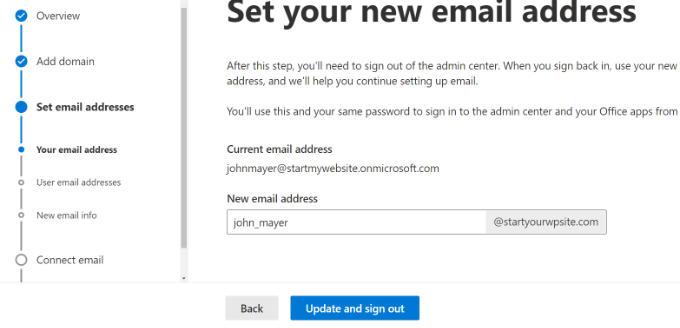
Apoi, va trebui să vă conectați din nou folosind noua adresă de e-mail cu marcă pe care tocmai ați adăugat-o.
Odată autentificat, veți vedea mai multe înregistrări de adăugat la domeniul dvs. și de conectat la e-mailul Outlook.
Schimbul de e-mail necesită trei înregistrări DNS pentru a funcționa, inclusiv o înregistrare MX, o înregistrare CNAME și o înregistrare TXT.
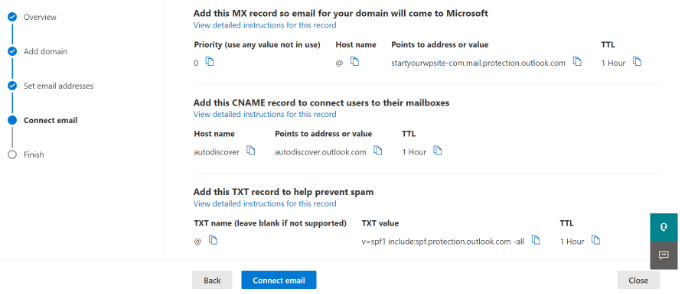
Din nou, va trebui să accesați pagina setărilor DNS a domeniului dvs. și să adăugați aceste înregistrări individual.
Mai întâi, aveți o înregistrare MX, care oferă instrucțiuni despre unde să livrați mesajele de e-mail.
În Bluehost, accesați setările DNS ale site-ului dvs. web și faceți clic pe butonul „+ Adăugare înregistrare” pentru a adăuga o nouă înregistrare MX.
Apoi, veți vedea o fereastră pop-up cu setările înregistrării.
Mai întâi, faceți clic pe meniul derulant din partea de sus și selectați opțiunea „MX”.
Dacă site-ul dvs. web avea deja o înregistrare MX, aceasta va fi înlocuită cu aceasta. Acest lucru vă asigură că puteți utiliza serverele de e-mail Outlook pentru a trimite și primi e-mailuri de la adresa dvs. de e-mail cu domeniu personalizat.
După aceea, aveți o înregistrare TXT, care ajută la prevenirea ca cineva să vă falsifice e-mailul pentru a trimite spam.
În cele din urmă, aveți o înregistrare CNAME, care permite software-ului precum Outlook să descopere și să se conecteze la serviciul de e-mail.
Pur și simplu adăugați o nouă înregistrare CNAME în Bluehost și introduceți detaliile din tabloul de bord Microsoft.
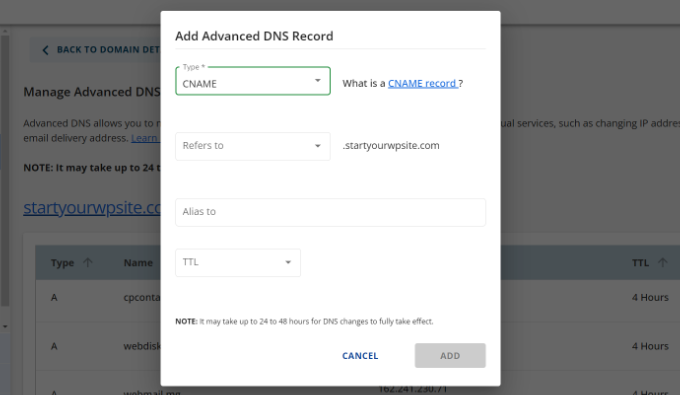
După ce ați introdus toate înregistrările DNS, puteți reveni la fila Microsoft Office 365 și faceți clic pe butonul „Conectare e-mail”.
Office 365 va verifica acum setările DNS ale domeniului dvs. Rețineți că verificarea înregistrărilor TXT poate dura 24-48 de ore.
Odată ce totul este verificat, veți ajunge la sfârșitul configurării.
În ultimul pas, veți vedea un rezumat al configurației dvs. Continuați și închideți expertul de configurare.
Acesta este tot! Ați configurat cu succes numele domeniului dvs. pentru a funcționa cu Outlook.
Adăugarea unei adrese de e-mail personalizate cu marcă în Outlook
Acum sunteți gata să creați adrese de e-mail cu domeniu personalizat folosind Outlook.
Din tabloul de bord Office 365, accesați Utilizatori » Utilizatori activi.
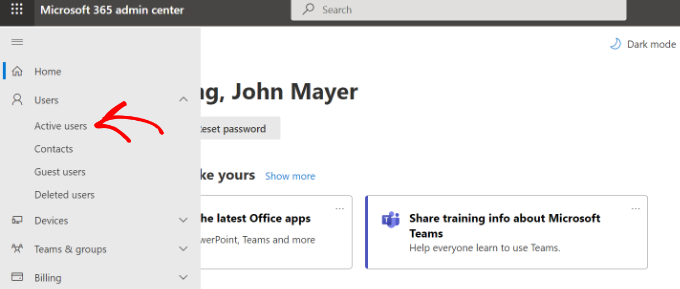
În continuare, veți vedea o listă a utilizatorilor dvs. activi.
Continuați și faceți clic pe opțiunea „Adăugare utilizator”.
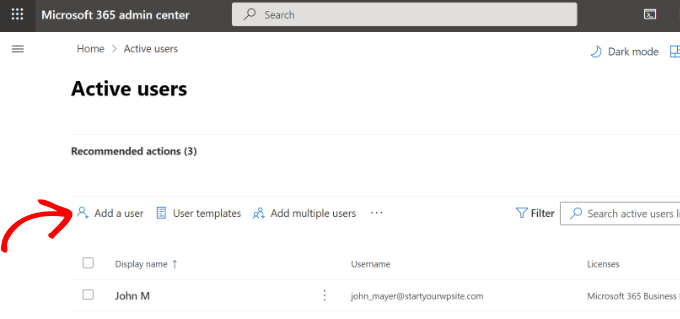
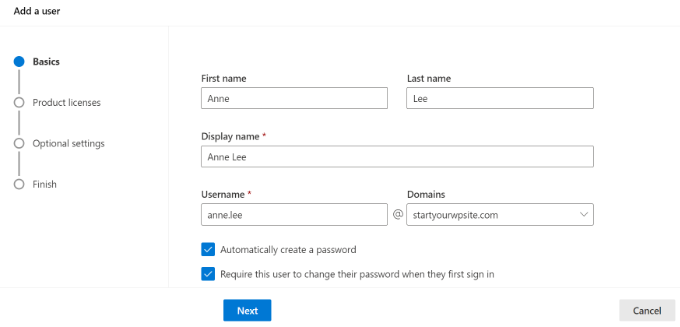
Pe ecranul următor, trebuie să furnizați informațiile personale ale utilizatorului și apoi să alegeți o adresă de e-mail.
După introducerea detaliilor, pur și simplu faceți clic pe butonul „Următorul”.
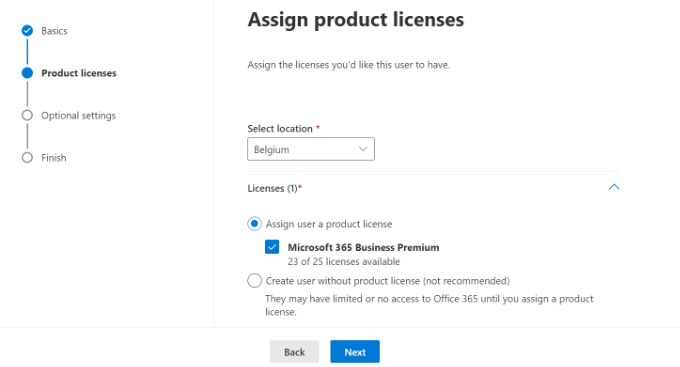
Apoi, va trebui să selectați o locație geografică pentru utilizatorul dvs. și să atribuiți o licență de produs.
În planul Microsoft 365 Business Premium, puteți aloca până la 25 de licențe. Când ați terminat, pur și simplu faceți clic pe butonul „Următorul”.
Microsoft oferă, de asemenea, setări suplimentare pentru noile profiluri de utilizator.
De exemplu, puteți selecta un rol de utilizator și puteți acorda acces la Centrul de administrare. Există, de asemenea, o opțiune de a adăuga informații de profil, cum ar fi titlul postului, departamentul, biroul și multe altele.
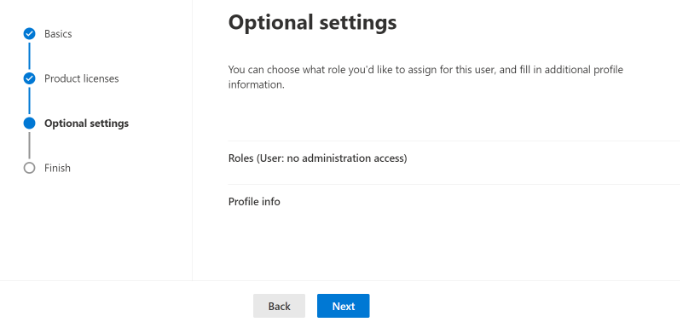
Acestea sunt setări opționale și le puteți lăsa și goale. Când ați terminat, pur și simplu faceți clic pe butonul „Următorul”.
În cele din urmă, veți vedea un rezumat al noului utilizator pe care tocmai l-ați adăugat. Puteți revizui detaliile, face modificările necesare și apoi faceți clic pe butonul „Finalizați adăugarea”.
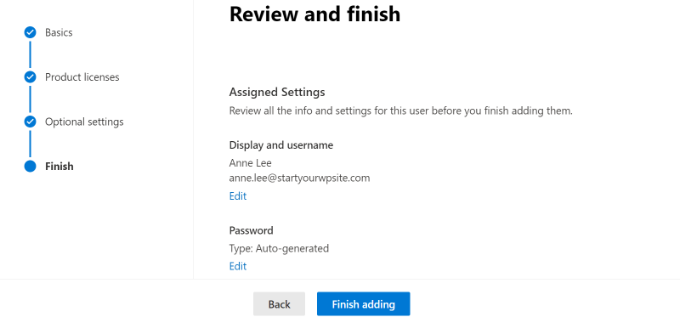
În acest moment, ați adăugat cu succes un nou utilizator și ați creat o adresă de e-mail de marcă în Outlook.
Acum vă puteți autentifica folosind adresa de e-mail și parola pe care le-ați creat în pasul anterior pentru a utiliza noul dvs. e-mail cu marcă profesională cu Outlook.
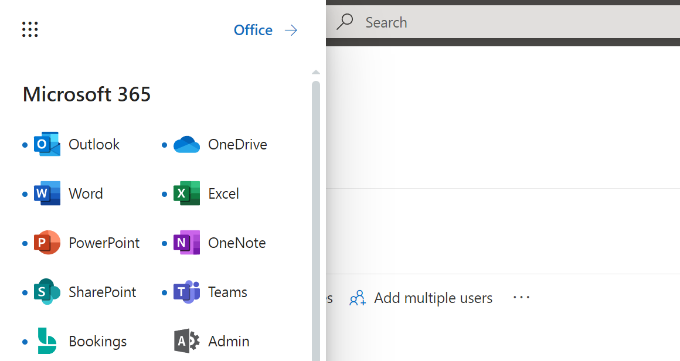
De asemenea, puteți instala aplicațiile Office 365 pe Mac și PC, inclusiv Outlook. Acest lucru vă va permite să utilizați adresa dvs. de e-mail de afaceri Microsoft Outlook personalizată cu acces offline prin aplicația Outlook.
Sperăm că acest articol v-a ajutat să învățați cum să configurați o adresă de e-mail profesională, personalizată, cu Outlook. De asemenea, ați putea dori să consultați articolul nostru despre cei mai buni furnizori SMTP cu livrabilitate ridicată a e-mailurilor și ghidul nostru pentru începători despre automatizarea marketingului prin e-mail în WordPress.
Dacă ți-a plăcut acest articol, te rugăm să te abonezi la canalul nostru de YouTube pentru tutoriale video WordPress. Ne poți găsi, de asemenea, pe Twitter și Facebook.



Dennis Muthomi
THanks instructions for adding DNS records, as this can be a tricky process for many users.
One tip I’d add is to create email aliases for different departments (e.g., support@, sales@) to make your business appear larger and more organized.
Wanted to share that
Yunus Rahman
Mi-am abandonat în sfârșit vechea adresă de e-mail generică și am făcut upgrade la una rafinată, pregătită pentru afaceri. WPBeginner, tutorialele tale mă ajută mereu să-mi îmbunătățesc prezența online. Sunteți cei mai buni.
shayne
am observat că unele dintre e-mailurile pe care le-am primit au venit de la contact@domainname .com sau support@domainname . com, cum pot crea, utiliza și trimite exact așa? sau au pus doar contact sau support ca nume al e-mailului lor, ca myname@mydomainname .com, au pus doar contact sau support la „myname”?
Suport WPBeginner
Puteți introduce numele de utilizator ca ceea ce doriți să fie e-mailul, așa cum arătăm în secțiunea „Adăugarea unei adrese de e-mail personalizate cu marcă proprie în Outlook.com” sau există instrumente pentru a permite mai multor utilizatori să răspundă la e-mailuri de la aceeași adresă de e-mail.
Admin
Andrew
Am o adresă de e-mail profesională de marcă găzduită de Gmail. Aș dori să o transfer pentru a fi găzduită de Outlook. Este posibil acest lucru?
Nu vreau ca e-mailurile mele să fie întrerupte pentru nicio perioadă de timp și aș dori să-mi păstrez istoricul, dacă este posibil.
Aveți vreun sfat?
Suport WPBeginner
Odată ce schimbați setările DNS pentru domeniul dvs., acesta s-ar schimba de la Gmail la Outlook pentru dvs., cu cea mai mare posibilă perioadă de indisponibilitate fiind orice cache activ pe care ar trebui să îl puteți șterge.
Admin
Jack
Mulțumesc pentru îndrumare.. Funcționează.
Suport WPBeginner
You’re welcome, glad our guide was helpful
Admin
Olivia
Gsuite percepe de fapt 12 USD pe lună pentru conturile de afaceri și oferă spațiu de stocare nelimitat. Îl am. Deci, doar pentru a clarifica prețul dacă căutați în scopuri de buget.
Suport WPBeginner
Thanks for letting us know about that section needing to be updated
Admin
kelli stark
Am nevoie de un alias catch-all pentru a fi sigur că primesc toate adresele de e-mail. Cum configurez cu domenii live?
Refentse
salut, am achiziționat deja un domeniu, este posibil să folosesc acel domeniu pentru a configura un e-mail cu Outlook sau trebuie să cumpăr altul?
Esther
Pentru a completa întrebarea mea anterioară, aș dori să am propriul nume de domeniu. Puteți ajuta la crearea acestuia și la legarea lui de site-ul meu?
Esther
Esther
Bună, aș dori să creez o adresă de e-mail de afaceri. Mă puteți sfătui, vă rog?
Ulterior, aș dori să creez o pagină web/un site web pentru afacere.
Vă rugăm să ne sfătuiți. Mulțumesc.
Esther
Suport WPBeginner
Bună Esther,
Vă rugăm să consultați ghidul nostru despre cum să configurați o adresă de e-mail profesională cu Google Apps și Gmail.
Admin
Atira Laila
cât costă?
sumit
vreau să creez un ID de e-mail de afaceri, vă rog să mă ajutați
Jan Oniszczuk
.Pentru o adresă de e-mail de afaceri trebuie să plătesc?
Nu am lucrat de peste un an. Îmi este greu să generez bani deloc..
Am peste șaizeci și opt de ani și am șansa să obțin un contract doar dacă voi avea adresa mea de e-mail de companie.
Nu am bani în plus să plătesc pentru e-mail.
Am bani doar pentru chirie, nici măcar pentru mâncare..
Vă rog să mă înțelegeți.
Jan.
Suport WPBeginner
Puteți obține, de asemenea, o adresă de e-mail de afaceri cu Gmail. Ei oferă o perioadă de probă gratuită de o lună pe care o puteți utiliza.
Admin
Kasun Wijekantha
Care este capacitatea maximă de e-mail pe care o putem trimite prin acest serviciu?
John
Salut, este gratuit?
Abhijeet Waibhaw
Am deja propriul nume de domeniu și vreau să creez un ID de e-mail pentru organizația mea, am nevoie de suport tehnic
Echipa WPBeginner
Da, puteți, dar atât Outlook, cât și Gmail necesită acum o mică taxă pentru a vă folosi propriul nume de domeniu.
judy
Office 365 nu mai este gratuit?
pze100@gmail.com
dețin un nume de domeniu, dar nu am construit încă un site web. Pot crea în continuare o adresă de e-mail de afaceri folosind numele domeniului meu? Pot folosi OUTLOOK sau GMAIL pentru asta?
Janarthanan
Salut Syed,
Și eu vreau să știu detaliile despre captura de ecran de mai jos. Vor fi acestea o problemă pentru noi cu e-mailurile și ID-urile de e-mail existente.
Vă rugăm să ne ajutați, deoarece suntem începători și nu putem înțelege explicațiile tehnice ale Microsoft.
Mulțumesc
Janarthanan
sherilyn
nu mai oferă serviciul gratuit ☹
Hasnain
UPDATE: Microsoft is no more offering this service.
Andre Imbayago
Microsoft a renunțat la asta.
Am creat o petiție către Microsoft pentru a ne permite să ne păstrăm conturile așa cum sunt, fără a le migra la Office 365.
https://www.change.org/en-AU/petitions/microsoft-keep-current-outlook-com-custom-domains-as-is-without-forced-migration-to-premium-office-365-subscription
Katie Metz
Vă mulțumesc pentru aceste informații. Au fost foarte utile!
Katie
Vă mulțumesc mult!! Acesta este un ghid excelent pentru configurarea unui e-mail personalizat. M-ați ajutat pe mine și pe compania familiei mele să adăugăm o notă profesională serviciilor noastre de e-mail! Am o singură problemă și anume că atunci când am introdus noul Record MX nu am fost conștient că va trebui să ștergeți orice Record existent în acea zonă, altfel va interfera cu activarea contului. În afară de asta, sunt complet mulțumit!
Nagulan Shan
Am nevoie să știu screenshot-ul. Ne va ajuta mai mult.
Jagath Singh
Cum pot crește limita ID-urilor de e-mail de la 50 la 500 gratuit?