


Microsoft Outlook este o alegere excelentă pentru afaceri de orice dimensiune. Cu toate acestea, dacă utilizați un plan gratuit, veți fi blocat cu domeniul de e-mail implicit. Asta înseamnă că veți vedea „@outlook.com” la sfârșitul adresei dvs. de e-mail.
Păstrarea domeniului de e-mail implicit nu este ideală, deoarece nu va lăsa o impresie foarte bună asupra publicului dvs. Acest lucru se datorează faptului că o adresă de e-mail generică nu susține o identitate puternică a mărcii și nu arată foarte profesional.
Din fericire, planul Microsoft 365 Business Premium vă permite să utilizați numele domeniului dvs. pentru a crea o adresă de e-mail de afaceri folosind Outlook. Acest lucru creează un aspect mai profesional atunci când trimiteți e-mailuri. În plus, planul premium vă oferă, de asemenea, funcționalități puternice, cum ar fi protecția împotriva spam-ului și o securitate mai bună.
În acest articol, vă vom arăta cum să configurați o adresă de e-mail personalizată, cu marcă proprie, cu Outlook.
Ce este o adresă de e-mail profesională cu marcă?
Un e-mail profesional are numele afacerii dvs. în el. De exemplu, „support@yourdomain.com” este o adresă de e-mail profesională. În contrast, „yourdomain@yahoo.com” nu este o adresă de e-mail profesională.
Există multe moduri în care puteți crea o adresă de e-mail profesională. Puteți utiliza serverul de e-mail încorporat care vine cu majoritatea companiilor de hosting WordPress.
Acest lucru va funcționa pentru majoritatea site-urilor web de început cu un buget redus. Cu toate acestea, îi lipsesc mai multe caracteristici critice, cum ar fi o protecție mai bună împotriva spamului și virușilor, securitate îmbunătățită, gestionare ușoară a conturilor și multe altele.
Dacă doriți funcționalitățile puternice menționate mai sus, atunci veți avea nevoie de un email profesional de afaceri care funcționează cu numele dvs. existent de afacere sau nume de domeniu.
Ce este Outlook.com?
Outlook este un serviciu de e-mail oferit de Microsoft. Puteți crea un cont gratuit „numele_tau@outlook.com” pentru a utiliza serviciul.
Cu toate acestea, dacă doriți să creați o adresă de e-mail cu marcă profesională cu Outlook.com, atunci va trebui să vă înscrieți pentru un cont Microsoft 365 Business Premium.
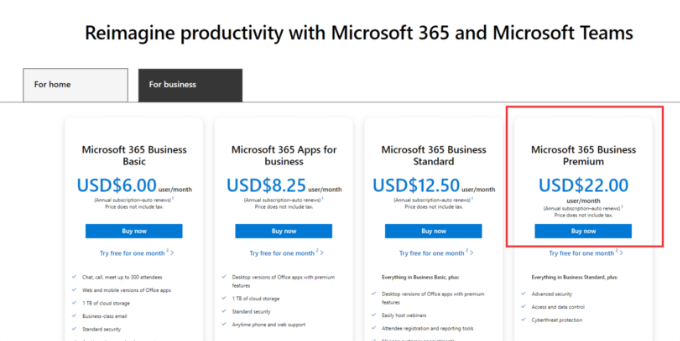
Este un serviciu plătit, începând de la 6,00 $ per utilizator/lună. Include 1 TB de stocare OneDrive și cele mai recente versiuni de Outlook, Word, Excel și PowerPoint pentru PC sau Mac.
La WPBeginner, folosim și recomandăm Workspace sau G Suite de la Google pentru adresele de e-mail de afaceri, deoarece sunt mai rentabile. Preferăm, de asemenea, Google Cloud, deoarece echipa noastră este familiarizată cu Gmail și alte aplicații Google.
Pentru mai multe detalii, puteți consulta comparația noastră între G Suite și Office 365 pentru a afla cum se compară cu Outlook.com.
Acestea fiind spuse, să vedem cum puteți crea o adresă de e-mail personalizată cu marca dvs. cu Outlook.com.
Înregistrarea pentru Outlook Premium cu Microsoft 365
Mai întâi, trebuie să vizitați site-ul Microsoft 365 și să vă înscrieți pentru abonamentul „Microsoft 365 Business Premium”.
Este singurul abonament care include suport pentru domenii personalizate. Pentru a începe, pur și simplu faceți clic pe butonul „Cumpără acum”.
Va trebui să introduceți adresa dvs. de e-mail în următorul pas. Acesta ar putea fi e-mailul dvs. existent de la serviciu sau de la școală.
Odată ce ați introdus e-mailul, faceți clic pe butonul „Următorul”.
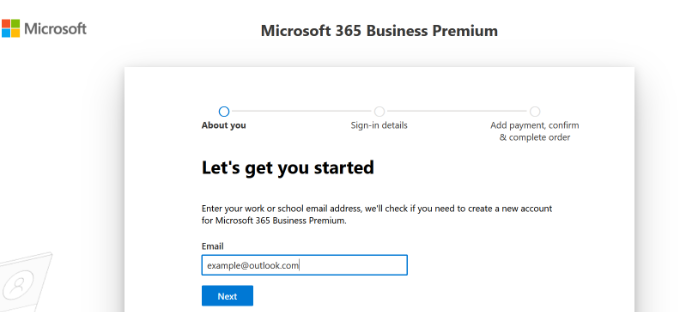
Apoi va verifica dacă adresa este deja asociată cu un cont Microsoft sau dacă trebuie să creați unul nou.
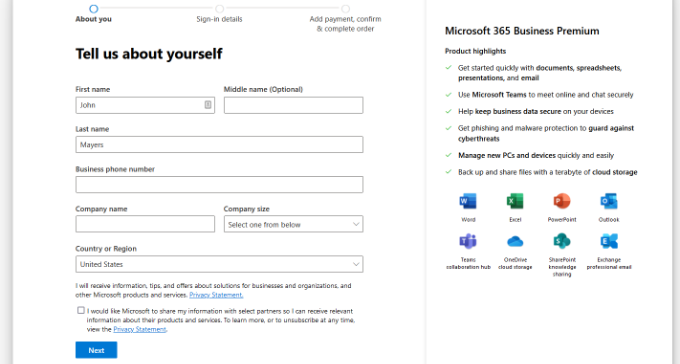
Apoi, vi se va cere să furnizați informații personale, cum ar fi numele dvs., numărul de telefon de afaceri, numele companiei, dimensiunea companiei și țara.
După ce ați introdus aceste detalii, faceți clic pe butonul „Următorul”.
Pe ecranul următor, va trebui să verificați numărul de telefon de afaceri.
Puteți selecta să primiți un mesaj text sau un apel telefonic pentru a obține codul de verificare.
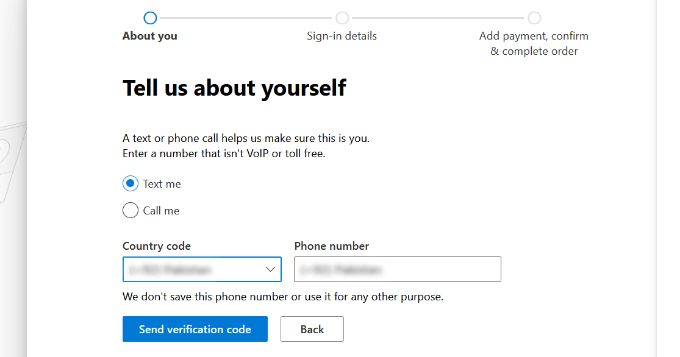
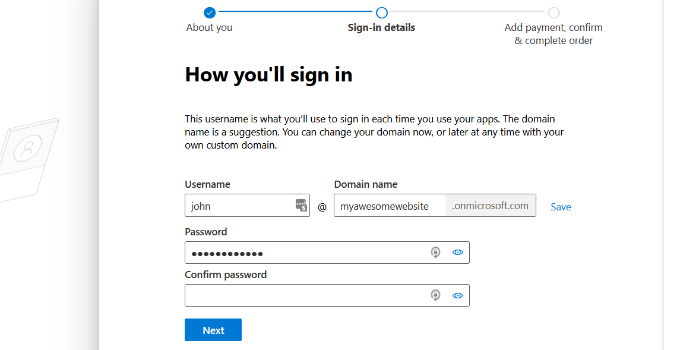
După verificare, vi se va cere să introduceți o parolă și nume de domeniu.
Puteți face clic pe butonul „Următorul” când ați terminat.
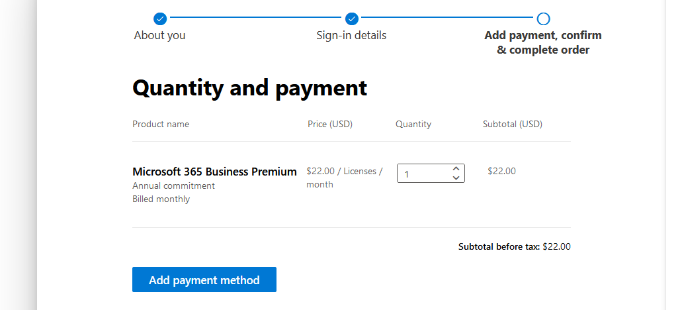
De aici, va trebui să selectați numărul de conturi Microsoft 365 Business Premium pe care le doriți.
După aceea, faceți clic pe „Adăugați metoda de plată” pentru a continua.
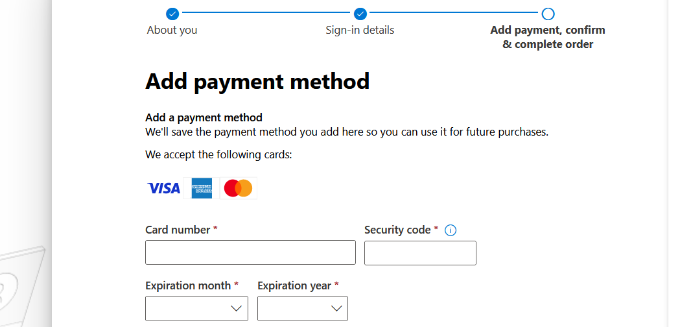
Microsoft vă va cere acum să selectați o metodă de plată, cum ar fi un card de credit.
Continuați și introduceți detaliile de plată pentru a finaliza procesul de înregistrare.
După aceea, veți ajunge la tabloul de bord Office 365.
Configurarea e-mailului Outlook cu domeniu personalizat
În tabloul de bord, veți vedea diferite instrumente și aplicații oferite de Microsoft sub suita Office 365.
Bara laterală din stânga este plină de scurtături către diversele servicii și aplicații la care aveți acces cu abonamentul dvs.
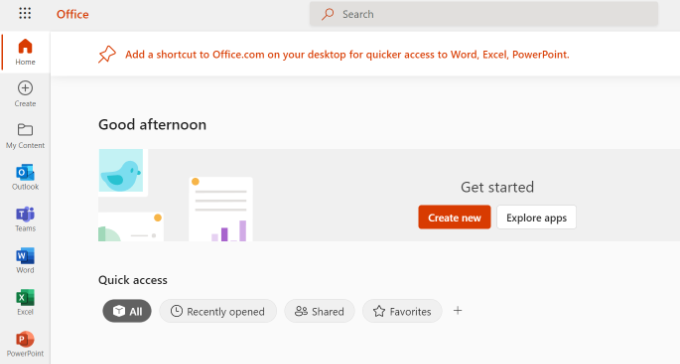
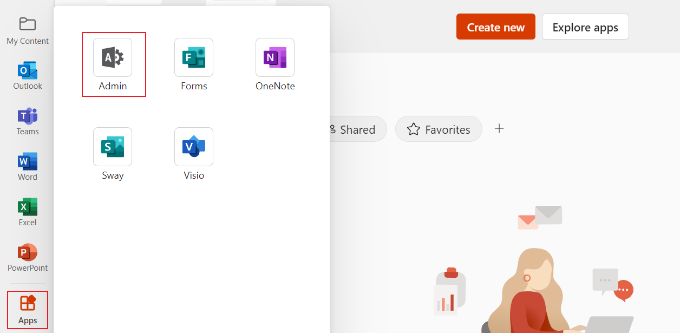
În continuare, puteți face clic pe opțiunea „Aplicații” din meniul lateral.
Mai multe instrumente vor apărea acum sub Aplicații. Continuați și selectați opțiunea „Admin”.
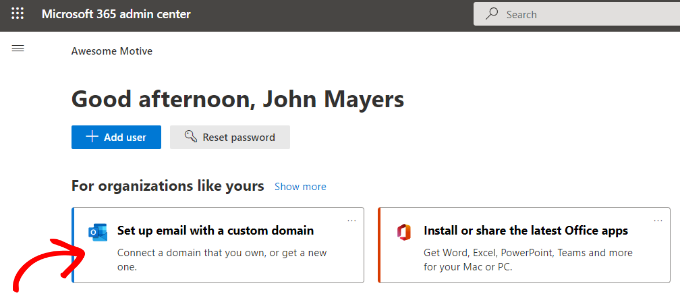
Apoi, veți vedea „Centrul de administrare Microsoft 365” în partea de sus a paginii.
De aici, puteți selecta opțiunea „Configurați e-mailul cu un domeniu personalizat”.
După aceea, se va deschide o fereastră pop-up unde vi se va cere să utilizați un domeniu existent sau să cumpărați unul nou.
Pur și simplu faceți clic pe butonul „Utilizați un domeniu pe care îl dețineți deja”.

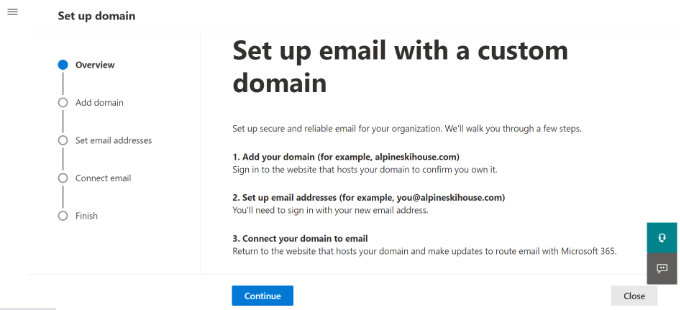
După aceea, se va deschide un expert de configurare pentru a vă ajuta să configurați un domeniu personalizat cu Outlook.
Primul pas vă va oferi o imagine de ansamblu a pașilor pe care trebuie să îi urmați. Continuați și faceți clic pe butonul „Continuare” din partea de jos.
Pe ecranul următor, vi se va cere să introduceți numele domeniului pe care doriți să îl configurați.
După introducerea numelui domeniului, faceți clic pe butonul „Continuare”.
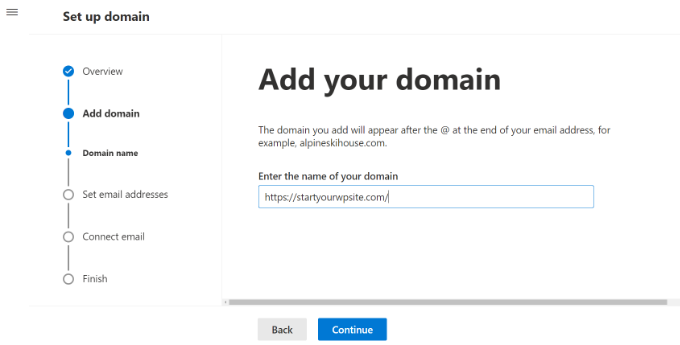
Microsoft va căuta acum numele domeniului dvs.
După aceea, vi se va cere să verificați proprietatea prin adăugarea de informații în setările DNS ale domeniului dvs.
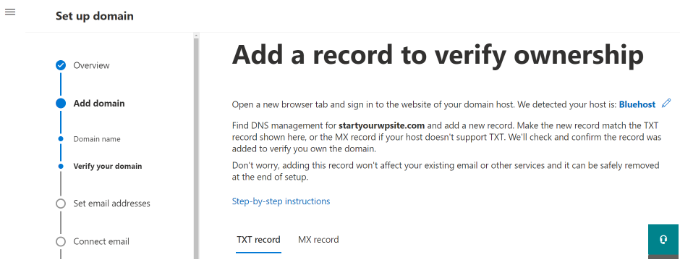
Pentru a face acest lucru, trebuie să deschideți o nouă filă sau fereastră în browser și să accesați pagina de setări a domeniului dvs. În funcție de registratorul dvs. de domenii, această pagină se va afla în contul dvs. Trebuie să găsiți opțiunea de setări DNS.
Dacă domeniul dvs. este înregistrat de compania dvs. de găzduire WordPress, atunci veți găsi setările domeniului în tabloul de bord cPanel etichetate ca „Zone Editor” sau „DNS Zone Editor”.
Notă: Dacă sunteți un utilizator SiteGround, nu veți avea cPanel. Veți găsi acest lucru în secțiunea Domeniu din tabloul de bord Site Tools.
Pentru acest tutorial, vom folosi tabloul de bord Bluehost. Pentru a începe, puteți accesa Domenii din meniul din stânga. Apoi, localizați site-ul dvs. web și faceți clic pe butonul „Setări”.

De aici, puteți derula în jos în setările domeniului.
Continuați și faceți clic pe opțiunea „Instrumente avansate”.

Aici, Bluehost va afișa nameserverele pentru domeniul dvs. și alte înregistrări.
Pentru a gestiona înregistrările DNS, puteți face clic pe butonul „Gestionare” de lângă „Înregistrări DNS avansate”.

Bluehost va afișa apoi un mesaj de avertizare.
Puteți face clic pe butonul „Continuare” pentru a merge mai departe.

Apoi, veți vedea diferite tipuri de înregistrări DNS.
Pur și simplu faceți clic pe butonul „+ Adăugați înregistrare”.

Acum va apărea o nouă fereastră pop-up pentru a adăuga înregistrarea.
Apoi, faceți clic pe meniul derulant și selectați „TXT” ca tip.
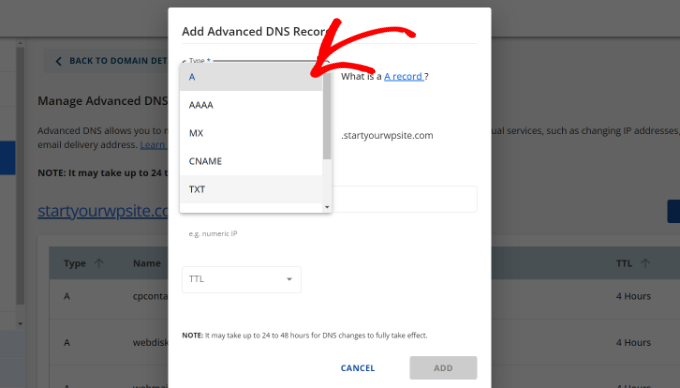
De aici, va trebui să introduceți detaliile TXT. Acestea includ înregistrarea gazdă, valoarea TXT și timpul TTL.
Puteți găsi cu ușurință aceste informații în fila Microsoft Office 365.
După ce ați adăugat detaliile, faceți clic pe butonul „Adăugați”.
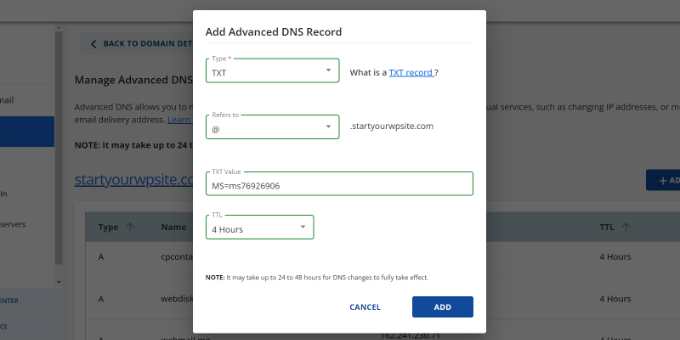
Când adăugați o înregistrare DNS, asigurați-vă că informațiile pe care le introduceți corespund informațiilor afișate de Office 365.
În continuare, trebuie să reveniți la portalul de administrare Microsoft Office 365 și să faceți clic pe butonul de verificare.
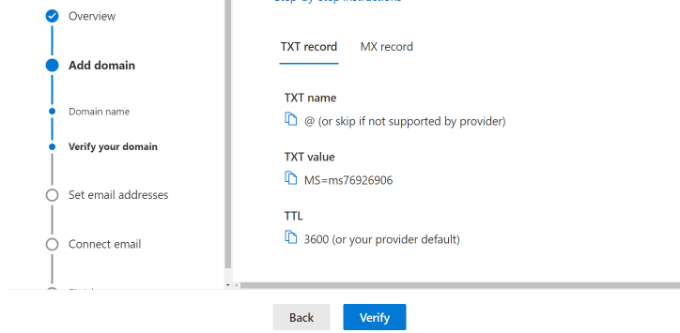
Office 365 va verifica acum înregistrările DNS pentru a confirma că dețineți numele de domeniu. Verificarea DNS poate dura 5 – 10 minute deoarece, uneori, setările DNS nu vor fi actualizate imediat.
După verificare, vi se va cere să setați noua adresă de e-mail personalizată. Odată ce acest lucru este făcut, pur și simplu faceți clic pe butonul „Actualizare și deconectare”.
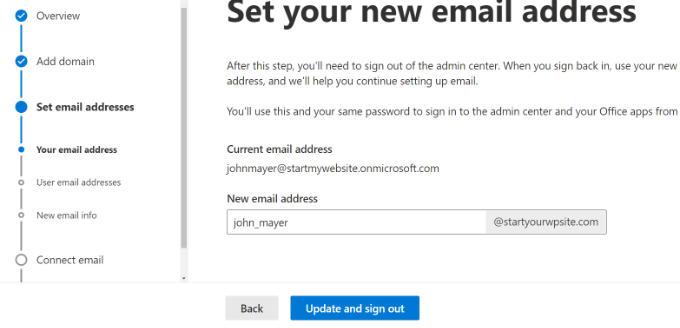
Apoi, va trebui să vă conectați din nou folosind noua adresă de e-mail cu marcă pe care tocmai ați adăugat-o.
Odată autentificat, veți vedea mai multe înregistrări de adăugat la domeniul dvs. și de conectat la e-mailul Outlook.
Schimbul de e-mail necesită trei înregistrări DNS pentru a funcționa, inclusiv o înregistrare MX, o înregistrare CNAME și o înregistrare TXT.
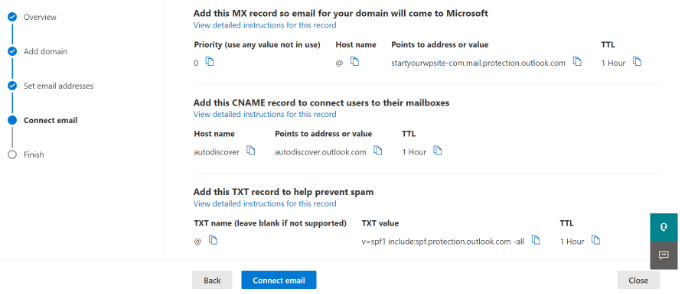
Din nou, va trebui să accesați pagina setărilor DNS a domeniului dvs. și să adăugați aceste înregistrări individual.
Mai întâi, aveți o înregistrare MX, care oferă instrucțiuni despre unde să livrați mesajele de e-mail.
În Bluehost, accesați setările DNS ale site-ului dvs. web și faceți clic pe butonul „+ Adăugare înregistrare” pentru a adăuga o nouă înregistrare MX.
Apoi, veți vedea o fereastră pop-up cu setările înregistrării.
Mai întâi, faceți clic pe meniul derulant din partea de sus și selectați opțiunea „MX”.
Dacă site-ul dvs. web avea deja o înregistrare MX, aceasta va fi înlocuită cu aceasta. Acest lucru vă asigură că puteți utiliza serverele de e-mail Outlook pentru a trimite și primi e-mailuri de la adresa dvs. de e-mail cu domeniu personalizat.
După aceea, aveți o înregistrare TXT, care ajută la prevenirea ca cineva să vă falsifice e-mailul pentru a trimite spam.
În cele din urmă, aveți o înregistrare CNAME, care permite software-ului precum Outlook să descopere și să se conecteze la serviciul de e-mail.
Pur și simplu adăugați o nouă înregistrare CNAME în Bluehost și introduceți detaliile din tabloul de bord Microsoft.
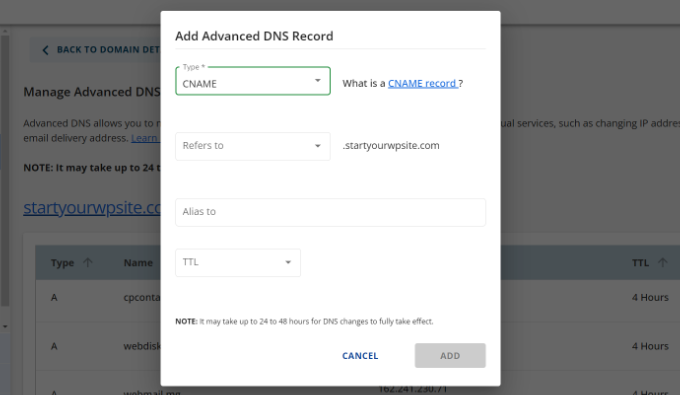
După ce ați introdus toate înregistrările DNS, puteți reveni la fila Microsoft Office 365 și faceți clic pe butonul „Conectare e-mail”.
Office 365 va verifica acum setările DNS ale domeniului dvs. Rețineți că verificarea înregistrărilor TXT poate dura 24-48 de ore.
Odată ce totul este verificat, veți ajunge la sfârșitul configurării.
În ultimul pas, veți vedea un rezumat al configurației dvs. Continuați și închideți expertul de configurare.
Acesta este tot! Ați configurat cu succes numele domeniului dvs. pentru a funcționa cu Outlook.
Adăugarea unei adrese de e-mail personalizate cu marcă în Outlook
Acum sunteți gata să creați adrese de e-mail cu domeniu personalizat folosind Outlook.
Din tabloul de bord Office 365, accesați Utilizatori » Utilizatori activi.
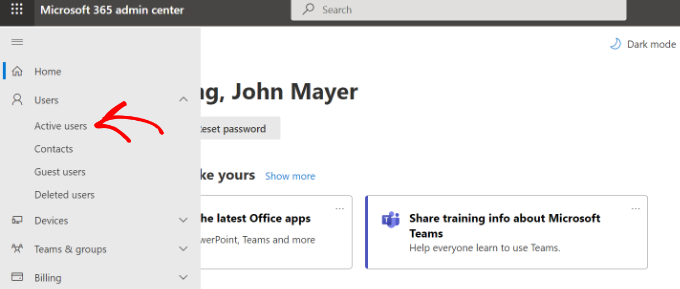
În continuare, veți vedea o listă a utilizatorilor dvs. activi.
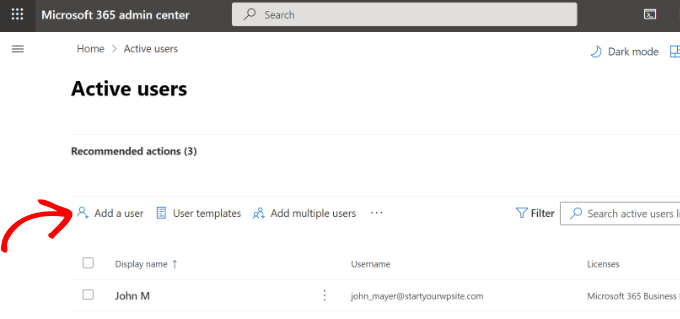
Continuați și faceți clic pe opțiunea „Adăugare utilizator”.
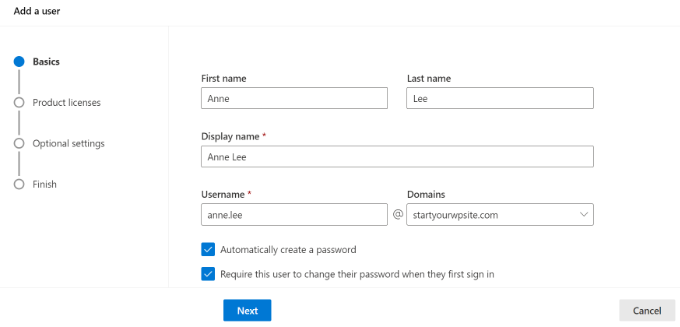
Pe ecranul următor, trebuie să furnizați informațiile personale ale utilizatorului și apoi să alegeți o adresă de e-mail.
După introducerea detaliilor, pur și simplu faceți clic pe butonul „Următorul”.
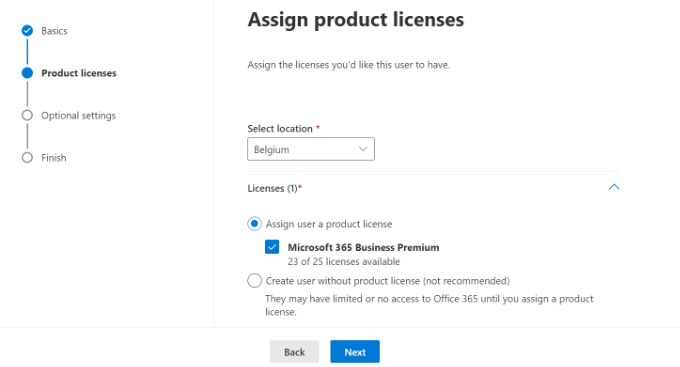
Apoi, va trebui să selectați o locație geografică pentru utilizatorul dvs. și să atribuiți o licență de produs.
În planul Microsoft 365 Business Premium, puteți aloca până la 25 de licențe. Când ați terminat, pur și simplu faceți clic pe butonul „Următorul”.
Microsoft oferă, de asemenea, setări suplimentare pentru noile profiluri de utilizator.
De exemplu, puteți selecta un rol de utilizator și puteți acorda acces la Centrul de administrare. Există, de asemenea, o opțiune de a adăuga informații de profil, cum ar fi titlul postului, departamentul, biroul și multe altele.
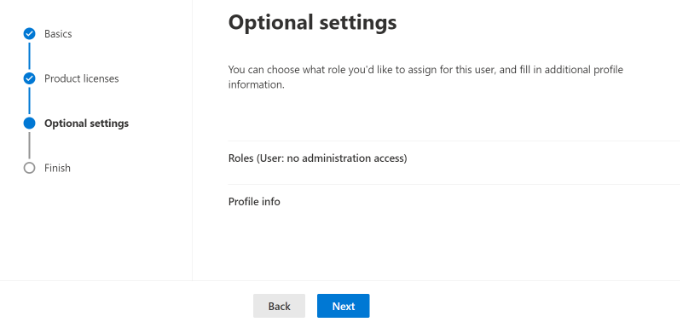
Acestea sunt setări opționale și le puteți lăsa și goale. Când ați terminat, pur și simplu faceți clic pe butonul „Următorul”.
În cele din urmă, veți vedea un rezumat al noului utilizator pe care tocmai l-ați adăugat. Puteți revizui detaliile, face modificările necesare și apoi faceți clic pe butonul „Finalizați adăugarea”.
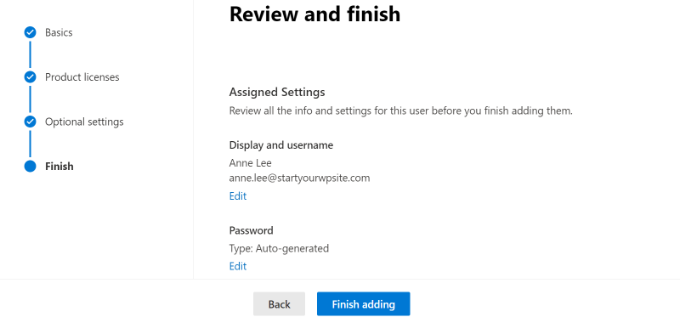
În acest moment, ați adăugat cu succes un nou utilizator și ați creat o adresă de e-mail de marcă în Outlook.
Acum vă puteți autentifica folosind adresa de e-mail și parola pe care le-ați creat în pasul anterior pentru a utiliza noul dvs. e-mail cu marcă profesională cu Outlook.
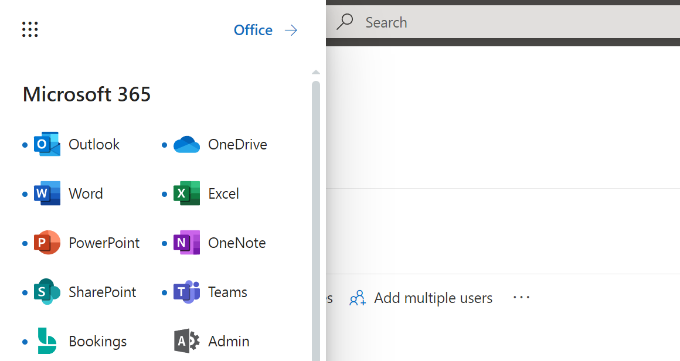
De asemenea, puteți instala aplicațiile Office 365 pe Mac și PC, inclusiv Outlook. Acest lucru vă va permite să utilizați adresa dvs. de e-mail de afaceri Microsoft Outlook personalizată cu acces offline prin aplicația Outlook.
Sperăm că acest articol v-a ajutat să învățați cum să configurați o adresă de e-mail profesională, personalizată, cu Outlook. De asemenea, ați putea dori să consultați articolul nostru despre cei mai buni furnizori SMTP cu livrabilitate ridicată a e-mailurilor și ghidul nostru pentru începători despre automatizarea marketingului prin e-mail în WordPress.
Dacă ți-a plăcut acest articol, te rugăm să te abonezi la canalul nostru de YouTube pentru tutoriale video WordPress. Ne poți găsi, de asemenea, pe Twitter și Facebook.




Nishant Thakur
Căutam asta! Perfect!
Peter
Bună, mulțumesc pentru acest tutorial, te rog unde trebuie să adaug asta
v=spf1 include:hotmail.com ~all
Jay
au trecut mai mult de 72 de ore de la schimbarea DNS-ului meu. dar acum încă arată „Trebuie să dovediți proprietatea acestui domeniu creând o înregistrare DNS. Utilizați setările de mai jos.”
Suport WPBeginner
Acest lucru înseamnă probabil că înregistrările dvs. DNS nu sunt setate corect.
Admin
Abhay
hei! articol frumos… mulțumesc
Rani
Salut, Am configurat contul urmând instrucțiunile dumneavoastră. Mulțumesc Dar am această problemă, nu primesc niciun e-mail în căsuța mea de primire. Când trimit e-mailuri din alte conturi către acest e-mail, acesta este respins. Am verificat suportul Microsoft. Se pare că este o problemă internă și nu o problemă de setări. Oamenii raportează alte probleme cu conturile. Microsoft spune că a rezolvat problema. Dar nu pare așa. http://answers.microsoft.com/en-us/outlook_com/forum/oemail-osend/my-outlookcom-email-account-is-not-receiving-any/02581144-c02b-4cdc-9132-98a8e0531ab1?msgId=2fd9d76f-6dfa-45bc-9a46-81e11265a7a1&page=1
R
Ankush
Salut,
Încerc să configurez e-mailuri pentru domeniul meu. Acest tutorial mă ajută foarte mult, deoarece sunt o persoană non-tehnică. Mi-am configurat contul live și primesc mesajul „Trebuie să dovediți proprietatea acestui domeniu prin crearea unei înregistrări DNS. Utilizați setările de mai jos”.
Când am contactat o persoană unde am găzduit site-ul meu, el spune că setările afișate aici sunt pentru CPANEL și site-ul meu este pe DreamHost. DreamHost are propriul său CPANEL și acesta nu suportă intrări precum „Prioritate: 10 (sau prioritate ridicată)” etc.
Ne puteți ghida pentru a merge mai departe?
Mulțumesc,
Ankush
Suport WPBeginner
Ankush dreamhost suportă înregistrări A și înregistrări Max. Pentru înregistrări, rugați persoana care vă gestionează contul să acceseze Mail » Custom MX în Panoul Dreamhost. În ceea ce privește înregistrările A sau TXT, accesați Domains și apoi faceți clic pe DNS.
Admin
Ria Parish
Nu cred că ai mai putea folosi acest e-mail pentru contul Google+ și YouTube, nu-i așa... Mai bine decât nimic, presupun.
Mulțumesc pentru alternativă!
princess
Salut, mi-am configurat domeniul prin Godaddy.com..și deja am configurat mailul meu live. Întrebarea mea este: Când am încercat să răspund la e-mail, răspunsurile mele au fost respinse. care ar putea fi problema?
Suport WPBeginner
se pare că nu ați configurat corect site-ul dvs. pentru a utiliza serverele de e-mail ale Outlook.
Admin
Verma
Salut - am configurat outlook.com cu domeniul meu. Totul pare să funcționeze bine, cu excepția faptului că nu pot primi e-mailuri de la MS Outlook. Dacă este posibil să accesez e-mailul prin aplicația MS Outlook, vă rog să-mi spuneți.
Paul Jones
Articol grozav, mulțumesc.
Rulăm un server de mail și importăm mail în loturi într-o bază de date SQL. Ar fi viabil/posibil să ne schimbăm MX-ul la outlook.com și să redirecționăm tot e-mailul inbound și outbound către serverul nostru de mail, astfel încât să putem continua să importăm mail în SQL?
Suport WPBeginner
Sună realizabil. Dar asigurați-vă înainte de a-l implementa.
Admin
Chris
Hi, I just created an outlook email admin account with my own domain name. i create 2 users. Will I be able to see the emails sent to the users I created? If so, how do I enable that feature? Thank you Great article by the way. Thanks.
sivakumar
Se afișează acum
Puteți crea până la 50 de conturi în domeniul dvs.
Cum să creezi 500 de conturi
Suport WPBeginner
Contactați suportul Outlook pentru mai multe conturi.
Admin
david
Dacă doriți ca utilizatorii să folosească mail.yourdomain.com pentru a se conecta la adresa de e-mail, atunci puteți crea o înregistrare CNAME în setările DNS personalizate ale domeniului dvs. sau în Editorul DNS Simplu din cpanel. Introduceți Mail în câmpul Nume și introduceți subdomain în câmpul CNAME, de ex. mail.example.com.
acest lucru nu este bine explicat. Ați putea, vă rog…
Suport WPBeginner
Utilizarea unui subdomeniu va permite utilizatorilor să se conecteze la conturile lor tastând numele domeniului dvs. în loc de outlook.com.
Admin
kaycee
vă rog cum pot crea subdomeniul
kaycee
Dacă doriți ca utilizatorii să folosească mail.yourdomain.com pentru a se conecta pentru adresa de e-mail, atunci puteți crea o înregistrare CNAME în setările DNS personalizate ale domeniului dvs. sau în Editorul DNS Simplu din cPanel. Introduceți Mail în câmpul Nume și introduceți subdomain în câmpul CNAME, de ex. mail.example.com
…..Îmi puteți oferi un ghid despre cum să creez asta? pentru că folosesc ipage și ei au spus că nu este posibil pentru mine să am mail.businessname.com
mulțumesc
Kelly
Salut, mulțumesc pentru tutorialul tău.
Așadar, după o săptămână de așteptare pentru ca serviciul să devină activ, acum spune că „Serviciul dvs. este suspendat. Vă rugăm să faceți modificările DNS necesare.” Poate cineva să mă ajute, vă rog?
Letitia
Am aceeași problemă
Asad
În prezent, Outlook permite 50 de adrese de e-mail gratuite. Dacă am nevoie de mai multe conturi, care este procedura?
Suport WPBeginner
Contactați suportul Outlook și aceștia vă vor extinde limita contului de utilizator.
Admin
Tihomir Valkanov
Very good article!!! It save me a lot of time Thank you!
phil
Bună ziua, am o întrebare. Mi-am cumpărat numele de domeniu de la Godaddy, dar am construit site-ul și este găzduit de wix.com. Vreau să folosesc domeniul meu cu Outlook, așa că unde îmi actualizez MX și TXT, la Godaddy sau la Wix?
Sper să aud de la dumneavoastră curând
Phil
Suport WPBeginner
Go Daddy dacă domeniul dvs. este controlat de GoDaddy.
Admin
Murali
Mulțumesc. Am obținut și un serviciu de e-mail bun.
Lynn Jackson
Postare grozavă! Foarte ușor de utilizat. A fost aproape fără efort. Am fost funcțional în aproximativ 10 minute! Mulțumesc.
JANARTHANAN
Salut Syed, așa cum am spus mai devreme, am configurat mailurile domeniilor mele pe outlook.com. Spune-mi cum să configurez acest lucru pe dispozitivele Blackberry și iPhone.
Mulțumiri – Janarthanan
tilak
Vreau să văd e-mailurile mele vechi de la foștii mei angajatori unde foloseam serverul Outlook. Am fișierele de date .pst pe hard diskul meu extern. Dar nu știu cum să le configurez în Outlook 2013. Mă poate ajuta cineva cu un ghid pas cu pas. Mulțumesc.
Haseeb Ahmad Ayazi
Băieți, noua interfață de utilizator a Outlook este prea lentă. În timpul încărcării, face și PC-ul meu lent. Outlook poate concura cu Gmail, dar va pierde rău doar din cauza vitezei de încărcare.
Jon Adams
Verificați computerul. Datorită noii probleme cu compunerea Gmail, am testat Outlook.com în ultimele luni în cazul în care Google face schimbarea permanentă și obligatorie. Singurul motiv pentru care nu fac acum trecerea este șase ani de e-mailuri de companie în douăzeci de conturi. Fără a mai menționa tot ce se află în Google Drive.
Interfața Outlook este mult superioară Gmail, chiar și fără a lua în considerare noua compunere.
Kunal
Am deja un cont de e-mail pe Google Apps, dacă aș trece la Outlook, ce s-ar întâmpla cu e-mailurile pe care le am deja în conturile mele existente la schimbarea înregistrării MX? Trebuie să-mi transfer e-mailurile de la Google Apps la Outlook?
quocnt
Mulțumesc. Mi-am configurat cu succes emailul profesional.
Dar pot accesa mail.mydomain.com pentru a verifica emailurile sau trebuie să accesez outlook.com de fiecare dată?
Ana
Salut,
Am urmat pașii și totul a decurs bine. Dar când am început să folosesc emailul, pot trimite emailuri, dar nu le pot primi. Aveți vreo idee care ar putea fi problemele?
Mulțumesc!
hunter
Am exact aceeași problemă. Ajutor
JANARTHANAN
Salut Ana,
Ai obținut soluția, a funcționat bine e-mailul tău atât la trimitere, cât și la primire!
Dacă ați obținut soluția, vă rog să-mi spuneți.
Mulțumesc
Ankush
Salut Ana,
Ați obținut o soluție la problema dvs.? Puteți trimite/primi de pe noul dvs. cont de e-mail. Vă rugăm să ne ghidați și pe noi.
Mulțumesc,
Ankush
Leon
Salut! În sfârșit am ajuns la ultima parte.. A trebuit să mă autentific folosind vechiul meu cont @live.com, nu am văzut niciodată opțiunile DNS când am încercat să mă înregistrez folosind doar numele domeniului meu http://hempconnection.net
Oricum, am reușit să creez un e-mail info@ pentru domeniul meu, dar acum unde mă duc să mă autentific? Am încercat mail.mydomain.net și văd doar ultima pagină pe care am fost, arătând e-mailurile pe care le-am creat, dar nu pot accesa efectiv noul meu e-mail
Leon
La naiba cu asta, Outlook și Microsoft sunt un dezastru… Încerc de 3 ore… asta e ridicol
marco
Și eu la fel, încerc de 3 zile folosind Chrome, poate ar trebui să încerc să folosesc I.E.
JANARTHANAN
Salut Syed,
Am deja site-ul meu configurat în centrul de administrare Windows Live și e-mailurile sunt deja utilizate de utilizatori.
Dar acum am planificat să-mi migrez domeniul de la GoDaddy la Blue Host (am aflat despre cel mai ieftin și cel mai bun serviciu al acestui gazdă citind site-ul dvs.), ce ar trebui să fac pentru ca e-mailurile să nu fie șterse și utilizatorii să poată continua să folosească aceleași e-mailuri.
Vă rog să-mi oferiți clarificări prin email sau pe blogul dvs. Va fi de mare ajutor pentru mine și pentru toți ceilalți.
Mulțumesc anticipat
Janarthanan
Personal editorial
În configurarea contului dvs. Bluehost, înregistrările MX. Apoi efectuați transferul și va funcționa.
Admin
JANARTHANAN
Salut prietene, Mulțumesc pentru informații. Dar am o nelămurire, înainte de a transfera un domeniu de la Godaddy cum pot seta înregistrările MX în Bluehost pentru același domeniu. Te rog explică, deoarece sunt un începător în acest domeniu.
Mulțumesc
Personal editorial
În setările DNS din cPanel-ul Bluehost, puteți specifica înregistrările MX. Suportul Bluehost vă va putea ajuta cu acest lucru.
JANARTHANAN
Salut Syed,
Mulțumesc pentru informații, am urmat tutorialele tale, de asemenea, conform comentariului tău, am obținut detalii și de la Blue Host. Acum mi-am transferat cu succes domeniul. Și toate e-mailurile mele asociate acestuia (funcționează pe outlook.com) funcționează bine.
Mulțumesc încă o dată pentru tutorialele tale grozave.
Janarthanan
Tuyen
Bună ziua, mi-am configurat e-mailul profesional pe outlook.com, a funcționat bine timp de aproximativ o lună, dar acum, când trimit e-mailuri clienților, apar întotdeauna hotmail_77425feceaf13aa1@live.com în numele e-mailului meu, vă rog să mă sfătuiți cum să elimin (hotmail_77425feceaf13aa1@live.com în numele e-mailului meu)
Sper să aud curând
Toate cele bune
Suport WPBeginner
Vă rugăm să contactați suportul Outlook, ei vă vor putea ajuta mai bine.
Mohamed
Băieți,
Aveți grijă când încercați să creați un cont de email „profesional” care folosește domeniul dvs.; în special când folosiți Microsoft Outlook/Live/Hotmail…. Acesta va trimite emailul dvs. către destinatar, la primirea emailului dvs., destinatarul va vedea „hotmail [un număr aleatoriu]@live.com ÎN NUMELE dvs.yourname@yourdomain,com”. Acest lucru nu este deloc profesional. Este de fapt mai puțin jenant decât să folosiți un @hotmail.com obișnuit, gratuit.
O, și Microsoft nu are planuri să corecteze asta! Am încercat mai multe forumuri și am făcut multiple solicitări.
Toate cele bune.
Ed Fishman
Acest lucru nu este adevărat, pe cât pot eu să-mi dau seama. Am câteva domenii care folosesc Outlook.com și toate trimit ca expeditorul real. Nu apare nicăieri „În numele lui” – nici în Câmpul De la:, nici chiar ascuns în antetele mesajului.
Acum că Google nu mai oferă o versiune gratuită a Google Apps, Outlook.com este încă cea mai bună opțiune pentru a configura un sistem de e-mail gratuit, non-pop, care poate folosi propriul domeniu.
Ed
Verna
Ești sigur de asta, nu apare yourname@yourdomain.com în e-mailul destinatarului?
Glenn F
Mulțumesc pentru postare, Mohamed. Nu am de gând să folosesc asta acum.
Joshua Caluette
Dacă urmați instrucțiunile și confirmați că DNS-ul dvs. este configurat corect și nu trimiteți e-mailurile prin contul dvs. live ca alias al domeniului dvs. profesional, atunci acest lucru nu se întâmplă. Eu am configurarea mea și funcționează perfect. Am văzut probleme similare și pe Google Apps, dar întotdeauna se datorează unei configurări greșite.
Marco
Am nevoie de un alias catch-all pentru a fi sigur că primesc toate adresele de e-mail pe care le-am folosit în trecut…. Cum configurez un catch-all cu domenii live? Nu-l găsesc.
lmcpa
Când comutați de la o versiune găzduită plătită cu GoDaddy, există o modalitate de a salva sau muta e-mailurile din serviciul GoDaddy în această configurație gratuită Outlook.com?
Personal editorial
Nu sunt complet sigur de asta. Poate că ar fi cel mai bine să întrebi Godaddy. De obicei este greu.
Admin
pishka
Am deja site-ul meu configurat la domains.live.com și e-mailurile sunt deja utilizate de utilizatori. În prezent, îmi migrez domeniul către un nou gazdă, ce ar trebui să fac pentru ca e-mailurile să nu fie șterse și utilizatorii să poată continua să folosească aceleași e-mailuri?
Dacă adaug înregistrările MX pe noul host, pot continua să folosesc e-mailurile pe același cont domains.live.com pe care îl aveam?
Vă rog să răspundeți, este important
Thanks
nick bacon
Salut, urmez instrucțiunile, dar când ajung la ecranul care vă va oferi o alegere între a utiliza un cont Microsoft existent pentru a administra acest domeniu sau a crea un cont Microsoft nou pe propriul nume de domeniu, de ex. yourname@yourdomain.com.
Nu am această opțiune, trece automat la o pagină obișnuită de conectare live?
aveți sfaturi?
Muhammad Tauseef
Mulțumesc mult, prietene.
Articolul tău mi-a rezolvat cea mai mare problemă.
Dumnezeu să te binecuvânteze
Vivie
Salut, este posibil să existe mai mult de un administrator pentru un domeniu?
Mulțumesc
Julia
Salut,
Mulțumesc mult pentru tutorial și am configurat serviciul cu succes. Cu toate acestea, dintr-un motiv oarecare, interfața este versiunea veche a Hotmail, care este foarte urâtă. În cazul în care vă întrebați cum arată vechea interfață, iată-o http://4.bp.blogspot.com/-kDpSR53bY5U/UBnXmDiySfI/AAAAAAAAAlo/PwjJaZhdAFA/s1600/2-hotmail.jpg
Acesta este interfața pe care o vede toată lumea? Cum o schimb la interfața mai bună?
Mulțumesc.
Personal editorial
Au spus că mută utilizatorii încet.
Admin
pishka
în meniul derulant din dreapta, faceți clic pe upgrade la outlook sau ceva similar
Lauren
Mulțumesc! Suportul Outlook este foaaarte lent, m-ați ajutat să-mi configurez conturile de e-mail și în comentariile de mai sus am aflat că aș putea șterge și recrea un cont de e-mail.
Stephanie
Tutorial grozav!!!!!!! A funcționat ca prin farmec. Folosesc Joomla CMS și Hostgator.
Mulțumesc mult! Foloseam conturile gratuite Google Apps <10 și căutam de ceva timp un înlocuitor.
Christine
Mi se cere să-mi verific contul. Outlook trimite emailul de verificare către același cont la care încerc să accesez. Știi o soluție pentru asta sau dacă pot contacta Outlook?
Christine
De asemenea, pot să șterg pur și simplu e-mailul domeniului și să încep de la zero?
Personal editorial
Da, puteți face asta.
Admin
Carlos Rivera
Am urmat pașii de mai sus și, după ce am făcut clic pe reîmprospătare, Centrul de administrare Windows Live spune că serviciul a fost suspendat. Aveți idei cum să corectez acest lucru?
tony
Mulțumesc! Aceste instrucțiuni sunt mult mai bune decât pe site-ul Live Admin. Mulțumesc, mulțumesc!
Serge Conus
Mulțumesc pentru postarea grozavă. Google Apps pentru uz personal a fost un set de instrumente uimitor, am fost forțat să creez redirecționări către contul meu personal de Gmail, ceea ce funcționează ok pentru un site mic, dar o organizație are nevoie de ceva mai mare. Voi verifica opțiunea de mail pro de la Outlook.
Rich C
Știe cineva de ce aș primi acest mesaj de eroare pentru orice domeniu pe care îl introduc:
„Acest nume de domeniu nu poate fi utilizat deoarece conține un cuvânt protejat sau un limbaj necorespunzător. Vă rugăm să contactați suportul dacă considerați că nu este cazul.”
Aamir Rizwan
Primesc următoarea eroare :
Acest nume de domeniu nu poate fi utilizat deoarece conține un cuvânt protejat sau un limbaj necorespunzător. Vă rugăm să contactați suportul dacă considerați că nu este cazul.
Personal editorial
Nu sunt sigur de ce este așa. Vă sugerăm să contactați suportul lor, așa cum vă cere eroarea.
Admin
Héctor
Am pățit la fel! Am căutat pe forumurile lor și erau puțini oameni care aveau aceeași problemă.
Bikash
Am creat o adresă de e-mail în Microsoft folosind domeniul meu și
Cum să gestionez contul de utilizator în panoul meu de administrare în contul Microsoft. Există vreo opțiune de a reseta parola utilizatorului și de a citi e-mailurile din inbox-ul utilizatorului pentru administrator.
mulțumesc
Bikash
Scott
Problema mea este aceasta:
Pasul 2: Configurarea înregistrărilor DNS MX pentru a utiliza Outlook.com
După înregistrare, veți ajunge pe pagina de control a domeniului Windows Live Admin Center și aceasta va afișa șiruri de înregistrări MX și TXT pe care trebuie să le adăugați la setările DNS.
După înregistrare, nu m-a direcționat către nicio astfel de pagină.
Noumaan Yaqoob
@Scott: poți găsi acele șiruri accesând Domeniile tale, fă clic pe YourDomain.com și apoi pe linkul Setări domeniu din bara laterală stângă.
Dacă asta nu funcționează, verificați e-mailul pe care l-ați furnizat în timpul înregistrării pentru un e-mail de activare.
Scott
OK. Acum lucram cu personalul de suport de la hostgator pentru a încerca să înțelegem acest tutorial între noi doi. Persoana de suport de la hostgator mi-a arătat unde să pun toate liniile de cod din Windows Live Admin Center. Suportul lor prin chat i-a permis să-mi spună exact unde să copiez și să lipesc liniile de cod și unde să le lipesc.
Deci... Mergem la pasul 3. Conform tutorialului dvs., Centrul de administrare Windows Live ar trebui să spună „Serviciul dvs. este activ” după 48 de ore. Am așteptat cu bunăvoință cele 48 de ore, m-am conectat din nou și încă era inactiv, așa că am văzut că suportul Windows spune că poate dura 72 de ore. Acum, o săptămână mai târziu, mă conectez și tot ce spune este: „Serviciul dvs. este suspendat. Vă rugăm să efectuați modificările DNS necesare.” Nu am reușit niciodată să ajung la punctul în care să spună „Serviciul dvs. este activ”.
Deci, vă rog să-mi spuneți ce se întâmplă.
Rudy
Când fac clic pe mydomain.com în zona Domeniile mele, sunt adus înapoi în zona Domeniile mele. Nu ajung pe o pagină care să-mi ofere setările etc.
Ed Nailor
Syed, Acesta este un articol grozav și merită cu adevărat investigat. Am fost dezamăgit să văd că Google a renunțat la versiunea gratuită a Google Apps for Business. Încă nu mă uitasem cu adevărat la Outlook.com, dar cu siguranță va trebui să încerc acest lucru pentru a putea recomanda cele mai bune opțiuni clienților mei. Mulțumesc că ai adus asta în atenție! Ed
Damien Carbery
Eu iau o metodă mai simplă – pur și simplu configurez un forwarding în panoul de control al găzduirii. În contul de e-mail gratuit existent al clientului meu (Yahoo/Gmail/Hotmail) adaug contul nou pe care vreau să trimit e-mail. Acest lucru trimite un e-mail de verificare care, datorită forwarding-ului, ajunge în inbox-ul existent.
Un avantaj al Yahoo/Gmail/Hotmail este că sunt tipuri de conturi integrate în iOS. Puteți selecta adresa de expeditor pe dispozitivul dvs. iOS. Recunosc că nu folosiți serverele de email ale companiei dvs. de hosting.
Personal editorial
Aceasta este o modalitate de a face acest lucru și am arătat deja acea metodă cu mult timp în urmă. Uneori, când folosiți asta, ajungeți să vă dezvăluiți „emailul real” de la care îl trimiteați. Chiar dacă îl puteți masca astfel încât să fie trimis de la yourname@domain.com, va apărea trimis de la you@gmail.com
Admin
Carlos Acha
Bună ziua,
Am încercat să urmez acești pași, dar nu există niciun buton "Start" (Începe) nicăieri, primesc un buton "Login" (Autentificare), dar acesta mă trimite doar la pagina de autentificare Live. Adresa pe care o vizitez este: domains.live.com
Orice ajutor va fi apreciat.
Cu stimă,
Carlos
Noumaan Yaqoob
@Carlos: Este chiar deasupra butonului de conectare. Puteți, de asemenea, să faceți clic aici pentru a începe.
Noumaan Yaqoob
@Haseeb Ahmad Ayazi : Outlook îți permite să creezi până la 500 de conturi pe un singur nume de domeniu. Cu toate acestea, dacă atingi limita și ai nevoie de mai multe conturi de e-mail gratuite pe domeniul tău, poți contacta suportul pentru a extinde limita conturilor tale gratuite.
@Raheem Khan: Recomand să rămâi la Google Apps și să încerci outlook.com separat creând un cont yourname@outlook.com. Astfel, poți decide care îți place mai mult.
Haseeb Ahmad Ayazi
Tu! Trebuie să existe o comparație. Câte conturi sunt permise în versiunea gratuită?
Raheem Khan
Acum ar trebui să existe o comparație între Google Apps și Outlook Professional Emails. Și spuneți-ne care este mai bun. În prezent folosesc Google Apps.