


Pagina principală a site-ului dvs. web este ca vitrina unui magazin – trebuie să prezinte ceea ce oferiți fără a copleși vizitatorii.
Aici intervine blocul WordPress More, care devine incredibil de util. Acesta creează previzualizări curate, ușor de scanat, care permit oamenilor să găsească rapid conținutul care îi interesează cel mai mult.
Gândiți-vă: ați prefera să derulați prin mai multe articole complete pentru a găsi ceva relevant sau să răsfoiți scurte previzualizări și să faceți clic pe ceea ce vă atrage atenția? Majoritatea vizitatorilor preferă a doua opțiune.
La WPBeginner, folosim linkul „Citește mai mult” pentru a ghida vizitatorii către postările complete, iar această abordare simplă a făcut ca site-ul nostru să fie mult mai plăcut de navigat.
Vă vom arăta cum să îl adăugați corect, astfel încât vizitatorii dvs. să aibă o experiență fluidă și captivantă de fiecare dată când vă vizitează site-ul.
Când să folosiți blocul Mai mult în WordPress
Multe site-uri web folosesc previzualizări ale postărilor pentru a încuraja vizitatorii să verifice versiunea completă.
Ca utilizator WordPress, puteți crea aceste previzualizări ale postărilor în două moduri principale: folosind blocul More încorporat sau scriind un rezumat personalizat.
În mod implicit, majoritatea temelor moderne WordPress afișează automat o previzualizare a postărilor dvs. pe pagina de pornire și în arhivele blogului, în loc de postarea completă.
De exemplu, pagina noastră de blog afișează câteva cuvinte din postare și un link „Citește mai mult” către postarea completă.
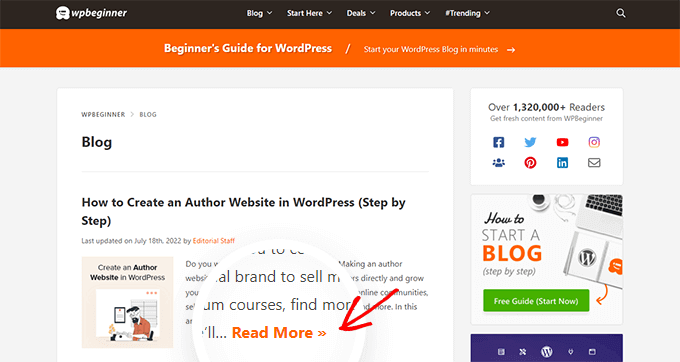
Acest text de previzualizare ajută vizitatorii să vadă mai multe subiecte ale blogului dvs. fără a fi nevoiți să deruleze prin fiecare postare. De asemenea, ajută la creșterea numărului de vizualizări ale paginilor deoarece vizitatorii vor trebui să dea clic pentru a termina de citit o postare.
Puteți controla exact ce afișează WordPress în aceste previzualizări folosind fie blocul Mai mult, fie un rezumat.
Cea mai bună alegere pentru site-ul dvs. va varia în funcție de tema WordPress. Unele teme vor ignora orice blocuri More pe care le creați, așa că va trebui să folosiți un rezumat în schimb.
Blocul More vs. Rezumat: Care este diferența?
Înainte de a începe, să analizăm rapid diferența dintre blocul More și un rezumat. Acest lucru vă va ajuta să alegeți cea mai bună opțiune pentru site-ul dvs.
- Blocul Mai mult vă permite să tăiați conținutul postării într-un punct exact. Tot ce este deasupra blocului Mai mult este afișat ca previzualizare pe pagina blogului dvs.
- Un rezumat este un rezumat separat, scris personalizat, al postării dvs. Acest text este utilizat numai pentru previzualizare și nu va apărea în postarea completă în sine.
Pentru a vă ajuta să afișați o previzualizare captivantă, indiferent de tema pe care o folosiți, vom acoperi atât blocurile Mai mult, cât și extrasele.
Dacă preferați să treceți direct la o anumită metodă, puteți folosi linkurile de mai jos:
- Cum să folosești corect blocul More în WordPress
- Cum să schimbi textul „Citește mai mult” al blocului Mai mult
- Alternativă: Cum să configurați extrasele postărilor în WordPress
- Întrebări frecvente despre blocul Mai mult
Gata? Să începem.
Pasul 1: Cum să folosiți corect blocul Mai mult în WordPress
Editorul de blocuri WordPress are un bloc More încorporat care vă permite să specificați punctul exact de întrerupere pentru textul de previzualizare al oricărei postări WordPress.
📝 În editorul clasic, acest bloc era cunoscut anterior ca eticheta More.
Puteți adăuga blocul Mai mult oriunde în postare, inclusiv la mijlocul unei propoziții sau la mijlocul unui paragraf.
Tot conținutul de deasupra blocului Mai mult va apărea pe paginile de arhivă ale blogului tău și oriunde altundeva postările tale sunt listate pe site-ul tău WordPress. WordPress va adăuga, de asemenea, un link „Citește mai mult” la previzualizare, astfel încât vizitatorii să poată face clic pentru a citi versiunea completă a postării.
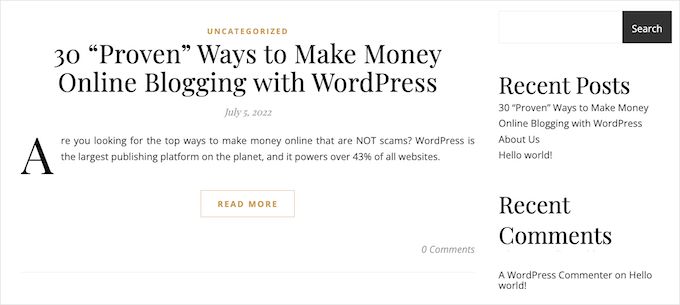
Notă: Fiecare temă WordPress este diferită, iar unele pot suprascrie eticheta implicită „Citește mai mult”. Având în vedere acest lucru, este posibil să vedeți un text diferit pe butonul dvs. „Citește mai mult”.
Înainte de a adăuga un bloc Mai mult la postarea dvs., este important să verificați dacă site-ul dvs. este configurat să afișeze cele mai recente postări pe pagina de pornire.
Dacă folosiți o pagină statică ca pagină de pornire personalizată, atunci tema dvs. ar putea ignora blocurile Mai mult și să folosească propriile setări în schimb.
Nu sunteți sigur dacă folosiți o pagină principală statică ca pagină de pornire? Puteți verifica acest lucru pur și simplu accesând Setări » Citire în tabloul de bord WordPress.
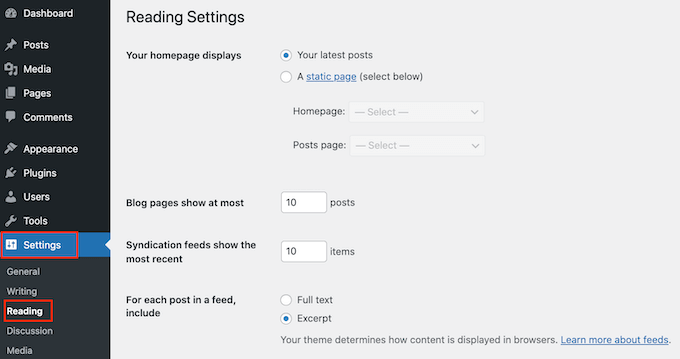
În partea de sus a acestei pagini, veți vedea o secțiune „Pagina dvs. de pornire afișează”. Dacă este selectat „Cele mai recente postări ale dvs.”, atunci nu ar trebui să aveți probleme cu utilizarea blocului Mai mult.
Pentru a începe, pur și simplu deschideți postarea unde doriți să adăugați un bloc Mai mult. Apoi, găsiți locul unde doriți să creați punctul de tăiere pentru previzualizarea dvs. și faceți clic pe pictograma „+” pentru a adăuga un nou bloc.
Puteți apoi să tastați „Mai mult” și să selectați blocul corect pentru a-l adăuga pe pagina dvs.
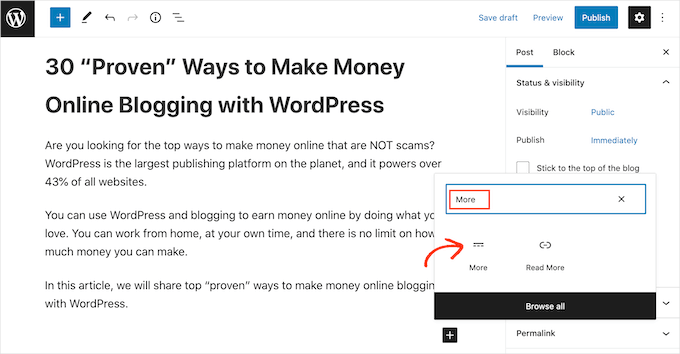
Unele teme au o limită privind numărul de cuvinte pe care le vor afișa pe pagina de pornire și pe paginile de arhivă.
Dacă includeți un număr mare de cuvinte în previzualizarea dvs., tema dvs. ar putea suprascrie blocul Mai mult. Deci, este o idee bună să creați punctul de întrerupere devreme în postare.
Acum puteți continua să vă scrieți postarea ca de obicei.
Veți putea vedea blocul Mai mult atunci când editați postarea în editorul de blocuri, dar vizitatorii dvs. nu îl vor vedea atunci când citesc postarea pe blogul dvs. WordPress.
La fel ca orice alt bloc, WordPress are câteva setări pe care le puteți utiliza pentru a configura blocul More. Pentru a vedea aceste setări, pur și simplu faceți clic pentru a selecta blocul More.
În meniul din dreapta, veți vedea o setare etichetată „Ascunde extrasul pe pagina cu conținut complet”.
În mod implicit, textul pe care l-ați plasat deasupra blocului Mai mult (previzualizarea dvs.) va apărea și în partea de sus a postării complete. Acest comutator vă permite să controlați acest lucru.
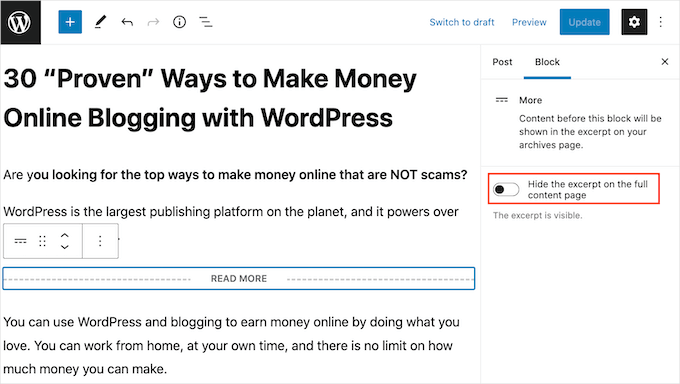
Dacă doriți să ascundeți acest text de previzualizare de pe pagina completă a postării, faceți clic pe glisor pentru a-l face albastru.
Acum, conținutul de deasupra blocului More va apărea doar pe pagina de pornire și pe paginile de arhivă, iar vizitatorii vor vedea conținutul complet al postării imediat când dau clic.
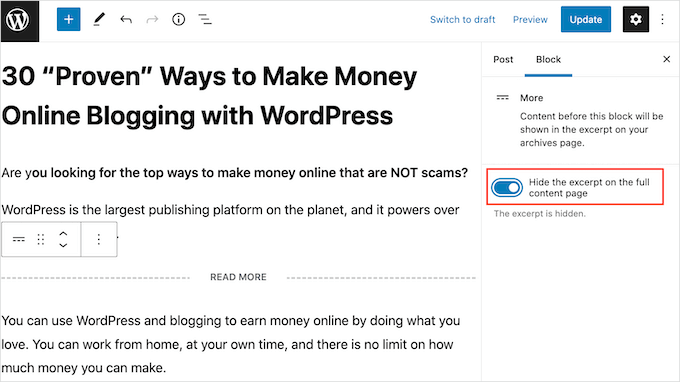
Odată ce ați terminat, puteți salva modificările făcând clic pe butonul „Actualizare” sau „Publicare”.
Acum, dacă vizitați pagina de pornire sau pagina de arhivă a blogului, veți vedea previzualizarea pe care tocmai ați creat-o pentru această postare.
🤔 Vedeți ceva diferit? Atunci tema dvs. WordPress ar putea ignora blocurile Mai mult.
Unele teme sunt concepute pentru a afișa fragmente și vor suprascrie toate blocurile dvs. Mai mult. Dacă pagina principală și arhivele blogului dvs. nu afișează previzualizarea creată folosind blocul Mai mult, atunci poate fi necesar să folosiți fragmente în schimb.
Pasul 2: Cum să schimbați textul „Citește mai mult” al blocului Mai mult
Implicit, blocul Mai mult va afișa un link Citește mai mult pe arhiva și pagina principală.
Există mai multe moduri de a schimba acest text, dar în funcție de tema ta WordPress, s-ar putea să obții rezultate ușor diferite. Unele teme vor suprascrie modificările tale cu propriile setări implicite.
Pentru început, merită verificat dacă puteți schimba textul Continuă citirea folosind editorul de postări WordPress.
Pentru a face acest lucru, pur și simplu deschideți orice postare care are un bloc Mai mult. Puteți apoi să faceți clic pe textul implicit „CONTINUĂ CITIREA” și să introduceți textul pe care doriți să îl utilizați în schimb.
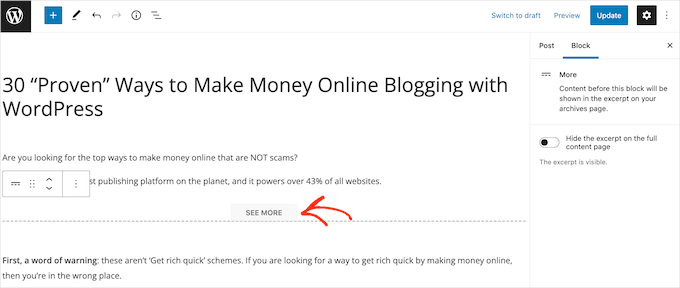
După aceea, fie actualizați, fie publicați pagina ca de obicei. Puteți apoi să vizitați pagina principală sau arhiva blogului pentru a vedea dacă textul Citește mai mult s-a schimbat.
Dacă încă vedeți linkul original Citește mai mult, este posibil să fie necesar să suprascrieți setările temei dvs. folosind cod.
Puteți fie să creați un plugin specific site-ului, fie să utilizați un plugin pentru fragmente de cod precum WPCode (recomandat) pentru a adăuga următorul cod pe site-ul dvs.:
function modify_read_more_link() {
    return '<a class="more-link" href="' . get_permalink() . '">Check out the full post</a>';
}
add_filter( 'the_content_more_link', 'modify_read_more_link', 999 );
Notă: Folosim WPCode pe unele dintre site-urile brandurilor partenere pentru a gestiona fragmente de cod personalizate. Consultați recenzia noastră detaliată despre WPCode pentru a vedea de ce ne place acest plugin!
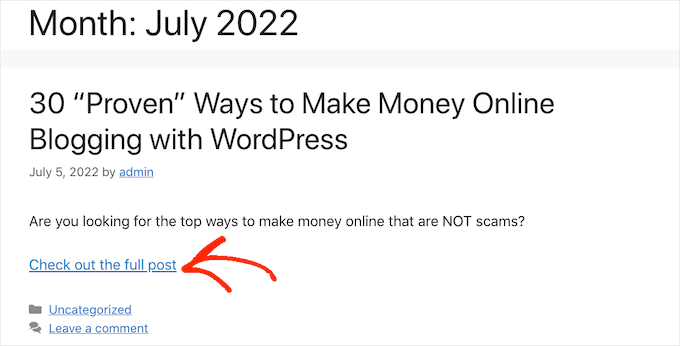
Aceasta înlocuiește textul implicit „Citește mai mult” cu „Verifică postarea completă”, așa cum puteți vedea în următoarea imagine.
Puteți folosi orice text doriți înlocuind „Check out the full post” din fragmentul de cod. Partea get_permalink() a codului adaugă automat linkul corect către postarea dvs. completă, deci nu trebuie să vă faceți griji cu privire la modificarea acestuia.
Alternativă: Cum să configurați extrase de postări în WordPress
WordPress are două moduri diferite de a afișa o previzualizare a postării. Am acoperit deja blocul Mai mult, dar puteți crea o previzualizare și folosind rezumate.
Pentru vizitatorii blogului sau site-ului dvs. WordPress, previzualizările sunt create folosind extrase, iar blocul Mai mult arată exact la fel. Cu toate acestea, unele teme sunt codificate pentru a utiliza extrase, ceea ce înseamnă că vor ignora blocurile Mai mult și vor afișa un extras în schimb.
Dacă nu adăugați manual un rezumat la o postare, WordPress va crea unul automat pe baza lungimii rezumatului definită de tema dvs. Acest lucru poate duce la previzualizări care se întrerup la jumătatea propoziției.
Având în vedere acest lucru, puteți alege să creați un rezumat manual. Pentru a face acest lucru, pur și simplu deschideți o postare și apoi faceți clic pentru a extinde secțiunea „Rezumat” din meniul din dreapta.
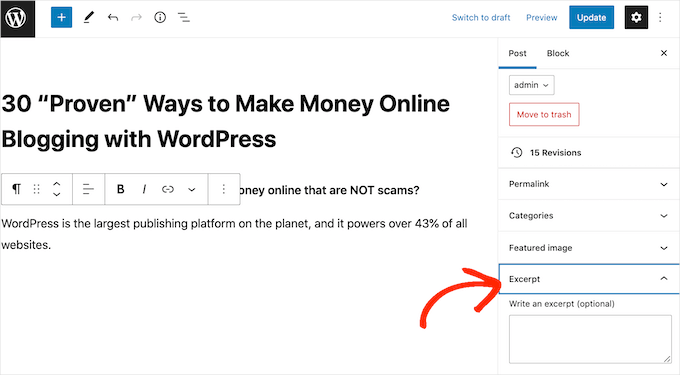
În caseta „Scrie un rezumat”, puteți apoi să tastați sau să lipiți rezumatul pe care doriți să îl utilizați pentru postare.
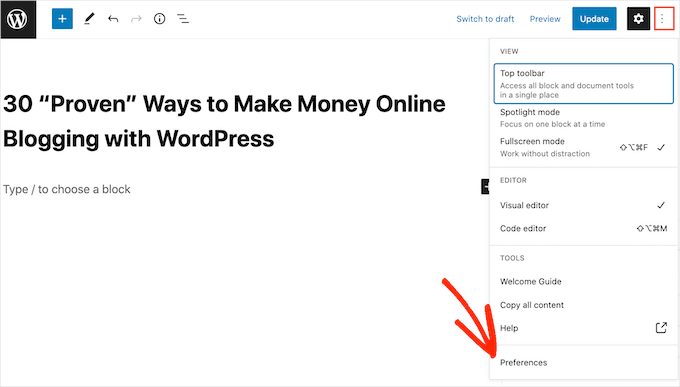
Nu vedeți o casetă „Rezumat” în meniul din dreapta? Atunci puteți activa această setare făcând clic pe pictograma cu trei puncte din colțul din dreapta sus.
După ce ați făcut acest lucru, să dăm clic pe „Preferințe”.
În fereastra pop-up care apare, faceți clic pe „Panels”.
Veți vedea acum toate setările pe care le puteți adăuga în meniul din dreapta. Pur și simplu găsiți „Rezumat” și faceți clic pe el pentru a-l transforma din alb (dezactivat) în albastru (activat).
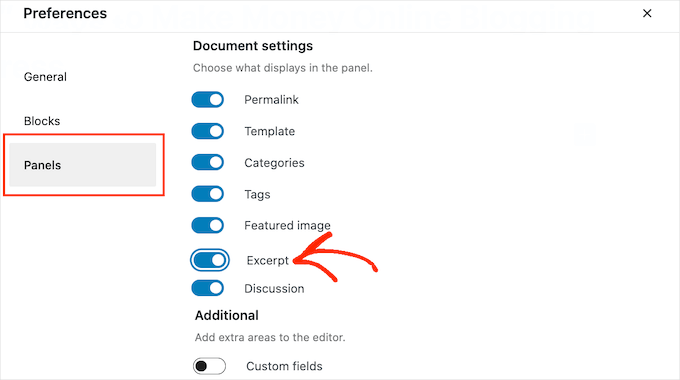
Apoi, pur și simplu închideți acest pop-up. Ar trebui să aveți acum acces la setările „Rezumat” din meniul din dreapta.
Acum, puteți crea un rezumat urmând același proces descris mai sus.
Odată ce ați făcut acest lucru, pur și simplu salvați modificările și vizitați site-ul dvs. Veți vedea acum rezumatul personalizat pe pagina de pornire și pe arhiva blogului.
Întrebări frecvente despre blocul Mai mult
Iată câteva întrebări pe care cititorii noștri le pun frecvent despre blocul Mai mult în WordPress:
Care este diferența dintre blocul Mai mult și un rezumat?
Blocul Mai mult vă permite să plasați o pauză „citește mai mult” oriunde în conținutul dvs. Tot ce este deasupra blocului este folosit ca previzualizare pe pagina blogului dvs.
Un rezumat este un rezumat separat, creat manual, pe care îl scrii în setările postării. Unele teme sunt concepute să folosească doar rezumate și vor ignora blocul Mai mult.
De ce nu funcționează blocul meu Mai mult?
Cel mai frecvent motiv este că tema dvs. WordPress îl suprascrie. Multe teme sunt codificate pentru a utiliza rezumate în mod implicit și vor ignora complet blocul Mai mult.
Acest lucru se poate întâmpla și dacă utilizați o pagină de start statică în loc să afișați cele mai recente postări pe pagina de pornire.
Pot schimba textul implicit „Citește mai mult”?
Da, de multe ori puteți edita textul direct în blocul Mai mult din editor. Dacă acest lucru nu funcționează, înseamnă că tema dvs. are propriul text implicit.
Puteți suprascrie setările temei dvs. adăugând o mică secțiune de cod. Vă recomandăm să folosiți un plugin precum WPCode pentru a face acest lucru în siguranță, fără a edita direct fișierele temei.
Sperăm că acest articol v-a ajutat să învățați cum să utilizați corect blocul More în WordPress. De asemenea, ați putea dori să consultați ghidul nostru despre cum să adăugați conținut pe mai multe coloane în postările WordPress sau cum să adăugați tabele în postările și paginile WordPress fără a fi necesar HTML.
Dacă ți-a plăcut acest articol, te rugăm să te abonezi la canalul nostru de YouTube pentru tutoriale video WordPress. Ne poți găsi, de asemenea, pe Twitter și Facebook.




Moinuddin Waheed
Am văzut multe bloguri și site-uri web care au o pagină de pornire statică și apoi multe postări de blog în unele secțiuni ale paginii de pornire însăși, cu mai multe postări pe a doua linie.
Este foarte bine să ai o pagină statică, precum și postările de blog pe aceeași pagină de pornire și, la clic, aceasta direcționează către postările de blog specifice.
Există o modalitate de a adăuga postări de blog chiar pe pagina de pornire, ca într-o secțiune?
Suport WPBeginner
Ar depinde de modul în care tema dvs. a configurat pagina de pornire, dar dacă aveți o pagină de pornire statică, ați putea adăuga postările printr-un bloc pe pagină.
Admin
Andy Manshel
Acest tutorial nu spune nimic despre cum să faci asta în sistemul de editare „Bloc”.
Suport WPBeginner
The article was last updated in 2015, we will look into updating it when able. For the block editor, you would use the more block
Admin
Karis Seans
Cum fac asta acum pe blogul meu? Nici măcar nu găsesc tag-ul mai mult despre care vorbiți.
Suport WPBeginner
This article was created before the block editor was added, to do this now you would add the more block to your post
Admin
Faimos
Vă rog, cum voi ști dacă tema mea suportă eticheta More sau rezumatul?
Suport WPBeginner
Dacă pluginul nu menționează acest lucru în documentație, atunci cea mai simplă metodă ar fi să testați pentru a vedea dacă funcția citește mai mult funcționează corect
Admin
Tracy
Mă întreb dacă pot schimba formularea din tagul read more. De exemplu, dacă aș vrea să spună. Click pentru a continua citirea?
Thomas Conrad
Qual é a forma equivalente de fazer isso em páginas em vez de posts?
Obrigado
Susie
Nu explici niciodată ce să faci după ce inserezi eticheta „citește mai mult”. Nimic nu se întâmplă pe pagina mea wp când inserez eticheta în mijlocul unei casete de conținut. Adică, ar trebui să ascundă automat restul textului? Ne spui doar să inserăm eticheta și asta e.
Pat
Salut,
Am aceeași problemă, nu funcționează când folosesc Tagul Mai mult în postarea mea care a apărut pe pagina mea statică.
Am încercat să citesc blogurile și explicațiile oferite, dar este foarte greu de înțeles.
Ar putea cineva să ajute cu un tutorial sau un exemplu detaliat?
Mulțumesc anticipat!
Cipru
Există o modalitate de a folosi „Eticheta Mai mult” nu doar în scopuri de rezumat, ci pentru a ascunde/afișa efectiv paragrafe specifice ale postării dvs., cu excepția cazului în care eticheta/butonul este apăsat sau indicat de cititor? Dacă nu, există alte alternative pentru a aplica un efect similar fără a folosi shortcode-uri/plugin-uri sau CSS (deoarece folosesc un cont simplu de Wordpress.com)? Dacă NU există absolut nicio alternativă, atunci aș putea fi dispus să explorez alte opțiuni, dar sper fără să plătesc nimic...?
Aș fi recunoscător pentru orice îndrumare. Mulțumesc!
Peter Samuel
Dacă vreau să schimb locația etichetei „mai mult”, cum anulez o pauză de etichetă „mai mult”? Am încercat de câteva ori să o șterg pur și simplu și șterge nu numai eticheta mai mult, ci și tot textul de deasupra ei. Dacă adaug o etichetă mai mult într-o poziție nouă, eticheta mai mult veche rămâne.
Există o modalitate curată de a anula un tag mai mult?
Charlie Parker
Întrebare: Când utilizatorul face clic pe linkul „continuă citirea”, acesta ajunge într-un punct al blogului unde se afla linkul. Adică, ajunge la o pagină folosind ceva de genul acesta:
http://example.com/how-to-have-a-great-day/#more-227
Parametrul „#more” are „-227” după el, indicând faptul că partea de sus vizuală a paginii ar trebui să înceapă la „poziția 227”.
Dar vreau ca partea vizuală de sus a paginii să fie partea de sus efectivă a paginii. Dacă modific manual URL-ul pentru a elimina parametrul „#more”, atunci este afișată partea de sus efectivă a paginii – ceea ce îmi doresc.
Cum fac ca acest lucru să se întâmple automat când adaug eticheta mai mult în postarea mea?
Mulțumesc.
Maria
Salut! Pot schimba textul „citește mai mult”? Cum pot face asta? Vreau să-l pun în spaniolă. Mulțumesc.
abhay
POATE CINEVA SĂ-MI SPUNĂ CUM SĂ ADĂUG MAI MULTĂ CITIRE ÎN POSTARE, NU PAGINĂ SAU PAGINĂ PRINCIPALĂ, LA FEL CA CONȚINUTUL ÎN ALTĂ POSTARE
Sam
Am văzut aceleași informații peste tot, totuși nimic nu se întâmplă când inserez opțiunea tagului more. Primesc linia punctată, dar aceasta nu ascunde porțiunile mai mari ale postării mele, lăsându-mă cu o postare prea mare pe pagina principală. Caut, poate, o versiune HTML pentru a o face manual.
Alan Kelly
Dacă utilizați editorul de text, atunci puteți folosi butonul „mai mult” din bara de instrumente sau puteți introduce manual eticheta „mai mult” astfel:
Rob
Sam,
Scriu postări de blog pe domain.com/blog/ subfoldere. Când folosesc eticheta „mai mult”, aceasta nu apare pe postarea propriu-zisă. Când sunt pe pagina de destinație a blogului și aceasta arată toate blogurile cu o intrare trunchiată cu un buton „mai mult” clicabil. Apăsarea acestuia deschide postarea completă.
Sper să ajute.
Rusi
Nu sunt mulțumit. Nu m-a ajutat deloc..
MAURINE
nici eu…
Baz
Tot ce s-a întâmplat este că o parte din postarea de pe blog a dispărut folosind eticheta Mai mult. Ar trebui să reapară undeva?
Malcolm
Sunt oricare dintre acestea o tactică bună pentru a folosi extrase SEO pentru site-uri de membru? adică dacă cineva vrea să citească mai mult, ar lovi un firewall care le cere să se înscrie? (Dar conținutul Mai mult sau Extras ar fi deschis oricui să citească?)
Chris
Bună,
captura dvs. de ecran arată un „număr de cuvinte” în zona de rezumat.
Acest lucru pare să nu fie standard, eu nu am acest lucru în WP-ul meu.
Cum ați realizat acest lucru, vă rog?
Mulțumesc.
fadhili
Mulțumesc
Și cum editez acel tag implicit „read more” în limba mea?
cjt
Puteți folosi fragmente în tema dvs. ca o introducere la postare adăugând tag-ul the_excerpt(); oriunde în fișa html.
Puteți folosi imagini în fragment folosind tag-ul img src. Singura problemă aici este că nu vor deveni responsive.
Pe de altă parte, puteți folosi întotdeauna câmpuri personalizate… și puteți folosi fragment, subtitlu etc. – totul înainte de text pentru o etichetă mai mare.