


Mulți călători adoră să fie primii care descoperă experiențe de călătorie de nișă și ghiduri care îi scot de pe drumurile bătătorite. Deci, dacă ați lansat afacerea dvs. de turism la scară mai mică, cum ar fi pe rețelele sociale sau la nivel local cu recomandări din gură în gură, este grozav!
Cu toate acestea, poate fi momentul să duceți lucrurile la nivelul următor. Am văzut direct cum un site web adecvat poate transforma o mică afacere de turism – de la eficientizarea rezervărilor la prezentarea unor destinații uimitoare și construirea încrederii cu potențialii clienți.
De aceea am creat acest ghid pas cu pas pentru crearea unui site web de afaceri de călătorii cu WordPress.
Vă vom ghida prin tot ce trebuie să știți, de la alegerea temei potrivite la configurarea sistemelor de rezervare și a gateway-urilor de plată. Fie că sunteți un ghid turistic individual sau conduceți o agenție de turism cu servicii complete, vă vom arăta exact cum să construiți un site web care transformă vizitatorii în clienți plătitori.
Care este cel mai bun constructor de site-uri web pentru a crea un site de afaceri de turism?
Multe tipuri diferite de afaceri folosesc WordPress pentru a-și vinde serviciile sau produsele, dar WordPress excelează cu adevărat pentru cei din industria turismului care caută o soluție ușor de utilizat, fiabilă și care nu va costa o avere.
În primul rând, WordPress este open source, ceea ce înseamnă că este complet gratuit de descărcat și utilizat. Eliminând costurile inutile, cum ar fi abonamentele la constructorii de site-uri web, puteți investi mai mulți bani în dezvoltarea afacerii dvs. de turism – nu doar în menținerea site-ului dvs. web funcțional.
Dar nu lăsați partea „gratuită” să vă păcălească. WordPress este plin de toate instrumentele de care aveți nevoie pentru a crea un site de turism fantastic.
În plus, WordPress vă permite să adăugați funcționalități suplimentare folosind elemente numite plugin-uri. Acestea sunt ca niște aplicații mici pe care le puteți instala pe site-ul dvs. WordPress pentru a adăuga tot felul de funcționalități. Există peste 59.000 dintre ele doar în directorul oficial de plugin-uri WordPress.org!
Aceasta include o mulțime de plugin-uri perfecte pentru afaceri de turism, cum ar fi sisteme de rezervare, instrumente de gestionare a tururilor și galerii frumoase, astfel încât să vă puteți etala destinațiile exotice de vacanță. Mai bine, puteți descărca și utiliza gratuit toate plugin-urile WordPress.org.
Există, de asemenea, nenumărate teme WordPress concepute special pentru industria turismului. Din nou, multe dintre ele sunt gratuite.
Dar nu este vorba doar de economisirea banilor. Conform statisticilor noastre de cercetare, WordPress este cea mai populară platformă de site-uri web din lume și alimentează aproape 43% din toate site-urile web. Acest lucru vă spune ceva despre cât de fiabil, sigur, ușor de utilizat și adaptabil este.
Aceasta înseamnă că atunci când alegeți WordPress, vă alăturați milioanelor de alte site-uri web de succes, inclusiv multor agenți de turism și afaceri cunoscute. Veți obține o platformă de încredere, perfectă pentru organizația dumneavoastră.
Acestea fiind spuse, există două tipuri de software WordPress, așa că este important să-l alegeți pe cel potrivit.
Primul este WordPress.com, care este un constructor de site-uri web găzduit. Cu WordPress.com, nu trebuie să găsiți propriul plan de găzduire și să instalați singur software-ul. În schimb, puteți alege un plan gratuit sau puteți cumpăra unul dintre planurile plătite disponibile, iar Automattic vă va găzdui site-ul pentru dumneavoastră.
Apoi, există WordPress.org, care este cunoscut și sub denumirea de WordPress auto-găzduit. Recomandăm utilizarea WordPress.org pentru site-ul dvs. de călătorii, deoarece, spre deosebire de WordPress.com, nu trebuie să plătiți pentru un plan scump pentru a putea instala plugin-uri.
Pentru o analiză mai aprofundată a motivului pentru care recomandăm în mod constant WordPress, vă rugăm să consultați recenzia noastră completă despre WordPress sau comparația noastră expertă între WordPress.com și WordPress.org.
Deci, sunteți gata să creați un site web de călătorii uimitor cu WordPress? Fantastic! Să parcurgem pas cu pas. Iată o privire rapidă asupra a ceea ce vom acoperi:
- Pasul 1: Alegeți un nume de domeniu și un plan de găzduire
- Pasul 2: Creați un nou site WordPress
- Pasul 3: Alegeți o temă pentru afacerea dvs. de călătorii
- Pasul 4: Creați o pagină de pornire și un meniu de navigare
- Pasul 5: Creează galerii de imagini pentru afacerea ta de turism
- Pasul 6: Instalați și configurați pluginul WP Travel Engine
- Pasul 7: Creați un pachet de călătorie pentru afacerea dvs.
- Pasul 8: Adăugați un formular de contact pe site-ul afacerii dvs. de turism
- Pasul 9: Adaugă recenzii ale clienților pe site-ul tău
- Pasul 10: Utilizați AIOSEO pentru a îmbunătăți clasamentul în motoarele de căutare
- Instrumente bonus pentru a crește conversiile pe site-ul afacerii tale de turism
Pasul 1: Alegeți un nume de domeniu și un plan de găzduire
Pentru a crea un site WordPress, va trebui mai întâi să obții un nume de domeniu și găzduire web.
Un nume de domeniu este numele site-ului dvs. pe internet. Acesta este ceea ce clienții vor trebui să tasteze pentru a vă vizita site-ul, cum ar fi www.turism.com sau www.aventurituristice.com.
Găzduirea web este locul unde site-ul dvs. web trăiește pe internet. Pentru a alege planul de găzduire perfect pentru afacerea dvs. de turism, poate doriți să consultați lista noastră cu cele mai bune servicii de găzduire WordPress.
Veți observa că, deși WordPress.org este gratuit, numele de domeniu și găzduirea web sunt cele unde costurile dvs. se vor acumula. Costul mediu pentru un nume de domeniu este de 14,99 USD/an, în timp ce costurile de găzduire încep de la 7,99 USD/lună.
Acest lucru poate fi puțin costisitor dacă abia începeți și aveți un buget redus.
Din fericire, Bluehost oferă un discount URIAȘ cititorilor WPBeginner, împreună cu un nume de domeniu gratuit și un certificat SSL.
Bluehost este un serviciu de găzduire recomandat de WordPress și unul dintre cele mai bune din domeniu.
Pentru a obține o reducere la Bluehost, pur și simplu apasă pe butonul de mai jos.
Aceasta vă va direcționa către site-ul Bluehost, unde va trebui să faceți clic pe butonul „Get Started Now”.

Veți fi acum direcționat către pagina de prețuri Bluehost, unde puteți selecta un plan de găzduire în funcție de nevoile site-ului dvs. de afaceri de turism.
Recomandăm să optezi pentru planul „Starter” sau „Business”, deoarece acestea sunt cele mai populare planuri de găzduire web printre cititorii noștri.
După ce ai făcut alegerea, pur și simplu apasă butonul „Alege Planul” de sub un plan.

Acest lucru vă va direcționa către o nouă pagină unde trebuie să alegeți un nume de domeniu pentru site-ul afacerii dvs. de turism.
Recomandăm alegerea unui nume legat de afacerea dvs. care să fie ușor de pronunțat, de scris și de reținut.
Cea mai ușoară opțiune ar fi să alegeți numele afacerii dvs. de turism existente. Cu toate acestea, țineți cont de faptul că acest nume de domeniu ar putea fi deja ocupat de un alt site web.
În acest caz, puteți încerca să adăugați câteva cuvinte cheie suplimentare sau să utilizați locația dvs. pentru a face ca numele domeniului dvs. să iasă în evidență. Pentru mai multe idei, puteți consulta ghidul nostru pentru începători despre cum să alegi cel mai bun nume de domeniu.
Dacă abia începeți afacerea dvs. de turism și nu aveți încă un nume pentru ea, atunci puteți încerca și Generatorul gratuit de nume de afaceri de la WPBeginner pentru a găsi un nume interesant pentru compania dvs.
După ce ați introdus un nume, faceți clic pe butonul „Search For Domain” pentru a continua.

Vei fi apoi direcționat către pagina Coș de cumpărături Bluehost. De aici, poți selecta durata planului tău Bluhose.
Sugerăm să alegi opțiunea „3 Ani”, deoarece oferă cele mai mari economii. Apoi, apasă butonul „Continuă la Finalizare Comandă”.

Aceasta vă va duce la următorul pas, unde vi se va cere să furnizați informațiile contului dvs., adresa de e-mail de afaceri, numele, țara, numărul de telefon și multe altele.
După aceea, introdu informațiile de plată pentru a finaliza achiziția.

După ce ați făcut acest lucru, veți primi un e-mail de confirmare cu detalii pentru a vă conecta la tabloul de bord Bluehost. Acesta va fi panoul dvs. de control unde veți gestiona site-ul dvs. de afaceri de turism.
Acum este momentul să instalezi WordPress.
Pasul 2: Creați un nou site WordPress
Dacă v-ați înscris la Bluehost folosind linkul nostru de mai sus, atunci Bluehost va instala automat WordPress pe numele dvs. de domeniu.
Cu toate acestea, dacă doriți să creați un site WordPress diferit pentru afacerea dvs. de turism, atunci puteți face acest lucru făcând clic pe fila „Site-uri web” din tabloul de bord Bluehost.
După ce ați făcut acest lucru, faceți clic pe butonul „Adăugare site”.

Aceasta va deschide un nou ecran unde poți începe prin a alege un tip de site.
Dacă creați un site web complet nou, atunci trebuie să selectați opțiunea „Instalare WordPress”. Cu toate acestea, dacă doriți să migrați un site existent pe un nume de domeniu diferit, atunci puteți alege opțiunea „Transferare un WordPress existent”.
După aceea, faceți clic pe butonul „Continuare”.

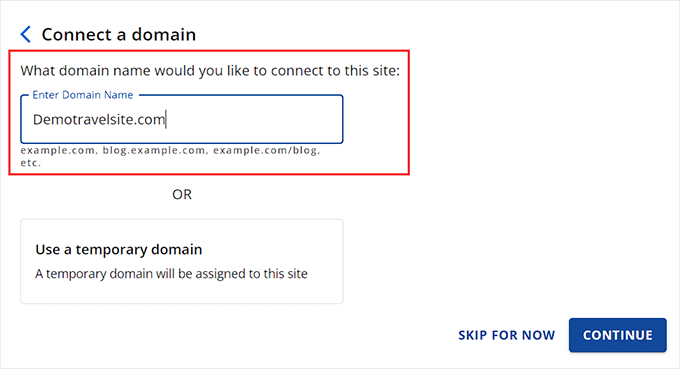
Veți fi acum direcționat către un nou ecran unde puteți adăuga un nume pentru site-ul dvs. după cum doriți.
Apoi, faceți clic pe butonul „Continuă”.
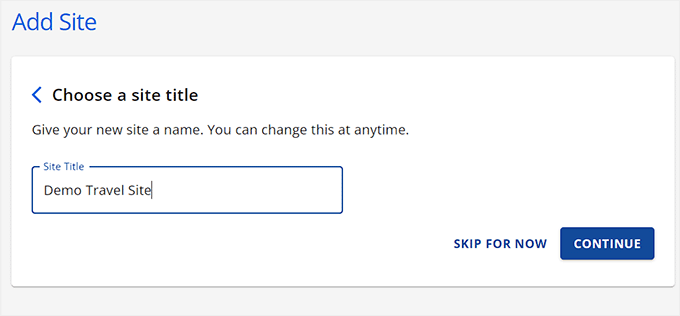
Acum vi se va cere să vă conectați la un nume de domeniu pentru afacerea dvs. de turism.
Cu toate acestea, dacă nu ați achiziționat încă unul, puteți alege în acest timp opțiunea „Utilizați un domeniu temporar”.
Acum, Bluehost va începe să instaleze și să configureze site-ul dvs. WordPress, ceea ce poate dura câteva minute.
Odată ce acest lucru este gata, veți fi redirecționat către fila „Site-uri web”, unde veți găsi noul dvs. site web.
Aici, pur și simplu faceți clic pe butonul „Editare site” pentru a vă conecta la zona de administrare WordPress.

Dacă doriți, puteți, de asemenea, să vă conectați la tabloul de bord WordPress accesând yoursite.com/wp-admin/ în browserul dvs. web.
Notă: Dacă ați selectat un alt serviciu de găzduire web pentru site-ul dvs. de afaceri turistice, cum ar fi HostGator, SiteGround sau Hostinger, atunci poate doriți să consultați ghidul nostru complet despre cum să instalați WordPress pentru instrucțiuni.
Pasul 3: Alegeți o temă pentru afacerea dvs. de călătorii
Teme WordPress sunt șabloane proiectate profesional care controlează modul în care site-ul dvs. arată pe partea frontală.
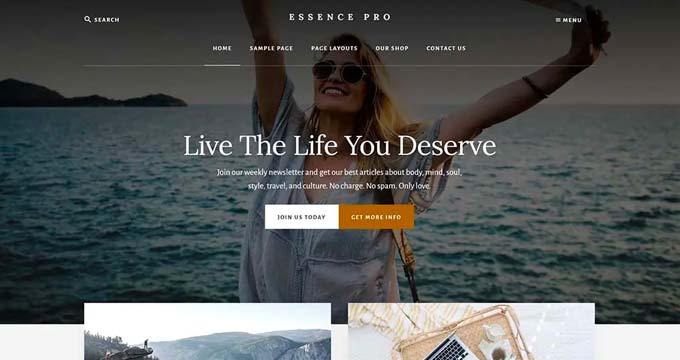
După ce vizitezi noul tău site WordPress instalat, vei observa că în prezent are activată tema implicită, care va arăta astfel:

Dacă doriți ca afacerea dvs. de turism să aibă succes, să obțineți mai mulți clienți potențiali și să vă impresionați clienții, atunci ar trebui să înlocuiți tema implicită cu una care se potrivește nișei dvs.
Puteți instala oricare dintre temele populare WordPress pe site-ul dvs. și apoi le puteți personaliza după bunul plac.
De asemenea, puteți utiliza teme care au fost concepute special având în vedere nișa de călătorii. Pentru detalii, poate doriți să consultați lista noastră cu cele mai bune teme WordPress pentru bloguri de călătorii.
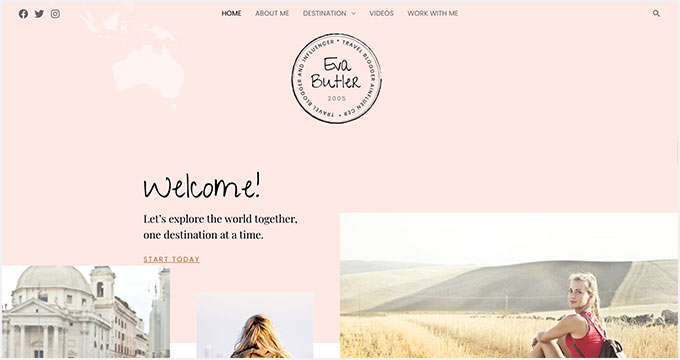
Cu toate acestea, dacă doriți să personalizați cu ușurință site-ul afacerii dvs. de turism în doar câteva clicuri, atunci vă recomandăm să utilizați SeedProd.
Este cel mai bun constructor de pagini WordPress de pe piață, care vă permite să creați pagini de destinație și chiar o temă întreagă fără a folosi cod.
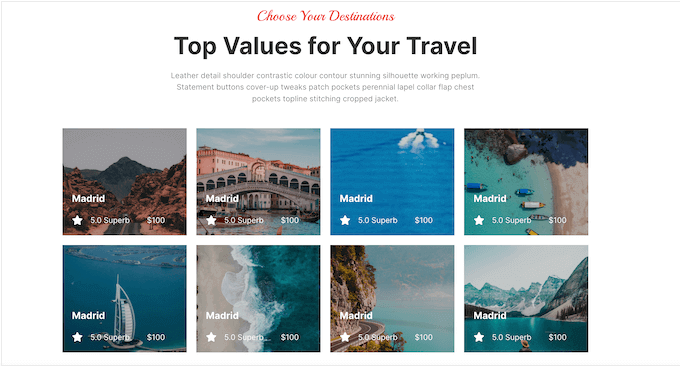
Vine cu o mulțime de șabloane gata făcute, inclusiv multe care sunt concepute special pentru industria turismului.
Aceste șabloane vin cu secțiuni unde puteți adăuga informații despre destinațiile dvs., recenzii ale clienților, fotografii, apeluri la acțiune și alt conținut esențial.
Suntem mari fani SeedProd de ani de zile și chiar l-am folosit pentru a construi multe dintre site-urile partenerilor noștri, inclusiv site-urile WP Charitable, WPForms și Duplicator. Chiar și site-ul SeedProd a fost construit folosind SeedProd.
Asta înseamnă că avem o idee destul de bună despre avantajele și dezavantajele acestui plugin. Pentru a vă ajuta să decideți dacă SeedProd este alegerea potrivită pentru site-ul dvs. de afaceri de turism, consultați recenzia noastră detaliată despre SeedProd.
Dacă decideți să folosiți SeedProd, atunci primul pas este instalarea și activarea pluginului SeedProd. Pentru instrucțiuni detaliate, consultați ghidul nostru pas cu pas despre cum să instalezi un plugin WordPress.
După activare, vizitați pagina SeedProd » Theme Builder din tabloul de bord WordPress și faceți clic pe butonul „Theme Template Kits”.
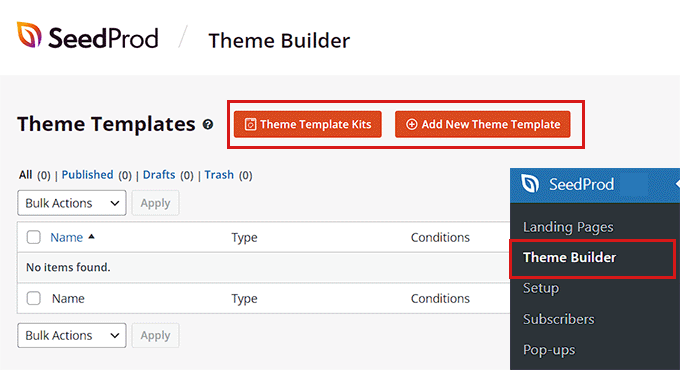
Acest lucru vă va duce la un nou ecran unde veți vedea o listă de șabloane predefinite pe care le puteți utiliza pe site-ul dvs.
Când găsiți șablonul „Temă de călătorie” sau „Blog de călătorie”, faceți clic pe el pentru a-l lansa în constructorul drag-and-drop.
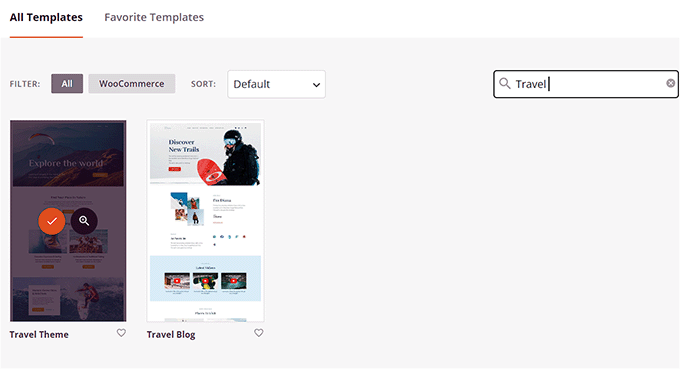
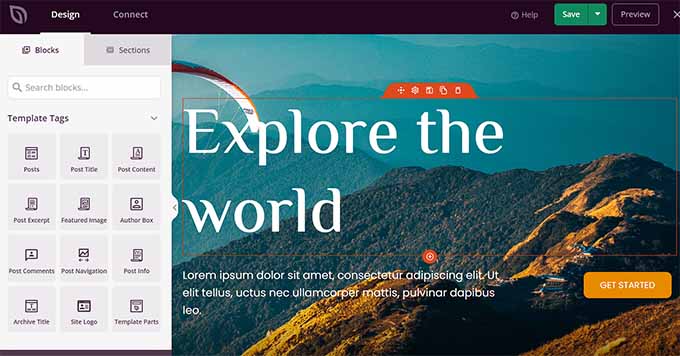
SeedProd va crea acum toate șabloanele de pagină de care veți avea nevoie pentru afacerea dvs. de turism și va lansa pagina de pornire în constructorul de pagini.
Aici puteți trage și plasa orice bloc din coloana din stânga în previzualizarea paginii. Pentru instrucțiuni detaliate, consultați ghidul nostru pentru începători despre cum să creați o temă personalizată în WordPress.
După ce ați terminat, nu uitați să faceți clic pe butonul „Salvare” din partea de sus.
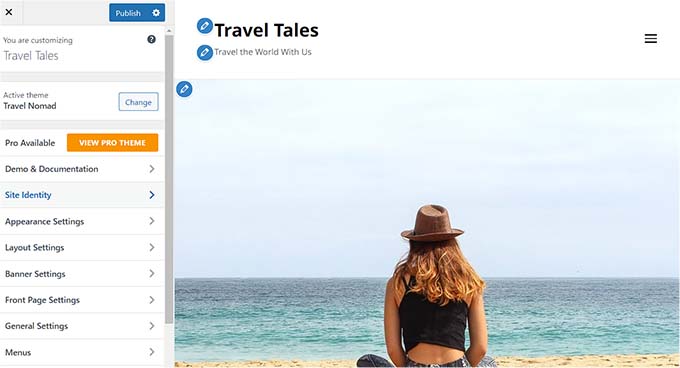
Dacă doriți să utilizați o altă temă specifică turismului pe site-ul dvs., atunci poate doriți să consultați tutorialul nostru despre cum să instalați o temă WordPress.
După ce ați activat tema, vizitați pagina Aspect » Personalizare din bara laterală de administrare WordPress. Aici, puteți schimba aspectul temei în personalizator.
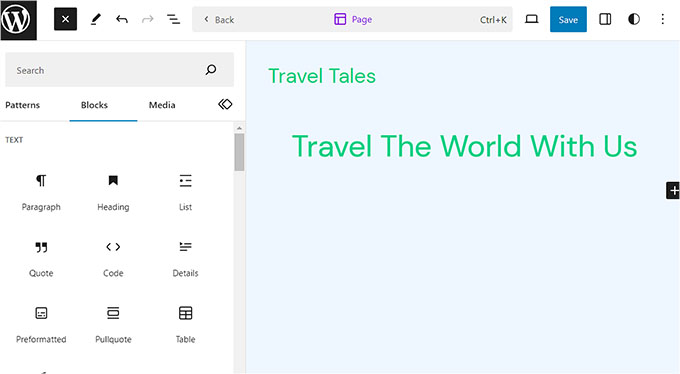
Dacă utilizați o temă bazată pe blocuri, atunci va trebui să vizitați pagina Aspect » Editor din tabloul de bord WordPress.
Aceasta va deschide editorul complet al site-ului, unde puteți trage și plasa blocurile din coloana din stânga pentru a personaliza site-ul afacerii dumneavoastră de turism.
După ce ați terminat, nu uitați să faceți clic pe butonul „Salvare” pentru a vă stoca setările.
Pasul 4: Creați o pagină de pornire și un meniu de navigare
WordPress utilizează două tipuri de conținut în mod implicit, care sunt articole și pagini.
Paginile pot fi folosite pentru o pagină de pornire, o pagină de Contactați-ne sau o pagină Despre noi. Pe de altă parte, articolele sunt folosite pentru a crea articole și articole de blog pentru site-ul dvs. web.
Aceste postări sunt apoi afișate în ordine cronologică inversă pe pagina principală a site-ului dvs. web.
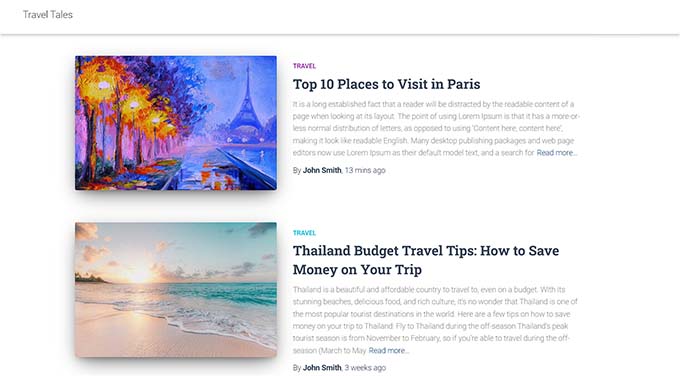
Pentru a vă promova în continuare afacerea de turism, este o idee bună să începeți un blog de călătorie pe site-ul dvs. Acest lucru va ajuta la îmbunătățirea clasamentului în motoarele de căutare și la atragerea mai multor clienți.
Pentru instrucțiuni detaliate, consultați ghidul nostru pentru începători despre cum să începeți un blog de călătorii în WordPress.
Cu toate acestea, chiar dacă intenționați să scrieți articole de blog, recomandăm crearea unei pagini separate pentru articolele dvs. și să nu le afișați pe pagina de pornire.
În schimb, puteți proiecta o pagină de pornire personalizată pentru site-ul dvs. web, care să reprezinte afacerea dvs. de turism într-un mod plăcut vizual.
Pentru detalii, consultați tutorialul nostru despre cum să creezi o pagină de pornire personalizată în WordPress.
După ce ați terminat de proiectat pagina de pornire, trebuie să vizitați pagina Setări » Citire din tabloul de bord WordPress și să alegeți opțiunea „O pagină statică” din secțiunea „Pagina de pornire afișează”.
Apoi, deschideți meniul derulant „Pagina principală” și alegeți pagina pe care doriți să o utilizați.

Dacă doriți să creați o pagină separată pentru blogging de turism, atunci puteți consulta tutorialul nostru despre cum să creați o pagină separată pentru postări de blog. În final, faceți clic pe butonul „Salvează modificările” pentru a stoca setările.
După adăugarea diferitelor postări și pagini pe site-ul afacerii dvs. de turism, va trebui să adăugați și un meniu de navigare în partea de sus.
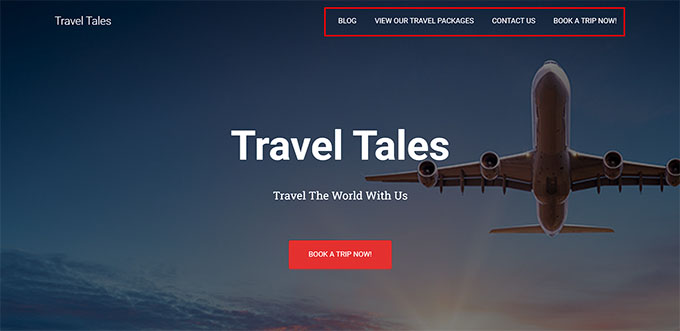
Acest meniu de navigare va afișa o structură organizată a site-ului dvs. și îi va ajuta pe vizitatorii dvs. să navigheze prin el.
Pentru a crea un meniu de navigare pentru site-ul dvs. WordPress, consultați ghidul nostru pas cu pas despre cum să adăugați un meniu de navigare în WordPress.
Pasul 5: Creează galerii de imagini pentru afacerea ta de turism
Pentru afacerile de turism, prezentarea unor imagini uimitoare este absolut crucială.
Imaginile de înaltă calitate cu peisaje uluitoare, activități palpitante și locuri de cazare confortabile pot inspira cu adevărat potențialii călători și îi pot entuziasma să rezerve o călătorie cu tine.
În plus, aceste galerii de imagini pot fi folosite și pentru a promova pachete turistice specifice, pentru a spune povestea companiei dvs. de turism de aventură, pentru a crește notorietatea brandului și multe altele.
Pentru a crea galerii de imagini în WordPress, recomandăm utilizarea Envira Gallery.
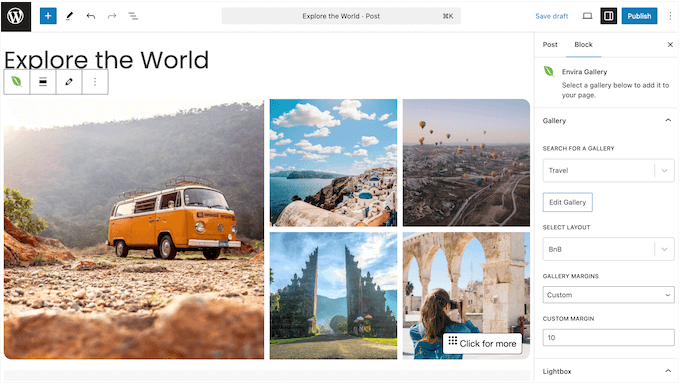
În opinia noastră, este cel mai bun plugin de galerie WordPress existent, plin de funcții grozave precum lightboxes, etichete, filigrane și multe altele.
Am testat Envira Gallery și am constatat că este extrem de ușor de utilizat pentru începători și poate gestiona chiar și un număr mare de imagini fără a încetini site-ul dvs. Pentru a afla mai multe despre motivul pentru care ne place, consultați recenzia noastră detaliată Envira Gallery.
Dacă decideți că este pluginul potrivit pentru dvs., atunci primul pas este instalarea acestuia. Pentru instrucțiuni detaliate, consultați ghidul nostru pentru începători despre cum să instalezi un plugin WordPress.
După activare, vizitați pagina Envira Gallery » Setări și introduceți cheia de licență. Puteți găsi aceste informații în zona contului Envira Gallery.

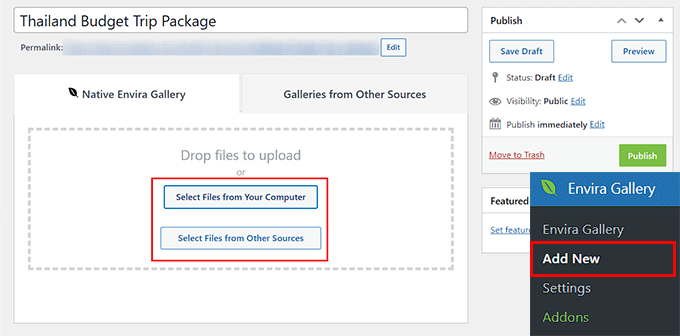
Apoi, accesați pagina Envira Gallery » Adăugare Nouă din tabloul de bord WordPress. Aici, faceți clic pe butonul „Selectați fișiere de pe computer” pentru a încărca imagini de pe computer.
Dacă doriți să adăugați imagini din biblioteca media, faceți clic pe butonul „Selectați fișiere din alte surse”.
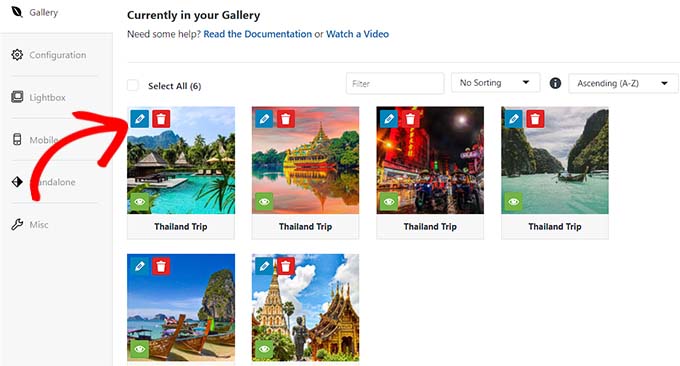
Odată ce ați încărcat imaginile pentru pachetul dvs. de călătorie, derulați în jos la secțiunea „În prezent în galeria dvs.”.
Aici, faceți clic pe pictograma creionului deasupra fiecărei imagini pentru a deschide fereastra „Editare metadate”.
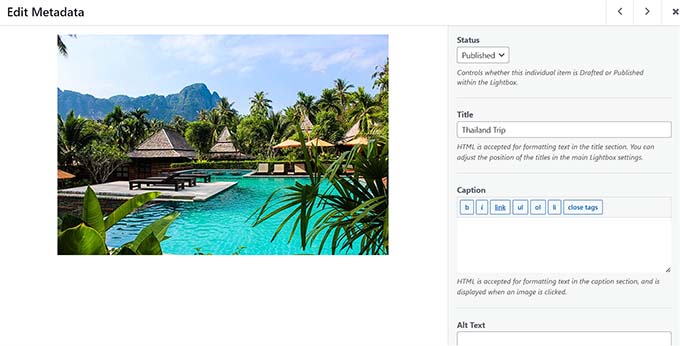
Odată ce acel prompt apare pe ecran, puteți adăuga titluri, descrieri, etichete și text alternativ imaginilor dvs.
Apoi, faceți clic pe butonul „Save Metadata” pentru a vă salva setările.
După aceea, puteți configura în continuare alte setări ale galeriei conform preferințelor dvs. Pentru instrucțiuni detaliate, poate doriți să consultați ghidul nostru pentru începători despre cum să creați o galerie de imagini în WordPress.
În cele din urmă, faceți clic pe butonul „Publicare” din partea de sus pentru a salva setările.
Acum, vizitați pagina/postarea WordPress unde doriți să adăugați galeria de imagini pentru pachetul de călătorie.
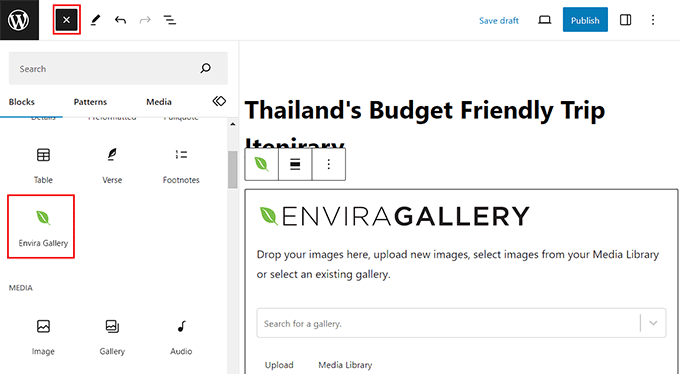
Aici, trebuie să faceți clic pe butonul „Adăugare bloc” (+) din colțul din stânga sus al ecranului pentru a deschide meniul de blocuri. Apoi, adăugați blocul Envira Gallery pe pagină/postare.
După aceea, alegeți pur și simplu galeria de imagini pe care ați creat-o pentru pachetul turistic din meniul derulant din interiorul blocului.
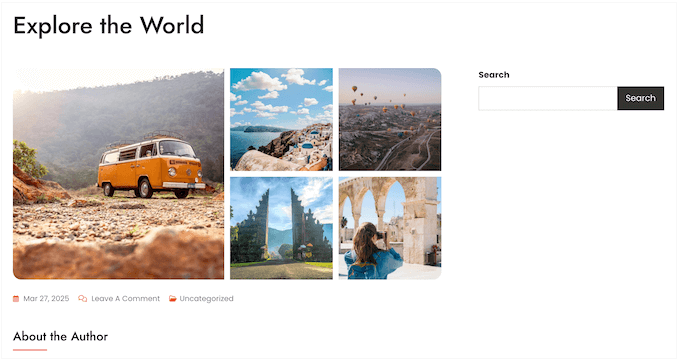
În final, continuați și faceți clic pe butonul „Publicați” sau „Actualizați” pentru a salva setările.
Acum poți adăuga mai multe galerii de imagini pentru a prezenta pachetele tale de călătorie, diferite destinații și multe altele pe site-ul tău WordPress de afaceri de turism.
Pasul 6: Instalați și configurați pluginul WP Travel Engine
În mod implicit, WordPress nu vine cu nicio funcționalitate încorporată pentru afacerile de turism. De aceea, veți avea nevoie de un plugin terț, cum ar fi WP Travel Engine, pentru a configura excursii și rezervări pe site-ul dvs.
WP Travel Engine este un plugin gratuit popular pentru WordPress care vă permite să creați un site de rezervări de călătorii optimizat pentru SEO în câteva minute.
Notă: Există și o versiune premium a WP Travel Engine. Acest plugin îți va oferi acces la un constructor avansat de itinerarii, funcții de upsell și multe altele. Cu toate acestea, vom folosi pluginul gratuit pentru acest tutorial.
Mai întâi, trebuie să instalați și să activați pluginul WP Travel Engine. Pentru instrucțiuni detaliate, consultați ghidul nostru pentru începători despre cum să instalați un plugin WordPress.
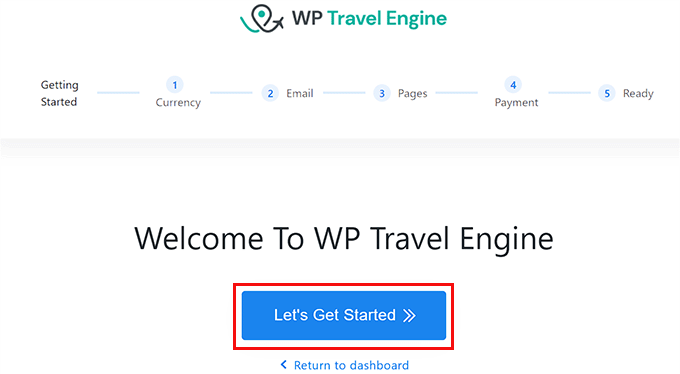
După activare, pluginul va lansa un expert de configurare pe ecranul dvs., unde va trebui să faceți clic pe butonul „Să începem”.
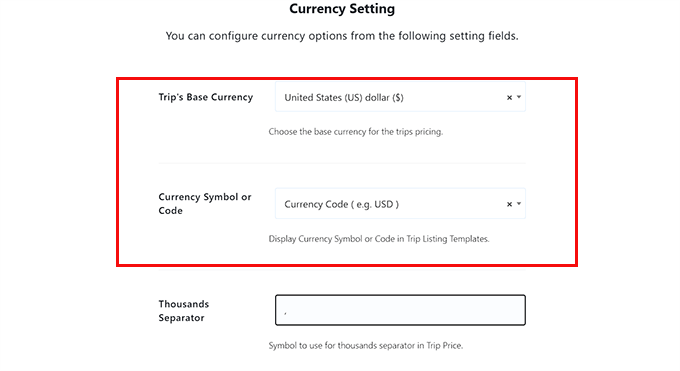
Veți fi acum direcționat către pasul „Setări valută”, unde trebuie să alegeți moneda de bază a site-ului dvs., simbolul acesteia și un separator de mii.
După aceea, faceți clic pe butonul „Continuare” pentru a trece mai departe.
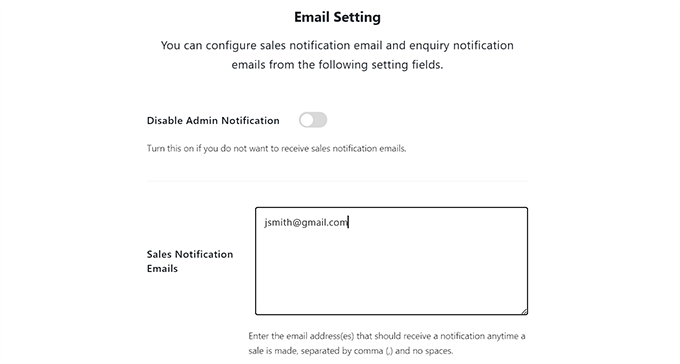
În pasul următor, trebuie să configurați setările de e-mail. Aici, introduceți adresa de e-mail la care doriți să primiți notificări atunci când un utilizator rezervă o călătorie, lângă opțiunea „E-mailuri de notificare vânzări”.
Dacă nu doriți să primiți notificări, pur și simplu comutați comutatorul din partea de sus.
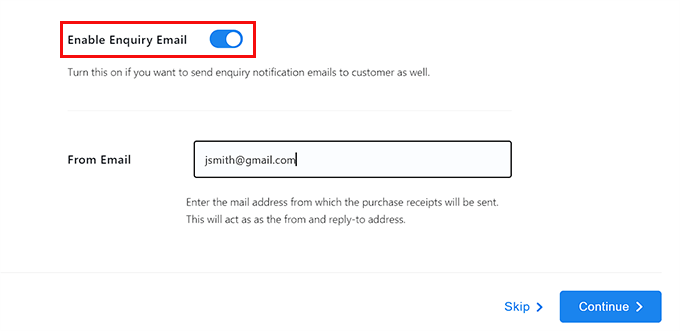
După aceea, activați opțiunea „Activați e-mailul de solicitare” dacă doriți să puteți trimite e-mailuri clienților care rezervă o călătorie folosind site-ul dvs. web.
Apoi, introduceți adresa de email care va fi utilizată pentru a trimite emailuri clienților lângă opțiunea „Email de la” și faceți clic pe butonul „Continuare”.
Sfat de expert: Emailurile trimise direct din WordPress se pot ajunge uneori în folderul de spam. De aceea, recomandăm utilizarea unui serviciu precum WP Mail SMTP pentru a îmbunătăți livrarea emailurilor. Pentru mai multe detalii, puteți consulta ghidul nostru despre cum să remediați problema WordPress care nu trimite emailuri.
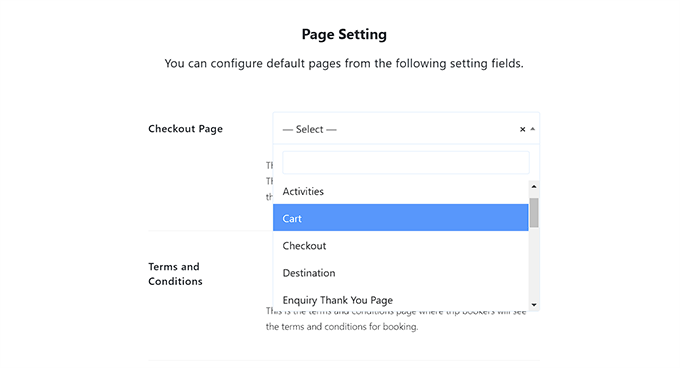
Veți fi acum direcționat către pasul „Setări pagină”, unde trebuie să alegeți pagini diferite pentru checkout, termeni și condiții, confirmarea rezervării și alte pagini.
Aici, puteți selecta oricare dintre paginile pe care le-ați publicat deja pe site-ul dvs. web sau puteți alege o pagină creată de plugin.
De exemplu, dacă aveți deja o pagină de finalizare a comenzii, atunci puteți selecta acea pagină din meniul derulant. Dacă nu aveți una, atunci puteți lăsa setarea așa cum este, iar pluginul va crea o pagină personalizată pentru dvs.
Odată ce ați terminat, faceți clic pe butonul „Continuare”.
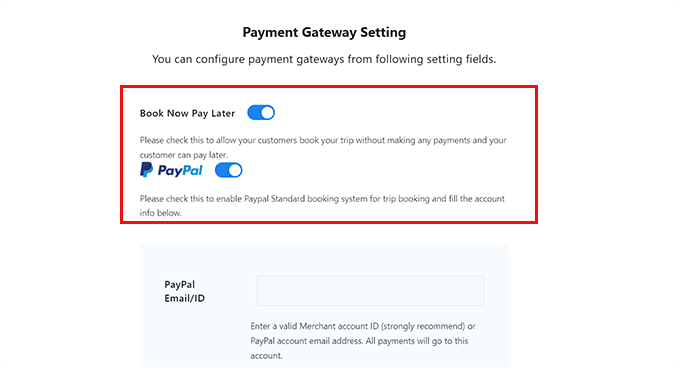
În pasul „Setări gateway de plată”, trebuie să activați comutatoarele pentru opțiunea „Rezervați acum, plătiți mai târziu” și opțiunea „PayPal”.
După aceea, adăugați ID-ul dvs. de e-mail PayPal în câmpul „E-mail/ID PayPal”.
Aceste gateway-uri de plată vor fi apoi adăugate pe site-ul afacerii dvs. de turism. Apoi, faceți clic pe butonul „Continuare” pentru a trece mai departe.
Ați configurat acum cu succes pluginul WP Travel Engine.
În ultimul pas, faceți clic pe butonul „Mergi la tabloul de bord” pentru a ieși din expertul de configurare.
Pasul 7: Creați un pachet de călătorie pentru afacerea dvs.
După configurarea plugin-ului, este timpul să creați un pachet de călătorie pentru site-ul dvs. web. Pentru a face acest lucru, accesați pagina Excursii » Adăugare Nouă din tabloul de bord de administrare WordPress.
Aceasta va deschide editorul de blocuri, unde puteți începe prin a adăuga un titlu și detalii pentru pachetul dvs. de călătorie. De asemenea, puteți face clic pe butonul „Adăugare bloc” (+) din stânga sus pentru a adăuga un bloc Imagine, Antet sau Citat.
Puteți adăuga, de asemenea, galeria de imagini pe care ați creat-o pentru pachetul de călătorie, trăgând și plasând blocul „Envira Gallery” din meniul de blocuri.
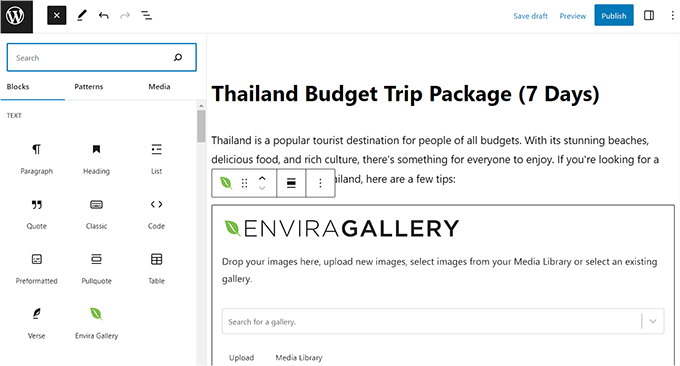
După ce ați făcut acest lucru, extindeți fila „Destinații” din panoul blocului din dreapta și faceți clic pe linkul „Adăugați destinații noi”.
Aici puteți adăuga numele țării sau orașului pentru pachetul de călătorie pe care îl oferiți. Această funcție vă va ajuta să vă organizați pachetele de călătorie pe diferite destinații.
De asemenea, îi va ajuta pe utilizatorii dvs. dacă intenționați să oferiți mai multe pachete pentru aceeași destinație.
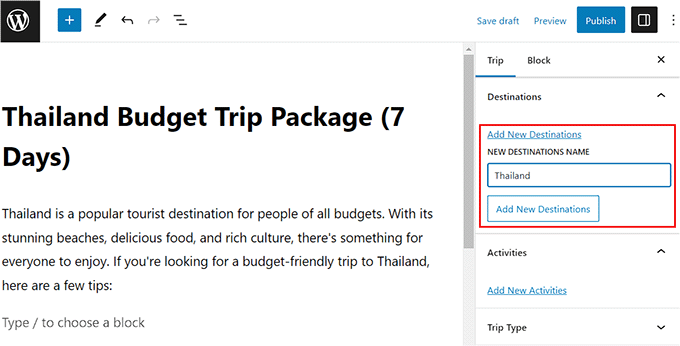
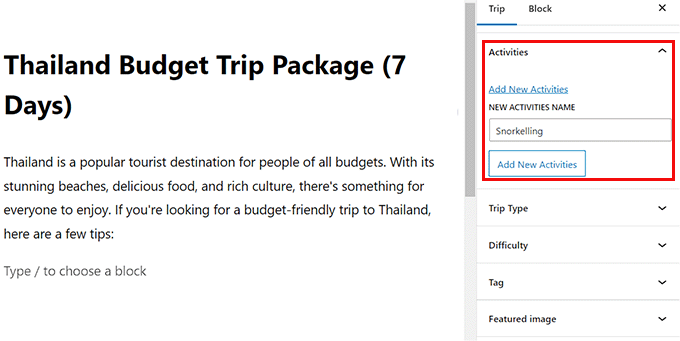
Apoi, extindeți fila „Activități” și faceți clic pe linkul „Adăugați activități noi”. Aici puteți adăuga toate activitățile pe care le veți oferi clienților dvs. în această călătorie, cum ar fi snorkeling, drumeții, scufundări, vizitarea zonelor istorice și multe altele.
Această opțiune vă poate ajuta, de asemenea, să vă categorisiți mai departe excursia. De exemplu, dacă un utilizator care nu are o destinație specifică în minte, dar îi plac drumețiile, introduce acest cuvânt cheie în caseta de căutare, i se vor afișa toate pachetele de călătorii care au drumețiile listate ca una dintre activități.
După aceea, puteți adăuga, de asemenea, o imagine de prezentare, tipul excursiei (aventură, vacanță de agrement, călătorie de afaceri) și etichete pentru pachetul dvs. din panoul blocului.
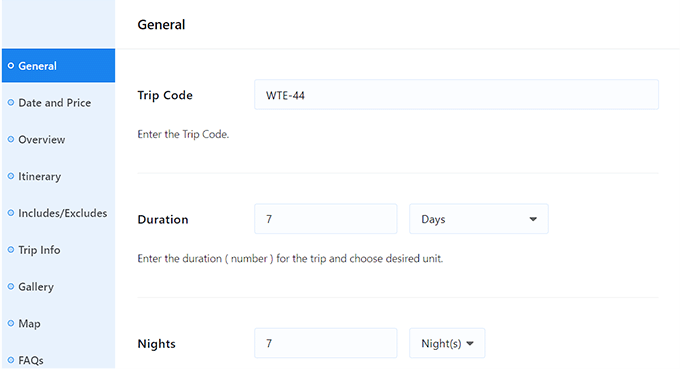
Acum, este rândul dumneavoastră să configurați setările călătoriei. Pentru aceasta, derulați în jos la secțiunea „WP Travel Engine – Setări călătorie”.
Aici puteți introduce codul călătoriei și durata zilei și nopții a călătoriei.
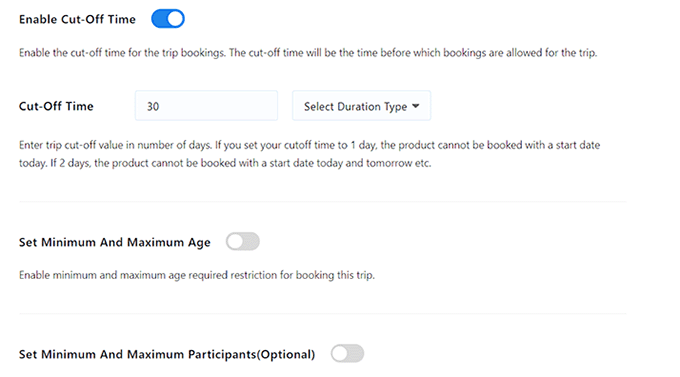
Puteți, de asemenea, să activați o dată limită pentru pachetul de călătorie. Acest lucru înseamnă că utilizatorii nu vor putea rezerva această excursie după o anumită dată.
Apoi, puteți seta și o vârstă minimă și maximă pentru călătorie și numărul minim sau maxim de participanți la călătorie.
Odată ce ați terminat, nu uitați să faceți clic pe butonul „Salvare și continuare” pentru a vă salva setările.
Aceasta vă va duce la fila „Dată și preț”, unde trebuie să faceți clic pe butonul „Adăugați un pachet nou”.
Apoi, va trebui să adăugați un nume de pachet și să faceți clic pe linkul „Editați prețurile și datele”.
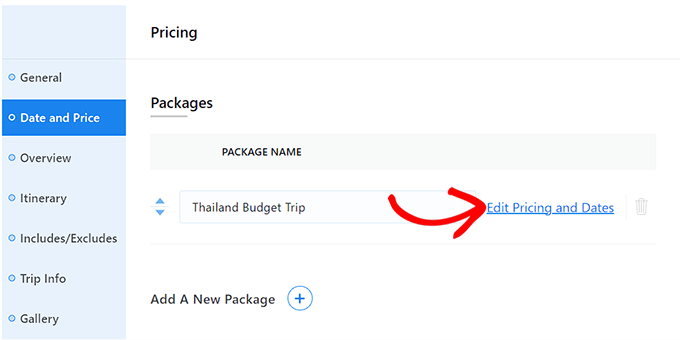
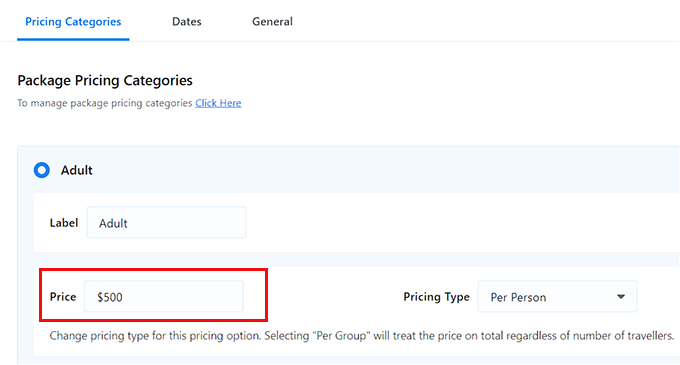
Aceasta va deschide o fereastră pe ecran unde puteți extinde fila „Adult” și apoi introduceți prețul pentru excursie. Puteți seta prețul per persoană sau per grup.
După aceea, puteți seta o gamă de prețuri pentru copii și puteți face clic pe butonul „Save and Close” odată ce ați terminat.
Apoi, faceți clic pe butonul „Continue” pentru a trece mai departe.
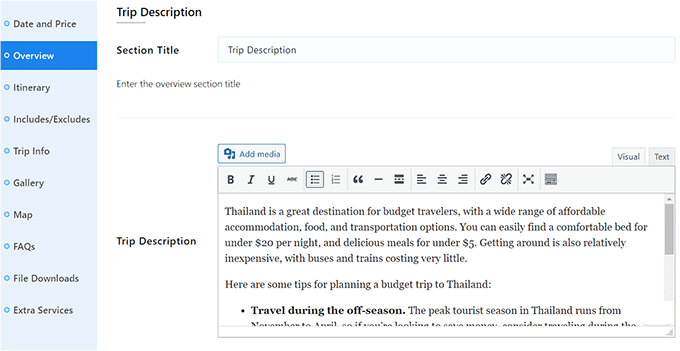
Acest lucru vă va duce la secțiunea „Prezentare generală”, unde puteți adăuga un titlu și o descriere pentru călătoria dumneavoastră.
Puteți chiar adăuga puncte de atracție ale călătoriei, cum ar fi o aventură de snorkeling, sub secțiunea „Puncte de atracție ale călătoriei”. După aceea, faceți clic pe butonul „Salvare și continuare”.
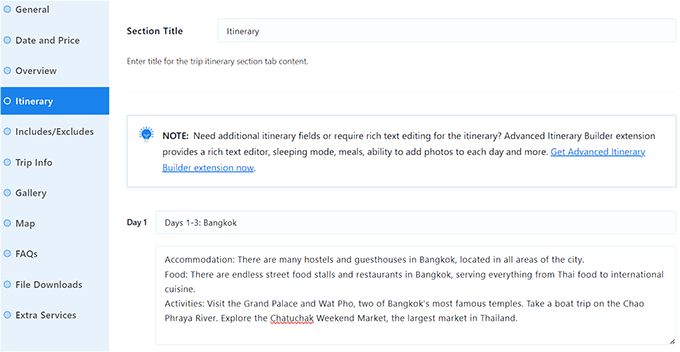
Veți fi acum direcționat către secțiunea „Itinerar”, unde puteți începe prin a adăuga un titlu.
Apoi, adăugați un titlu pentru itinerariul zilei 1 și scrieți toate activitățile care vor face parte din prima zi a călătoriei. Pentru a adăuga mai multe zile pentru călătorie, va trebui să faceți clic pe butonul „Adaugă itinerariu”.
Odată ce ați terminat, faceți clic pe butonul „Salvează și continuă”.
În secțiunea „Include/Exclude”, va trebui să adăugați o secțiune pentru toate lucrurile care sunt incluse în prețul excursiei, cum ar fi rezervarea hotelului, micul dejun și multe altele.
Similar, va trebui să adăugați o secțiune pentru toate lucrurile care sunt excluse din prețul călătoriei, cum ar fi taxele de snorkeling, cina și multe altele.
După ce ai făcut acest lucru, apasă pe butonul „Save & Continue”.
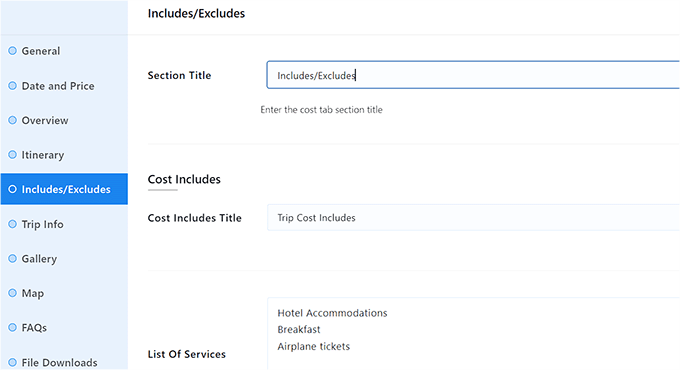
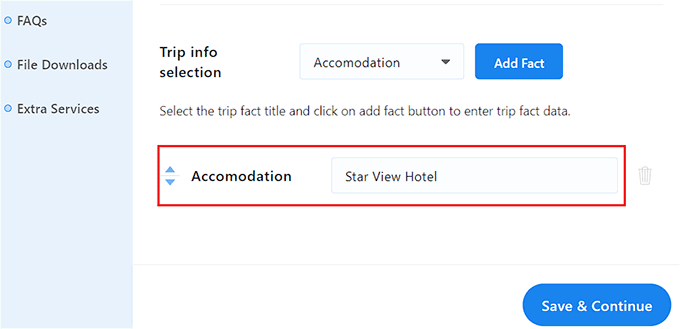
Veți fi acum direcționat către secțiunea „Informații despre excursie”, unde trebuie să adăugați un titlu și apoi să alegeți fapte despre excursie din meniul derulant care s-ar putea să nu fi fost adăugate anterior.
De exemplu, dacă doriți să vorbiți despre hotelul în care vor sta clienții dvs., atunci puteți selecta opțiunea „Cazare” și faceți clic pe butonul „Adăugare fapt”.
După aceea, puteți adăuga pur și simplu numele și linkul hotelului lângă opțiunea „Cazare”.
Puteți adăuga, de asemenea, alte detalii pentru călătorie, cum ar fi taxe de admitere, orașul de sosire, cea mai bună perioadă, informații despre metodele de plată, transfer la hotel, WiFi, mese și multe altele.
Odată ce ați terminat, faceți clic pe butonul „Salvează și continuă”.
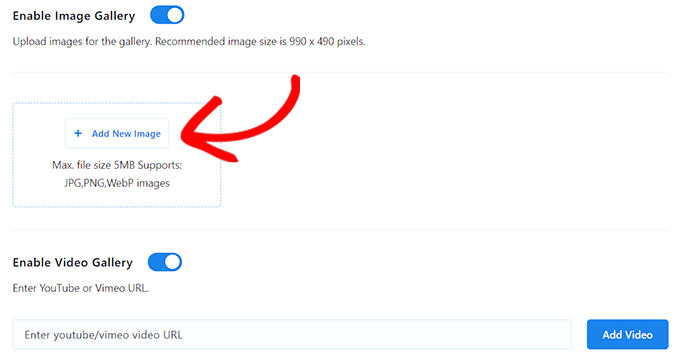
Veți fi acum direcționat către secțiunea „Galerie”, unde puteți activa comutatorul „Activare Galerie de Imagini” dacă nu ați adăugat deja o galerie cu Envira.
Puteți apoi adăuga imagini, iar galeria va fi creată automat pentru dvs. Puteți chiar adăuga o galerie video pentru pachet prin activarea comutatorului „Enable Video Gallery”.
Apoi, puteți adăuga un videoclip YouTube sau Vimeo la pachetul dvs. După ce ați făcut acest lucru, faceți clic pe butonul „Salvează și continuă” pentru a trece mai departe.
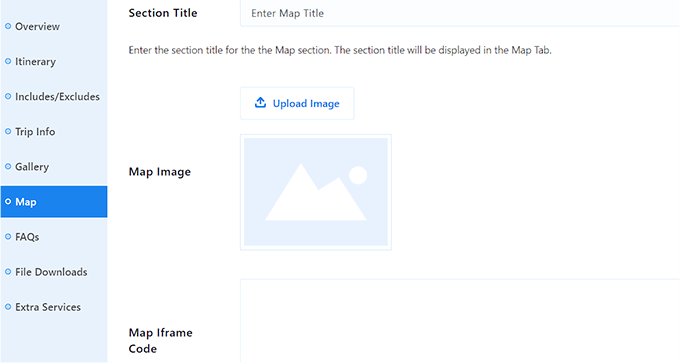
Acest lucru vă va duce la secțiunea „Hartă”, unde puteți adăuga un titlu, o imagine a hărții și un cod iframe pentru hotelul unde vor sta clienții dvs. sau pentru locația generală a călătoriei.
Apoi, faceți clic pe butonul „Salvare și continuare”.
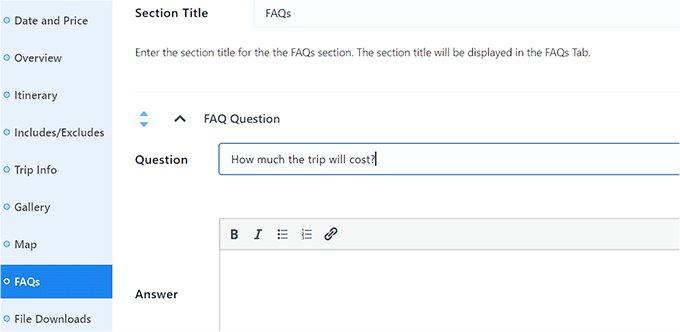
În secțiunea Întrebări frecvente, puteți face clic pe butonul „Add FAQs” și puteți adăuga întrebări care sunt frecvent adresate de utilizatorii dvs. Acest lucru va ajuta la răspunderea la întrebările clienților și chiar la îmbunătățirea clasamentului dvs. în motoarele de căutare.
După adăugarea secțiunii Întrebări frecvente, faceți clic pe butonul „Salvare și continuare”.
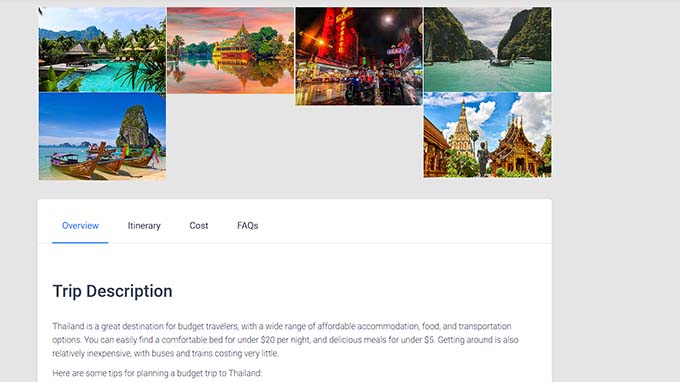
Acum, derulați înapoi în partea de sus și faceți clic pe butonul „Publicare” pentru a face pachetul dvs. de călătorie live. După aceea, puteți vizita site-ul dvs. WordPress pentru a vizualiza pachetul în acțiune.
Acum puteți crea mai multe pachete pentru site-ul agenției dvs. de turism repetând procesul.
Pasul 8: Adăugați un formular de contact pe site-ul afacerii dvs. de turism
Odată ce ați creat mai multe pachete de călătorie pe care intenționați să le vindeți pe site-ul dvs., este o idee bună să adăugați și un formular de contact.
Acest formular va permite clienților să vă contacteze dacă au întrebări, ceea ce poate contribui la îmbunătățirea satisfacției clienților. În plus, vă poate ajuta chiar și să construiți o listă de e-mail, permițându-vă să colectați informații despre clienți.
Recomandăm utilizarea WPForms pentru a adăuga un formular de contact pe site-ul dvs.
Este cel mai bun plugin de formulare de contact WordPress de pe piață, care vine cu peste 2000 de șabloane de formulare predefinite, un constructor drag-and-drop, protecție împotriva intrărilor spam și multe altele.

Dacă ați petrecut timp pe WPBeginner, ați observat că avem o mulțime de formulare. Formulare de contact, formulare de migrare a site-ului, sondaje anuale ale utilizatorilor, un formular de trimitere pentru Centrul nostru de Soluții – și ghici ce? Toate sunt alimentate de WPForms.
Folosim WPForms de ani de zile, așa că ne place să credem că știm câte ceva despre acest plugin popular. Pentru a te ajuta să decizi dacă este potrivit pentru site-ul afacerii tale de turism, am scris o recenzie detaliată WPForms bazată pe experiența noastră cu plugin-ul.
Dacă decideți să folosiți acest plugin, atunci primul pas este instalarea și activarea WPForms. Pentru instrucțiuni detaliate, consultați tutorialul nostru despre cum să instalezi un plugin WordPress.
După aceea, tot ce trebuie să faceți este să utilizați șablonul „Formular de contact simplu” de la WPForms și apoi să îl adăugați la orice pagină sau postare folosind blocul WPForms.
Pentru instrucțiuni detaliate, consultați tutorialul nostru despre cum să creați un formular de contact în WordPress.

Pe lângă un formular de contact, recomandăm, de asemenea, utilizarea unui serviciu telefonic profesional pe site-ul dvs. de turism pentru a facilita contactul cu dvs. sau efectuarea de rezervări prin telefon. Acest lucru poate duce la mai multe conversii.
Puteți adăuga cu ușurință un serviciu telefonic pentru afacerea dvs. de călătorii folosind Nextiva.
Este cel mai bun serviciu telefonic pentru afaceri mici, care este foarte ușor de utilizat, oferă o configurare simplă, are multe funcționalități și prețuri rezonabile.
Vrei mai multe informații? Folosim Nextiva ca VOIP, așa că am scris o recenzie detaliată Nextiva bazată pe experiența noastră.
În plus, Nextiva vine și cu alte funcții precum trimiterea de fax online, chat live, sondaje online, CRM, analize de apeluri și multe altele.
Pentru detalii, consultați tutorialul nostru despre cum să configurați un sistem telefonic cu răspuns automat pentru site-ul dvs. web.
Pasul 9: Adaugă recenzii ale clienților pe site-ul tău
O altă modalitate de a construi încredere printre clienții potențiali și de a crește conversiile este să adăugați recenzii ale clienților pe site-ul afacerii dvs. de turism.
Dacă aveți deja recenzii pentru pachetele dvs. de călătorie pe Yelp, Facebook sau Google, atunci le puteți adăuga cu ușurință pe site-ul dvs. web folosind pluginul Smash Balloon Reviews Feed Pro .
Este cel mai bun plugin WordPress pentru recenzii clienți de pe piață, care vă permite să adăugați recenzii pe site-ul dvs. într-un format vizual plăcut.

Nu sunteți sigur dacă este pluginul potrivit pentru dvs.? Am testat Smash Balloon Reviews Feed și am împărtășit toate gândurile noastre într-o recenzie detaliată Smash Balloon. Acest lucru vă va oferi o idee mai bună despre cum poate prezenta acele recenzii strălucitoare ale clienților pe site-ul dvs. de turism și vă poate ajuta să construiți încredere cu potențialii rezervatori.
Dacă decideți să îl instalați pe site-ul dvs. de turism, atunci puteți consulta tutorialul nostru despre cum să afișați recenzii Google, Facebook și Yelp în WordPress pentru instrucțiuni pas cu pas.
Pasul 10: Utilizați AIOSEO pentru a îmbunătăți clasamentul în motoarele de căutare
După ce ați terminat de creat site-ul afacerii dvs. de turism, este important să vă concentrați pe optimizarea pentru motoarele de căutare (SEO).
Acest lucru vă poate ajuta să vă clasați mai sus și să obțineți mai mult trafic pe site-ul dvs. web. La rândul său, acest lucru poate duce la mai multe conversii și la un interes sporit pentru afacerea dvs. de turism.
Vă recomandăm să utilizați All in One SEO (AIOSEO) pentru a vă optimiza site-ul WordPress.
AIOSEO vine cu un vrăjitor de configurare uimitor care te ajută automat să alegi cele mai bune setări SEO pentru afacerea ta. În plus, oferă funcții precum o listă de verificare SEO on-page, sitemaps XML, un verificator de linkuri întrerupte, un generator de scheme și multe altele.
Folosim acest instrument la WPBeginner în ultimii câțiva ani și am observat o creștere semnificativă în clasamentul motoarelor de căutare datorită acestuia. Pentru a afla mai multe, vezi recenzia noastră AIOSEO.
De asemenea, puteți adăuga întrebări frecvente și schema lor, puteți urmări rezultatele individuale ale cuvintelor cheie, puteți face SEO pentru imagini, puteți folosi un asistent pentru rețelele sociale și puteți utiliza funcția asistent de link-uri pentru a vă optimiza în continuare site-ul.
Pentru mai multe detalii, poate doriți să consultați ghidul nostru complet SEO WordPress.
Instrumente bonus pentru a crește conversiile pe site-ul afacerii tale de turism
Până acum, ar trebui să aveți un site web de călătorii funcțional. Acum, derulați înapoi în partea de sus și faceți clic pe butonul „Publicare” pentru a face pachetul dvs. de călătorie live. După aceea, puteți vizita site-ul dvs. WordPress pentru a vedea pachetul în acțiune.
- OptinMonster: Este cel mai bun instrument de optimizare a conversiilor și de generare de lead-uri de pe piață. Poate fi folosit pentru a crea formulare de abonare care te vor ajuta să-ți construiești o listă de email.
- MonsterInsights: Este cea mai bună soluție de analiză pentru WordPress. Acest lucru vă va ajuta să vedeți de unde provin vizitatorii dumneavoastră și să vă optimizați strategia de afaceri pe baza datelor reale.
- PushEngage: Este cel mai bun software pentru notificări push care îți permite să trimiți notificări push web personalizate clienților tăi. De exemplu, poți anunța utilizatorii când ai publicat o nouă postare pe blog sau ai lansat un nou pachet de călătorie.
- SearchWP: Este cel mai bun plugin de căutare de pe piață, care îți permite să creezi un formular de căutare mai bun pentru site-ul tău. Astfel, utilizatorii pot găsi ofertele de călătorie pe care le caută.
Sperăm că acest articol v-a ajutat să învățați cum să creați un site de afaceri de turism în WordPress. De asemenea, ați putea dori să consultați ghidul nostru pentru începători despre cum să determinați dimensiunea ideală a unui server web pentru site-ul dvs. și selecțiile noastre de top pentru pluginurile WordPress obligatorii pentru a vă dezvolta site-ul de afaceri.
Dacă ți-a plăcut acest articol, te rugăm să te abonezi la canalul nostru de YouTube pentru tutoriale video WordPress. Ne poți găsi, de asemenea, pe Twitter și Facebook.



Jiří Vaněk
WordPress este un instrument excelent pentru site-urile de călătorii, deoarece mulți oameni caută informații despre o destinație, pe lângă rezervarea unei vacanțe sau a unei călătorii. Acest lucru permite proprietarului unui astfel de site să creeze un blog pe site, unde poate descrie fiecare destinație într-un mod excelent, cu diverse sugestii de restaurante, monumente culturale și multe altele. Pentru mulți oameni, un astfel de site este mult mai familiar și ar prefera să cumpere o vacanță sau o călătorie pe acest site decât în altă parte, unde nu vor afla prea multe despre destinație.
Kzain
Un site web de călătorii cu un blog este o modalitate fantastică de a oferi valoare potențialilor clienți. Nu este vorba doar despre vânzarea de excursii, ci despre crearea unei experiențe bogate și informative. Sunt de acord că oamenii sunt mai predispuși să rezerve la un site care oferă informații detaliate despre destinație.
Moinuddin Waheed
crearea unui site web de afaceri de călătorii era ceva ce credeam că va necesita multă expertiză și cunoștințe, în special paginile de rezervare și de finalizare a comenzii. După parcurgerea acestui articol, acum pare că este o altă simplă formalitate, ca și crearea altor site-uri de blog. Utilizarea acestor plugin-uri și a unui page builder precum SeedPro face viața și mai ușoară.
Suport WPBeginner
Ne bucurăm că am putut ajuta să arătăm cât de simplu poate fi procesul.
Admin
Konrad
thank you for the detailed article as always screenshots are helpful
Suport WPBeginner
Cu plăcere!
Admin
Ralph
Ghid excelent în detaliu. Mi-ar plăcea să văd ceva similar pentru un blog de gătit / rețete. Puteți publica ceva de genul acesta sau aveți deja un astfel de ghid?
Suport WPBeginner
Avem un ghid similar pe care îl puteți găsi pe pagina de mai jos:
https://www.wpbeginner.com/start-a-wordpress-blog/food-blog-recipes/
Admin