


Recent, unul dintre cititorii noștri ne-a întrebat cum să adăugăm o adresă de e-mail în WordPress? Crearea unui link către o adresă de e-mail permite utilizatorilor să-ți trimită un e-mail printr-un singur clic. În acest articol, îți vom arăta cum să creezi un link către o adresă de e-mail în WordPress.
Tutorial video
Dacă nu îți place videoclipul sau ai nevoie de mai multe instrucțiuni, continuă să citești.
Crearea unui link către o adresă de email în WordPress
Adăugarea unui link către o adresă de e-mail este foarte asemănătoare cu adăugarea altor linkuri în WordPress. Consultați ghidul nostru despre cum să adăugați un link în WordPress.
Când adăugați un link către orice altă pagină web, de obicei adăugați http:// sau https:// urmat de restul URL-ului. De exemplu, http://www.example.com
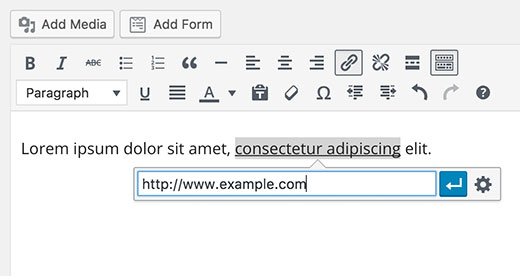
Similar, atunci când adăugați un link către o adresă de e-mail, trebuie să înlocuiți partea http cu prefixul mailto: urmat de adresa de e-mail la care doriți să faceți legătura. Iată un exemplu:
mailto:john@example.com
Iată cum îl veți adăuga într-o postare WordPress.
Selectați textul la care doriți să adăugați linkul și apoi apăsați CTRL+K (Command+K pe Mac) sau faceți clic pe butonul „Inserare link” din editorul postării.
Aceasta va deschide fereastra pop-up de inserare a linkului unde trebuie să adăugați linkul dvs. mailto. Faceți clic pe butonul aplicare pentru a închide fereastra pop-up de inserare a linkului.
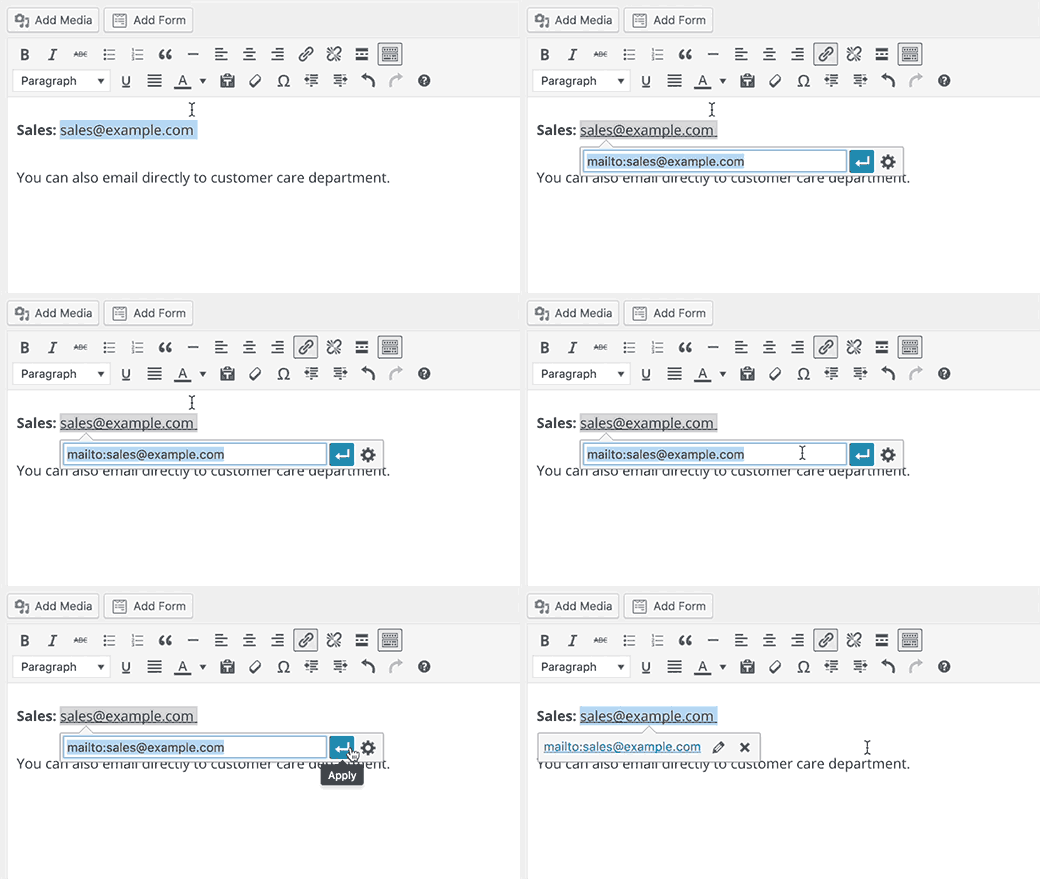
După cum puteți vedea în animația de mai sus, am adăugat un link către o adresă de e-mail. WordPress va detecta automat că textul pe care încercați să îl legați este o adresă de e-mail și va adăuga prefixul mailto: la adresa de e-mail.
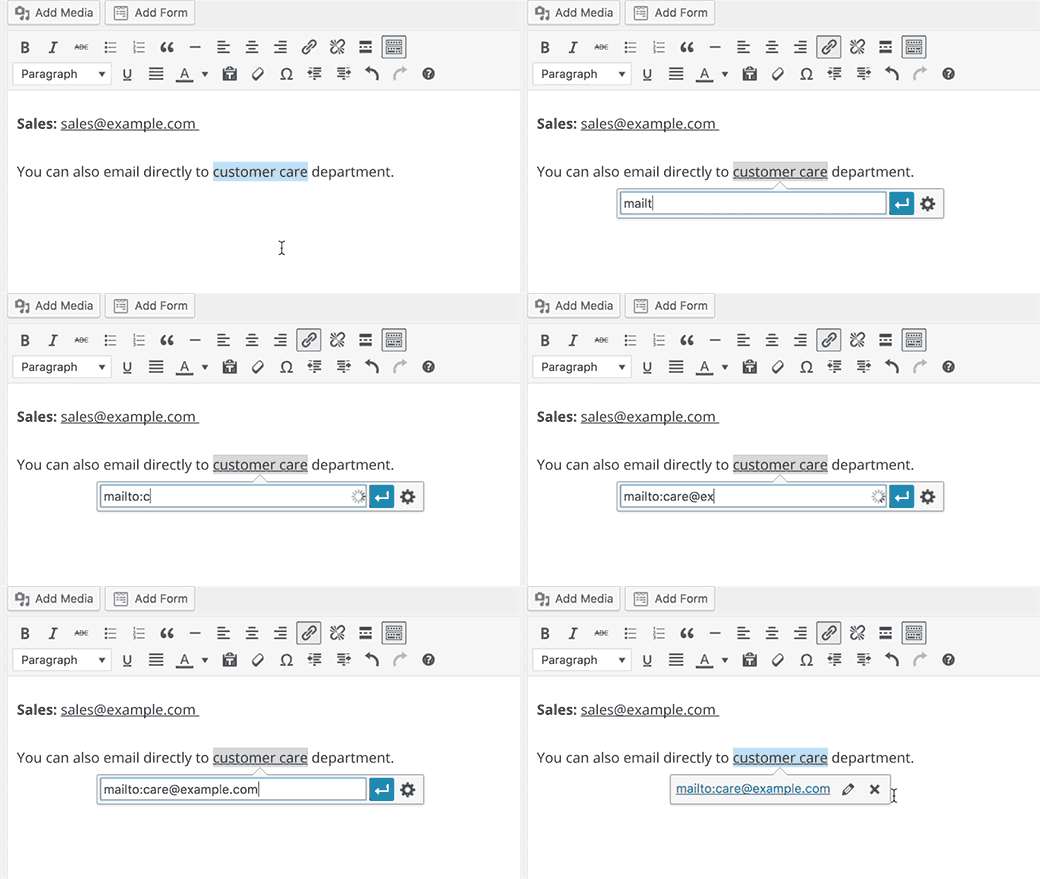
Puteți adăuga un link de e-mail la orice text. Dacă textul nu este o adresă de e-mail validă, va trebui să adăugați linkul complet. Astfel:
Cum să adăugați manual un link de e-mail în WordPress folosind HTML
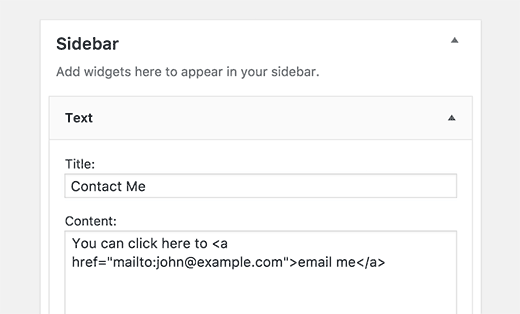
Dacă doriți să adăugați un link de e-mail într-un widget de text sau într-un fișier de temă WordPress, atunci va trebui să adăugați linkul scriind HTML-ul.
Iată cum vei adăuga un link de e-mail folosind HTML:
<a href="mailto:john@example.com">Trimite-mi un email</a>
De ce ar trebui să evitați adăugarea de linkuri de e-mail în postările și paginile WordPress?
Dezavantajul adăugării unui link de email este că adresa de email devine vizibilă public. Acest lucru permite roboților de colectare a adreselor de email să o colecteze, ceea ce înseamnă că veți primi o mulțime de spam pe acele adrese de email.
Un alt dezavantaj este că utilizatorii sunt mai puțin predispuși să schimbe aplicațiile (de la browser la clientul lor de e-mail) pentru a trimite un e-mail. Majoritatea utilizatorilor s-ar putea să nu dorească să folosească adresa lor principală de e-mail pentru a trimite e-mailuri.
Puteți evita cu ușurință acest lucru adăugând un formular de contact în loc să adăugați un link de e-mail.
Recomandăm utilizarea WPForms. Este cel mai ușor de utilizat plugin pentru formulare de contact de pe piață.
Consultați tutorialul nostru pas cu pas despre cum să creați un formular de contact în WordPress.
O altă modalitate de a învinge boții de e-mail este prin codificarea adreselor de e-mail. Consultați tutorialul nostru despre cum să protejați e-mailurile de spammeri cu codificatorul de e-mail WordPress.
Sperăm că acest articol v-a ajutat să învățați cum să creați un link către o adresă de e-mail în WordPress. De asemenea, ați putea dori să consultați ghidul nostru despre 14 sfaturi pentru stăpânirea editorului vizual WordPress.
Dacă v-a plăcut acest articol, vă rugăm să vă abonați la canalul nostru de YouTube pentru tutoriale video WordPress. Ne puteți găsi, de asemenea, pe Twitter și Facebook.





Kelly
Am stabilit linkul de email și acesta este încărcat pe pagina mea „contactați-ne”. Deci, când încarc pagina extern și fac clic pe link, primesc „Pagina nu a fost găsită” deoarece folosește linkul adresei mele de email ca un link obișnuit către o altă pagină de pe site-ul meu, care, desigur, nu există. Îmi puteți spune ce am greșit? Mulțumesc!
Deneen
Nu pot să-mi dau seama cum să văd e-mailurile trimise prin pagina mea „Contactați-mă”. Continui să trimit e-mailuri de test, dar nu apar. Cum leg adresa de e-mail a site-ului meu de formularele mele de contact?
Suport WPBeginner
Ar depinde de instrumentul pe care îl utilizați și de unde trimiteți mesajele; dacă nu vedeți e-mailurile, cel mai frecvent motiv ar fi modul în care WordPress trimite e-mailuri. Pentru a depăși acest lucru, ar trebui să consultați ghidul nostru de mai jos:
https://www.wpbeginner.com/plugins/how-to-set-up-wp-mail-smtp-with-any-host-ultimate-guide/
Admin
Gerald-in-Crete
Susțin pe deplin explicațiile tale simple și directe. Mă refer la modul de a insera un hyperlink de e-mail într-o postare.
Suport WPBeginner
Glad you found our content helpful
Admin
Mima
Salut,
Vă mulțumesc pentru sprijinul și îndrumarea excelentă oferite începătorilor – foarte util. Vă rugăm să ne sfătuiți ce șir este pentru linkurile mailto care pre-populează linia subiectului. Este ca mai jos?:
“mailto:john@example.com?subject=”
Mulțumesc anticipat pentru răspunsul dumneavoastră,
Mima
Suport WPBeginner
Pentru adăugarea de conținut la linia de subiect aveți codul corect pentru metoda HTML.
Admin
Sebastian Kayser
Articol excelent și foarte util. Mulțumesc!
Suport WPBeginner
You’re welcome
Admin
Jessica
Cum pot permite în siguranță oamenilor să-mi trimită fișiere .jpeg? Le transform în artă și nu știu cum să le permit să încarce o imagine. Este cea mai bună modalitate să le permit să-mi trimită o fotografie prin e-mail?
Suport WPBeginner
Salut Jessica,
Puteți utiliza WPForms pentru a crea un formular de contact cu un câmp de încărcare fișiere. Acest lucru va permite utilizatorilor să încarce un fișier și să vi-l trimită împreună cu restul mesajului. Pentru instrucțiuni, vă rugăm să consultați cum să adăugați un câmp de încărcare fișiere la un formular.
Admin
Lauren
Mulțumesc! A fost foarte util și la obiect.
Marlene
Salut
De asemenea, creez linkurile de e-mail în textul site-ului WP așa cum este demonstrat, totuși, când dăm clic pe ele (pagina principală), ele merg la Chrome și nu creează un e-mail?
Ce fac greșit?
Kate
Salut
Vă mulțumesc pentru asta... totuși, am aceste elemente OK pe site, dar nu fac legătura pentru a crea un e-mail – tot ce fac în partea de jos este să afișeze adresa. Pe mobil funcționează bine...
Johnnie Rhodes
Thank you!
saramike
link util
SUNIL
Mulțumesc
Nathan
Informații și detalii bune cu fotografii perfecte
matingholami
Postare grozavă,
Dar caut ceva diferit, mă poți ajuta?
Doresc ca utilizatorii înregistrați să aibă permisiunea de a scrie postări, dar nu de a le publica. Adică, pot scrie postări, dar fiecare postare scrisă de utilizatori trebuie verificată, editată și publicată de administratori.
Deși doresc să controlez interfața zonei de administrare, vreau să pot dezactiva widget-urile de administrare sau să le afișez mesaje prin zona de administrare.
Suport WPBeginner
Consultați ghidul nostru despre cum să permiteți utilizatorilor să trimită postări pe site-ul dvs. WordPress.
Admin
Mohammad Sharfuddin
Instalați pluginul User Roles and Capabilities