


Instalarea unei teme WordPress este unul dintre primii pași în crearea site-ului dvs. de afaceri sau a blogului. Va trebui să o faceți corect dacă doriți ca site-ul dvs. să arate profesional și să funcționeze corect.
Dar dacă sunteți începător, s-ar putea să vă întrebați cum să faceți acest lucru corect. 🤔
În tutorialele noastre despre configurarea site-urilor WordPress, am ajutat nenumărați începători să instaleze teme WordPress. În plus, am instalat, testat, personalizat și chiar am creat teme personalizate pentru propriile noastre site-uri WordPress.
În acest ghid pentru începători, vom împărtăși instrucțiuni detaliate, pas cu pas, despre cum să instalați o temă WordPress. Vom acoperi trei moduri diferite de a instala o temă, astfel încât să puteți alege metoda care funcționează cel mai bine pentru dvs.
Înainte de a instala o temă WordPress
Instalarea unei teme WordPress este ușoară, dar ține cont că dacă activezi o temă nouă, aceasta va schimba modul în care site-ul tău WordPress arată și funcționează.
Dacă treceți de la o temă existentă, atunci este posibil să doriți să consultați lista noastră de verificare a lucrurilor pe care trebuie să le faceți înainte de a schimba temele WordPress.
Dacă instalați o temă atunci când începeți un nou site WordPress, atunci sunteți gata.
Sfat bonus: Consultați lista noastră cu cele mai bune și mai populare teme WordPress pentru câteva idei.
- Metoda 1: Instalarea unei teme folosind căutarea de teme din panoul de administrare WordPress
- Metoda 2: Instalați o temă folosind metoda de încărcare din panoul de administrare WordPress
- Metoda 3: Instalarea unei teme WordPress folosind FTP
- Tutorial video
- Întrebări frecvente despre instalarea temelor WordPress
Metoda 1: Instalarea unei teme folosind căutarea de teme din panoul de administrare WordPress
Dacă doriți să instalați o temă WordPress gratuită din directorul de teme WordPress.org, atunci puteți explora acest director din interiorul panoului de administrare WordPress.
Pentru a face acest lucru, conectați-vă în zona de administrare WordPress. Apoi, vizitați pagina Aspect » Teme:
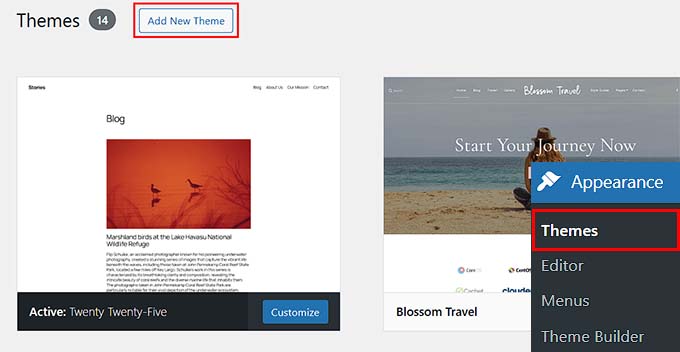
Faceți clic pe butonul „Adăugare temă nouă” din colțul din dreapta sus.
Pe ecranul următor, puteți alege dintre Populare, Cele mai recente sau Favorite.
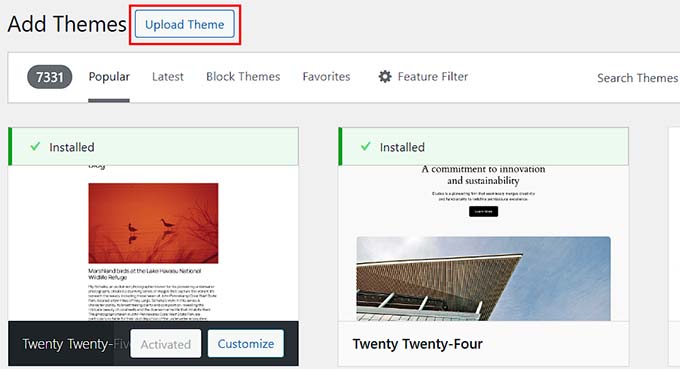
Dacă știți deja tema pe care doriți să o utilizați, introduceți numele acesteia în câmpul „Căutați teme...”.
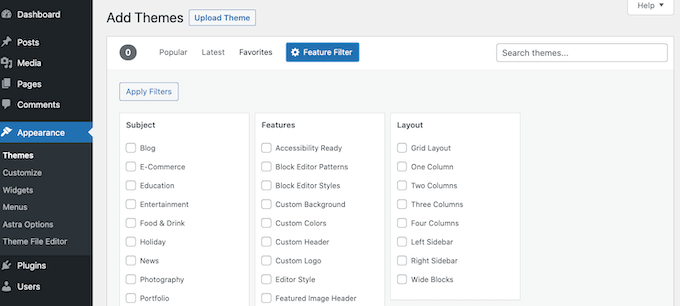
Făcând clic pe „Filtru caracteristici” vă va permite să sortați temele în funcție de diferite caracteristici. Puteți sorta temele după subiect, caracteristici specifice și aspect.
Pe baza căutării dvs., veți vedea o listă de teme care îndeplinesc criteriile dvs. În cazul nostru, am căutat populara temă OceanWP.
Când vedeți tema pe care doriți să o instalați, pur și simplu plasați cursorul mouse-ului peste imaginea sa. Aceasta va afișa butoanele „Instalare”, „Previzualizare” și „Detalii și previzualizare”.
Continuați și faceți clic pe butonul „Instalare”.
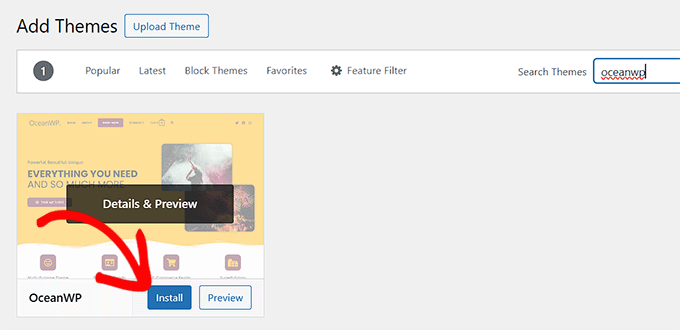
WordPress va instala acum tema dvs.
Când tema dumneavoastră va fi gata, WordPress va afișa un mesaj de succes.
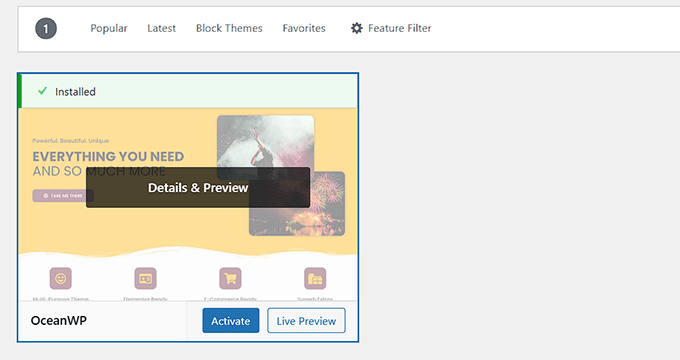
WordPress va afișa, de asemenea, butoanele „Activare” și „Previzualizare live”.
Pentru a începe să utilizați această temă pe site-ul dvs. WordPress, faceți clic pe butonul „Activare”. Acum ați instalat și activat cu succes tema WordPress.
Dacă vizitați site-ul dvs., acesta va folosi acum această nouă temă.
Unele teme au setări suplimentare pe care poate fi necesar să le configurați.
De exemplu, tema dvs. vă poate solicita să instalați câteva pluginuri WordPress obligatorii, să descărcați date demo sau să revizuiți setările acesteia.
Puteți urma instrucțiunile de pe ecran. După cum puteți vedea, tema OceanWP adaugă o secțiune „OceanWP” în tabloul de bord
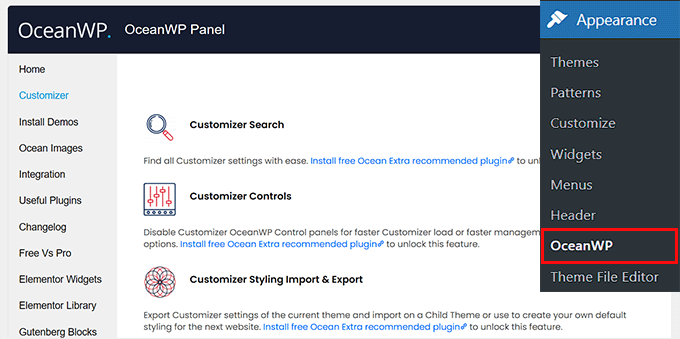
Puteți, de asemenea, să vă editați tema folosind personalizatorul de teme WordPress încorporat.
Pentru a face acest lucru, trebuie să selectați Aspect » Personalizare.
Pentru mai multe detalii, consultați ghidurile noastre despre cum să utilizați personalizatorul de teme WordPress ca un profesionist.
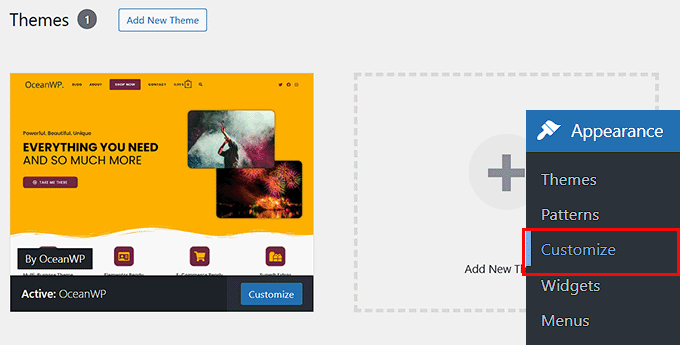
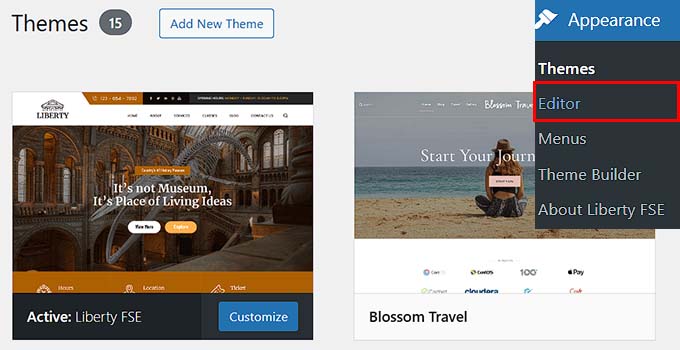
Dacă utilizați o temă bloc WordPress, atunci va trebui să mergeți la Aspect » Editor în schimb. Aceasta va lansa editorul complet al site-ului, permițându-vă să editați șabloanele de pagină și părțile de șablon ale temei dvs.
Pentru mai multe detalii, consultați ghidul nostru despre editarea completă a site-ului WordPress.
Metoda 2: Instalați o temă folosind metoda de încărcare din panoul de administrare WordPress
Prima metodă pe care am acoperit-o permite doar instalarea temelor gratuite disponibile în directorul de teme WordPress.org.
Ce se întâmplă dacă doriți să instalați o temă WordPress premium de la companii precum aThemes, Elegant Themes sau Themify?
Sau ce se întâmplă dacă doriți să instalați o temă personalizată? În acest caz, va trebui să instalați tema încărcând-o în contul dvs. WordPress.
Începeți prin a descărca fișierul .zip al temei pe care ați achiziționat-o de pe o piață sau un magazin de teme comerciale.
Apoi, accesați pagina Aspect » Teme din zona de administrare WordPress și faceți clic pe butonul „Adăugați o temă nouă”. Vom instala Hestia în scopul acestui tutorial.
Acest lucru vă va duce la pagina Adăugare teme, care afișează teme gratuite recomandate.
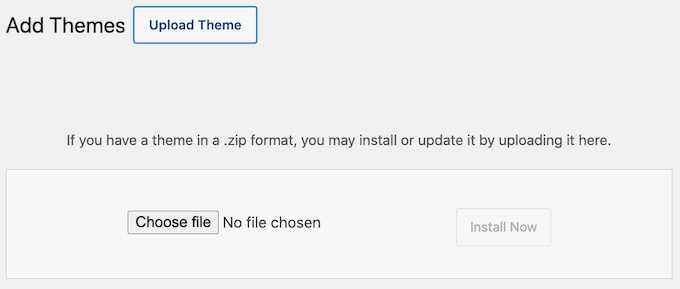
Deoarece aveți deja tema pe care doriți să o instalați, faceți clic pe butonul „Încărcați tema”.
Acum puteți face clic pe „Alege din” și selectați fișierul .zip pe care l-ați descărcat anterior de pe computer.
Apoi, pur și simplu faceți clic pe butonul „Instalează acum”.
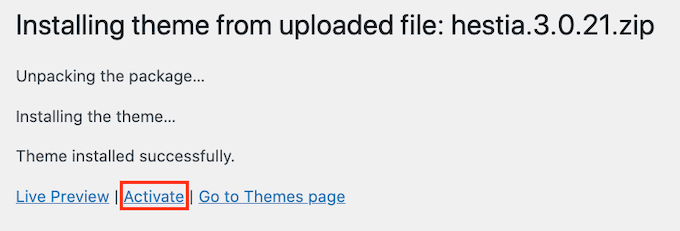
Odată ce tema este instalată, veți vedea un mesaj „Tema instalată cu succes”.
Veți vedea, de asemenea, linkuri pentru a previzualiza sau a activa tema. Pentru a începe să utilizați această temă pe site-ul dvs. WordPress, faceți clic pe „Activare”.
Dacă vizitați site-ul dvs., ar trebui să vedeți acum noua dvs. temă în acțiune.
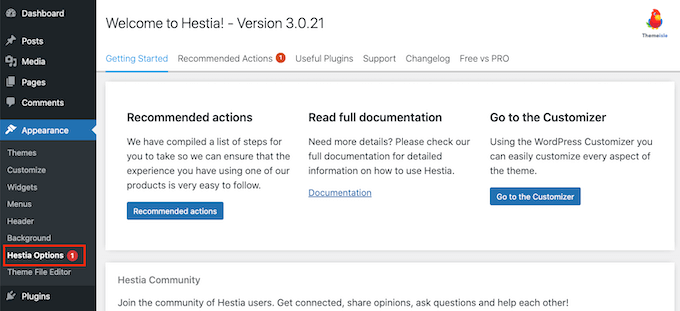
Unele teme adaugă setări suplimentare pe care poate fi necesar să le configurați. În funcție de tema dvs., poate fi necesar să faceți aceste modificări în personalizatorul WordPress sau printr-un panou separat de opțiuni ale temei.
În următoarea captură de ecran, puteți vedea meniul Opțiuni Hestia. Acesta este un panou special de opțiuni pentru temă pe care îl puteți utiliza pentru a configura tema Hestia.
Notă: Funcția de încărcare a temei este disponibilă numai pentru utilizatorii WordPress.org auto-găzduiți. Dacă utilizați WordPress.com, atunci nu veți vedea această opțiune deoarece vă limitează.
Pentru a utiliza funcția de încărcare a temei personalizate, trebuie să utilizați WordPress.org auto-găzduit. Pentru mai multe detalii, consultați comparația noastră între WordPress.com vs. WordPress.org.
Dacă doriți să treceți de la WordPress.com la WordPress.org, atunci citiți tutorialul nostru despre cum să treceți corect de la WordPress.com la WordPress.org.
Metoda 3: Instalarea unei teme WordPress folosind FTP
Dacă vă simțiți aventuros și doriți să vă duceți abilitățile la nivelul următor, puteți învăța cum să instalați o nouă temă WordPress folosind FTP.
Rețineți, această metodă nu este pentru începătorii adevărați, deoarece este puțin mai avansată.
Mai întâi, descărcați fișierul .zip al temei pe computer. Apoi, dezarhivați fișierul.
Aceasta va crea un nou folder cu numele temei pe computerul dvs. Am descărcat versiunea gratuită a temei WordPress Hestia.
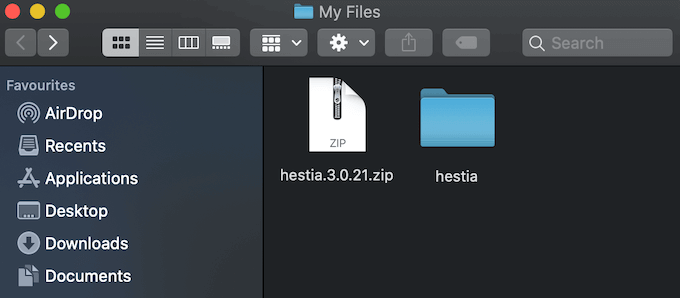
Acum că aveți fișierele temei, sunteți gata să le încărcați pe site-ul dvs. web.
Pentru a face acest lucru, trebuie să vă conectați la contul dvs. de găzduire WordPress utilizând un client FTP. Dacă aveți nevoie de ajutor, consultați ghidul nostru despre cum să utilizați FTP pentru a încărca fișiere WordPress.
Odată conectat, trebuie să accesați folderul /wp-content/themes/. În interior, veți vedea foldere pentru toate temele instalate în prezent pe site-ul dvs.
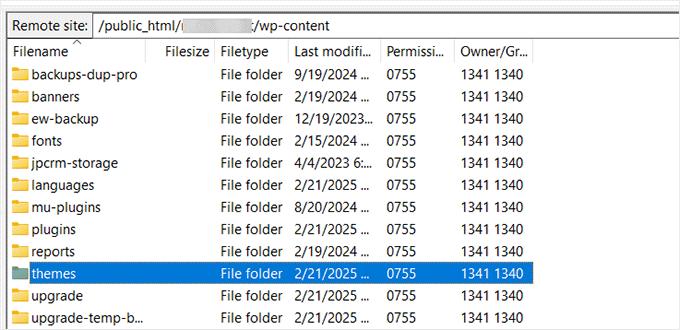
Puteți încărca noua temă adăugând-o în folderul wp-content/themes.
Selectați folderul temei necomprimat de pe computer. Apoi puteți trage și plasa acest folder de temă în folderul themes al site-ului dvs.
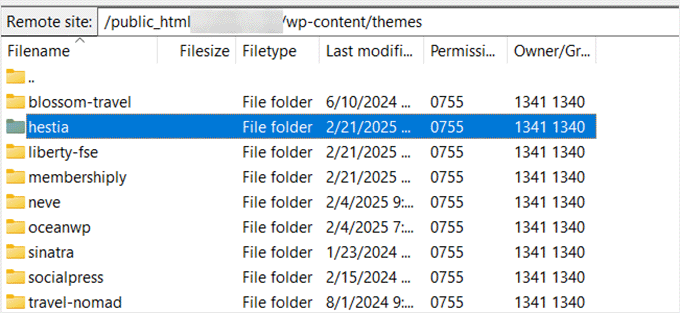
După ce ați încărcat tema, reveniți la tabloul de bord WordPress. Apoi accesați Aspect » Teme.
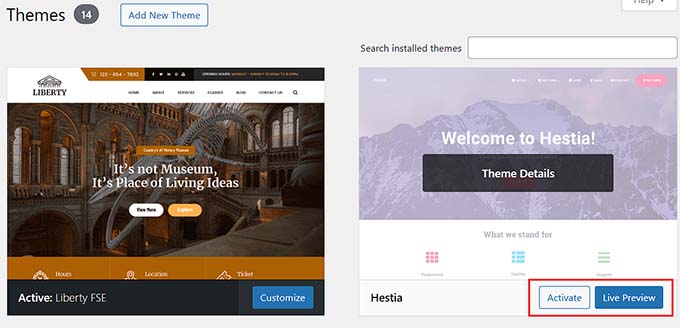
Ar trebui să vedeți acum tema pe care tocmai ați încărcat-o.
Pentru a utiliza această temă pe site-ul dvs., plasați mouse-ul peste ea și faceți clic pe butonul „Activare”.
Tutorial video
Întrebări frecvente despre instalarea temelor WordPress
Următoarele sunt câteva dintre cele mai frecvent adresate întrebări despre instalarea temelor WordPress.
1. Câte teme pot folosi în WordPress?
Puteți folosi o singură temă la un moment dat. Cu toate acestea, puteți instala oricâte teme doriți. Nu toate temele instalate pe site-ul dvs. WordPress sunt active.
Imediat ce activați o temă WordPress, aceasta dezactivează automat tema anterioară activă și face ca noua temă să fie cea activă.
2. Ce este o temă copil în WordPress?
O temă copil în WordPress este o sub-temă care moștenește toată funcționalitatea, caracteristicile și stilul temei părinte. Pentru a utiliza o temă copil, va trebui să instalați atât tema părinte, cât și tema copil pe site-ul dvs. web și apoi să activați tema copil.
Pentru mai multe detalii, consultați ghidurile noastre despre cum să creați o temă copil în WordPress și cum să instalați o temă copil în WordPress.
3. Pot să-mi construiesc propria temă WordPress?
Este posibil să creați o temă WordPress personalizată. Chiar mai bine, puteți proiecta, construi și publica tema dvs. fără a scrie niciun cod.
Pentru a face acest lucru, aveți nevoie doar de un plugin WordPress.
SeedProd este cel mai bun constructor de teme WordPress de pe piață. Puteți crea cu ușurință pagini personalizate pentru site-ul dvs. folosind constructorul drag-and-drop al SeedProd.

Puteți folosi, de asemenea, SeedProd pentru a crea temele WordPress. Mai multe dintre mărcile noastre partenere au făcut același lucru.
Pentru mai multe detalii, vă rugăm să consultați ghidul nostru despre cum să creați ușor o temă WordPress personalizată.
4. Ce este un framework de temă WordPress?
Framework-urile de teme sunt teme WordPress foarte optimizate, concepute pentru a fi utilizate ca teme părinte.
Destinate utilizatorilor avansați și dezvoltatorilor, aceste framework-uri de teme conțin mai multe optimizări de cod și viteză care ajută alți dezvoltatori să construiască rapid pe baza lor pentru a-și crea propriile teme.
Genesis de la StudioPress este cel mai bun exemplu de framework de teme WordPress. Pentru mai multe informații, puteți consulta articolul nostru despre framework-uri de teme WordPress.
5. Teme premium vs. Teme gratuite – Pe care ar trebui să o folosesc?
Dacă abia începeți cu un buget limitat, vă recomandăm să alegeți o temă gratuită flexibilă. Consultați selecția noastră de cele mai bune teme WordPress gratuite pentru bloguri și cele mai bune teme gratuite pentru site-uri de afaceri.
Dacă puteți cheltui puțin mai mult, atunci recomandăm alegerea unei teme premium. Aceste teme vin cu suport prioritar, care este util, în special pentru începători.
Pentru mai multe informații despre acest subiect, consultați ghidul nostru despre teme WordPress gratuite vs. premium sau consultați cât costă cu adevărat construirea unui site WordPress.
6. Cum aleg cea mai bună temă pentru site-ul meu web?
Există atât de multe teme WordPress disponibile, iar majoritatea sunt concepute de profesioniști, deci arată grozav.
Acest lucru îl face puțin confuz pentru începători să aleagă tema perfectă pentru site-ul lor.
Recomandăm să păstrați lucrurile simple. Alegeți o temă minimalistă care seamănă îndeaproape cu designul final pe care îl aveți în minte. Asigurați-vă că tema arată grozav pe mobil și rulați un test de viteză a site-ului pe site-ul demo al temei.
Consultați ghidul nostru pentru începători despre cum să alegeți tema WordPress perfectă pentru site-ul dvs. De asemenea, ați putea dori să consultați selecția noastră de experți de cel mai bun software de design web.
7. Pot folosi aceeași temă pe care am văzut-o pe un alt site WordPress?
Dacă nu este o temă WordPress personalizată, atunci puteți găsi și utiliza aceeași temă pe propriul site. Consultați ghidul nostru despre cum să aflați ce temă WordPress folosește un site.
Sperăm că acest ghid pas cu pas v-a ajutat să instalați o temă WordPress pe site-ul dvs. De asemenea, ați putea dori să consultați ghidul nostru despre lucruri de luat în considerare la selectarea unei teme WordPress și selecțiile noastre de experți pentru cele mai bune teme WordPress pentru designeri grafici.
Dacă v-a plăcut acest articol, atunci vă rugăm să vă abonați la Canalul nostru de YouTube pentru tutoriale video despre WordPress. Ne puteți găsi, de asemenea, pe Twitter și Facebook.





michael
de ce nu pot adăuga noua temă? Piața de teme nu se poate încărca, mă puteți ajuta? Mulțumesc
Suport WPBeginner
Acest mesaj de eroare pare să indice că aveți un plugin sau o temă care adaugă funcționalități personalizate zonei dvs. de teme; recomandăm mai întâi să încercați să dezactivați pluginurile pentru a vedea dacă acesta ar putea fi un conflict.
Admin
Dayo Olobayo
Acest ghid este atât de la timp, util și educativ. Ați putea, vă rog, să-mi spuneți cum pot afla ce temă folosește un site WordPress?
Suport WPBeginner
We would recommend going through our guide below
https://www.wpbeginner.com/wp-themes/how-to-find-which-wordpress-theme-a-site-is-using/
Admin
Jillian
Încerc să-mi încarc tema, dar îmi spune că trebuie să cumpăr un cont de afaceri pentru 300 USD pentru a face asta?? Ajutor!
Suport WPBeginner
Aceasta este o limitare a WordPress.com, tutorialele noastre sunt pentru site-urile WordPress.org. Pentru o mai bună înțelegere a diferențelor, vă recomandăm să consultați articolul nostru de mai jos:
https://www.wpbeginner.com/beginners-guide/self-hosted-wordpress-org-vs-free-wordpress-com-infograph/
Admin
Noon Babiker Ali
Cum pot instala o temă cu conținutul ei??
Kathy Friend
Am nevoie de ajutor. Din fila Aspect, nu am nicio opțiune de a adăuga o temă nouă. Site-ul pe care încerc să-l actualizez a fost creat cu Divi (și nimeni nu știe parola pentru acel site) – așa că trebuie să-l actualizez folosind una dintre temele gratuite WP.
Suport WPBeginner
S-ar putea să doriți să verificați permisiunile rolului dvs. de utilizator urmând ghidul nostru de mai jos:
https://www.wpbeginner.com/beginners-guide/wordpress-user-roles-and-permissions/
Admin
Ken
Deci aceasta este o problemă comună? Teme gratuite au această problemă tot timpul?
Suport WPBeginner
Depinde de tema specifică, unele au conținut demo și altele nu. Nu contează dacă tema este gratuită sau nu.
Admin
Ken
Salut
Am activat o temă gratuită din lista pe care ați furnizat-o, dar site-ul web nu arată la fel ca demo-ul. Obțin o singură pagină de blog „pagină de exemplu”. Nicio altă pagină sau altceva.
Cum să rezolv această problemă?
Suport WPBeginner
Dacă doriți ca site-ul să arate la fel ca demo-ul, ar trebui să contactați suportul temei, dacă oferă conținut demo pe care îl puteți importa pe site-ul dvs.
Admin
ericka
Nu am un buton „adăugare nouă” în partea de sus a ecranului, așa cum este arătat. Cum instalez?
Suport WPBeginner
Utilizați WordPress.com? Am recomanda să consultați ghidul nostru de mai jos pentru comparația de mai jos:
https://www.wpbeginner.com/beginners-guide/self-hosted-wordpress-org-vs-free-wordpress-com-infograph/
Admin
Rabiul Sany
Dacă vreau să dezvolt un site web pe un server local cu o temă premium, cum instalez tema premium?
Suport WPBeginner
Ar depinde de tema specifică, ar trebui să contactați suportul temei pentru a vedea cum gestionează instalările locale
Admin
Sumaiya Patel
Bună ziua
Nu pot găsi fila Aspect în Wordpress-ul meu. Vă rog să mă ajutați
Suport WPBeginner
Dacă utilizați un site WordPress.org, este posibil să vedeți interfața lor, pentru diferența dintre WordPress.com și WordPress.org, ați dori să consultați articolul nostru de mai jos:
https://www.wpbeginner.com/beginners-guide/self-hosted-wordpress-org-vs-free-wordpress-com-infograph/
Admin
Dan
Salut,
Dacă instalez o temă nouă după încărcarea datelor demo de la prima, dar fără a crea conținut live, voi avea probleme la instalarea datelor demo de la noua temă?
Suport WPBeginner
Ar depinde de temă, dar în cea mai mare parte, nu ar trebui să aveți o problemă.
Admin
kaushal
Uhhhh…. Am urmat metodele tale, dar când merg la Aspect > Pagina Teme… Nu văd pictograma „adăugare nouă”… deci ce să fac???????
Suport WPBeginner
Este posibil să fiți pe WordPress.com, caz în care ați dori să consultați articolul nostru de mai jos:
https://www.wpbeginner.com/beginners-guide/self-hosted-wordpress-org-vs-free-wordpress-com-infograph/
Admin
lbahi
salut, mulțumesc pentru informații
vă rog, am o întrebare despre temele plătite, aș putea folosi licențele mele pentru a-mi proiecta site-ul pe localhost și apoi să-l mut pe live, deoarece vreau să mă familiarizez cu tema și să o proiectez așa cum vreau înainte.
o zi bună
Suport WPBeginner
Ar depinde de tema specifică pentru limitările lor, dar în mod normal ar trebui să puteți face acest lucru.
Admin
imlil
Pot folosi o temă premium de mai multe ori și pe site-uri diferite
Mulțumesc
Suport WPBeginner
Ar depinde de tema specifică. Dacă contactați suportul temei dvs., ar trebui să vă informeze despre limitările licenței lor.
Admin
Andrea
Salut,
Când încerc să fac asta, web-ul îmi spune că trebuie să fac upgrade la o versiune plătită, există vreo modalitate de a instala această temă pe contul meu gratuit?
Suport WPBeginner
Nu este disponibil momentan pe WordPress.com gratuit, o parte din confuzia dvs. ar proveni din faptul că ghidurile noastre sunt pentru site-uri WordPress.org și acoperim diferența aici: https://www.wpbeginner.com/beginners-guide/self-hosted-wordpress-org-vs-free-wordpress-com-infograph/
Admin
zainul
informații uimitoare
Suport WPBeginner
Thank you
Admin
Will
Când descarc temele mele, din anumite motive, se pare că îmi lipsește ceva. De exemplu, ultima temă pe care am descărcat-o și instalat-o avea o grafică lângă titlul paginii și aceasta nu era acolo, era o grafică pe bara laterală, din nou, nu era acolo... precum și culoarea de fundal. Care era oarecum lavandă și din nou, nici asta nu era acolo.. Ce fac greșit?
Suport WPBeginner
Nu toate temele au conținutul demo ca implicit. Dacă contactați suportul temei dumneavoastră, vă pot spune dacă oferă conținutul demo.
Admin
Will
Ok. Teme care sunt cu WordPress ar trebui să aibă tot conținutul demo acolo, corect? sau și asta este doar pentru demo
Suport WPBeginner
Ar trebui să contactați fiecare temă pentru a vedea dacă conținutul demo este disponibil.
Stephen Newdell
Vreau să știu cum să deschid o temă pe desktopul meu, astfel încât să pot lucra cu ea aici ca un „Server Local” și apoi fie să copiez/lipesc o pagină pe site-ul meu Wordpress, fie să o încarc prin FTP. Am tema într-un folder zip pe biroul meu acum, dar cum o deschid și o pun la lucru pentru a învăța cum funcționează?
Vă rog să mă ajutați: Mulțumiri în avans
Suport WPBeginner
Modificarea unei teme ar necesita cunoștințe de codare, ca punct de plecare ați putea consulta articolul nostru despre temele copil: https://www.wpbeginner.com/wp-themes/how-to-create-a-wordpress-child-theme-video/
Admin
Ahmad
Salut,
Am urmat instrucțiunile pentru a încărca tema mea personalizată, totuși, nu există un buton „Adăugare nouă”. Aveți idei?
Suport WPBeginner
Site-ul dvs. este pe WordPress.com? Avem un articol care explică diferențele aici: https://www.wpbeginner.com/beginners-guide/self-hosted-wordpress-org-vs-free-wordpress-com-infograph/
Admin
Dogood
Cum pot menține grafica care vine cu o temă? Temele arată foarte frumos pe site-ul vânzătorului, dar după instalare, vor arăta plictisitor. Sunt sigur că este ceva ce nu fac corect.
Suport WPBeginner
Ați dori să contactați suportul temei pentru a vedea dacă au o metodă de a replica conținutul demo, în funcție de cât de mult conținut demo este disponibil
Admin
Emmanuel Kileo
Nu s-a găsit
URL-ul solicitat /index.php nu a fost găsit pe acest server.
În plus, a fost întâmpinată o eroare 404 Not Found în timp ce încercam să folosesc un ErrorDocument pentru a gestiona cererea.
Vă rog, am nevoie de ajutor, băieți
Suport WPBeginner
Ați putea recrea fișierul dvs. htaccess folosind pașii din: https://www.wpbeginner.com/beginners-guide/beginners-guide-to-troubleshooting-wordpress-errors-step-by-step/
Admin