


Te-ai aflat vreodată într-o situație în care a trebuit să găsești un ID de pagină WordPress, ID de postare, ID de categorie, ID de etichetă, ID de comentariu sau ID de utilizator?
În timp ce lucrați la WordPress, este posibil să aveți nevoie de aceste ID-uri pentru a adăuga anumite funcționalități pe site-ul dvs. web. Un ID este un număr unic care identifică un anumit element în baza de date WordPress. Fiecare postare, pagină, categorie, etichetă, comentariu și utilizator din WordPress are ID-ul său unic.
În acest articol, vă vom arăta cum să găsiți cu ușurință ID-ul unei postări, categorii, etichete, comentarii sau utilizatori în WordPress, pas cu pas.
Învățând să găsiți ID-urile WordPress, veți fi mai bine echipați pentru a rezolva probleme și a personaliza funcționalitatea site-ului dvs. web.
Când ai nevoie să folosești ID-ul postării și ID-ul paginii în WordPress?
WordPress folosește un număr unic de identificare pentru fiecare postare, pagină de destinație, comentariu, utilizator, categorie și etichetă de pe site-ul dvs.
Găsirea acestei informații este importantă dacă utilizați un plugin WordPress care necesită un ID specific pentru o pagină sau o postare pentru a adăuga o funcționalitate sau un efect vizual.
De exemplu, puteți utiliza un plugin pentru a adăuga subtitluri pentru postări și pagini folosind ID-ul respectiv al postării și ID-ul paginii.
Similar, să spunem că doriți să ascundeți o anumită postare WordPress de pe pagina dvs. de pornire. Apoi, veți avea nevoie de ID-ul exact al paginii și ID-ul postării pentru a o elimina de pe pagina dvs. de pornire.
Acestea fiind spuse, să vedem cum puteți găsi ID-ul paginii, postării, categoriei, etichetei, comentariului sau utilizatorului în WordPress.
Pentru a vă ajuta să navigați ușor prin ghidul nostru, puteți face clic pe linkurile de mai jos pentru a sări la orice secțiune:
Cum să găsești ID-ul postării și ID-ul paginii în WordPress
În WordPress, postările și paginile sunt două modalități principale de a adăuga conținut. Postările sunt utilizate în principal pentru articole de actualitate, în timp ce paginile sunt utilizate pentru conținut static.
Uneori, este posibil să doriți să filtrați postările și paginile dvs. sau să le excludeți din anumite funcționalități. Într-un astfel de scenariu, este posibil să aveți nevoie de ID-urile postărilor și paginilor dvs.
Să începem prin a vedea cum să găsești un ID de postare pe blogul tău WordPress.
Mai întâi, trebuie să vizitați pagina Postări » Toate postările din bara laterală de administrare WordPress și să găsiți postarea al cărei ID aveți nevoie.
Apoi, plasați cursorul mouse-ului peste titlul postării pentru a vizualiza ID-ul postării dvs.
Când faceți acest lucru, URL-ul de editare a postării dvs. va apărea în colțul din stânga jos al ecranului. Acum, uitați-vă la numărul care se află între „post=” și „&action”.
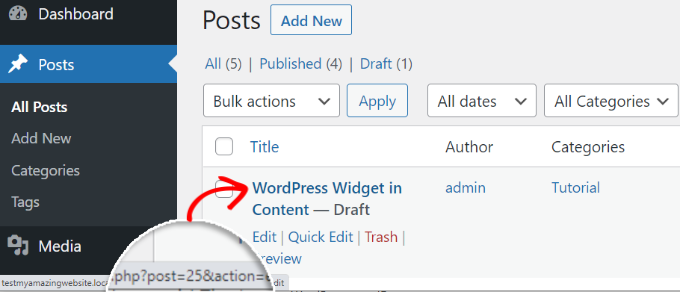
Ați înțeles! Acesta este numărul ID-ului postării dvs. WordPress.
Este 25 în exemplul de mai sus.
Puteți vizualiza, de asemenea, ID-ul postării WordPress pe ecranul editorului de blocuri. Când deschideți o postare pentru a o edita, URL-ul de editare a postării va apărea în bara de adrese a browserului dumneavoastră.
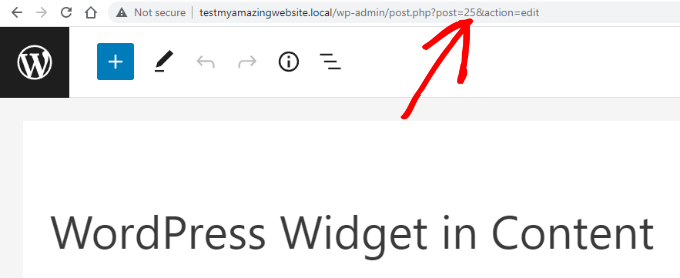
Este același URL care a apărut în partea de jos a ecranului când ați trecut cu mouse-ul peste titlul postării.
Numărul care urmează după „post=” și înainte de „&action” este ID-ul postării.
Acum, poți folosi aceeași metodă pentru a găsi și ID-ul paginii tale WordPress. Singura diferență este că trebuie să mergi la meniul Pagini în loc de Postări și să deschizi pagina specifică al cărei ID dorești să îl găsești.
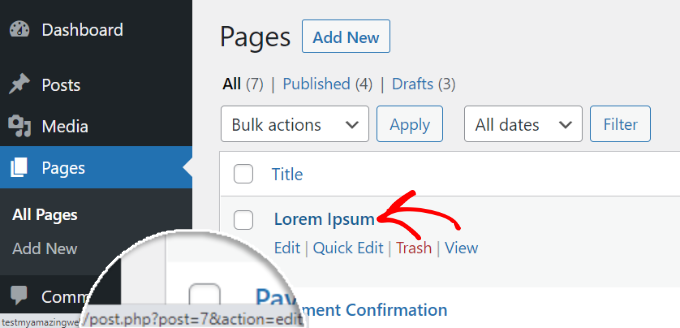
De exemplu, ID-ul paginii din captura de ecran de mai sus este 7.
Cum să găsești ID-ul categoriei și ID-ul etichetei tale WordPress
Categoriile și etichetele sunt folosite pentru sortarea conținutului pe site-ul tău WordPress.
Uneori, este posibil să fie nevoie să găsiți un ID de categorie sau etichetă pentru a adăuga o funcționalitate de plugin.
Găsirea unui ID de categorie WordPress, ID de etichetă sau alt ID de taxonomie personalizată în WordPress este foarte similară cu găsirea unui ID de postare.
Pentru a face acest lucru, vizitați pagina Postări » Categorii din panoul de administrare WordPress. Când puteți vedea lista categoriilor dumneavoastră, plasați cursorul mouse-ului peste titlul categoriei specifice al cărei ID îl căutați.
Acum, puteți vedea URL-ul de editare a categoriei apărând într-o casetă pop-up în colțul din stânga jos al ecranului.
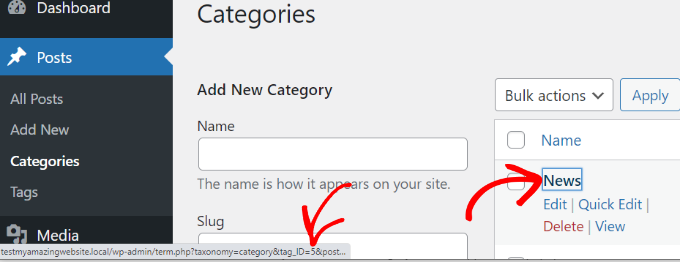
ID-ul categoriei dvs. se află chiar acolo în URL. Este numărul care vine după „category&tag_ID=” și înainte de „&post_type”.
În captură de ecran de mai sus, ID-ul categoriei WordPress este 5.
Puteți vizualiza ID-ul categoriei WordPress și prin editarea acesteia. Pur și simplu deschideți o categorie pentru editare și veți vedea ID-ul categoriei în bara de adrese a browserului.
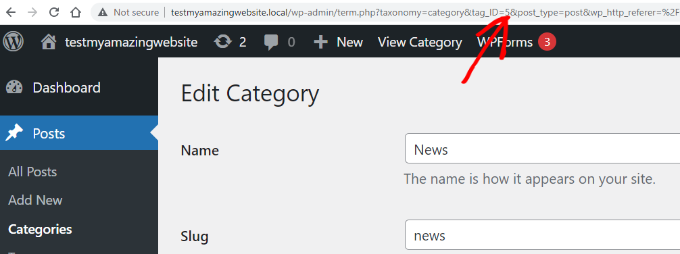
Este același URL care a apărut atunci când ai trecut cu mouse-ul peste titlul categoriei tale.
ID-ul categoriei este numărul dintre „category&tag_ID=” și „&post_type”, care este 2.
S-ar putea să observați că, deși edităm o categorie, WordPress afișează în continuare ID-ul categoriei ca tag_ID. Nu vă lăsați confuzi de acest lucru.
Toate categoriile și etichetele sunt termeni dintr-o taxonomie WordPress. Același editor le gestionează.
Acum, puteți găsi în mod similar ID-ul etichetei WordPress.
Mai întâi, vizitați ecranul Postări » Etichete din tabloul de bord WordPress și apoi plasați cursorul mouse-ului peste eticheta al cărei ID doriți să îl vizualizați.
Odată finalizat, URL-ul de editare a etichetei dvs. va apărea în colțul din stânga jos al ecranului.
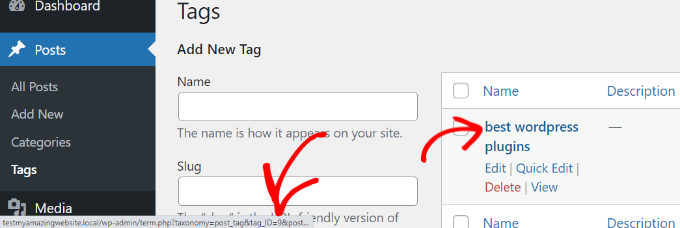
În URL, numărul unic dintre „tag&tag_ID=” și „&post_type” este ID-ul etichetei dvs. În captura de ecran de mai sus, 9 este ID-ul etichetei dvs.
Cum să găsești un ID de comentariu în WordPress
Pentru a găsi ID-ul unui comentariu, accesați pagina Comentarii din panoul de administrare WordPress. Aici veți vedea o listă a comentariilor de pe site-ul dvs. WordPress.
Pur și simplu plasați cursorul mouse-ului peste linkul „Editare” de sub comentariul dorit. Apoi, veți vedea URL-ul de editare a comentariului în colțul din stânga jos al ecranului.
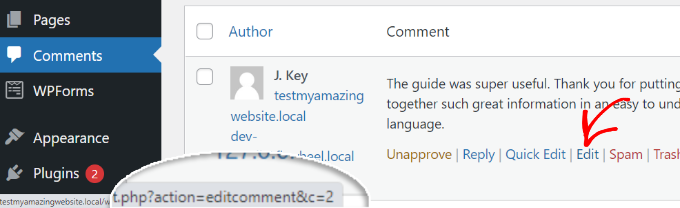
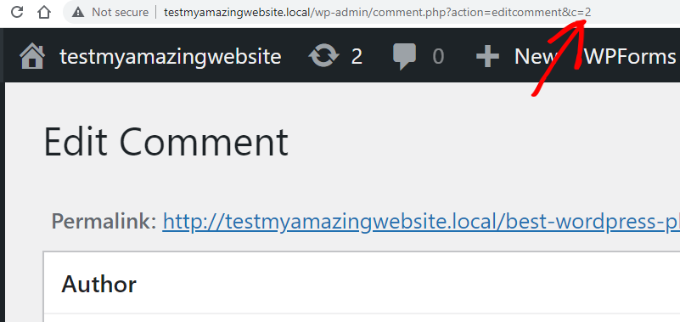
ID-ul comentariului dvs. WordPress se află chiar acolo, la sfârșitul URL-ului, după „editcomment&c=”. În captura de ecran de mai sus, ID-ul comentariului dvs. este 2.
Similar cu postările, paginile, categoriile și etichetele, puteți deschide și pagina de editare a comentariilor pentru a vizualiza ID-ul comentariului dvs.
Pe pagina de editare a comentariului, puteți găsi ID-ul comentariului dvs. la sfârșitul URL-ului de editare a comentariului.
Cum să găsești un ID de utilizator în WordPress
La fel ca și alte elemente pe care le-am discutat mai sus, puteți găsi un ID de utilizator uitându-vă la URL-ul de editare a utilizatorului sau editând utilizatorul.
Accesați pagina Utilizatori » Toți utilizatorii din zona de administrare WordPress și plasați cursorul mouse-ului peste numele utilizatorului.
WordPress va afișa acum URL-ul de editare a utilizatorului într-o mică fereastră pop-up în colțul din stânga jos al ecranului.
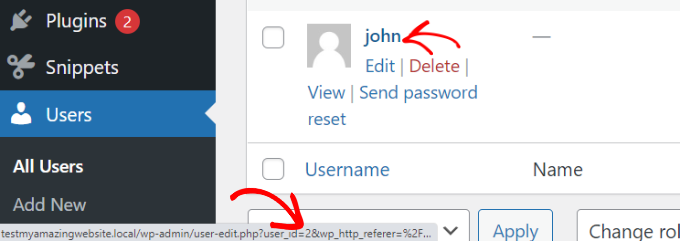
Numărul care apare după „user_id=” și înainte de „&wp” este ID-ul dvs. de utilizator WordPress. În captura de ecran de mai sus, ID-ul utilizatorului este 2.
Puteți găsi, de asemenea, un ID de utilizator pe pagina de editare a utilizatorului. Pur și simplu faceți clic pe linkul „Editare” sub numele unui utilizator.
Apoi, WordPress va deschide profilul utilizatorului și puteți obține ID-ul utilizatorului din bara de adrese a browserului.
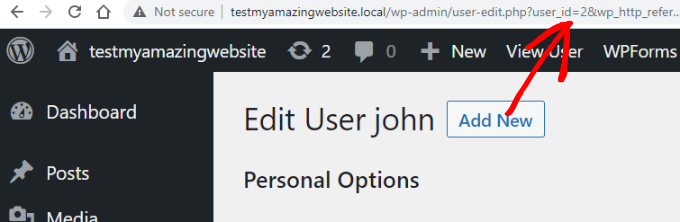
Dacă încercați să găsiți propriul ID de utilizator, atunci WordPress va deschide editorul de profil fără un ID de utilizator în URL.
Pentru a găsi ID-ul dvs. de utilizator, vizitați pagina Utilizatori » Toți utilizatorii din zona de administrare. WordPress va afișa o listă de autori cu numărul de postări scrise de aceștia lângă ea.
Plasați cursorul mouse-ului peste numărul de postări pe care le-ați scris și veți putea vedea URL-ul de editare a autorului în colțul din stânga jos al ecranului. Acest URL include ID-ul dvs. de autor.
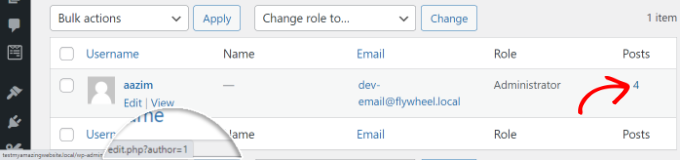
Alternativ, puteți face clic pe numărul de postări pe care le-ați scris, iar apoi WordPress vă va redirecționa către o pagină care listează toate postările scrise de dvs.
Aici, puteți obține ID-ul utilizatorului din bara de adrese a browserului, deoarece va fi afișat ca autor, astfel:
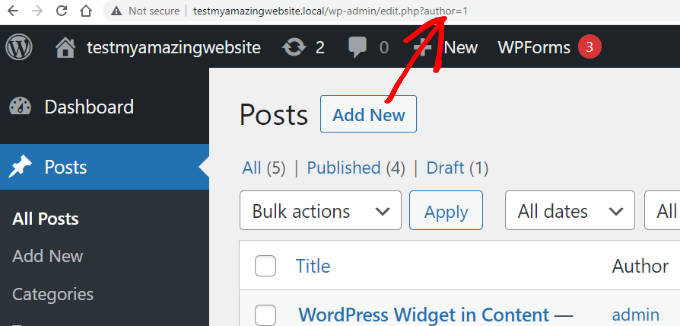
În acest exemplu, ID-ul utilizatorului (autorului) este 1.
Bonus: Găsește-ți ID-ul produsului în WordPress
Dacă aveți un magazin WooCommerce, este posibil să aveți nevoie să găsiți ID-ul produsului dvs. uneori pentru a-l afișa pe o pagină, a arăta produse similare sau a oferi vânzări suplimentare.
Poți face acest lucru cu ușurință vizitând pagina Produse » Toate produsele din tabloul de bord WordPress.
Odată ajuns acolo, pur și simplu plasați cursorul mouse-ului peste un titlu de produs la alegere. O linie de comandă va fi acum afișată sub titlu, împreună cu numărul ID-ului produsului.
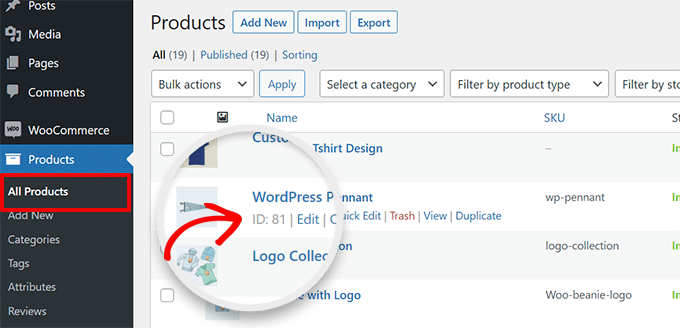
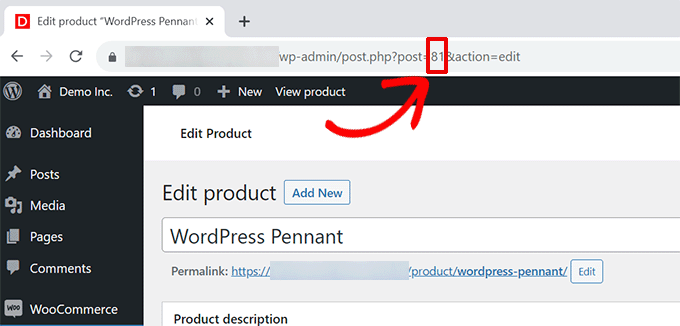
Dacă doriți, puteți, de asemenea, să faceți clic pe linkul „Editare” pentru a deschide pagina produsului.
Veți putea apoi să vedeți ID-ul produsului în URL-ul din bara de adrese a browserului dvs.
Pentru instrucțiuni mai detaliate, consultați tutorialul nostru despre cum să găsești ID-urile produselor în WooCommerce.
Sperăm că acest articol v-a ajutat să găsiți ID-ul postării, categoriei, etichetei, comentariilor și utilizatorului în WordPress. De asemenea, ați putea dori să vedeți ghidul nostru pentru începători despre cum să exportați toate URL-urile WordPress în text simplu sau selecția noastră de experți a celor mai buni clienți FTP pentru utilizatorii WordPress.
Dacă ți-a plăcut acest articol, te rugăm să te abonezi la canalul nostru de YouTube pentru tutoriale video WordPress. Ne poți găsi, de asemenea, pe Twitter și Facebook.


Suman Sourabh
Odată am avut nevoie să folosesc ID-ul postării pentru a afișa o etichetă condiționat. L-am obținut accidental când am trecut cu mouse-ul peste titlul paginii din pagina „Pagini”.
ID-ul comentariului pare interesant. Mulțumesc!
Mrteesurez
Găsirea ID-urilor comentariilor ??
Acest lucru mi se pare ciudat, iubesc WordPress mai mult pentru asta.
Știu despre postări și pagini, ID-ul ajută la stilizarea unei pagini anume sau la oferirea unui șablon personalizat.
Mulțumesc pentru acest post informativ.
Diego Weissel
Aș dori să adauge o funcție de obținere a ID-ului, la fel ca numele în multe locuri de pe tabloul de bord, greu de încărcat atunci? prea multe apeluri?
Erez
Cum am uitat de URL-ul GET care afișează ID-urile?
mulțumesc!
Edward
Nu ați arătat cum să găsiți ID-ul etichetei. Știe cineva cum să găsească ID-ul etichetei?
Suport WPBeginner
Vă rugăm să consultați ghidul nostru despre Cum să găsești ID-ul postării, categoriei, etichetei, comentariilor sau utilizatorului în WordPress.
Admin
AnnieR
Încerc să găsesc un ID de utilizator, așa arată URL-ul meu când editez utilizatorul.
wp-admin/profile.php?wp_http_referer=%2Fwp-admin%2Fusers.php
Nu văd nimic acolo care ar putea fi un ID de utilizator!
Salvatore lobello
Am găsit videoclipul foarte util.
Vinay
Salutare tuturor,
Cum să găsești siteID-ul unui site WordPress?
Mulțumesc anticipat.
Erez
doar în cazul în care încă aveți nevoie de el:
uită-te la acest plugin: Wp Show Site ID
Ejaz Khan
Mulțumesc mult,
Bikramjit Singh
Salut,,Cum pot găsi o anumită postare în lista de postări dacă am numărul ID-ului postării?
O G
Salut. Se pare că nu îți poți găsi propriul ID de utilizator, deoarece ceea ce apare în bara de adrese este acest: „…/wp-admin/profile.php?wp_http_referer=%2Fdemo%2Fdynamik%2Fwp-admin%2Fusers.php”
Se pare că trebuie să vă conectați cu un alt nume de utilizator pentru a verifica propriul ID de utilizator.
Arup Ghosh
Postare grozavă, mă întrebam cum să verific ID-urile categoriilor.
Jean
Rețineți că găsirea ID-ului utilizatorului prin intermediul „Editare utilizator” nu va funcționa decât dacă acesta a scris cel puțin o postare.
Abdul Rahim
Postare foarte drăguță, Dacă vreau să schimb ID-ul oricărei postări sau pagini, ce trebuie să fac?
Robert Neu
Nice post. You can also install this plugin to highlight the IDs more clearly:
http://wordpress.org/plugins/reveal-ids-for-wp-admin-25/
Oliver Schlöbe
Thanks for suggesting my plugin.
Srihari Thalla
Mulțumim pentru plugin.