


Iată ceva ce s-ar putea să nu fi observat — site-ul tău WordPress are propria adresă de e-mail.
Se numește adresa de e-mail de administrare și este cea pe care WordPress o folosește pentru a trimite notificări importante despre site-ul tău.
Te alertează cu privire la înregistrări noi de utilizatori, actualizări de securitate și chiar te ajută cu resetarea parolelor. Toate aceste lucruri fac ca această adresă de email de administrator să fie crucială pentru site-ul tău.
Dar dacă acest e-mail este învechit sau incorect, ai putea rata informații critice atunci când ai cea mai mare nevoie de ele.
Este unul dintre primele lucruri pe care le configurăm pe toate site-urile noastre web. Fie că este vorba de trecerea la un email de afaceri, preluarea unui site web sau doar curățarea setărilor vechi, actualizarea emailului de administrator este un pas simplu, dar esențial.
În acest ghid, vă vom arăta cele mai ușoare moduri de a vă actualiza adresa de email a administratorului WordPress, asigurându-vă că nu veți mai rata niciodată o alertă importantă.
Răspuns rapid: Cum schimbi e-mailul de administrator WordPress?
Mergi la Setări » Generale în tabloul de bord WordPress și actualizează câmpul adresei de e-mail. WordPress va trimite un link de confirmare la noua adresă — dă clic pe el și ai terminat.
De ce să îți schimbi e-mailul de administrator WordPress?
Adresa dvs. de e-mail de administrator gestionează fiecare notificare critică — de la resetări de parole la alerte de moderare a comentariilor — deci o adresă învechită înseamnă actualizări ratate.
- Rămâi informat — Primește la timp alerte de securitate, înregistrări de utilizatori și notificări de comandă.
- Arată profesional — Folosește un e-mail de afaceri personalizat în loc de unul personal.
Iată o listă scurtă de notificări importante pe care WordPress le trimite folosind această adresă de e-mail:
- Notificări cont utilizator administrator
- Recuperare parolă pierdută
- Notificări cont pentru utilizatorul administrator
- Notificări site web
- Înregistrări noi de utilizatori
- Alerte de actualizare automată
- Notificări de moderare comentarii
- Notificări noi de comandă (pentru magazinele eCommerce)
Ce să faci înainte de a-ți schimba adresa de e-mail de administrator WordPress
Înainte de a vă schimba adresa de email de administrator WordPress, este o idee bună să alegeți adresa de email potrivită.
Deși poți folosi un serviciu gratuit precum Gmail sau Yahoo, acestea nu arată întotdeauna profesional — mai ales dacă ai o afacere.
Pentru un aspect mai rafinat, luați în considerare utilizarea unui e-mail de marcă care se potrivește domeniului dvs., cum ar fi [email protected]. Ajută la construirea încrederii și menține totul organizat.
Sfat: Aveți nevoie de ajutor pentru configurarea unui e-mail de afaceri? Consultați ghidul nostru despre obținerea unei adrese de e-mail de afaceri gratuite.
În continuare, veți dori să vă asigurați că site-ul dvs. WordPress poate trimite e-mailuri în mod corespunzător.
După ce actualizați adresa de e-mail a administratorului, WordPress va trimite un e-mail de confirmare pentru a verifica noua adresă. Dacă site-ul dvs. are probleme la trimiterea e-mailurilor, este posibil să nu primiți confirmarea – lăsându-vă blocat cu vechea adresă de e-mail.
Pentru a evita acest lucru, recomandăm instalarea pluginului WP Mail SMTP. Acesta îmbunătățește livrarea e-mailurilor, asigurându-vă că primiți toate notificările WordPress fără probleme.
Folosim WP Mail SMTP pe toate site-urile noastre web pentru a asigura livrarea e-mailurilor. Aruncați o privire la recenzia noastră completă WP Mail SMTP pentru mai multe detalii.
Notă: Există și o versiune gratuită a WP Mail SMTP disponibilă. Cu toate acestea, actualizarea la versiunea pro deblochează mai multe funcționalități pentru un control mai bun al e-mailurilor.
Pentru ghidare pas cu pas, consultați tutorialul nostru despre configurarea WP Mail SMTP.
Acum că sunteți pregătiți, să trecem la actualizarea adresei de email a administratorului WordPress. Utilizați linkurile rapide de mai jos pentru a sări la metoda preferată:
- Metoda 1: Schimbarea adresei de e-mail de administrator WordPress prin zona de administrare
- Metoda 2: Schimbarea E-mailului de Administrator WordPress Fără Verificare (Folosind un Plugin)
- Metoda 3: Schimbați adresa de email a administratorului WordPress prin phpMyAdmin
- Depanșare
- Întrebări frecvente
- Ghiduri bonus pentru administratorul WordPress
Metoda 1: Schimbarea adresei de e-mail de administrator WordPress prin zona de administrare
Această metodă este mai simplă și recomandată începătorilor. În majoritatea cazurilor, o veți folosi pentru a schimba adresele de e-mail ale site-ului dvs. WordPress și ale contului de utilizator de administrator WordPress.
Pasul 1: Schimbați adresa de e-mail a site-ului
Pentru a schimba adresa de e-mail a site-ului WordPress, accesează pur și simplu Setări » Generale și modifică opțiunea „Adresa de e-mail”.
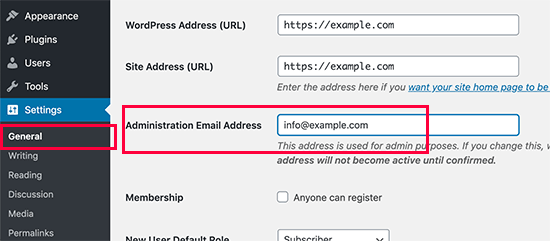
Nu uitați să salvați modificările.
Pasul 2: Verificați noul e-mail
WordPress va salva acum noua adresă de email a administratorului. Cu toate acestea, adresa de email a administratorului nu se va schimba până când nu veți verifica emailul.
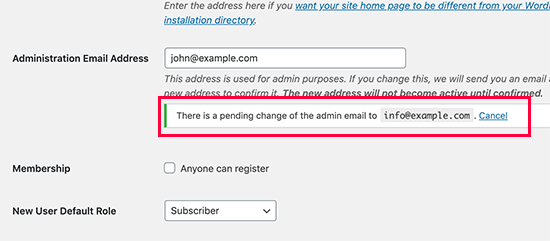
După ce ați verificat adresa de e-mail, WordPress va începe să trimită e-mailuri importante legate de administrare la noua adresă.
Pasul 3: Actualizați e-mailul utilizatorului administrator (Opțional)
Apoi, dacă doriți să schimbați adresa de e-mail a contului de utilizator administrator, atunci trebuie să vizitați pagina Utilizatori » Toți Utilizatorii și să faceți clic pe linkul „Editare” de sub utilizatorul pe care doriți să îl schimbați.
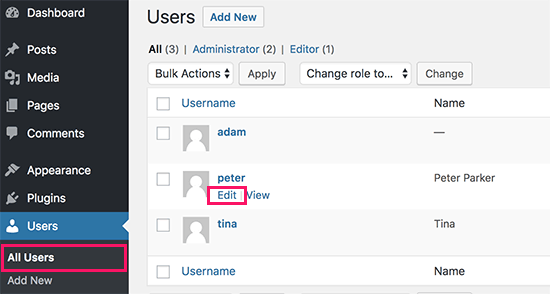
Aceasta va deschide pagina de editare a profilului pentru acel cont de utilizator particular.
Pur și simplu derulează în jos la opțiunea E-mail și apoi schimbă adresa de e-mail.
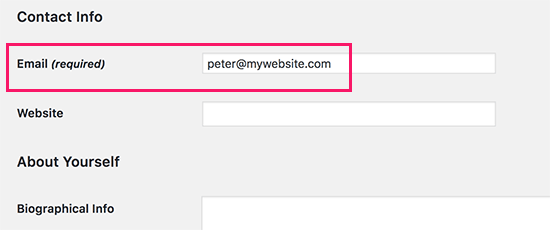
Nu uitați să faceți clic pe butonul „Actualizați profilul” pentru a salva modificările.
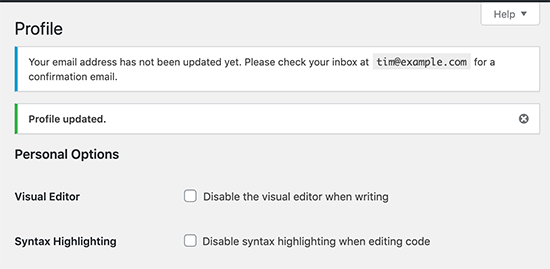
Dacă sunteți în prezent conectat la contul de utilizator pe care îl modificați, WordPress va trimite acum o notificare prin e-mail la noua adresă de e-mail.
Trebuie să dai clic pe linkul din e-mail pentru a confirma schimbarea adresei tale de e-mail.
Metoda 2: Schimbarea E-mailului de Administrator WordPress Fără Verificare (Folosind un Plugin)
Dacă nu reușiți să primiți e-mailul de verificare pentru a schimba adresa de e-mail a administratorului, atunci puteți folosi această metodă.
Practic, îți permite să ocolești verificarea WordPress și să schimbi direct adresa de e-mail a administratorului.
Mai întâi, trebuie să instalați și să activați pluginul Change Admin Email. Pentru mai multe detalii, consultați ghidul nostru pas cu pas despre cum să instalați un plugin WordPress.
La activare, trebuie să vizitezi pagina Setări » Generale. Mergi la opțiunea „Adresa de e-mail de administrare” și introdu noua adresă de e-mail pe care dorești să o folosești.
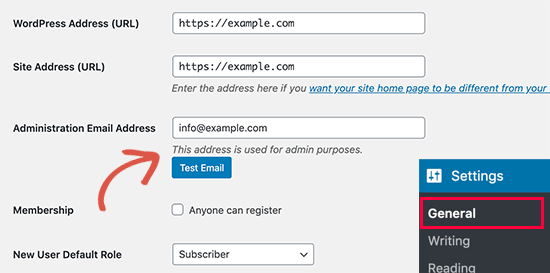
În final, faceți clic pe butonul „Salvați modificările” pentru a stoca modificările.
Pluginul va schimba imediat adresa de administrator fără verificare. De asemenea, îți va trimite un email de test la noua adresă de email de administrator.
Metoda 3: Schimbați adresa de email a administratorului WordPress prin phpMyAdmin
În această metodă, vă vom arăta cum să schimbați ambele adrese de e-mail prin phpMyAdmin. Această metodă ar trebui utilizată numai atunci când nu puteți accesa zona de administrare WordPress.
Pasul 1: Deschideți phpMyAdmin
Mai întâi, trebuie să accesați tabloul de bord al contului dvs. de găzduire și să faceți clic pe „Setări” sub site-ul dvs.

Notă: În funcție de compania dvs. de hosting, panoul dvs. de control cPanel poate arăta ușor diferit față de captura de ecran de mai sus. Noi folosim Bluehost, deci aceasta este captura de ecran a panoului nostru de control.
Apoi, sub fila Prezentare generală, faceți clic pe „phpMyAdmin” în secțiunea Linkuri rapide.

Aceasta va lansa aplicația phpMyAdmin. Este un instrument de gestionare a bazelor de date și îl vom folosi pentru a schimba adresa de e-mail a administratorului direct în baza de date WordPress.
Pasul 2: Schimbați adresa de e-mail a administratorului site-ului în tabelul Options
În fereastra phpMyAdmin, veți vedea baza de date listată în coloana din stânga. Făcând clic pe ea, veți vedea toate tabelele din interior. Trebuie să localizați tabelul _options și să faceți clic pentru a-l deschide.
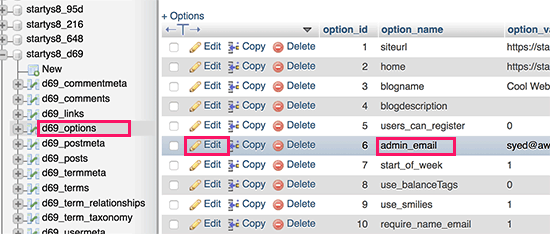
Acum vă va afișa rândurile de date din tabelul de opțiuni. Trebuie să faceți clic pe butonul „Edit” de lângă rândul unde option_name este admin_email.
phpMyAdmin va deschide acum rândul într-un formular unde puteți pur și simplu să schimbați e-mailul de administrator pentru site-ul dvs.
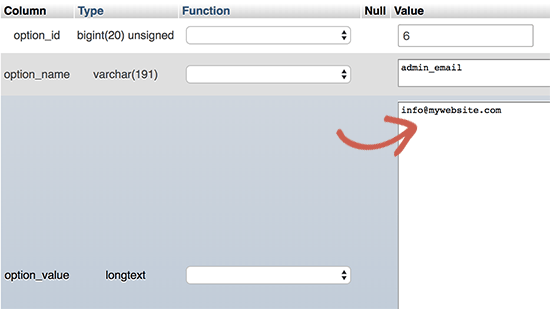
Nu uitați să faceți clic pe butonul „Go” pentru a salva modificările.
Ați actualizat cu succes adresa de email pentru notificările prin email ale site-ului web WordPress.
Pasul 3: Schimbați adresa de e-mail a utilizatorului în tabelul Users
Să mergem mai departe și să schimbăm adresa de e-mail pentru contul de utilizator administrator.
Faceți clic pentru a deschide tabelul _users în fereastra phpMyAdmin. Apoi, faceți clic pe butonul „Editare” de lângă rândul în care numele de utilizator corespunde utilizatorului pe care doriți să îl editați.
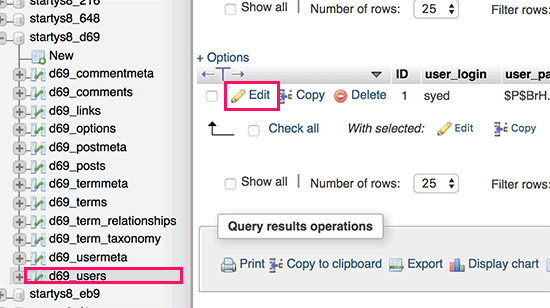
phpMyAdmin va deschide acum rândul utilizatorului într-un formular. Puteți introduce noua adresă de email în câmpul user_email.
Nu uitați să faceți clic pe butonul „Go” pentru a salva modificările.
Depanșare
Uneori, notificările prin email de la WordPress nu ajung niciodată în inbox. Aceasta este o problemă comună și este posibil să nu puteți primi email-uri de resetare a parolei sau de confirmare a utilizatorului din cauza acesteia.
Dacă nu puteți primi notificări prin e-mail WordPress, vă rugăm să consultați ghidul nostru despre cum să remediați problema WordPress care nu trimite e-mailuri.
Întrebări frecvente
Pot folosi e-mailuri diferite pentru administratorul site-ului și contul de utilizator?
Da. WordPress vă permite să setați adrese de e-mail separate pentru e-mailul de administrare al site-ului (sub Setări » General) și e-mailul contului de utilizator administrator (sub Utilizatori » Profil). Mulți proprietari de site-uri preferă să le păstreze separate pentru o mai bună organizare.
De ce nu primesc confirmarea prin e-mail de administrator WordPress?
Site-ul dvs. s-ar putea să nu trimită e-mailuri corect. Instalați pluginul WP Mail SMTP pentru a remedia livrarea e-mailurilor. Puteți, de asemenea, să ocoliți complet verificarea utilizând pluginul Change Admin Email.
Este sigur să schimbi e-mailul administratorului în phpMyAdmin?
Da, dar aveți grijă. Faceți întotdeauna o copie de rezervă a bazei de date mai întâi. Utilizați această metodă numai atunci când nu puteți accesa tabloul de bord WordPress. O singură editare greșită în phpMyAdmin ar putea defecta site-ul dvs.
Schimbarea e-mailului administratorului afectează autentificarea mea WordPress?
Nu direct. Credențialele dvs. de autentificare rămân aceleași, cu excepția cazului în care actualizați și e-mailul din profilul dvs. de utilizator sub Utilizatori » Profil. E-mailul administratorului site-ului este separat de e-mailul dvs. de autentificare.
Cât de des ar trebui să-mi actualizez e-mailul de administrator WordPress?
Ori de câte ori există o schimbare de proprietate, roluri în echipă sau furnizorul dvs. de e-mail. WordPress afișează o notificare periodică de verificare a e-mailului de administrator pentru a vă reaminti să confirmați că este încă corect.
Ghiduri bonus pentru administratorul WordPress
Următoarele sunt câteva resurse suplimentare care vă pot fi utile în sarcinile zilnice de administrare WordPress:
- Cum să dezactivați notificarea de verificare a e-mailului de administrator WordPress — WordPress are un memento automat pentru a vă întreba dacă doriți să actualizați adresa de e-mail de administrator. Este o funcție foarte utilă, dar poate fi enervantă dacă aveți deja o adresă actualizată. Acest tutorial arată cum să dezactivați acea funcție.
- [Dezvăluit] Cum să detectezi dacă un e-mail de securitate WordPress este real sau fals — O tehnică comună pe care hackerii o folosesc este trimiterea de e-mailuri false de securitate. Acest articol arată cum să identifici și să blochezi cu ușurință acele e-mailuri.
- Sfaturi vitale pentru a-ți proteja zona de administrare WordPress (Actualizat) — Am compilat o listă de sfaturi utile pe care le folosim pe propriile noastre site-uri web pentru a securiza zona de administrare WordPress.
- Cum să adaugi un centru de notificări în administratorul WordPress — Să fim sinceri, acele notificări din zona de administrare WordPress pot deveni dezordonate în timp. În acest articol, vei învăța cum să adaugi un centru de notificări care să păstreze acele notificări ordonate.
Sperăm că acest articol v-a ajutat să învățați cum să schimbați adresa de e-mail a administratorului WordPress. De asemenea, ați putea dori să consultați ghidul nostru complet despre permisiunile rolurilor utilizatorilor WordPress și selecțiile noastre experte pentru pluginurile WordPress obligatorii pentru toate site-urile web.
Dacă v-a plăcut acest articol, atunci vă rugăm să vă abonați la Canalul nostru de YouTube pentru tutoriale video despre WordPress. Ne puteți găsi, de asemenea, pe Twitter și Facebook.




Prem Baweja
A fost perfect! Am încercat să schimb adresa administratorului site-ului de peste un an! Opțiunea din baza de date este atât de fluidă și perfectă
Suport WPBeginner
Mă bucur să aud că ghidul nostru ți-a fost de ajutor
Admin
Noelle Cagle
A fost perfect! Am încercat să schimb adresa administratorului site-ului de peste un an! Plugin-ul în mai puțin de un minut.
Suport WPBeginner
Mă bucur că ți-a fost de ajutor
Admin
Leanne Cole
Metoda 1 ar fi fantastică dacă ar funcționa cu adevărat. Am încercat de câteva zile și nu mi se trimite niciodată emailul de verificare. Care este rostul? Cum poate fi atât de greu? De ce este atât de greu?
Suport WPBeginner
Cel mai frecvent motiv pentru care emailul nu este primit este din cauza modului în care este trimis emailul; dacă nu ați făcut-o deja, vă recomandăm să configurați SMTP urmând ghidul nostru de mai jos!
https://www.wpbeginner.com/plugins/how-to-set-up-wp-mail-smtp-with-any-host-ultimate-guide/
Admin
Jiří Vaněk
Apreciez foarte mult opțiunea de a folosi Phpmyadmin. Mi-a salvat site-urile de câteva ori în cazurile în care parola a fost uitată, iar e-mailul pentru contul de administrator fie nu exista, fie nu funcționa. Aceasta este o modalitate foarte elegantă de a schimba adresa de e-mail pentru resetarea parolei.
Hernan
Am încercat cu toate metodele, dar tot trimite de la wordpress@domain...
Suport WPBeginner
Acesta este pentru schimbarea emailului de administrator pentru lucruri precum emailurile de actualizare. Dacă doriți să schimbați emailul de la care site-ul dvs. trimite emailuri utilizatorilor, atunci vă recomandăm să consultați WP Mail SMTP, care are opțiuni pentru a schimba acel email pentru dvs.
Admin
Brockney
Brilliant, pluginul a funcționat perfect!
Din anumite motive, Google mi-a șters contul de email pe care îl foloseam pentru administrare și încerc de mult timp să rezolv solicitarea Wordpress
Mulțumesc mult!
Suport WPBeginner
Cu plăcere, ne bucurăm că ghidul nostru v-a putut ajuta!
Admin
Gretchen Heber
Mulțumesc mult! Acest lucru l-a chinuit pe clientul meu de VEACURI (problemă rămasă de la dezvoltatorul anterior). Metoda 2 a rezolvat problema și eu sunt eroul!
Suport WPBeginner
Cu plăcere! Mă bucur că ghidul nostru a fost util
Admin
DG
Opțiunea PhpAdmin a fost rapidă și ușoară! Mulțumesc
Suport WPBeginner
Cu plăcere! Mă bucur că ghidul nostru a fost util
Admin
Julie
Salut,
Aș dori să vă mulțumesc pentru toate informațiile grozave, actuale și utile de pe acest site. Datorită acestui site, am folosit pluginul menționat anterior și am reușit să schimb cu ușurință adresa de email a administratorului. Acest site mi-a învățat atâtea lucruri minunate!
Vă mulțumesc mult pentru timpul dumneavoastră și pentru împărtășirea cunoștințelor dumneavoastră!
Julie
Suport WPBeginner
Mă bucur că ai găsit conținutul nostru util!
Admin
Jaff
Bine făcut, mulțumesc!
Suport WPBeginner
Mă bucur că ghidul nostru a fost util!
Admin
Molly Gregg
Foarte util, mulțumesc!!
Suport WPBeginner
Cu plăcere!
Admin
Rifat A.
Metoda PhpMyAdmin a funcționat. Mulțumesc, băieți…
Suport WPBeginner
Ne bucurăm că recomandarea noastră v-a putut ajuta!
Admin
Cathy
Am urmat pașii pe rând și nu mi-a schimbat adresa de email în administratorul WordPress
Suport WPBeginner
Dacă o metodă nu a funcționat pentru dvs., vă recomandăm să încercați una dintre celelalte metode din ghidul nostru, care ar trebui să funcționeze pentru dvs.!
Admin
Alena
MULȚUMESC!!!!!!!!!!!!!!! OMG, exact ce căutam!
Suport WPBeginner
Mă bucur să aud că ghidul nostru a fost util!
Admin
Prathmesh Gawai
A doua metodă a funcționat pentru mine. Mulțumesc pentru distribuire.
Este în regulă să șterg acum pluginul de pe site-ul meu?
Suport WPBeginner
Dacă nu auzim altfel, după ce ți-a actualizat emailul, ar trebui să îl poți elimina
Admin
Afee
Mulțumesc mult, a funcționat perfect.
Suport WPBeginner
Ne bucurăm că ghidul nostru v-a putut ajuta!
Admin
Jamie
Cu oricare dintre aceste 3 opțiuni, e-mailurile de notificare sau de confirmare merg la adresa de e-mail originală a administratorului site-ului? Fie când introducem o adresă de e-mail nouă, fie când noua adresă de e-mail este confirmată?
Fie folosind panoul de administrare, un plugin, sau PHPMyAdmin?
Suport WPBeginner
Dacă doreați să evitați email-ul de confirmare, ar trebui să folosiți fie a doua, fie a treia metodă din acest articol.
Admin
Abhishek Rana
Nu am primit emailul de verificare de la Wordpress. Ce să fac?
Semih
Mulțumesc mult. Am rezolvat problema.
Suport WPBeginner
Mă bucur că ghidul nostru a fost util
Admin
Brett Bumeter
Dacă utilizați pluginul de mai sus, asigurați-vă că anulați mai întâi cererea în așteptare.
Metoda plugin-ului funcționează doar după ce modificarea în așteptare este anulată. Apoi puteți face o nouă încercare și plugin-ul a funcționat pentru mine (wp 5.6.2 martie 2021)
Mult succes!
Suport WPBeginner
Mulțumesc pentru că ai împărtășit ceea ce a funcționat pentru tine
Admin
mudasir abbas turi
Aceasta este a 3-a oară când problema mea este rezolvată foarte ușor cu articolul dvs. Mulțumesc.
Suport WPBeginner
Mă bucur că ghidurile noastre au putut ajuta
Admin
Gri
Prima a funcționat. Mulțumesc
Suport WPBeginner
Mă bucur că ghidul nostru a fost util
Admin
Anita
Am încercat să-mi schimb email-ul de administrator pentru a încerca numele de afacere în loc de cel personal și am salvat modificările, dar de zile întregi încă apare „Există o modificare în așteptare la email-ul dvs.”. Spune că va fi trimis un email la noul email pentru verificare, dar încă nu l-am primit. Mulțumesc pentru ajutor.
Suport WPBeginner
Dacă nu primiți un email, atunci ar trebui să configurați SMTP pentru a vă asigura că primiți emailuri de pe site-ul dvs.:
https://www.wpbeginner.com/plugins/how-to-send-email-in-wordpress-using-the-gmail-smtp-server/
Admin
Faris Rashid
Mulțumesc mult! Am reușit să mă conectez din nou la zona mea de administrare chiar acum, după ce am schimbat e-mailul în baza de date. A fost de mare ajutor. Mulțumesc din nou!
Suport WPBeginner
Cu plăcere, mă bucur că ghidul nostru a fost util
Admin
Linda
Trebuie să am un link pe site-ul meu care să redirecționeze către o nouă adresă de e-mail - cum fac această modificare?
Suport WPBeginner
Pentru linkuri către adrese de e-mail, ar trebui să consultați articolul nostru de mai jos:
https://www.wpbeginner.com/beginners-guide/how-to-link-to-an-email-address-in-wordpress/
Admin
Mayuree
Notificarea prin email că inventarul nu a fost trimis la emailul nostru de administrator. Cum să rezolv această problemă.
Suport WPBeginner
Ar trebui să verificați în setările plugin-ului sau instrumentului pe care îl utilizați pentru inventarul dvs. în cazul în care există o setare specifică pentru ceea ce utilizați.
Admin
Mark Livermroe
Dacă schimbi adresa de e-mail a administratorului folosind oricare dintre aceste metode – ce se întâmplă cu parola administratorului? parola administratorului rămâne aceeași (așa cum a fost setată de administratorul original)? Mulțumesc
Suport WPBeginner
Parola dvs. ar rămâne aceeași
Admin
Rene Boast
Folosesc Google Cloud pentru a găzdui site-ul meu și am schimbat adresa de e-mail la administrare, dar am primit acest mesaj –
Noua adresă nu va deveni activă până la confirmare.
Există o modificare în așteptare a emailului de administrator la „” dar nu primesc niciun email la noua adresă.
Suport WPBeginner
Ați putea încerca să configurați SMTP pentru a vă asigura că e-mailul vă este trimis; pentru cum să configurați SMTP, vă recomandăm să consultați articolul nostru de mai jos:
https://www.wpbeginner.com/plugins/how-to-send-email-in-wordpress-using-the-gmail-smtp-server/
Admin
Zahid Hussain Arain
salut
am făcut greșeala de a schimba emailul utilizatorului administrator, dar nu am primit niciun email pe noul meu cont. acum nu mă pot autentifica pe site-ul meu nici cu emailul nou, nici cu cel vechi. vă rog să rezolvați asta. cum pot să mă autentific acum pe site-ul meu. emailul nou este încă în meniul utilizatori
Suport WPBeginner
Pentru acea problemă, ar trebui să urmați ghidul nostru de mai jos:
https://www.wpbeginner.com/beginners-guide/how-to-change-your-password-in-wordpress/
Admin
Nihmath Hussain
Conform articolului, am editat tabelul de email-uri de administrator în baza de date, am schimbat email-ul de administrator și am apăsat pe „Go”, dar s-a revenit automat la vechea adresă de email. Aveți vreo idee cum să rezolv. Nu funcționează nici din wp-admin.
Suport WPBeginner
S-ar putea să doriți să verificați cu furnizorul dvs. de găzduire pentru a vă asigura că nu sunteți împiedicat să editați adresa din anumit motiv.
Admin
Andrew Griffith
Mulțumesc!. Este posibil să dezactivați notificarea prin e-mail ori de câte ori primiți un comentariu pe blogul dvs.?
Suport WPBeginner
Pentru asta, ar trebui să consultați articolul nostru de mai jos:
https://www.wpbeginner.com/beginners-guide/how-to-turn-off-comments-notification-in-wordpress/
Admin
Aki Stepinska
Mulțumesc mult. Am două site-uri web în BlueHost – unul pentru mine și unul pentru soțul meu și nu am putut schimba adresa de email a administratorului în Wordpress. Continua să spună că un email a fost trimis la adresa de email a soțului meu pentru a verifica cererea de modificare, dar nu a venit niciodată. Am urmat metoda 2 prin actualizarea în phpMyAdmin. Acum, singurul motiv pentru care am putut face asta au fost pașii tăi foarte detaliați. Mulțumesc!
Suport WPBeginner
Mă bucur că ghidul nostru a fost util
Admin
Kanak Sehgal
Salut, am încercat să-mi schimb adresa de e-mail urmând metoda 1, dar nu mi-au trimis e-mailul de verificare. Am repetat acest lucru de câteva ori, nu există niciun răspuns.
Suport WPBeginner
Când nu primiți e-mailurile, ar trebui să urmați recomandările din ghidul nostru de mai jos:
https://www.wpbeginner.com/plugins/how-to-send-email-in-wordpress-using-the-gmail-smtp-server/
Admin
Lee
Mulțumesc mult! Site-ul dvs. mă ajută de ani de zile!
Suport WPBeginner
Cu plăcere, mă bucur că putem continua să fim de ajutor
Admin
GARETH SHAW
mulțumesc mult, foarte util. Îmi place site-ul tău. Strălucit
Suport WPBeginner
Mă bucur că ți-au fost de ajutor ghidurile noastre
Admin
Mehedi hasan
Mulțumesc mult, dragă,, în sfârșit am rezolvat această problemă,,,
Suport WPBeginner
Cu plăcere, mă bucur că articolul nostru ți-a fost de ajutor
Admin
Mary-Lynn
Mulțumesc – a trebuit să ajut un client să facă modificările, deoarece persoana anterioară de la web folosea contul personal de Gmail ca e-mail de administrator. Problema pe care o aveam era că e-mailul de confirmare nu se trimitea. Folosind instrucțiunile dvs. prin PhpMyAdmin a funcționat excelent!
Suport WPBeginner
Cu plăcere, mă bucur că ghidul nostru a fost util
Admin
Roland
Salut,
Am schimbat emailul folosind panoul meu de control WordPress, dar după ce mi-au trimis emailul, am dat clic pe linkul de confirmare, dar nu mi-a schimbat emailul. Și încă îmi arată că emailul așteaptă confirmarea.
Suport WPBeginner
Dacă e-mailul nu se află în folderul de spam, ar trebui să vă actualizați site-ul pentru a utiliza SMTP pentru a trimite e-mailurile, avem un ghid despre cum să faceți acest lucru aici: https://www.wpbeginner.com/plugins/how-to-send-email-in-wordpress-using-the-gmail-smtp-server/
Admin
Sagar Bhalerao
mulțumesc mult pentru postare
Suport WPBeginner
Cu plăcere, mă bucur că ți-a plăcut postarea noastră
Admin
Christopher Wills
Întrebare naivă. Încerc să-mi creez un cont Mailerlite. Ca parte a procesului de înscriere, mi se cere să verific o adresă de e-mail asociată cu site-ul meu web. Din păcate, singura adresă de e-mail pe care site-ul lor o acceptă este una cu @myname.com, care este sfârșitul adresei site-ului meu web.
Îmi puteți spune cum să găsesc adresa mea de e-mail creată care se termină în @myname.com pentru a vedea dacă au ajuns acolo vreun e-mail?
Suport WPBeginner
Dacă nu ați configurat un e-mail la acea adresă, atunci nu ați trimis mesajul către o adresă de e-mail funcțională. O puteți configura folosind metoda din articolul nostru de aici: https://www.wpbeginner.com/beginners-guide/how-to-create-a-free-business-email-address-in-5-minutes-step-by-step/
Admin
Michelle
Salut,
Am reușit să schimb adresa de email a administratorului folosind fereastra phpMyAdmin, dar formularul meu WP încă nu trimite emailuri la noua adresă de email. Am revenit la adresa de email originală a administratorului și funcționează! Adresa de email originală a administratorului este Gmail, iar cea nouă este pe Outlook Office.
Aveți idei? Ajutor, vă rog. Am petrecut deja peste o oră încercând să înțeleg asta.
Mulțumesc
Michelle
Suport WPBeginner
Este posibil să doriți să verificați folderul de spam pentru Outlook, dacă nu este acolo, vă puteți asigura că e-mailurile dvs. sunt trimise folosind SMTP folosind metoda din articolul nostru de aici: https://www.wpbeginner.com/plugins/how-to-send-email-in-wordpress-using-the-gmail-smtp-server/
Admin
Judd Dunagan
Există o modalitate de a elimina un e-mail de pe un site la care nu mai am acces, în afară de notificarea proprietarului site-ului?
Suport WPBeginner
Cu excepția cazului în care site-ul are un instrument sau o metodă specifică, va trebui să contactați proprietarul site-ului
Admin
Kenny
Scriere drăguță și utilă. Totuși, cum schimb adresa de email implicită wordpress@mywebsite din notificările prin email. Mulțumesc
Suport WPBeginner
Pentru asta, în mod normal ați dori să utilizați WP Mail SMTP pentru a modifica acel e-mail: https://www.wpbeginner.com/plugins/how-to-set-up-wp-mail-smtp-with-any-host-ultimate-guide/
Admin
Tracey
Hei, mulțumesc mult. Instrucțiunile au fost detaliate și precise.
Suport WPBeginner
Mă bucur că tutorialul nostru a putut fi de ajutor
Admin
Sumit Bahl
Primim acest mesaj „Noua adresă nu va deveni activă până la confirmare.
Există o modificare în așteptare a emailului administratorului la „”, dar nu primesc niciun email la noua adresă, vă rog ajutați-mă.
Suport WPBeginner
Cel mai probabil, mesajul este blocat din cauza modului în care WordPress trimite e-mailuri în mod implicit. Puteți ocoli acest lucru folosind SMTP, pe care îl explicăm cum să îl configurați în articolul nostru de aici:
https://www.wpbeginner.com/plugins/how-to-send-email-in-wordpress-using-the-gmail-smtp-server/
Admin
John Dee
Sunt autorul pluginului change admin email. Dacă instalați pluginul după ce creați o schimbare eșuată în așteptare, veți rămâne blocat cu acest mesaj. Pur și simplu faceți clic pe „Anulare”. Aceasta va anula schimbarea anterioară în așteptare. Apoi veți putea face o nouă schimbare de la zero.
Diana Alt
Bună ziua! Nu văd setarea adresei de email pe pagina General > Setări pentru site-ul meu. Trebuie să fac upgrade la un cont de afaceri? Găzduiesc direct pe wordpress.com.
Mulțumesc!
Suport WPBeginner
Tutorialele noastre sunt pentru site-ul WordPress.org, ceea ce ar putea fi o parte a problemei; WordPress.com v-ar cere să vă schimbați setările contului.
Admin
Sarang Hole
Mulțumesc, omule. Chiar am nevoie de acest articol și am rezolvat problema mea de actualizare a e-mailului, mulțumesc
Suport WPBeginner
Cu plăcere, mă bucur că articolul nostru a putut ajuta
Admin
Com
Salut, În prezent avem 2 administratori pe site-ul nostru WP. Adresa de e-mail a primului administrator original apare ca administrator al site-ului în timp ce sunt conectat. Dacă aș schimba-o la adresa mea de e-mail în timp ce sunt conectat ca administrator, ar însemna acea schimbare că există acum 2 e-mailuri de administrator? Este acest lucru posibil, sau un site WP poate avea doar 1 e-mail de administrator? Ar fi bine să avem mai mult de o persoană care primește informații de administrator, așa că cum pot face această schimbare pentru a avea 2 e-mailuri de administrator? Mulțumesc.
Suport WPBeginner
În mod implicit, puteți avea doar o adresă de email de administrator; există plugin-uri care permit mai multe adrese de email de administrator, dar dacă nu primesc altfel, nu avem în prezent unul specific pe care să îl recomandăm.
Admin
Pradip Nalwaya
Mulțumesc !! Am instalat WordPress în AWS. dar nu știu cum să schimb adresa de e-mail implicită. După ce am citit acest articol grozav și pașii simpli, am reușit.
Suport WPBeginner
Mă bucur că articolul nostru a putut ajuta
Admin
Eleni
Felicitări pentru site-ul dvs. Este plin de articole excelente care m-au ajutat enorm pe un începător ca mine!
Am încercat să-mi schimb adresa de email de administrator folosind metoda 1, dar nu am primit niciun email de la WordPress pentru a-mi confirma noua adresă de email.
Care ar putea fi problema?
Ar trebui să folosesc metoda 2?
Dacă aveți vreun sfat de oferit, aș aprecia enorm!
Vă mulțumesc!