


Gestionarea unei rețele WordPress multisite vă oferă control complet, dar vine și cu responsabilități mari. Dacă persoana greșită obține acces de Super Administrator, ar putea strica accidental fiecare site din rețeaua dvs.
Am gestionat multe rețele multisite și știm cât de critic este să configurați corect rolurile utilizatorilor. O greșeală simplă vă poate bloca accesul sau vă poate compromite întregul setup.
În acest ghid, vă vom arăta cum să adăugați un utilizator Super Administrator în WordPress multisite în siguranță.
⚡ Răspuns rapid: Pentru a adăuga un Super Administrator: Accesați Site-urile mele » Administrator rețea » Utilizatori. Faceți clic pe „Editare” la utilizatorul dorit. Bifați căsuța „Acordați acestui utilizator privilegii de super administrator” și faceți clic pe „Actualizare utilizator”.
Iată o listă de subiecte pe care le vom acoperi în acest ghid:
- Ce este un rol de utilizator Super Administrator în WordPress?
- Metoda 1: Adăugarea unui nou utilizator Super Admin în WordPress Multisite
- Metoda 2: Adăugarea manuală a unui utilizator Super Administrator în WordPress
- Cum să eliminați un utilizator Super Admin în WordPress Multisite
- Depanarea configurării Super Administratorului (probleme comune)
- Securizarea conturilor de Super Administrator în WordPress Multisite
- Întrebări frecvente despre Super Administratori în WordPress Multisite
- Resurse bonus pentru WordPress Multisite
Ce este un rol de utilizator Super Administrator în WordPress?
WordPress vine cu un set încorporat de roluri de utilizator. Acestea au permisiuni diferite pentru a face lucruri specifice pe un site WordPress. Pentru detalii, consultați ghidul nostru pentru începători despre rolurile și privilegiile utilizatorilor WordPress.
Un „Super Administrator” este un rol special de utilizator în WordPress disponibil doar pe site-urile web pe care funcția WordPress multisite este activată.
Funcționalitatea multisite vă permite să creați mai multe site-uri web pe o singură instalare WordPress. Fiecare site web poate avea propriul său/săi „Administrator(i)” pentru a gestiona un site web specific.
Cu toate acestea, un utilizator Super Administrator poate gestiona toate site-urile web din acea rețea WordPress multisite. Aceștia pot instala plugin-uri și teme și pot gestiona setări care afectează toate site-urile.
Administratorii obișnuiți pot gestiona doar un singur site la un moment dat. Super Administratorii, pe de altă parte, pot face modificări care afectează fiecare site din rețea.
Fiți precaut atunci când atribuiți rolul de Super Administrator. Deoarece Super Administratorii au acces la tot, ar trebui să acordați acest rol doar persoanelor în care aveți încredere deplină. O singură modificare greșită poate afecta fiecare site din rețea.
Metoda 1: Adăugarea unui nou utilizator Super Admin în WordPress Multisite
Această metodă este ușoară și, dacă sunteți deja conectat la rețeaua dvs. WordPress multisite ca Super Administrator, o puteți folosi pentru a adăuga noi utilizatori cu rolul de Super Administrator.
Notă: Dacă sunteți blocat din tabloul de bord de administrare și nu vă puteți conecta, vă rugăm să săriți la Metoda 2.
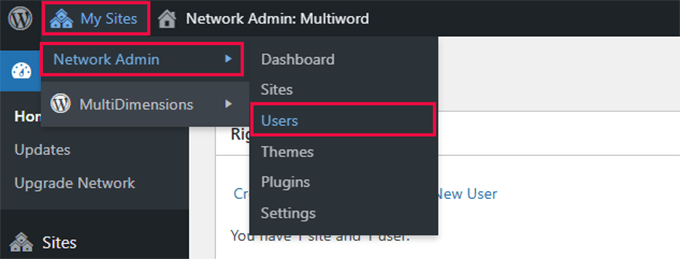
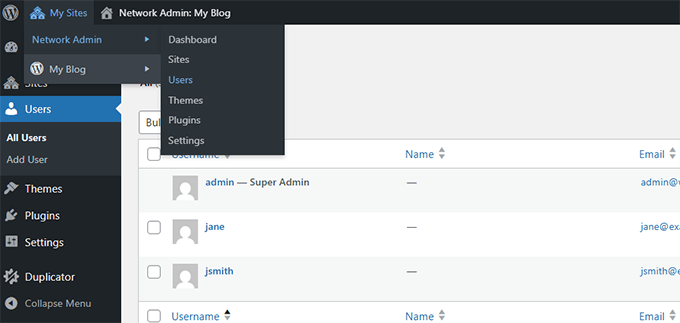
- Navigați la Utilizatori Administrator rețea. Pur și simplu conectați-vă la zona de administrare WordPress și treceți cu mouse-ul peste meniul „Site-urile mele” din colțul din stânga sus al ecranului. De acolo, navigați la pagina Administrator rețea » Utilizatori.
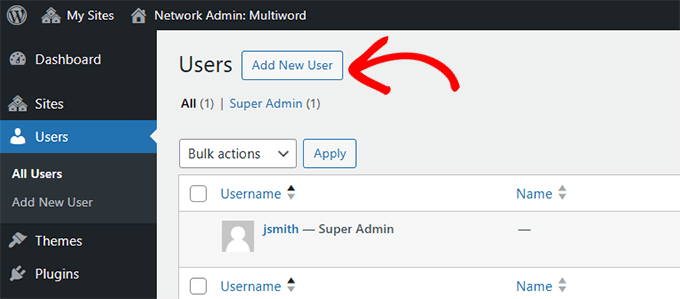
- Adăugați un utilizator nou. Aici puteți gestiona toți utilizatorii de pe site-ul dvs. Continuați și faceți clic pe butonul „Adăugare utilizator nou” din partea de sus.
- Introduceți detaliile utilizatorului. Utilizatorii experimentați de WordPress vor observa că această pagină arată diferit față de ceea ce ați vedea pe un singur site. Aici, puteți adăuga doar un nume de utilizator și o adresă de e-mail, și nu există nicio opțiune de a selecta un rol de utilizator. Pur și simplu adăugați numele de utilizator și adresa de e-mail a utilizatorului pe care doriți să îl adăugați și faceți clic pe butonul „Adăugare utilizator”.
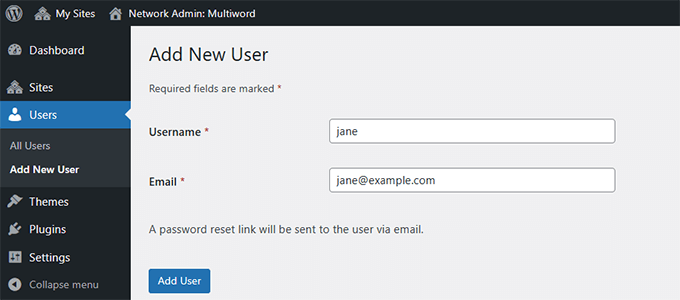
WordPress va salva acum informațiile și va trimite automat un e-mail utilizatorului pentru a-și seta parola.
Sfat: Dacă utilizatorul nu primește e-mailul, rugați-l să verifice folderul spam. De asemenea, îi puteți seta manual o parolă editând profilul acestuia ulterior.
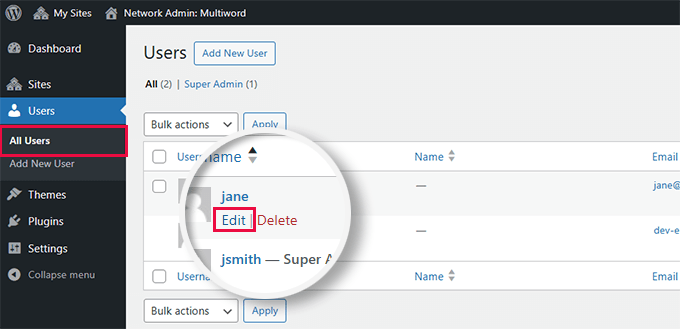
- Localizați utilizatorul. Apoi, trebuie să atribuiți acestui utilizator privilegii de „Super Administrator”. Pentru a face acest lucru, accesați pagina Utilizatori » Toți utilizatorii. Plasați cursorul mouse-ului peste numele de utilizator și faceți clic pe linkul „Editare”.
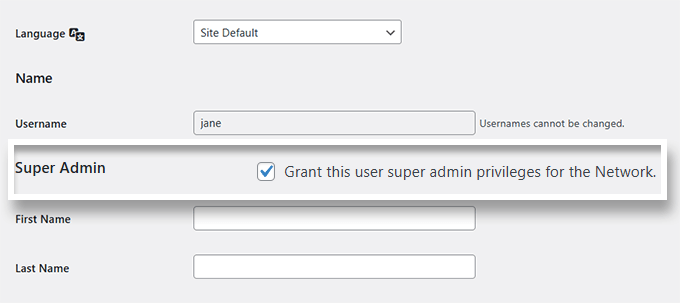
- Acordați privilegii de Super Administrator. Pe pagina „Editare utilizator”, derulați în jos la secțiunea „Super Administrator”. Bifați căsuța de lângă opțiunea „Acordați acestui utilizator privilegii de super administrator pentru Rețea”.
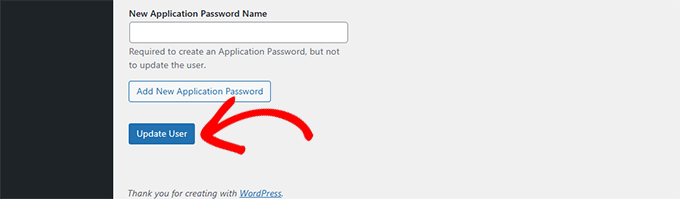
- Actualizați utilizatorul. În final, derulați în jos la partea de jos a paginii și faceți clic pe butonul „Actualizare utilizator” pentru a salva modificările.
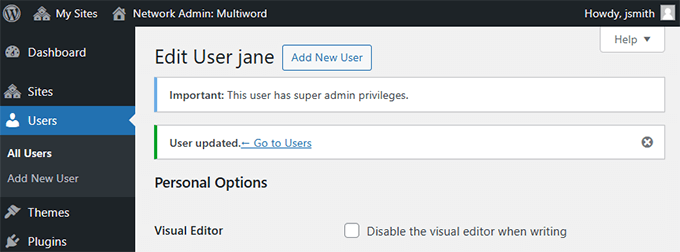
WordPress va salva acum modificările pe care le-ați făcut contului de utilizator și îi va acorda permisiunile de Super Administrator.
Veți vedea un mesaj de succes care confirmă actualizarea.
Metoda 2: Adăugarea manuală a unui utilizator Super Administrator în WordPress
Această metodă este recomandată pentru utilizatorii blocați din zona de administrare WordPress. Vă permite să creați un cont temporar de Super Administrator „backdoor” pentru a vă recăpăta accesul la rețeaua dvs.
- Conectați-vă la site-ul dvs. prin FTP. Mai întâi, trebuie să vă conectați la site-ul dvs. folosind un client FTP sau aplicația Manager de fișiere din panoul de control al găzduirii dvs.
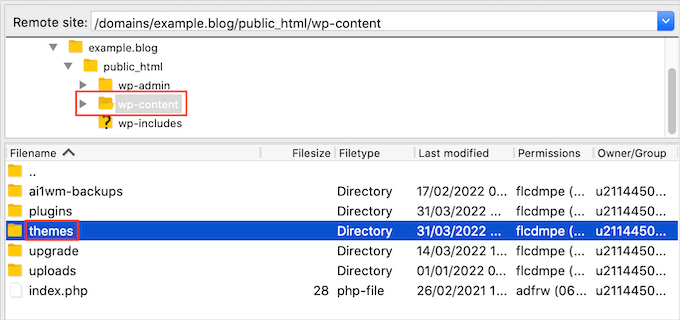
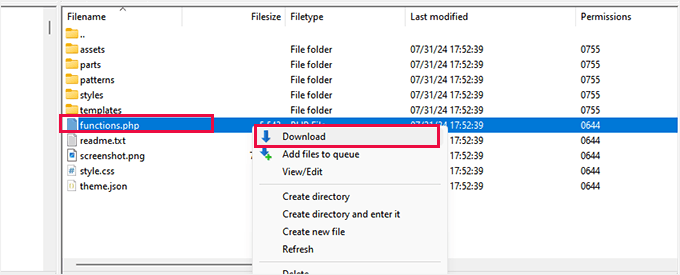
- Descărcați fișierul Functions. Odată conectat, navigați la folderul
/wp-content/themes/și deschideți folderul pentru tema pe care o utilizați în prezent. Localizați fișierulfunctions.phpși descărcați-l pe computer.
- Adăugați fragmentul de cod. Deschideți fișierul descărcat folosind un editor de text simplu, cum ar fi Notepad. Derulați până la sfârșit și adăugați următorul cod:
function wpb_create_super_admin() {
    $username = 'newuser';  // Replace with the desired username
    $password = 'StrongPassword123!';  // Replace with a strong password
    $email = 'newuser@example.com';  // Replace with the user's email

    if ( !username_exists( $username ) && !email_exists( $email ) ) {
        $user_id = wp_create_user( $username, $password, $email );

        if ( !is_wp_error( $user_id ) ) {
            // Assign the Super Admin role to the new user
            grant_super_admin( $user_id );
        }
    }
}
add_action( 'init', 'wpb_create_super_admin' );
Asigurați-vă că înlocuiți $username, $password și $email cu propriile detalii.
- Încărcați și testați. Salvați fișierul și încărcați-l înapoi în folderul temei folosind FTP, suprascriind fișierul vechi. Acum vă puteți conecta la tabloul de bord WordPress cu noile credențiale.
Important ⚠️: După ce v-ați conectat cu succes, ar trebui să ștergeți acest cod din fișierul functions.php. Păstrarea lui acolo reprezintă un risc de securitate.
Cum să eliminați un utilizator Super Admin în WordPress Multisite
Poate apărea un moment în care va trebui să eliminați privilegiile de Super Administrator de la un utilizator. De exemplu, poate că au părăsit echipa dvs. sau doriți să reduceți riscul prin limitarea accesului.
A trebuit să facem acest lucru în propriile noastre rețele atunci când am curățat permisiunile.
Iată cum să o faceți:
- Navigați la Utilizatorii rețelei. Accesați meniul de sus și treceți cu mouse-ul peste Site-urile mele » Administrare rețea » Utilizatori.
- Editați utilizatorul. Găsiți utilizatorul căruia doriți să îi eliminați drepturile de Super Administrator și faceți clic pe linkul „Editare” de sub numele de utilizator.
- Revocați privilegiile. Derulați în jos la secțiunea Super Administrator. Debifați caseta care spune „Acordați acestui utilizator privilegii de super administrator pentru Rețea”.
- Salvați modificările. Derulați în jos și faceți clic pe butonul „Actualizați utilizatorul” pentru a salva modificările.
Acesta este tot! Acest utilizator nu va mai avea acces de Super Administrator. Ei vor putea în continuare să își gestioneze site-urile alocate dacă au roluri individuale setate acolo.
Notă: Aveți grijă să nu eliminați accesul de Super Administrator de la toți utilizatorii. Ar trebui să aveți întotdeauna cel puțin o persoană de încredere cu control complet asupra rețelei.
Depanarea configurării Super Administratorului (probleme comune)
Uneori, chiar și după ce ați urmat toți pașii, lucrurile nu funcționează așa cum vă așteptați. Iată câteva dintre cele mai comune probleme și cum să le rezolvați.
- Caseta de selectare „Super Administrator” lipsește. Acest lucru se întâmplă de obicei dacă utilizatorul nu a fost încă adăugat în rețea. Asigurați-vă că persoana pe care doriți să o promovați există deja în lista Administrator Rețea » Utilizatori înainte de a încerca să îi editați rolul.
- Utilizatorul nu apare în listă. Verificați din nou adresa de e-mail sau numele de utilizator pe care l-ați introdus. Dacă a existat o greșeală de scriere sau utilizatorul nu a finalizat încă e-mailul de configurare, este posibil să nu apară imediat. Puteți retrimite invitația sau recrea utilizatorul dacă este necesar.
- Meniul „Administrator Rețea” lipsește complet. Acest lucru înseamnă, de obicei, că multisite nu a fost activat corect. Va trebui să confirmați că fișierul dvs.
wp-config.phpinclude linia pentru activarea multisite și că configurarea rețelei a fost finalizată corect. - Modificările nu se salvează. Verificați conflictele de pluginuri sau problemele de caching. Uneori, pluginurile de securitate sau de membri pot interfera cu modificările rolurilor utilizatorilor. Dezactivați temporar orice pluginuri de gestionare a utilizatorilor și încercați din nou.
- Încă nu funcționează? Dacă nimic din cele de mai sus nu a ajutat, puteți utiliza metoda manuală prezentată mai devreme în acest articol pentru a atribui accesul de Super Administrator prin FTP.
Securizarea conturilor de Super Administrator în WordPress Multisite
Am văzut mulți începători pierzând accesul la conturile de Super Administrator ale multisite-urilor lor WordPress.
Unii oameni pur și simplu își uită credențialele de conectare, iar alții sunt atacați de hackeri care obțin acces la multisite-ul lor, cauzând daune financiare și de reputație severe.
Recomandăm tuturor utilizatorilor să urmeze ghidul nostru complet de securitate WordPress pentru a-și proteja site-urile web.
Iată câteva sfaturi pe care le puteți implementa imediat.
1. Configurați backup-uri automate WordPress
Asigurați-vă că utilizați un plugin de backup WordPress pentru a crea și stoca automat backup-uri pentru site-ul dvs. WordPress într-o locație la distanță.
Vă recomandăm Duplicator. Este ușor de utilizat și configurat, creează backup-uri securizate și le stochează în siguranță în cloud. Mai important, face, de asemenea, ușoară restaurarea site-ului dvs. web dintr-un backup, printr-un singur clic.

Folosim Duplicator pe propriile noastre site-uri web. Pentru mai multe detalii, consultați recenzia noastră completă despre Duplicator.
Notă: O versiune gratuită a Duplicator este, de asemenea, disponibilă cu funcționalități limitate. Recomandăm actualizarea la un plan plătit pentru a debloca toate funcționalitățile, inclusiv suportul multisite.
Pentru detalii, consultați tutorialul nostru despre cum să vă faceți backup la site-ul WordPress.
2. Configurați autentificarea în doi pași
Folosim autentificarea în doi factori pentru toate conturile de utilizator. Aceasta adaugă un strat suplimentar de securitate site-ului dvs. WordPress, făcând mai dificil accesul utilizatorilor neautorizați la conturile dvs. Super Administrator.
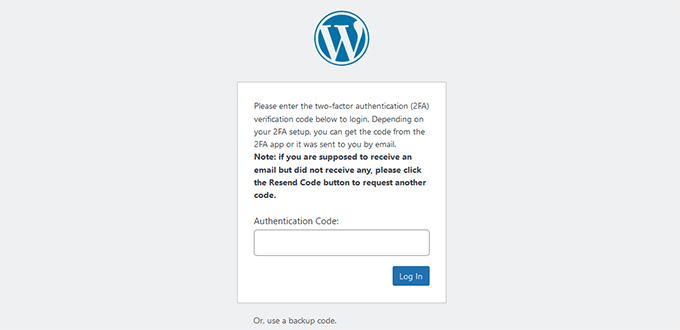
Am pregătit un tutorial complet, pas cu pas, despre cum să configurați autentificarea în doi pași în WordPress pentru începători. Urmarea lui va dura doar câteva minute, dar va face conturile dvs. multisite mai sigure.
3. Asigurați-vă că e-mailurile WordPress funcționează
Adesea auzim de la utilizatori care nu pot primi un email de resetare a parolei de pe site-urile lor WordPress. Site-ul lor WordPress nu este configurat pentru a asigura livrarea emailurilor.
În mod implicit, WordPress trimite e-mailuri folosind funcția PHP mail(). Această funcție poate fi abuzată pentru a trimite spam, astfel încât furnizorii de servicii de e-mail precum Gmail și Outlook consideră aceste e-mailuri suspecte și le blochează.
Pentru a remedia acest lucru, trebuie să utilizați un serviciu SMTP precum WP Mail SMTP. Acesta vă permite să utilizați protocolul SMTP corespunzător pentru a trimite emailuri WordPress, asigurând că toate emailurile dvs. sunt livrate în siguranță.
Notă: O versiune gratuită a WP Mail SMTP este, de asemenea, disponibilă.
Folosim WP Mail SMTP pe toate site-urile noastre web pentru a ne asigura că toți utilizatorii își pot reseta parola și pot primi alte e-mailuri importante. Consultați recenzia noastră WP Mail SMTP pentru a afla mai multe.
Aveți nevoie de ajutor pentru configurare? Avem un ghid care arată cum să configurați WP Mail SMTP în WordPress.
Întrebări frecvente despre Super Administratori în WordPress Multisite
Care este diferența dintre un Super Administrator și un Administrator?
Un Administrator obișnuit poate gestiona doar un singur site WordPress. Un Super Administrator are acces la întreaga rețea multisite, ceea ce înseamnă că poate instala plugin-uri, schimba teme și gestiona setările pe toate site-urile.
Pot avea mai mult de un Super Administrator?
Da, puteți atribui privilegii de Super Administrator oricâți utilizatori doriți. Doar asigurați-vă că aveți încredere deplină în ei, deoarece vor avea control complet asupra fiecărui site din rețea.
Poate un Super Administrator să elimine un alt Super Administrator?
Da. Orice utilizator cu acces de Super Administrator poate edita alți utilizatori și poate revoca privilegiile de Super Administrator. De aceea este important să acordați acest rol doar persoanelor în care aveți încredere absolută.
Cum știu dacă sunt Super Administrator?
Dacă vedeți caseta de selectare „Network Admin” sub meniul „My Sites” din bara de instrumente WordPress, înseamnă că sunteți un Super Admin. Dacă nu vedeți acel meniu, atunci contul dvs. nu are acele privilegii.
Pot revoca accesul de Super Administrator mai târziu?
Absolut. Pur și simplu accesați profilul utilizatorului în Network Admin și debifați căsuța Super Administrator. Nu uitați să faceți clic pe „Actualizare utilizator” pentru a salva modificările.
Resurse bonus pentru WordPress Multisite
Următoarele sunt câteva ghiduri suplimentare pentru a vă ajuta să vă gestionați eficient rețeaua multisite WordPress ca Super Administrator:
- Cele mai bune pluginuri WordPress Multisite pe care ar trebui să le utilizați (Alegerea experților)
- Cum să creați o rețea WordPress multisite cu domenii diferite (4 pași)
- Cum să mutați un site de la WordPress Multisite la o instalare unică
- Ar trebui să activați toate pluginurile la nivel de rețea pe WordPress Multisite
- Cum să adăugați / eliminați pagini implicite în WordPress Multisite
Sperăm că acest articol v-a ajutat să învățați cum să adăugați un rol de utilizator Super Administrator în WordPress multisite. De asemenea, ați putea dori să consultați articolul nostru despre sfaturi pentru personalizarea panoului de administrare WordPress sau selecția noastră de cele mai bune pluginuri pentru a îmbunătăți zona de administrare WordPress.
Dacă ți-a plăcut acest articol, te rugăm să te abonezi la canalul nostru de YouTube pentru tutoriale video WordPress. Ne poți găsi, de asemenea, pe Twitter și Facebook.


Ai o întrebare sau o sugestie? Te rugăm să lași un comentariu pentru a începe discuția.