


O modalitate bună de a deveni mai productiv și de a economisi timp este utilizarea scurtăturilor de tastatură în WordPress. Acestea sunt instrumente esențiale pentru oricine dorește să-și optimizeze fluxul de lucru, fie că doriți să scrieți mai eficient sau să vă gestionați site-ul WordPress cu mai multă ușurință.
Echipa noastră WPBeginner folosește zilnic scurtăturile de tastatură WordPress pentru a efectua sarcini mai rapid și a reduce nevoia de a naviga prin meniuri și butoane. Această abordare accelerează crearea de conținut și sarcinile de gestionare a site-ului, permițându-ne să ne concentrăm pe ceea ce contează cu adevărat.
În acest articol, vă vom prezenta cele mai utile scurtături de tastatură WordPress care vă pot ajuta să vă accelerați fluxul de lucru. Includem scurtături utile de tastatură Gutenberg, astfel încât să aveți toate instrumentele necesare pentru a fi mai eficienți în cel mai recent editor WordPress.
De ce să folosiți scurtături de tastatură WordPress?
WordPress este un constructor de site-uri web popular și o platformă de blogging care vine cu un editor de conținut robust.
Editorul de conținut vă permite să adăugați diverse tipuri de conținut, inclusiv text, imagini, audio, videoclipuri și multe altele, pe site-ul dvs. Puteți, de asemenea, să personalizați formatarea pentru fiecare tip de conținut.
Mulți utilizatori de site-uri WordPress începători își folosesc mouse-ul pentru a accesa aceste butoane de formatare și stilizare din editor. Cu scurtăturile de tastatură WordPress, puteți să vă țineți mâinile pe tastatură și să vă editați postările mai rapid.
Cel mai bun lucru la utilizarea comenzilor rapide WordPress este că multe dintre comenzile rapide ale computerului și ale Microsoft Word funcționează similar în editorul de conținut WordPress.
Mai jos sunt câteva dintre scurtăturile standard de tastatură WordPress pe care le puteți folosi pentru viteză și eficiență. Ele funcționează atât cu editorul de blocuri WordPress, cât și cu vechiul editor clasic.
WordPress Shortcuts de Tastatură pentru Utilizatorii Windows:
- Ctrl + c = Copy
- Ctrl + v = Lipește
- Ctrl + b = Aldin
- Ctrl + i = Italic
- Ctrl + x = Taie
- Ctrl + a = Selectare tot
- Ctrl + z = Anulare
- Ctrl + s = scurtătură pentru salvarea modificărilor
- Ctrl + p = Imprimă
- Ctrl + u = Subliniază textul selectat
- Ctrl + k = Convertește textul selectat într-un link
- Alt + Shift + x = Afișează textul selectat într-un font monospațiat
- Alt + Shift + h = Afișează scurtăturile de tastatură (Afișează acest ajutor)
WordPress Shortcuts de Tastatură pentru Utilizatorii Mac:
- Command + c = Copiere
- Command + v = Lipire
- Command + b = Bold
- Command + i = Cursiv
- Command + x = Taie
- Command + a = Selectare tot
- Command + z = Anulare
- Command + s = Salvează modificările
- Command + p = Imprimare
- Command + u = Comandă rapidă de subliniere Mac pentru textul selectat
- Command + k = Convertește textul selectat într-un link
- Option + Control + x = Afișează textul selectat într-un font monospațiat
- Option + Control + h = Afișează scurtăturile de tastatură (Afișează acest ajutor)
Când lucrați în editorul de pagini/articole WordPress, puteți încerca aceste comenzi rapide de la tastatură și vedeți cum funcționează.
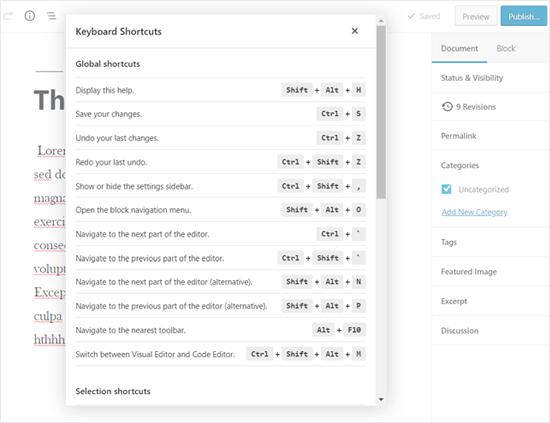
Înainte de a trece la următoarea secțiune, dorim să vă arătăm cum funcționează ultima scurtătură din lista de mai sus. Scurtătura Alt + Shift + h (Option + Control + h pentru Mac) este de fapt cea mai utilă scurtătură, deoarece vă arată toate scurtăturile de tastatură.
Când sunteți în editorul paginii/postării WordPress, puteți folosi această scurtătură pentru a vedea toate scurtăturile de la tastatură disponibile într-o fereastră pop-up.
Comenzi rapide de la tastatură Gutenberg care economisesc timp pentru editorul de blocuri WordPress
Noul editor WordPress Gutenberg este un editor complet bazat pe blocuri, în care folosești diverse blocuri pentru a crea conținut.
Editorul de blocuri suportă toate scurtăturile de tastatură standard menționate anterior, dar există mai multe scurtături de tastatură specifice Gutenberg.
Mai jos sunt cele mai utile scurtături de tastatură Gutenberg pe care le puteți folosi.
Comenzi rapide de la tastatură Gutenberg pentru utilizatorii Windows:
- Enter = Adaugă un bloc nou
- Ctrl + Shift + d = Duplică blocul/blocuri selectat(e)
- Alt + Shift + z = Elimină blocul/blocările selectate
- Ctrl + Alt + t = Inserează un bloc nou înainte de blocul(urile) selectat(e)
- Ctrl + Alt + y = Inserează un bloc nou după blocul/blocuri selectat(e)
- / = Schimbă tipul blocului după adăugarea unui nou paragraf
- Esc = Anulează selecția
- Ctrl + Shift + z = Refacere ultima anulare
- Ctrl + Shift + , = Afișează sau ascunde bara de setări
- Alt + Shift + o = Deschide meniul de navigare a blocurilor
- Alt + Shift + n = Navighează la următoarea parte a editorului
- Alt + Shift + p = Navighează la partea anterioară a editorului
- Alt + F10 = Navighează la cea mai apropiată bară de instrumente
- Ctrl + Shift + Alt + m = Comută între Editorul Vizual și Editorul de Cod
Comenzi rapide de la tastatură Gutenberg pentru utilizatorii Mac:
- Enter = Adaugă un bloc nou
- / = Schimbă tipul blocului după adăugarea unui nou paragraf
- Command + Shift + d = Duplică blocul/blocuri selectat(e)
- Control + Option + z = Elimină blocul(urile) selectat(e)
- Command + Option + t = Inserează un bloc nou înainte de blocul(urile) selectat(e)
- Command + Option + y = Inserează un bloc nou după blocul/blocurile selectate
- Esc = Anulează selecția
- Command+ Shift + z = Refă ultima anulare
- Command + Shift + , = Afișare sau ascundere bara de setări
- Option + Control + o = Deschide meniul de navigare bloc
- Option + Control + n = Navigare la următoarea parte a editorului
- Option + Control + p = Navigare la partea anterioară a editorului
- fn + Option + F10 = Navigare la bara de instrumente cea mai apropiată
- Command + Option + Shift + m = Comută între Editorul Vizual și Editorul de Cod
Scurtături de tastatură pentru editorul clasic WordPress
Dacă încă folosiți editorul clasic WordPress, atunci pierdeți o mulțime de funcționalități noi și o experiență de scriere mai rapidă. Vă recomandăm să actualizați WordPress la cea mai recentă versiune sau pur și simplu să dezactivați pluginul pentru editorul clasic.
Cu toate acestea, dacă trebuie să folosiți vechiul editor clasic, atunci puteți profita de aceste scurtături de tastatură.
Editorul clasic WordPress suportă toate scurtăturile de tastatură standard WordPress menționate în partea de sus a acestui articol și alte câteva scurtături prezentate mai jos.
Comenzi rapide de la tastatură Editor Clasic pentru Windows:
- Ctrl + y = Refă
- Alt + Shift + [număr] = Inserează dimensiuni de titlu, de ex. Alt + Shift + 1 = <h1>, Alt + Shift + 2 = <h2>.
- Alt + Shift + l = Aliniere la stânga
- Alt + Shift + j = Justifică textul
- Alt + Shift + c = Aliniază la centru
- Alt + Shift + d = Tăiat
- Alt + Shift + r = Aliniere dreapta
- Alt + Shift + u = Listă neordonată
- Alt + Shift + a = Inserare link
- Alt + Shift + o = Listă numerică
- Alt + Shift + s = Elimină linkul
- Alt + Shift + q = Citat
- Alt + Shift + m = Inserează imagine
- Alt + Shift + t = Inserare etichetă More
- Alt + Shift + p = Inserează eticheta de întrerupere de pagină
- Alt + Shift + w = Mod de scriere pe ecran complet, fără distrageri, în modul editor vizual
- Alt + Shift + f = Ecran complet, scriere fără distrageri în modul text simplu
Scurtături de tastatură pentru editorul clasic pentru utilizatorii Mac:
- Command + y = Refă
- Command + Option + [număr] = Inserează dimensiuni de titlu, de ex. Alt + Shift + 1 = h1, Alt + Shift + 2 = h2
- Command + Option + l = Aliniază la stânga
- Command + Option + j = Aliniază textul
- Command + Option + c = Aliniere Centru
- Command + Option + d = Tăiat
- Command + Option + r = Aliniere la dreapta
- Command + Option + u = Listă neordonată
- Command + Option + a = Inserează link
- Command + Option + o = Listă numerică
- Command + Option + s = Elimină link
- Command + Option + q = Citat
- Command + Option + m = Inserează imagine
- Command + Option + t = Inserează eticheta More
- Command + Option + p = Inserează eticheta de pauză de pagină
- Command + Option + w = Mod de scriere pe ecran complet, fără distrageri, în modul editor vizual
- Command + Option + f = Ecran complet, scriere fără distrageri în modul text simplu
Scurtături de tastatură WordPress pentru ecranul de comentarii
Dacă primiți multe comentarii, atunci puteți modera comentariile rapid folosind scurtături de tastatură pentru gestionarea comentariilor. Cu toate acestea, aceste scurtături nu sunt activate implicit.
Pentru a activa aceste comenzi rapide de la tastatură, trebuie să accesați Utilizatori » Profilul dvs. și să bifați căsuța „Comenzi rapide de la tastatură”.
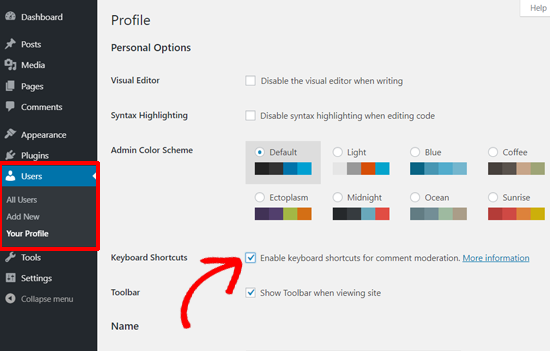
După aceea, trebuie să faceți clic pe butonul Salvare profil și să reveniți la ecranul Comentarii din zona de administrare. Scurtăturile disponibile sunt:
- J = Următorul comentariu (mută selecția curentă în jos)
- K = Comentariul anterior (mută selecția curentă în sus)
- A = Aprobă comentariul
- U = Dezaprobă comentariul
- D = Șterge comentariul
- R = Răspunde la comentariu
- Q = Editare rapidă a unui comentariu
- Z = Restaurează comentariul din coș sau Anulează dacă ștergi un comentariu
Pentru a selecta mai multe comentarii, apăsați X pentru a bifa comentariul selectat și apăsați tastele J sau K pentru a trece la următorul sau anteriorul comentariu.
Odată ce ați selectat mai multe comentarii, puteți folosi aceste scurtături de tastatură pentru a efectua acțiuni în masă:
- Shift + A = Aprobă comentariile selectate
- Shift + D = Șterge comentariile selectate
- Shift + U = Aprobă comentariile selectate
- Shift + T = Mută comentariile selectate la coș
- Shift + Z = Restaurează comentariile selectate din coș
Poate dura ceva timp să te obișnuiești cu aceste scurtături de tastatură WordPress, dar pe termen lung, te vor ajuta cu siguranță să economisești timp și să accelerezi procesul.
Sfaturi și trucuri WordPress mai utile
Sperăm că acest articol v-a ajutat să învățați cele mai utile scurtături de tastatură WordPress care economisesc timp. S-ar putea să doriți să vedeți și alte ghiduri pe care le puteți urma pentru a învăța noi sfaturi și trucuri WordPress:
- Cele mai căutate sfaturi, trucuri și hack-uri pentru WordPress
- Trucuri utile de configurare WordPress pe care s-ar putea să nu le cunoașteți
- Cele mai bune instrumente pentru freelanceri, designeri și dezvoltatori WordPress
- Cele mai căutate hack-uri și plugin-uri de categorii pentru WordPress
- Ghid pentru începători: Cele mai comune greșeli WordPress de evitat
Dacă ți-a plăcut acest articol, te rugăm să te abonezi la canalul nostru de YouTube pentru tutoriale video WordPress. Ne poți găsi, de asemenea, pe Twitter și Facebook.



Moinuddin Waheed
Majoritatea scurtăturilor de la tastatură menționate inițial sunt pe de rost de mine.
Dar scurtăturile de la tastatură pentru Gutenberg sunt foarte utile.
Acest lucru va economisi mult timp și energie și va face procesul de scriere a mai multor articole și pagini.
Am folosit multe scurtături Gutenberg, dar nu am reușit să le rețin pe toate.
Mulțumesc wpbeginner pentru acest articol util.
Am salvat deja această postare pentru a reveni și a le învăța pe rând.
Suport WPBeginner
Glad our list of keyboard shortcuts is helpful!
Admin
Mrteesurez
Aveți dreptate. Aceste scurtături ne economisesc mult timp și energie și fac procesul de scriere a articolelor și postărilor mult mai ușor. Cu toate acestea, dacă nu le folosești des, este ușor să le uiți. Faptul că sunt compilate aici oferă o oportunitate excelentă de a le salva ca marcaj pentru utilizare frecventă. Apreciez WPBeginner pentru aceste compilări.
Mrteesurez
Mulțumesc pentru împărtășirea acestor scurtături care economisesc timp pentru Wordpress, voi salva acest lucru pentru vizite frecvente pentru a stăpâni scurtăturile, acest lucru va face editarea mai ușoară și mai rapidă. Nu știu dacă ecranul de comentarii are și propriul set de taste rapide, vreau să întreb dacă scurtăturile pentru comentarii funcționează la fel pentru toți, adică pe Windows, Mac sau altele?
Suport WPBeginner
Da, scurtăturile de tastatură ar trebui să funcționeze pentru Mac și Windows.
Admin
Mrteesurez
Mă bucur să aud că scurtăturile de la tastatură pentru comentarii funcționează pe Mac și Windows în același mod, cu același set de taste.
Mulțumesc pentru răspunsul și suportul dumneavoastră.
Dayo Olobayo
Mulțumesc pentru această listă extinsă de scurtături de tastatură pentru WordPress. Le voi salva pentru referință viitoare. În ceea ce privește scurtăturile de moderare a comentariilor J și K, înseamnă că pot rearanja comentariile cum doresc? Vă rog să clarificați acest lucru.
Suport WPBeginner
It would change what comment you are selecting to moderate, it does not change the order of your comments.
Admin
Jiří Vaněk
Voi salva acest articol în favoritele mele și cu siguranță voi învăța câteva scurtături. Mulțumesc pentru această listă. Nu știam deloc multe scurtături.
Dave
În editorul clasic, de fapt este Ctrl-Option-[număr] pentru anteturi, nu Command-Option-[număr].
Suport WPBeginner
Thank you for sharing that in case the command option does not work for others
Admin
Calvyn Lee
tasta rapidă pentru antet a devenit preferata mea acum. Îmi economisește mult timp pentru fiecare articol.
Suport WPBeginner
Mă bucur să aud că folosești scurtăturile!
Admin
Sue
Mac: „Ctrl + Option (alt ⌥) + literă”.
(Mac-urile care rulează orice versiune WordPress sub 4.2 folosesc „Alt + Shift (⇧) + literă”).
Suport WPBeginner
Thanks for sharing this for anyone having issues
Admin
Saily
Salut, care sunt tastele de scurtătură pentru caractere speciale de titluri. Apropo, mulțumesc pentru munca excelentă.
Suport WPBeginner
Ar depinde de caracterul special specific
Admin
adonis bouhatab
Când selectez una dintre categoriile mele și vreau să încep de la primul post/articol pe care l-am publicat în categorie și NU de la cele mai recente, care este scurtătura pentru a face asta?
Suport WPBeginner
Pentru asta, va trebui să modificați interogarea WordPress pe care o acoperim în ghidul nostru aici:
https://www.wpbeginner.com/plugins/reorder-wordpress-posts-using-drag-drop/
Admin
Miki Abatecola
Ca un dependent de scurtături, acest lucru este grozav. Nu știam că există scurtături pentru ecranul de comentarii. Bine de știut. Aș dori să existe o modalitate de a elimina advertiserii din industria farmaceutică de la comentarea pe site-ul nostru. Slavă Domnului pentru moderare.
Suport WPBeginner
Glad we could bring more shortcuts to your attention
Admin
Peter Floyd
Ai scurtături pentru cei care folosesc Chromebook și Google Docs? Dacă da, te rog să mă îndrumi către ele.
Suport WPBeginner
Ar trebui să puteți utiliza scurtăturile pentru Windows, dar cu siguranță vom fi atenți dacă există scurtături specifice pentru Chromebook.
Admin
Rudolf Künzli
Mă bucur să văd scurtăturile pentru Windows sau Mac.
Linux pare să nu existe…
Suport WPBeginner
Linux should be able to use the same commands as Windows
Admin
K Williams
Caut o tastă de scurtătură pentru a repeta ultima acțiune. Folosesc Alt+Shift+3 zilnic, de aproximativ 50 de ori pe zi. Similar cu MS Word, tasta F4 repetă ultima mea acțiune. Există o tastă de repetare pentru WordPress?
Ajibolah
Mulțumesc mult, sper că noi, începătorii, vom primi mai mult ajutor!
profund
Vreau să dezactivez toate scurtăturile de tastatură în blogul Wp. Cum este posibil? Ajutor
Matteo Coné
Care este tasta de scurtătură pentru „subliniere” și „eliminare subliniere”?
Mulțumesc
Matteo
Mike M
Ctrl + u = Subliniat
Priyadilsha
care este scurtătura de la tastatură pentru schimbarea culorii fontului?
Mulțumesc
Sajjad
Bună, și mulțumesc pentru articolul util.
Există vreo modalitate de a adăuga propria mea scurtătură de tastatură personalizată la editorul WordPress? de exemplu, o scurtătură pentru a insera ZWNJ.
Mulțumesc din nou.
Ravi Patel
Salut echipa,
Alt + Shift + p = Publicare nu este validă Această tastă este folosită pentru opțiunea de pauză de pagină în editorul vizual.
Mulțumesc.
steve
sunt de acord – alt shift p inserează o pauză de pagină
steve
aș dori să știu dacă există cu adevărat o scurtătură pentru a publica/actualiza
Știu că ctrl s salvează o schiță, ceea ce ajută, dar nu publică sau actualizează
Abdul Rauf Bhatti
Există vreo modalitate în această versiune viitoare (WordPress 4.5) dacă introduc date în editor, public postarea, apoi după vizualizarea postării mele pot anula datele anterioare.
Întreb deoarece versiunile actuale de WordPress nu suportă această funcționalitate.
Mulțumesc!
Scott Fichter
Dacă ești un dependent de scurtături, există un singur program și numele lui este TextExpander.
Sherry Hintze
Mulțumesc. Pur și simplu... mulțumesc. Ca utilizator nevăzător, navighez exclusiv cu tastatura și nici măcar nu reușesc să găsesc bara de formatare. Sunt atât de ușurat să găsesc o resursă care îmi permite să adaug formatare de bază postărilor mele WordPress!
Am salvat acest articol la favorite și poți fi sigur că îl voi consulta des!
Suport WPBeginner
Ne bucurăm că ți-a fost de ajutor.
Admin
filo
există scurtături pentru h2?
Mike M
Alt + Shift + 2 = Titlu 2
Raf
Mulțumesc pentru câteva sfaturi grozave
Mursaleen
Thanks bro for great sharing
Sjoerd Richmond
Do you know if there is a shortcut for updating or publising a page? That would really help
Emily
Hei, asta e super tare. Mulțumesc
Faysal Shahi
Pur și simplu grozav…
Joseph Dickson
TinyMCE, în general, îți spune și în tooltip-ul pentru acel element. Doar plutește deasupra lui pentru o reamintire.
Ben Sibley
Ca un dependent de scurtături, acest lucru este grozav. Nici măcar nu știam că există scurtături pentru ecranul de comentarii.
Pete
Nu știam asta. Mulțumesc pentru împărtășire, foarte util.
Emily
Compun în Open Office, unde folosesc o varietate de spațiere între rânduri și dimensiuni de font. Când lipesc, uneori spațierea între rânduri este nealiniată și adesea nu se „repară”. Observ că nu aveți scurtături pentru spațierea între rânduri, la fel cum nu există o astfel de opțiune de selectat în bara de sus.
Cum așa, mă întreb.
Ben Stern
Articol grozav. E ca orice altceva în viață. Totul depinde de ceea ce ești obișnuit și confortabil. Personal, ador scurtăturile și folosesc câteva dintre ele, dar nu pe toate. Mulțumesc din nou pentru articolul grozav. Le găsesc mereu utile.
Ben Stern
Șterge silabe
Nu am avut niciodată nevoie de astfel de comenzi rapide... Doar în perioada în care Wordpress-ul meu avea un bug și butoanele editorului vizual nu funcționau. Totuși, un articol grozav. Pot fi utile la un anumit moment
Nik Cree
Am „dat peste” unele dintre aceste scurtături, deci este grozav să am această listă. Pentru noi, utilizatorii Mac, folosiți tasta Cmd, nu tasta Ctrl.
Hemant Aggarwal
Cum rulez aceste scurtături de tastatură în editorul de text și nu în cel vizual?