


Gönderilerimizi ve sayfalarımızı hızlı bir şekilde güncellemek için Süper Hızlı Düzenleme özelliğini sürekli kullanıyoruz. Ancak bağlantıya tıkladığınızda açılmaması inanılmaz derecede can sıkıcıdır.
Bu araç iş akışınızı hızlandırmak için tasarlanmıştır, bu nedenle buradaki bir hata gerçekten sizi yavaşlatabilir. İyi haber şu ki, neden genellikle düzeltilmesi kolay küçük bir çakışmadır.
WordPress Hızlı Düzenleme'nin çalışmaması sorununu gidermek için öncelikle tarayıcı önbelleğinizi ve çerezlerinizi temizlemeniz gerekir. Sorun devam ederse, tüm eklentileri devre dışı bırakarak veya tema sorunlarını elemek için varsayılan bir temaya geçerek eklenti çakışmalarını kontrol edin.
Bu sorunu kendi web sitelerimizde defalarca düzelttik. Bu kılavuzda, WordPress'te Süper Hızlı Düzenleme düğmesini tam olarak nasıl onaracağınızı göstereceğiz.
WordPress'te Hızlı Düzenleme Nedir?
Süper Hızlı Düzenleme, tam düzenleyiciyi açmadan içeriğinizde küçük değişiklikler yapmanıza olanak tanıyan yerleşik bir WordPress özelliğidir.
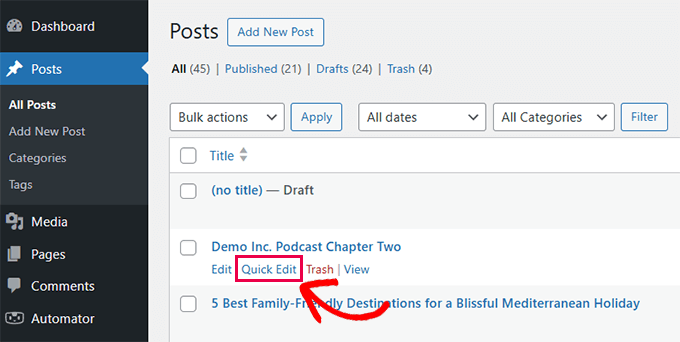
WordPress yönetici kontrol panelindeki her gönderi, sayfa ve özel gönderi türünün altında bir bağlantı olarak görünür. 'Hızlı Düzenle' bağlantısının görünür olması için gönderi başlığı satırının üzerine fare imlecinizi getirmeniz gerektiğini unutmayın.
Başlık, URL yapısı, kategoriler, etiketler ve yayın durumu gibi temel ayrıntıları doğrudan gönderi listesi ekranından düzenlemenize olanak tanır.
Bu, özellikle birden fazla gönderiyi veya sayfayı tek tek hızla güncellemeniz gerektiğinde size çok zaman kazandırabilir.
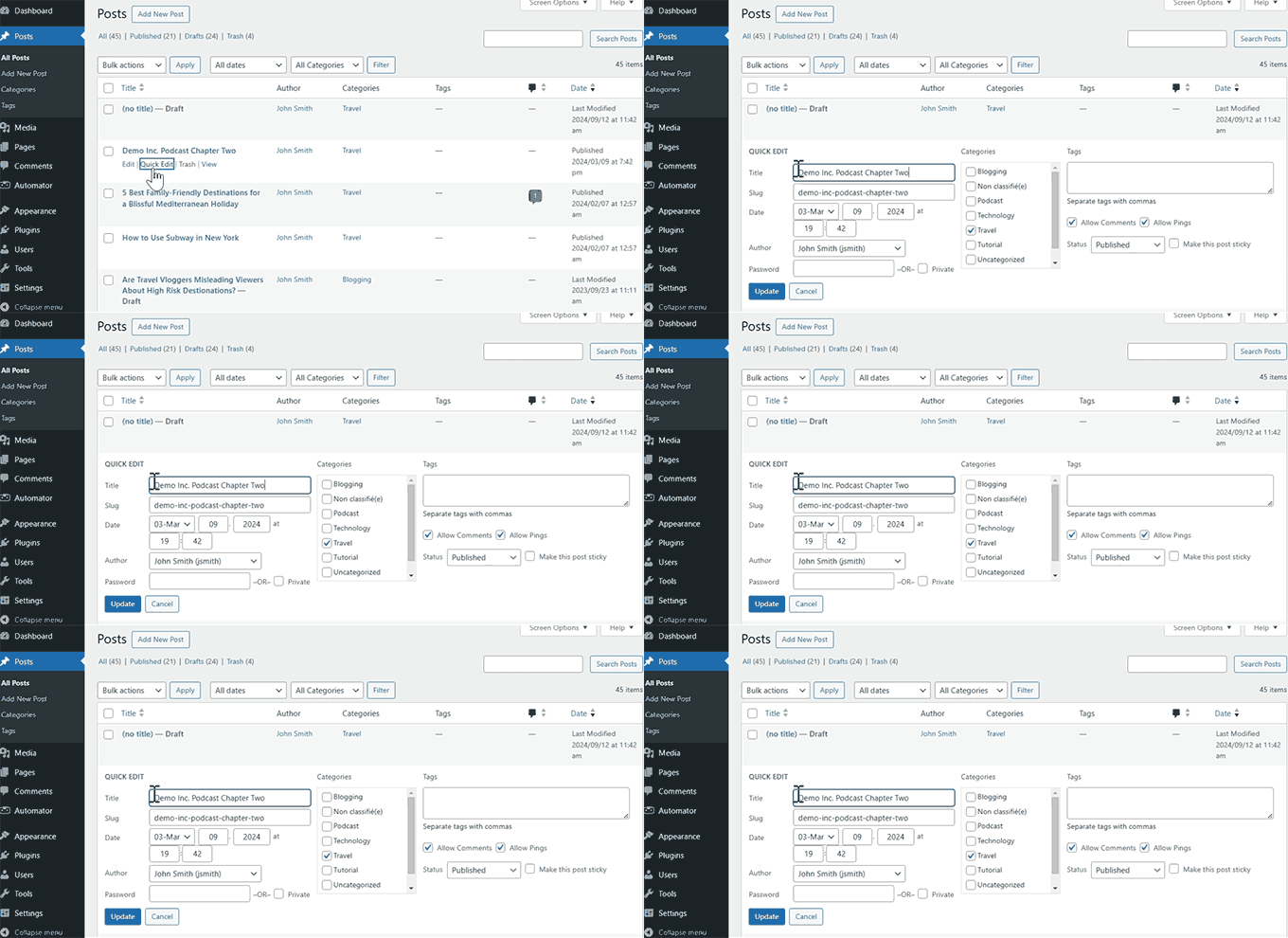
Süper Hızlı Düzenleme özelliği, gönderi içeriğini düzenlemenize izin vermez. Başlık, tarih ve saat, yazar, taksonomiler ve durum gibi meta öğeler üzerinde hızlı değişiklikler için tasarlanmıştır.
Hızlı Düzenleme'yi WooCommerce ürünlerini güncellerken de faydalı bulduk. Tam ürün düzenleyicisini yüklemeye gerek kalmadan ürün yönetimini daha hızlı hale getirir.
Ancak, Hızlı Düzenleme çalışmayı durdurduğunda veya kaybolduğunda iş akışınızı bozabilir. Hızlı Düzenleme'nin masaüstü kullanımı için tasarlandığını bilmek önemlidir. Üzerine gelme eylemlerinin bulunmadığı mobil cihazlarda veya tabletlerde görünmeyebilir veya doğru çalışmayabilir.
Hızlı Düzenleme Neden Çalışmıyor?
Hızlı Düzenleme, birkaç nedenden dolayı çalışmayı durdurabilir veya kaybolabilir. Bu sorunlar genellikle küçük çakışmalardan veya yanlış yapılandırmalardan kaynaklanır.
Bir şeyin bozuk olduğunu varsaymadan önce, kontrol panelinin sağ üst köşesindeki “Ekran Seçenekleri” sekmesini kontrol edin. Bazen sütunlar gizlenir ve bu da düzeni etkileyebilir.
En yaygın nedenler şunlardır:
- Tarayıcıyla ilgili sorunlar: Önbelleğe alınmış dosyalar veya JavaScript hataları, Hızlı Düzenleme bağlantısının doğru yüklenmesini engelleyebilir.
- Eklenti çakışmaları: Kötü kodlanmış bir eklenti, Hızlı Düzenleme için gereken betikleri engelleyebilir.
- Tema çakışmaları: Aktif temanız, temel WordPress işlevselliğini geçersiz kılıyor olabilir.
- Kullanıcı rolü kısıtlamaları: Bir kullanıcının gerekli izinleri yoksa, bağlantı görünmez.
WordPress Hızlı Düzenleme Çalışmıyor Hatası Nasıl Giderilir
Hızlı Düzenleme'nin neden çalışmayı durdurabileceğini artık bildiğinize göre, sorunu çözmek için adım adım ilerleyelim. Sorunu hızlı bir şekilde çözebilecek yaygın sorun giderme yöntemlerini ele alacağız.
Önemli: Sorun gidermeye başlamadan önce, web sitenizin tam bir yedeğini oluşturmanızı şiddetle tavsiye ederiz. Güvenilir ve kullanımı kolay olduğu için Duplicator kullanıyoruz. Bu, bir şeyler ters giderse sitenizi geri yükleyebilmenizi sağlar.
Tarayıcı Sorunlarını Kontrol Edin
Bazen sorun tarayıcıyla ilgilidir. Önbelleğe alınmış dosyalar veya JavaScript hataları, Hızlı Düzenleme'nin düzgün çalışmasını engelleyebilir.
Tarayıcı sorunlarını elemek için şu adımları izleyin:
- WordPress kontrol panelinin en son sürümünü yüklediğinizden emin olmak için tarayıcı önbelleğinizi ve çerezlerinizi temizleyin.
- Sorunun devam edip etmediğini test etmek için sitenizi gizli veya özel bir pencerede açın.
- Sorun hala devam ediyorsa, hatalar için tarayıcı konsolunu kontrol edin. Bunu, sayfaya sağ tıklayıp Denetle'yi seçerek ve ardından 'Konsol' sekmesine tıklayarak yapabilirsiniz. (Chrome kullanıcıları ayrıca Windows'ta Ctrl+Shift+J veya Mac'te Cmd+Option+J tuşlarına basabilir).
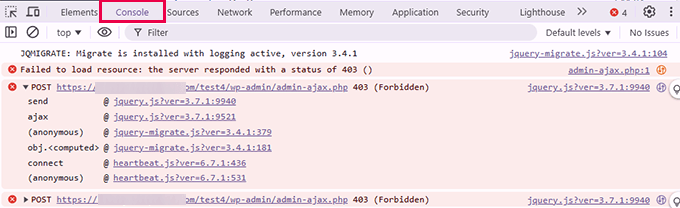
Hızlı Düzenleme sorunlarına Yakalanmamış Tür Hatası veya Kaynak yüklenemedi gibi hataların neden olduğunu gördük. Bunlar gibi hatalar görürseniz, daha derin bir çakışma olduğunu gösterebilirler.
Sorunlu Eklentileri Devre Dışı Bırak
Daha yaygın olarak, kötü kodlanmış bir WordPress eklentisi, Hızlı Düzenleme özelliğini yürütmekten sorumlu çekirdek WordPress JavaScript'ini engelleyebilir veya onunla çakışma yaratabilir.
Deneyimlerimize göre, WordPress önbellekleme eklentileri genellikle bu çakışmalara neden olur. Eklentileri devre dışı bırakmadan önce, önce WordPress önbelleğinizi temizlemeyi deneyin.
Bu işe yaramazsa, çakışmayı bulmak için şu adımları izleyin:
- Eklentiler » Yüklü Eklentiler ekranına gidin.
- Tüm eklentileri seçin, Toplu eylemler açılır menüsünden ‘Devre Dışı Bırak’ı seçin ve ‘Uygula’ya tıklayın.

- Yazılar » Tüm Yazılar'a gidin ve Hızlı Düzenleme'nin çalışıp çalışmadığını kontrol edin. Çalışıyorsa, sorun bir eklentiydi.
- Eklentilerinizi teker teker yeniden etkinleştirin, suçluyu belirlemek için her etkinleştirmeden sonra Hızlı Düzenleme'yi kontrol edin.
Soruna neden olan eklentiyi belirledikten sonra, ya bir yedek bulabilir ya da destek için eklenti yazarıyla iletişime geçebilirsiniz.
Ayrıca, WPCode gibi bir eklenti kullanarak özel kod parçacıkları eklediyseniz, belirli bir parçacığın hataya neden olup olmadığını kontrol ettiğinizden emin olun.
Varsayılan Bir Temaya Geçin
WordPress temaları, çekirdek yazılımla ve diğer eklentilerle çakışabilir. Bu, JavaScript arızaları da dahil olmak üzere beklenmedik davranışlara neden olabilir.
Uyarı: Temaları değiştirmek sitenizin görünümünü ve widget ayarlarını etkileyebilir. Devam etmeden önce bir yedeğiniz olduğundan emin olun ( Duplicator kullanarak).
Temanızın sorun olup olmadığını test etmek için:
- Görünüm » Temalar sayfasına gidin.
- Yirmi Yirmi Dört veya Yirmi Yirmi Beş gibi varsayılan bir temayı ‘Etkinleştirin’.
- Hızlı Düzenleme özelliğini tekrar test edin.
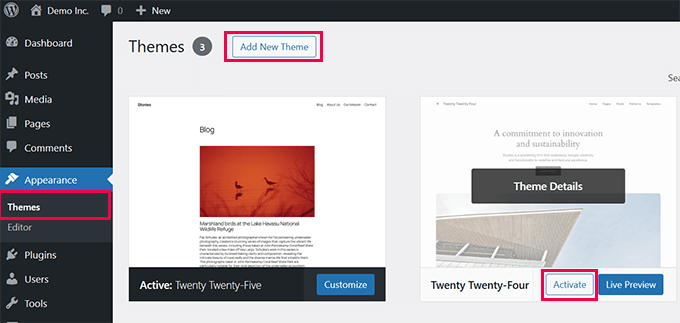
Varsayılan bir WordPress temasına geçmek sorunu çözdüyse, sorun mevcut temanızdaydı. Temayı geliştiriciye bildirebilir veya yeni bir WordPress teması bulabilirsiniz.
Kullanıcı Rollerini ve İzinlerini Kontrol Edin
WordPress, bir web sitesi yöneticisinin web sitenizdeki farklı kullanıcılar için kullanıcı rolleri seçmesine olanak tanır. Her rolün Hızlı Düzenle bağlantısını etkileyen farklı izinleri vardır.
- Yöneticiler ve Editörler: Tüm gönderilerde ve sayfalarda Hızlı Düzenleme'yi kullanabilirler.
- Yazarlar: Yalnızca kendi gönderilerini Hızlı Düzenleyebilir.
- Katkıda Bulunanlar/Aboneler: Genellikle Hızlı Düzenleme erişimine sahip değildir.
Hangi kullanıcı rolüne atandığınızı Kullanıcılar » Tüm Kullanıcılar sayfasını ziyaret ederek ve rolünüzü kontrol ederek görüntüleyebilirsiniz.
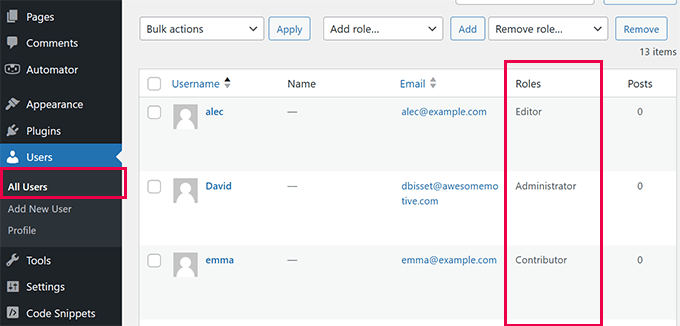
Daha fazla bilgi edinmek için, WordPress kullanıcı rolleri ve izinleri hakkındaki makalemizi okumanızı öneririz.
WordPress için Ek Kaynaklar
Artık Hızlı Düzenle düğmesini düzelttiğinize göre, iş akışınızı iyileştirmenin diğer yollarını öğrenmek isteyebilirsiniz:
- WordPress'i Güvenli Bir Şekilde Güncelleme (Adım Adım)
- Hataları Düzeltmek İçin WordPress Hata Ayıklama Modunu Etkinleştirme
- WordPress Site Sağlığı Puanınızı İyileştirme İpuçları
- WordPress Hatalarını Giderme Başlangıç Rehberi
Umarız bu öğretici, WordPress Hızlı Düzenleme'nin çalışmaması sorununu nasıl kolayca düzelteceğinizi öğrenmenize yardımcı olmuştur. Ayrıca WordPress güvenliğini iyileştirme rehberimizi veya en iyi WordPress önbellekleme eklentileri için uzman seçimlerimizi de görmek isteyebilirsiniz.
Bu makaleyi beğendiyseniz, lütfen WordPress video eğitimleri için YouTube Kanalımıza abone olun. Bizi ayrıca Twitter ve Facebook'ta da bulabilirsiniz.





Bir sorunuz veya öneriniz mi var? Tartışmayı başlatmak için lütfen bir yorum bırakın.