


Okuyucularımız için eğitimler hazırlarken, WordPress özelliklerini, eklentilerini ve temalarını hızlı bir şekilde test etmemiz gerekiyor. Sonuçta, çözümleri önce iyice test etmeden önermek pek yardımcı olmaz, değil mi?
WordPress Playground ile tanışın: Tarayıcınızda WordPress'i doğrudan keşfetmenizi sağlayan pratik bir araç. Karmaşık bir kurulum gerektirmez ve daha da önemlisi mevcut web siteniz için hiçbir risk taşımaz.
WordPress Playground'u kendi test sürecimizde inanılmaz derecede kullanışlı bulduk ve özelliklerinden en iyi şekilde yararlanmak için birkaç akıllıca yol keşfettik. İster WordPress'e yeni başlıyor olun, ister yeni araçları güvenle denemek isteyin, ister hızlı bir test ortamına ihtiyacınız olsun, bu araç hayatınızı çok daha kolaylaştırabilir.
Bu kılavuzda, WordPress Playground'u etkili bir şekilde kullanmak için bilmeniz gereken her şeyi adım adım anlatacağız.
WordPress Playground Nedir?
WordPress Playground, içerik yönetim sistemi hakkında daha fazla bilgi edinip deney yapabileceğiniz geçici, tarayıcı içi bir WordPress örneğidir.
Gerçek, canlı bir site kurmadan her türlü WordPress geliştirme işlemini yapabileceğiniz bir test ortamı gibidir.
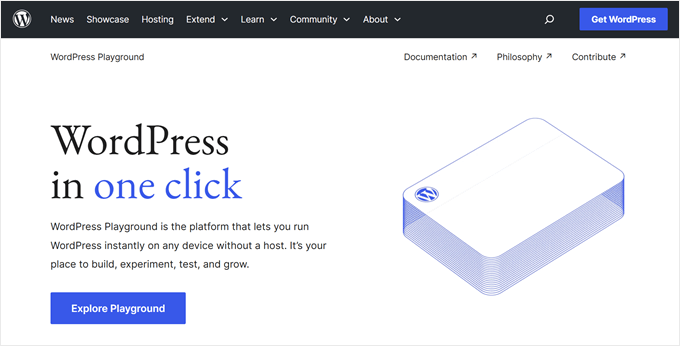
Tek yapmanız gereken, onu açmak için WordPress Playground web sitesine gitmek. Ardından, WordPress'i normalde yaptığınız gibi kullanabilirsiniz: yeni sayfalar ekleyin, yeni eklentiler yükleyin, yeni temaları deneyin ve bunun gibi.
WordPress Playground sayfasını yenilerseniz, tüm özelleştirmeler kaybolacaktır. Ancak, WordPress örneğinizi indirebilir ve tekrar WordPress Playground'a yükleyebilirsiniz.
WordPress Playground Nasıl Çalışır?
WordPress Playground, WordPress'i normal web sunucusu ve veritabanı kurulumu olmadan test etmenizi sağlayan harika teknolojiler üzerinde çalışır:
- WebAssembly ikili dosyası (Wasm): PHP kodunu doğrudan web tarayıcınızda çalıştırmanıza olanak tanır, bu da WordPress'in geleneksel bir sunucu olmadan çalışmasını sağlar. Ayrıca platformu Chrome ve Edge'den Firefox ve Safari'ye kadar tüm tarayıcılarla uyumlu hale getirir.
- SQLite veritabanı: MySQL yerine, WordPress Playground, doğrudan tarayıcınızda çalışan SQLite adlı daha hafif, dosya tabanlı bir veritabanı sistemi kullanır.
- Service Worker ve Worker Threads API'leri: Bu web araçları, istekleri işlemeye ve arka plan JavaScript betiklerini çalıştırmaya yardımcı olur, bu da WordPress Playground'un PHP uygulamalarını tarayıcınızda sorunsuz bir şekilde çalıştırmasını mümkün kılar.
Bu teknolojiler ayrıca geliştiricilerin WordPress Playground'u node.js, Visual Studio Code, CLI uygulamaları ve hatta OpenAI ile entegre etmelerini sağlar.
Bu araçlarla geliştiriciler, test veya hazırlık amacıyla WordPress Playground'u bir geliştirme platformunda da kullanabilirler.
WordPress Playground'un Sınırlamaları Nelerdir?
Faydalarına rağmen, WordPress Playground'un şunlar gibi birkaç sınırlaması vardır:
- WordPress Playground'daki Özelleştirmeler Geçicidir – Tarayıcıdaki değişiklikleri kaydetmemeye karar verirseniz, ilerlemenizi kaybetmemek için sayfayı yanlışlıkla yenilememeye dikkat etmeniz gerekecektir.
- Hatalara açık olabilir – WordPress Playground kullanarak eklentileri test etme deneyimimize göre, her şey düzgün çalışmayacaktır. Bu nedenle zaman zaman aksaklıklar yaşanmasını bekleyebilirsiniz, ancak platformu iyileştirmek için WordPress'e geri bildirimde bulunabilirsiniz.
- iFrame sorunları yaygındır – Bir WordPress Playground örneğini web sayfanıza yerleştirirseniz, ani yenilemelerden iFrame'in çalışmamasına kadar bazı sorunlar yaşayabilirsiniz.
Artık WordPress Playground'un ne olduğunu bildiğinize göre, onu nasıl kullanabileceğinizi görelim. Eğitimimizde gezinmek için aşağıdaki hızlı bağlantıları kullanabilirsiniz:
- WordPress Playground Nasıl Kurulur
- WordPress Playground Planları Nasıl Kullanılır
- WordPress Playground'a Tema ve Eklenti Nasıl Kurulur
- WordPress Playground Örneğini Tarayıcınızda Kaydetme
- WordPress Playground Sitesini İndirme/Geri Yükleme Nasıl Yapılır
- WordPress Playground'u GitHub'a Nasıl Aktarılır/Dışa Aktarılır
- WordPress Playground'u Web Sitenize Nasıl Yerleştirirsiniz
- WordPress Playground'da Hata Bildirme
- WordPress Playground Hakkında Sıkça Sorulan Sorular
WordPress Playground Nasıl Kurulur
WordPress Playground'u kullanmak için web tarayıcınızda doğrudan bu alan adına gidebilirsiniz: https://playground.wordpress.net
Web sitesinde bulunduğunuzda, Playground'un kurulumu için birkaç dakika bekleyin. Ardından, varsayılan bir WordPress teması kullanan web sitesinin ön yüzünü göreceksiniz.
Test için WordPress Playground kullanıyorsanız, ortamı gerçek web sitenizdeki WordPress yazılımını yansıtacak şekilde yapılandırmak isteyebilirsiniz.
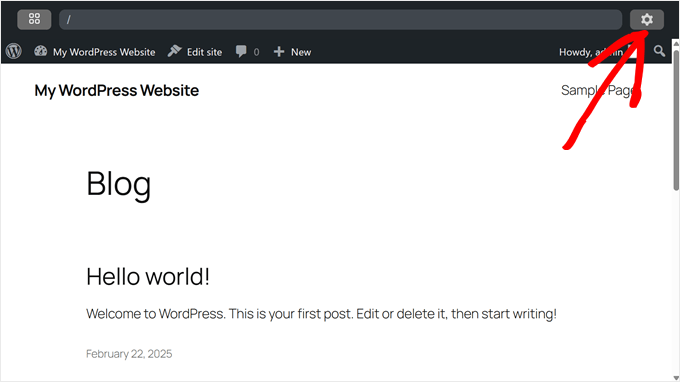
Bunu yapmak için sağ üst köşedeki dişli ‘Ayarlar’ simgesine tıklayın.
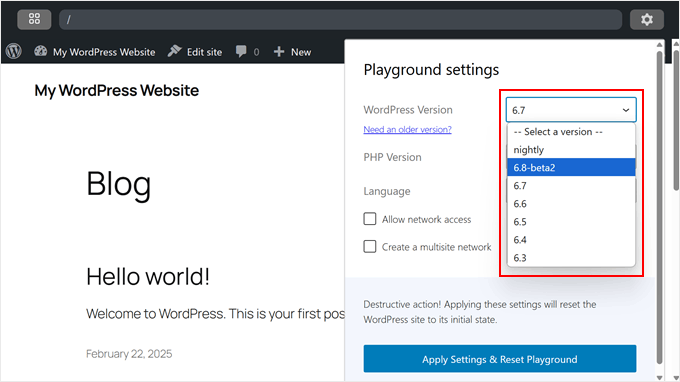
Yapmanız gereken ilk şey, Playground için bir WordPress sürümü seçmektir. Zaten kullanmakta olduğunuz veya WordPress web siteniz için kullanmayı planladığınız sürümü seçebilirsiniz.
WordPress ayrıca ‘WordPress Nightly’ sürümünü de kullanıma sunar. Bu, WordPress geliştirme ekibi tarafından yapılan en son değişiklikleri içeren WordPress'in geliştirme sürümüdür.
Eklenti veya tema geliştiricisiyseniz ve bir sonraki WordPress güncellemesi ile uyumluluğu test etmek istiyorsanız bunu kullanabilirsiniz.
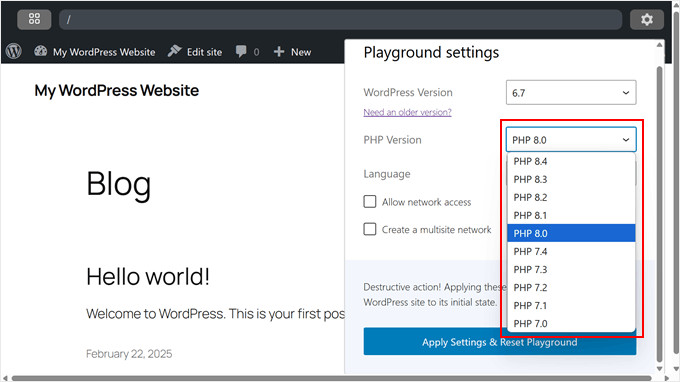
Yapılandırmak istediğiniz bir sonraki şey PHP sürümüdür.
Bunun, web siteniz için kullandığınız PHP sürümüyle aynı olmasını öneririz. Bununla birlikte, burada 7.0'dan eski PHP sürümlerini bulamayabilirsiniz.
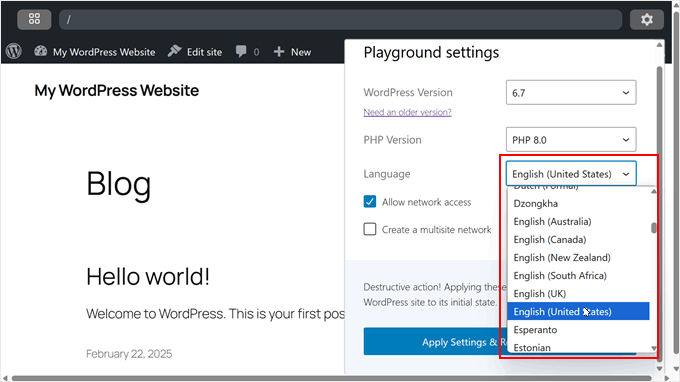
WordPress Playground'da yapabileceğiniz bir diğer şey de yönetici alanınızın dilini seçmektir.
Seçenekler arasında onlarca tane var, ancak gösterim amacıyla ‘İngilizce (Amerika Birleşik Devletleri)’ kullanacağız.
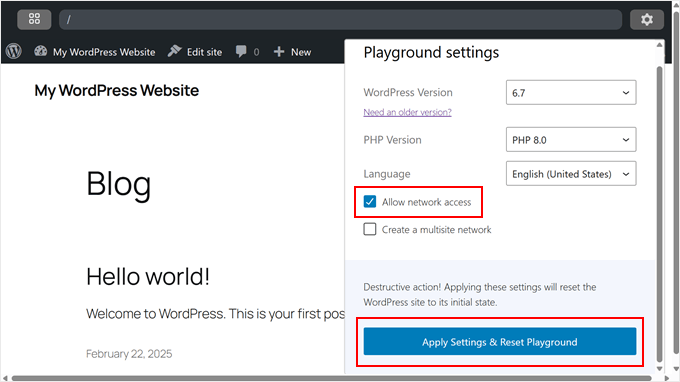
Bunun altında, ‘Ağ erişimine izin ver’ ve ‘Çoklu site ağı oluştur’ ayarlarını etkinleştirebilirsiniz.
Ağ erişimi özelliğine izin vermenizi öneririz çünkü WordPress temalarını ve eklentilerini doğrudan ortamdan yükleyebileceksiniz. Bu şekilde, bunları manuel olarak kurmak zorunda kalmazsınız.
Bir test WordPress çoklu site ağı oluşturmak istiyorsanız, ikinci ayarı etkinleştirmenizi öneririz.
İşiniz bittiğinde, ‘Ayarları Uygula ve Oyun Alanını Sıfırla’ya tıklamanız yeterlidir.
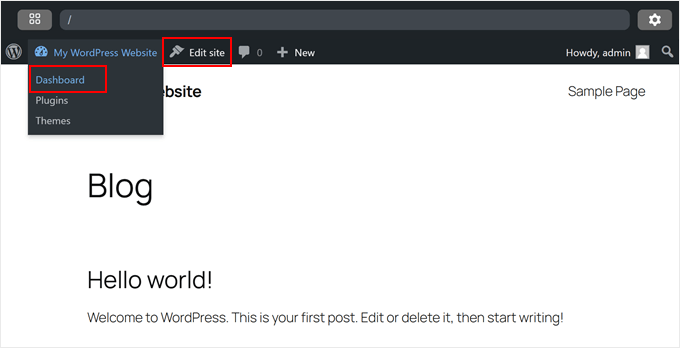
Yönetici alanını açmak için site başlığı menüsünün üzerine gelin ve ‘Kontrol Paneli’ne tıklayın.
Veya, ‘Siteyi düzenle’ye tıklayarak Tam Site Düzenleyici'ye de gidebilirsiniz.
Temel WordPress Playground kurulumu şimdi tamamlandı, ancak deneyiminizi geliştirebilecek bazı ek ayarları inceleyelim.
WordPress Playground Planları Nasıl Kullanılır
WordPress'te bir şablon (blueprint), özel bir WordPress ortamını hızlı ve kolay bir şekilde ayarlamanıza yardımcı olan basit bir JSON dosyasıdır. Bu, hangi WordPress ve PHP sürümünün kullanılacağı, hangi eklenti ve temaların yükleneceği ve hatta hangi WordPress tasarım öğelerinin olacağı gibi ayarları içerir.
Sık sık test ortamları oluşturuyorsanız ancak bunları hızlı bir şekilde kurmanız gerekiyorsa harika bir seçenektir. Veya belirli WordPress yapılandırmalarını başkalarıyla paylaşmanız gerekiyorsa.
Planlara erişmek için sol üst köşedeki küçük kare simgesine tıklayın.
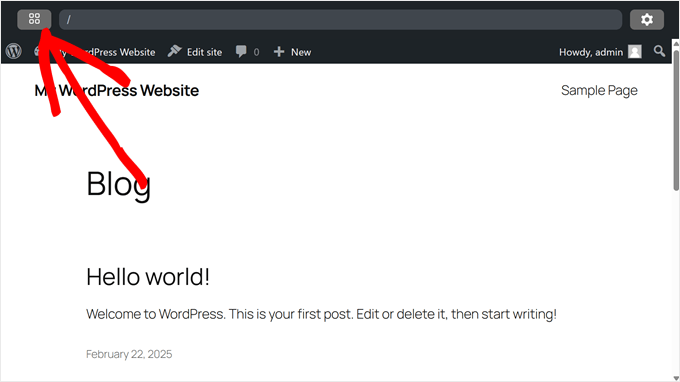
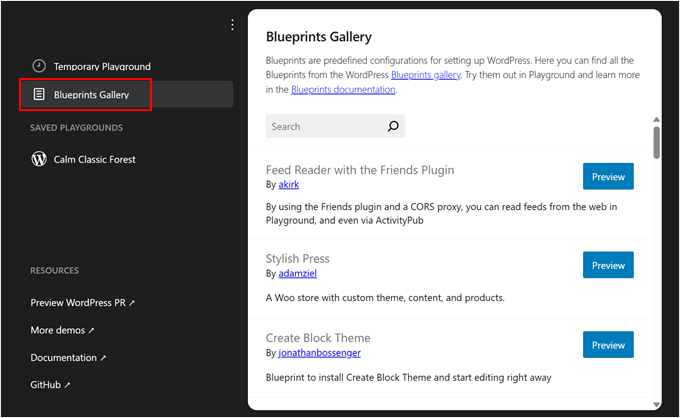
Ardından, ‘Blueprints Gallery’ (Şablon Galerisi) sekmesine gidin.
Burada diğer kullanıcılar tarafından paylaşılan herkese açık şablonlar bulacaksınız. Seçebileceğiniz birçok seçenek var. Create Block Theme eklentisini kullanarak özel bir blok teması oluşturmak için ‘Create Block Theme’ seçeneğini kullanabilir veya şık bir demo WooCommerce web sitesi kurmak için ‘Stylish Press’i deneyebilirsiniz.
Özellikle Stylish Press'i seviyoruz çünkü öğreticilerimiz için WooCommerce eklentilerini ve temalarını test etmek gerçekten kullanışlıdır.
Herhangi bir şablonu kullanmak için, onu WordPress Playground'unuzda yüklemek üzere ‘Önizleme’ düğmesine tıklamanız yeterlidir.
Kendi WordPress Playground örneğinizi bir şablona da dönüştürebilirsiniz.
Sadece ‘Geçici Playground’ sekmesine geçin, ‘Ana Sayfa’nın yanındaki üç noktalı düğmeye tıklayın ve ‘Blueprint’i Görüntüle’yi seçin.
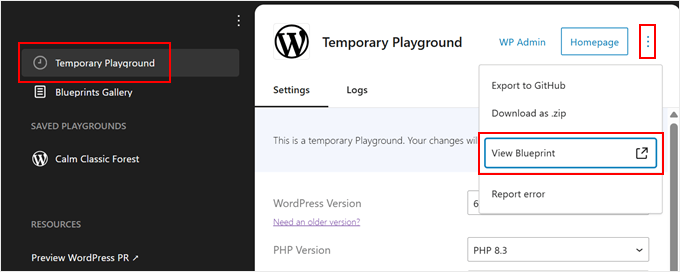
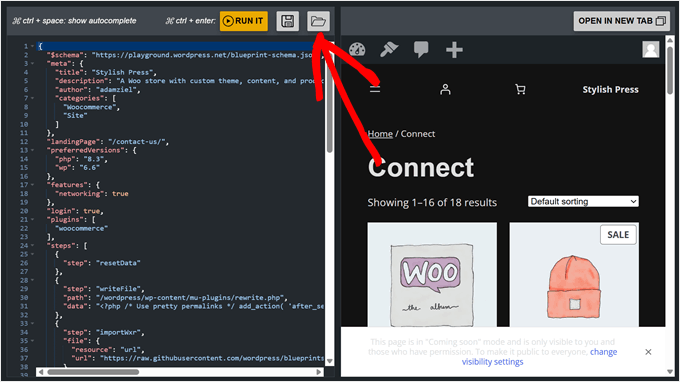
Bu, örneğinizi bir şablon .json dosyası olarak gösterecektir.
Blueprint dosyasını bilgisayarınıza kaydetmek istiyorsanız, disket ‘Kaydet’ simgesine tıklamanız yeterlidir.
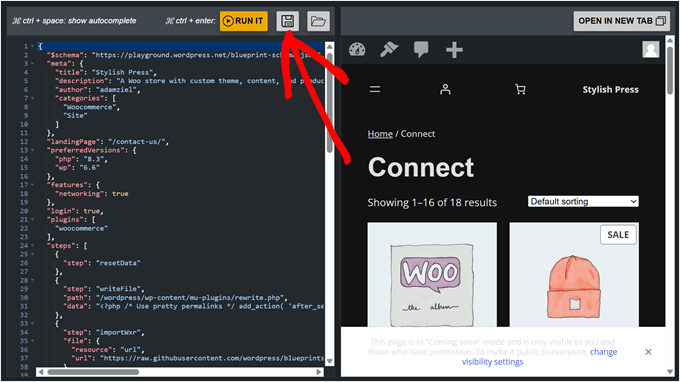
Şablonunuzu kaydetmek gelecekte başvurmak için kullanışlıdır veya Katkıda Bulunma Yönergeleri'ni izleyerek şablon galerisinde paylaşabilirsiniz.
Kaydedilmiş bir planı yüklemek için disket düğmesinin yanındaki açık klasör simgesine tıklayın.
Basitçe blueprint.json dosyanızı seçin, WordPress bu yapılandırmaya göre ortamınızı otomatik olarak kuracaktır.
WordPress Playground'a Tema ve Eklenti Nasıl Kurulur
WordPress Playground'da WordPress eklentilerini ve temalarını yüklemenin birkaç yolu vardır. Kurulum sırasında ağ erişimi özelliğini etkinleştirdiyseniz, bunları normal bir WordPress sitesinde olduğu gibi doğrudan WordPress kontrol panelinden yükleyebilirsiniz.
Standart yükleme süreci için adım adım talimatlar için ayrıntılı kılavuzlarımıza göz atın:
- WordPress Eklentisi Nasıl Kurulur (Yeni Başlayanlar İçin Adım Adım)
- WordPress Teması Nasıl Kurulur (Yeni Başlayanlar İçin Kılavuz)
Ağ erişimini etkinleştirmediyseniz veya premium WordPress eklentileri veya temaları yüklüyorsanız, manuel yükleme yöntemini izlemeniz gerekecektir.
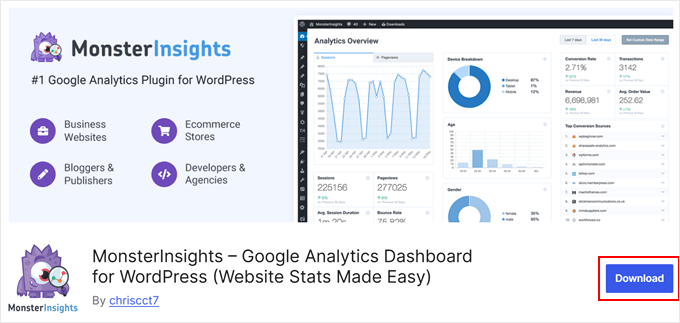
İlk olarak, tema veya eklenti dosyasını indirin. Ücretsiz seçenekler için WordPress.org'a gidin, istediğiniz eklentiyi veya temayı bulun ve 'İndir' düğmesine tıklayın. Bu, bilgisayarınıza bir zip dosyası kaydeder.
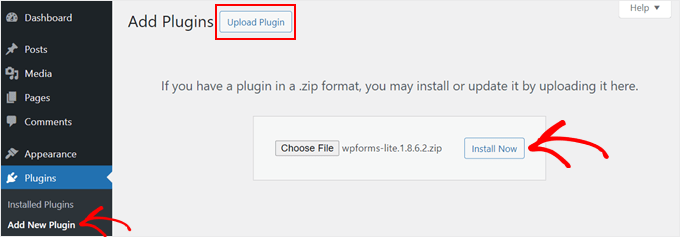
Eklentiler için, WordPress Playground'un kontrol paneline gidin ve Eklentiler » Yeni Eklenti Ekle yolunu izleyin.
Bundan sonra, ‘Eklenti Yükle’ düğmesine tıklayın ve daha önce indirdiğiniz eklenti zip dosyasını yüklemek için ‘Dosya Seç’ seçeneğini belirleyin. Son olarak, ‘Şimdi Yükle’ye tıklayın.
Temalara gelince, Playground'u ilk kullandığınızda WordPress sizin için varsayılan bir tema yükleyecektir.
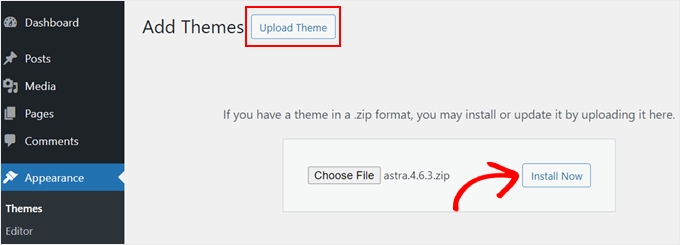
Ancak farklı bir ücretsiz veya hatta premium WordPress teması kullanmak istiyorsanız, onu manuel olarak kaynağından indirebilirsiniz. Ardından, Playground'da Görünüm » Temalar'a gidin ve ‘Yeni Tema Ekle’ye tıklayın.
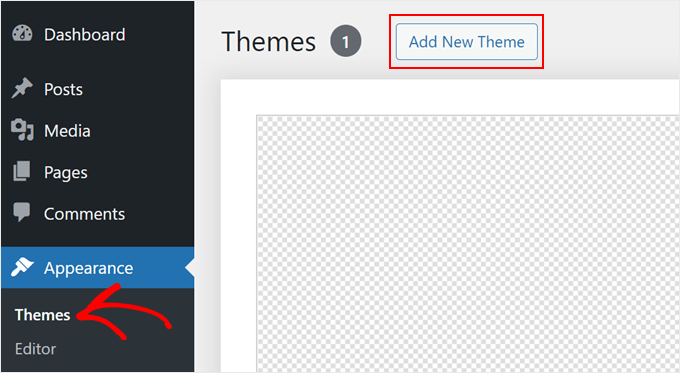
Sonraki ekranda, ‘Tema Yükle’ düğmesine tıklayın.
Bundan sonra, daha önce indirdiğiniz tema dosyasını seçin ve ‘Şimdi Yükle’ye tıklayın.
Temaları ve eklentileri yüklemenin bir başka yolu da WordPress Playground'un Sorgu API'sini kullanmaktır. Bu yöntem, WordPress Playground URL'sine bazı sorgu parametreleri eklemenizi gerektirir.
Yani, örneğin, WordPress Playground'da AIOSEO'nun ücretsiz sürümünü yüklemek ve test etmek istiyorsanız, AIOSEO'nun WordPress.org sayfasına gidebilirsiniz. Ardından, AIOSEO'nun URL takma adını not alın.
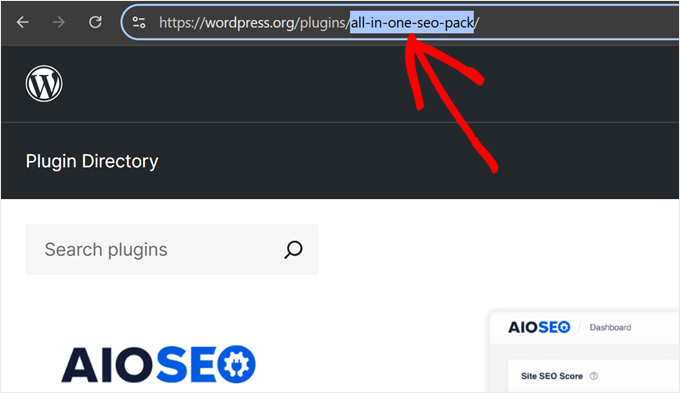
Şimdi, yeni bir tarayıcı sekmesinde, WordPress Playground'un URL'sini AIOSEO'nun slug'ı ile şu şekilde yazın:
https://playground.wordpress.net/?plugin=all-in-one-seo-pack
‘Enter’ tuşuna bastığınızda, WordPress Playground otomatik olarak AIOSEO eklentisi yüklü yeni bir ortam oluşturacaktır.
Temayı yüklemek istiyorsanız, plugin parametresini theme ile değiştirmeniz yeterlidir, şöyle ki:
https://playground.wordpress.net/?theme=neve
WordPress çekirdeğinin üzerine birden fazla eklenti veya tema yüklemek isterseniz, birden fazla sorgu parametresini birleştirebilirsiniz. Her parametreyi `&` işaretiyle ayırdığınızdan emin olun.
AIOSEO ve MonsterInsights eklentilerini ve ayrıca Neve temasını yüklüyorsanız URL şöyle görünecektir:
https://playground.wordpress.net/?theme=neve&plugin=all-in-one-seo-pack&plugin=google-analytics-for-wordpress
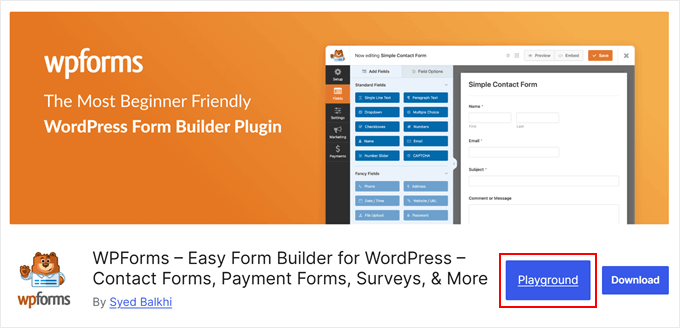
Chrome kullanıcısıysanız, WordPress Playground'da Aç uzantısını da yükleyebilirsiniz. Bununla, WordPress.org'da bir eklenti veya tema sayfasına gittiğinizde, ‘Playground’ düğmesini göreceksiniz.
Buna tıklamak, eklenti veya tema yüklü yeni bir WordPress Playground ortamı açacaktır. Sorgu parametresi yöntemini basitleştirir.
WordPress Playground Örneğini Tarayıcınızda Kaydetme
Diyelim ki WordPress Playground ile oynadınız ve tüm bekleme listesi açılış sayfası veya hatta bir web sitesi oluşturdunuz. Sekmeyi kapatıp tüm ilerlemenizi sonsuza dek kaybetmek boşa harcanmış olur.
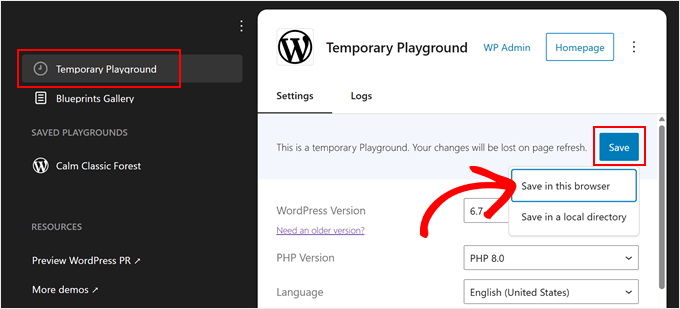
Neyse ki, WordPress Playground örneğinizi tarayıcınızda kaydetmenize olanak tanır. Bunu yapmak için sol üst köşedeki küçük kare simgesine tıklayın.
‘Geçici Oyun Alanı’ sekmesinde olduğunuzdan emin olun.
Ardından, ‘Kaydet’ düğmesine tıklayın ve ‘Bu tarayıcıda kaydet’ seçeneğini belirleyin.
Şimdi, WordPress'in bu oyun alanını tarayıcınıza kaydetmesini bekleyin. Deneyimlerimize göre bu birkaç dakika sürecektir.
Tamamlandığında, ‘Kaydedilen Playgroundlar’ adlı yeni bir bölüm göreceksiniz. WordPress, playground'unuzu otomatik olarak ‘Mutlu Güneşli Ülke’ veya ‘Sakin Klasik Orman’ gibi yaratıcı bir adla adlandıracaktır.
Ortam ayarlarını burada, önceki bölümde olduğu gibi yapılandırabilirsiniz. Ancak, PHP sürümünü ve ağ erişimi ayarlarını değiştirmekle sınırlısınız.
Değişiklik yaptıktan sonra, örneği açmak için ‘Kaydet & Yeniden Yükle’ düğmesine tıklayın.
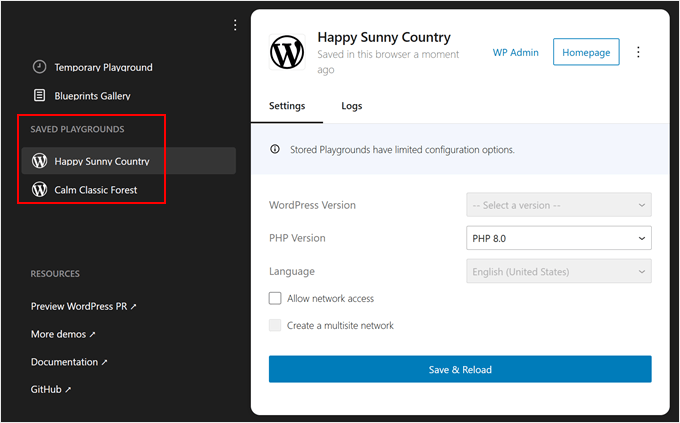
Şimdi, tarayıcı sekmesini kapatsanız bile WordPress, Playground örneğinde yaptığınız her değişikliği kaydedecektir.
WordPress ayrıca ‘Yerel bir dizine kaydet’ seçeneği de sunar. Sadece daha önceki ‘Kaydet’ düğmesine tıklayın ve ‘Yerel bir dizine kaydet’ seçeneğini belirleyin.
Bulduğumuz şey, bu seçeneğin Playground dosyalarının tümünü, normal bir WordPress kurulumu gibi sıkıştırılmamış olarak indirmesidir. wp-content, wp-admin gibi standart WordPress klasörleri ve diğerlerini alacaksınız.
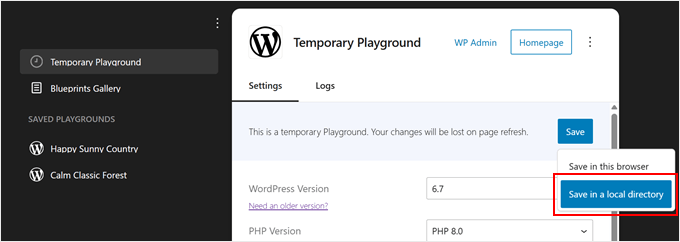
Bu dosyaları bir hazırlık ortamına veya bir barındırma hizmetindeki boş bir web sitesine yüklemek istiyorsanız bu seçeneği kullanmanızı öneririz.
Özellikle önce WordPress Playground'da bir şeyler oluşturmak, ardından Playground ortamı dışında üzerinde çalışmak istediğinizde kullanışlıdır.
WordPress Playground Sitesini İndirme/Geri Yükleme Nasıl Yapılır
Tarayıcıda oyun alanınızı kaydetmek hızlı erişim için uygun olsa ve sıkıştırılmamış dosyaları kaydetmek canlı siteler için iyi çalışsa da, bazen ikisinin arasında bir şeye ihtiyacınız olur.
WordPress Playground'unuzu zip dosyası olarak indirmek, saklaması ve paylaşması kolay taşınabilir bir yedek elde etmenizi sağlar. Ayrıca bunu herhangi bir WordPress Playground örneğine geri yükleyebilirsiniz.
Başlamak için sol üst köşedeki küçük kare simgesine tıklayın.
‘Geçici Playground’ sekmesinde olduğunuzdan veya kaydedilmiş bir playground'da bulunduğunuzdan emin olun. Ardından, ‘Ana Sayfa’ düğmesinin yanındaki sağ üst köşedeki üç noktalı menüye tıklayın.
‘Zip olarak indir’e tıklayın ve tarayıcınız dosyayı bilgisayarınıza indirmeye başlayacaktır.
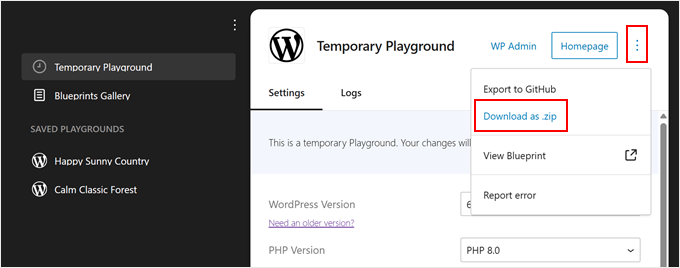
Tarayıcınız daha sonra dosyayı bilgisayarınıza indirmeye başlayacaktır.
İndirdiğiniz playground'u geri yüklemek için 'Geçici Playground'un üzerindeki üç noktalı menüye tıklayın ve '.zip'ten İçe Aktar'ı seçin.
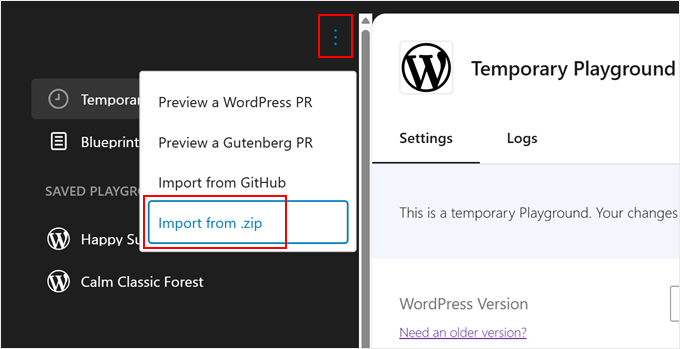
Bir açılır pencere görünecek ve dışa aktardığınız dosyayı seçmenizi isteyecektir.
Seçin ve ‘İçe Aktar’a tıklayın.
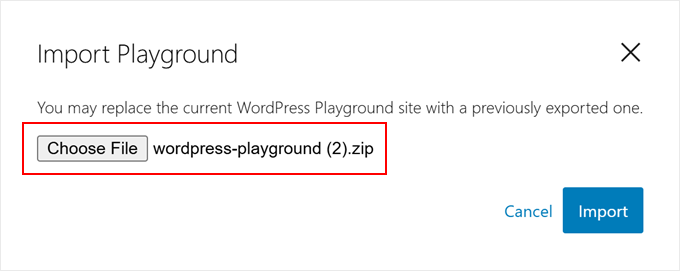
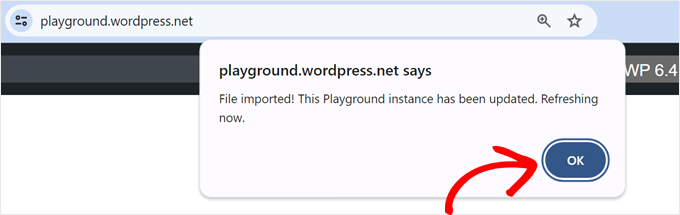
Dosya geçerliyse, bir başarı mesajı göreceksiniz ve Playground geri yüklenen kurulumunuzla yenilenecektir.
Açılır pencereyi kapatmak ve geri yüklenen sitenizle çalışmaya başlamak için ‘Tamam’ düğmesine tıklayın.
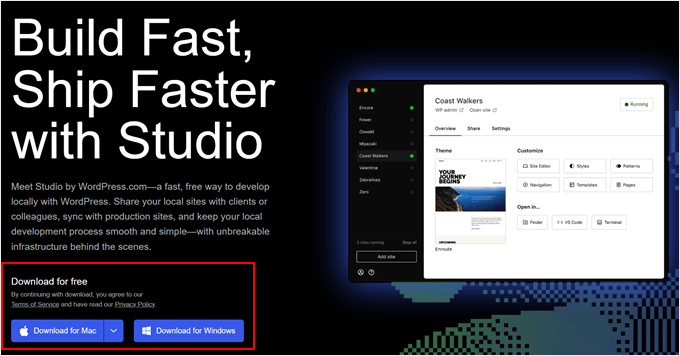
WordPress Playground'un zip dışa aktarımları hakkında harika bir şey, bunları WordPress.com'un yerel geliştirme aracı olan Studio by WordPress.com ile kullanabilmenizdir. Bu, siteniz üzerinde düzgün bir yerel ortamda çalışmaya devam etmenizi sağlar.
Öncelikle, Studio by WordPress.com web sitesine gidin ve bilgisayarınıza bağlı olarak ‘Windows için İndir’ veya ‘Mac için İndir’ seçeneklerinden birine tıklayın.
Kurulumu başlatmak için indirilen dosyayı açın.
Kurulum ilerlemesini gösteren bir açılır pencere göreceksiniz.

Kurulum tamamlandıktan sonra ilk sitenizi eklemeye hazırsınız.
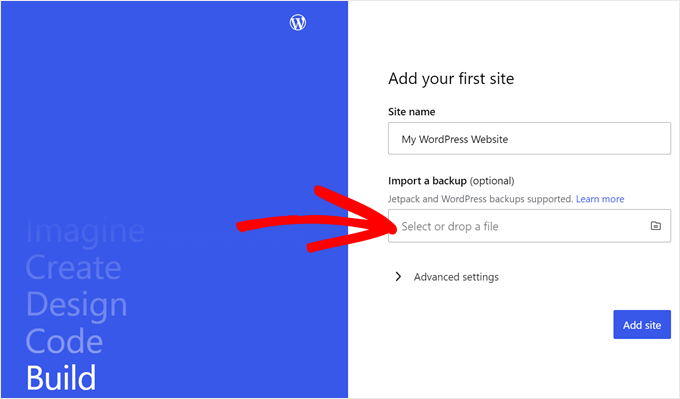
WordPress Playground zip dosyanızı ‘Bir yedek içe aktar’ alanına sürüklemeniz yeterlidir. Sitenize kolayca tanımlamanıza yardımcı olacak herhangi bir ad verebilirsiniz.
İçe aktarıldıktan sonra, yerel WordPress sitenizin kontrol panelini göreceksiniz.
Sitenizde çalışmaya başlamak için sağ üst köşedeki ‘Başlat’ düğmesine tıklayın. Bu, yerel web sitenizi bilgisayarınızda aktif hale getirir.

‘Başlat’ düğmesinin ‘Çalışıyor’ olarak değişmesini bekleyin, ardından sol üst köşedeki ‘WP Admin’ bağlantısına tıklayın.
Bu, yerel WordPress yönetici sayfanızı açar ve burada sitenizi geliştirmeye devam edebilirsiniz.

WordPress Playground'u GitHub'a Nasıl İçe/Dışa Aktarırsınız
Bir GitHub hesabınız varsa, sitenizi WordPress Playground'dan dışa aktarıp içe aktarabilirsiniz. GitHub, web sitenizdeki değişiklikleri izlemenize, dosyalarınızı yedeklemenize ve diğer kullanıcılarla işbirliği yapmanıza olanak tanıyan harika bir platformdur.
Sol üst köşedeki küçük kare simgesine tıklayarak başlayın.
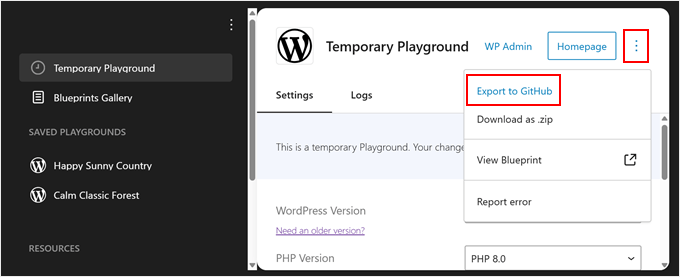
Bir siteyi WordPress Playground'dan GitHub'a dışa aktarmak için ‘Ana Sayfa’ düğmesinin yanındaki üç noktalı menüye tıklayın.
Bundan sonra, ‘GitHub'a Dışa Aktar’ı seçin.
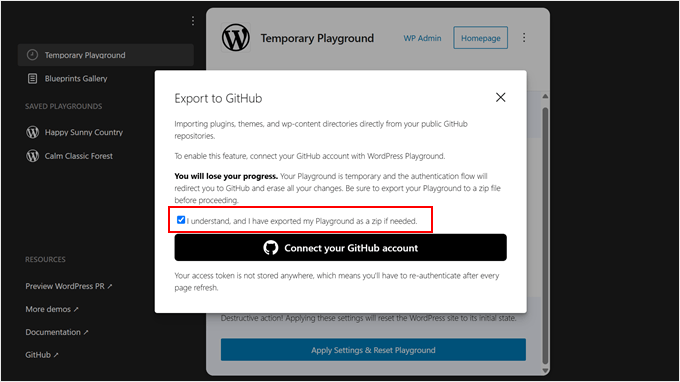
Bir sonraki açılır pencerede, WordPress'in web sitenizi yedekleme amacıyla bilgisayarınıza kaydetmenizi teşvik ettiğini göreceksiniz. Bunu yaptıktan sonra, 'Oyun Alanımı zip olarak dışa aktardım' kutusunu işaretleyebilirsiniz.
Ardından, ‘GitHub hesabınızı bağlayın’ düğmesine tıklayın.
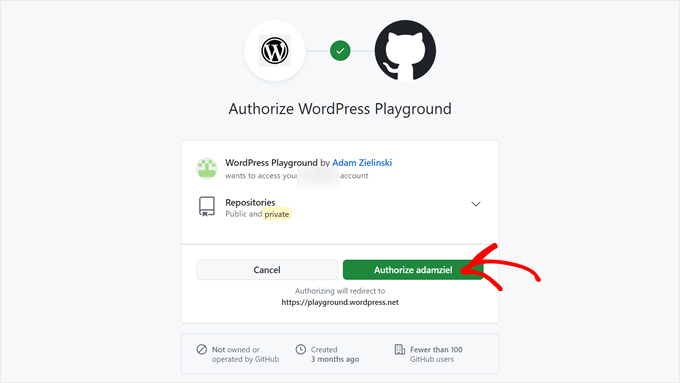
Ardından, WordPress Playground'un depolarınıza erişmesine izin verdiğinizi onaylamanız gerekir.
Devam etmek için sadece ‘Authorize adamziel’e tıklayın.
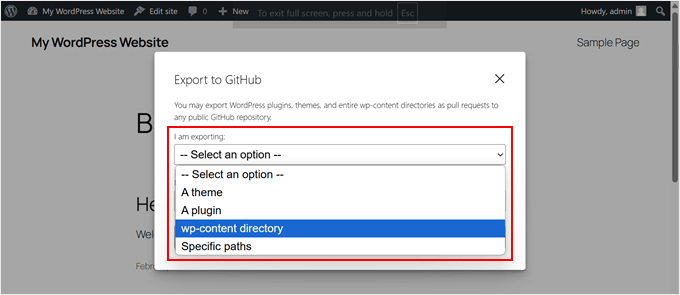
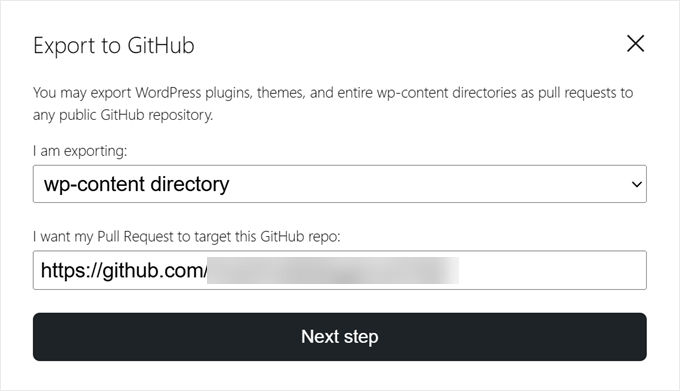
Bu aşamada, hangi tür dosyaları dışa aktardığınızı seçin: eklentiler, temalar, wp-content dizini veya belirli yollar.
Tüm eklentilerinizi, temalarınızı, medya dosyalarınızı, widget'larınızı, menülerinizi ve fontlarınızı dışa aktarmak istiyorsanız, son seçeneği belirleyin.
Ayrıca, siteyi dışa aktarmak istediğiniz genel GitHub deposunun URL'sini de belirtmeniz gerekecektir.
Ardından, ‘Sonraki adım’ düğmesine tıklayın.
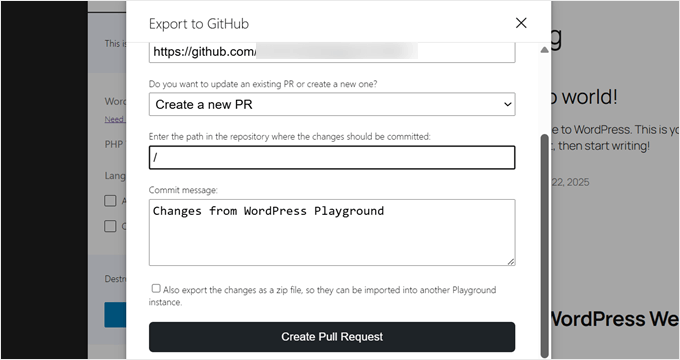
Bunu yaptıktan sonra, yeni bir çekme isteği oluşturacağınız veya mevcut birini güncelleyeceğiniz konusunda seçim yapmanız gerekir. Gösterim amaçlı, ilk seçeneği seçeceğiz.
Bundan sonra, değişikliklerin işleneceği depodaki yolu girin.
Ayrıca, WordPress Playground kullanılarak yapılan değişiklikleri belirtmek için bir commit mesajı eklemeniz gerekecektir.
Hepsi bittikten sonra, ‘Pull Request Oluştur’a tıklayın.
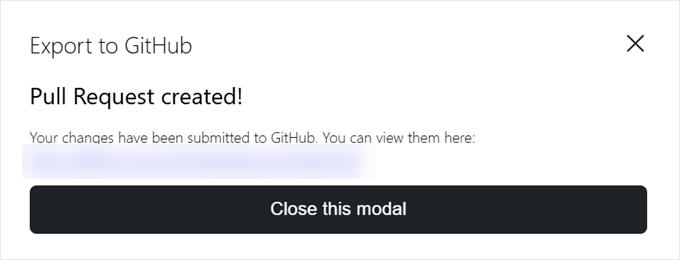
Dışa aktarma başarılı olursa, WordPress yeni çekme isteği için bir bağlantı içeren bir açılır pencere gösterecektir.
Çalışırken görmek için bağlantıya tıklamanız yeterli.
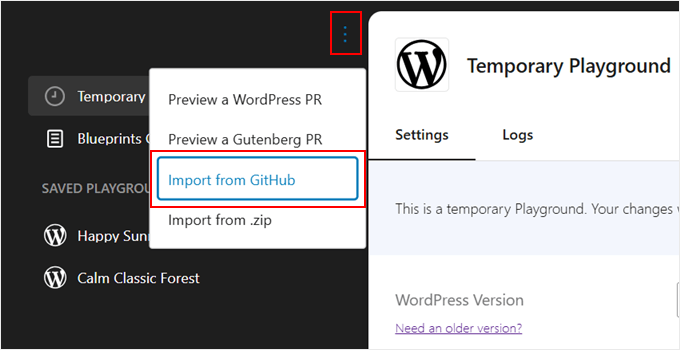
Şimdi, GitHub'dan bir siteyi WordPress Playground'a aktarmak istiyorsanız, ‘Geçici Playground’un üzerindeki üç noktalı menüye tıklamanız yeterlidir.
Ardından, 'GitHub'dan İçe Aktar'ı seçin.
Tamamen yeni bir WordPress Playground ortamı açıyorsanız, tüm GitHub Playground yetkilendirme işlemini tekrar yapmanız gerekebilir.
Bundan sonra, içe aktarmak istediğiniz GitHub deposunun veya yol URL'sinin girin.
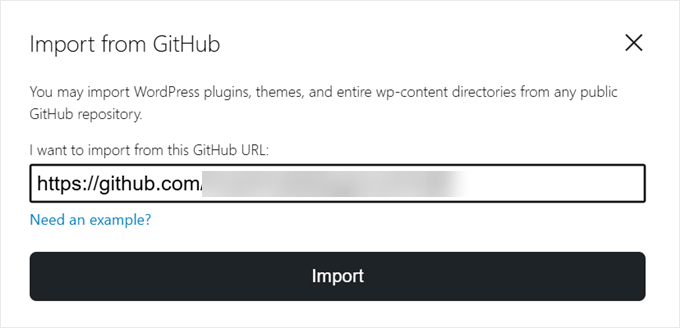
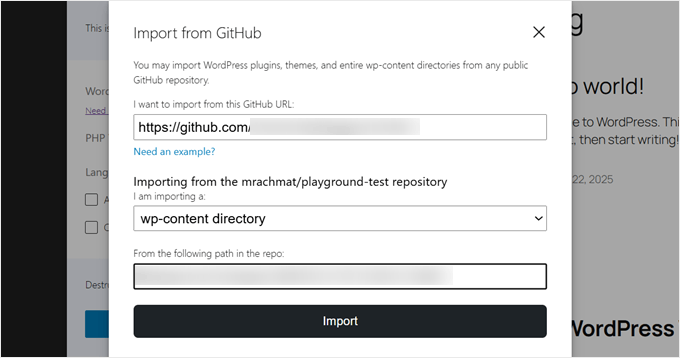
Ardından, ne tür dosyalar aktardığınızı belirtmeniz gerekir: temalar, eklentiler veya tüm wp-content dizini.
Gerekirse, içe aktardığınız deponun yolunu tekrar ekleyebilirsiniz. Aksi takdirde, WordPress zaten hangi yoldan içe aktarılacağını biliyorsa bu alanı otomatik olarak dolduracaktır.
Tamamlandığında, ‘İçe Aktar’a tıklamanız yeterlidir.
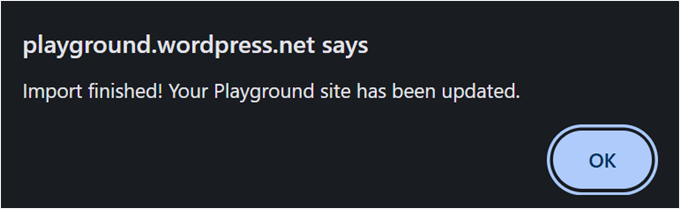
İçe aktarma başarılı olursa, bir başarı mesajı açılır penceresi göreceksiniz.
Kapatmak için 'Tamam'a tıklamanız yeterlidir.
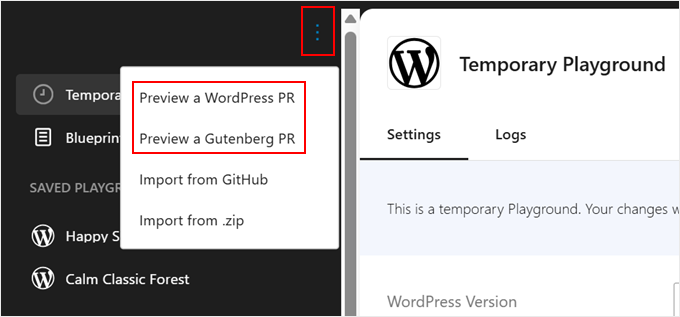
WordPress Playground ve GitHub ile yapabileceğiniz bir diğer şey de, WordPress projesinden mevcut bir GitHub çekme isteğini önizlemektir. Bu şekilde, WordPress'e yapılan iyileştirmeleri ve geliştirmeleri görebilir ve bunları test edebilirsiniz.
Yazıldığı sırada, bu özelliğin yalnızca WordPress Geliştirme veya Gutenberg depolarından çekme isteklerini önizlemek için çalıştığını unutmayın.
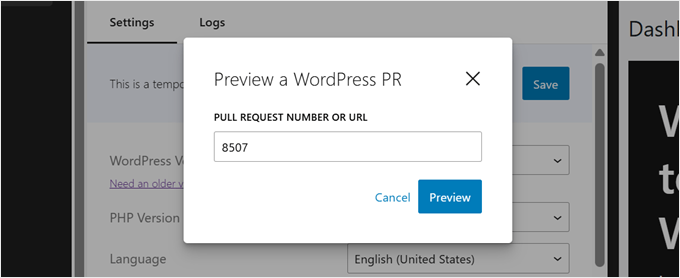
Bunu yapmak için üç noktalı menü düğmesine tekrar tıklayabilir ve ‘WordPress PR önizle’ veya ‘Gutenberg PR önizle’ seçeneğini belirleyebilirsiniz.
Ardından, çekme isteğinin URL'sini veya kimliğini uygun alana girebilirsiniz.
Bundan sonra, ‘Git’e tıklayın.
WordPress Playground'u Web Sitenize Nasıl Yerleştirirsiniz
Bir WordPress öğreticisi yazıyorsanız, kullanıcıları talimatlarınızda yönlendirmek için muhtemelen WordPress kontrol panelinden ekran görüntüleri ekleyeceksiniz. Ancak, bazen ekran görüntüleri yalnızca açıkladığınız eylemleri doğru bir şekilde göstermez.
WordPress Playground'un kullanışlı olabileceği yer burasıdır. Sayfanıza veya gönderinize yerleştirebilir, kullanıcılara daha etkileşimli bir okuma deneyimi sunabilirsiniz. Playground'u kullanarak talimatlarınızı takip edebilirler.
Öncelikle, bir sayfa veya gönderi için Gutenberg blok düzenleyicisini açmanız gerekir. Oradayken, ‘+’ blok ekle düğmesine tıklayın ve ‘Özel HTML’ bloğunu seçin.
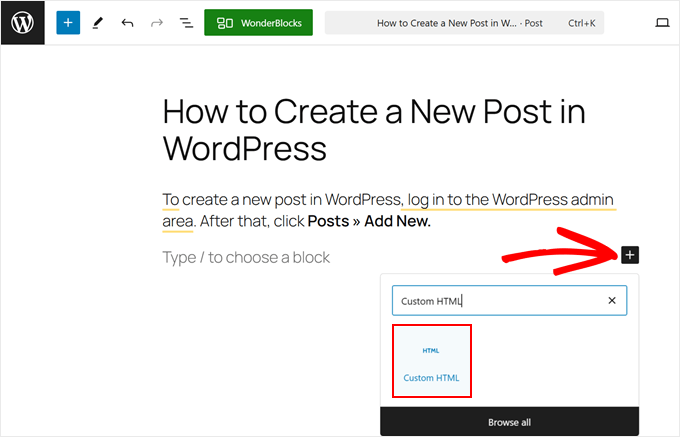
Şimdi, aşağıdaki kodu kopyalayın ve HTML bloğuna yapıştırın:
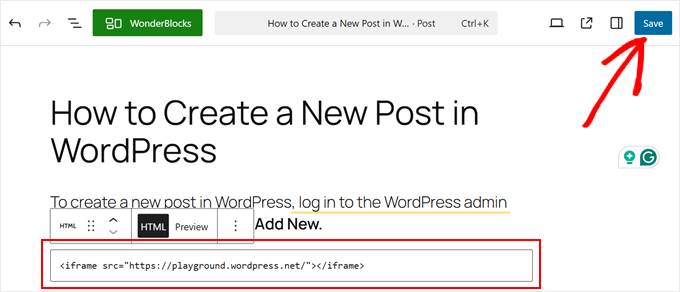
<iframe src="https://playground.wordpress.net/"></iframe>
İsterseniz, daha önce gösterdiğimiz gibi bu URL'ye bazı sorgu parametreleri de ekleyebilirsiniz.
Bundan sonra, değişiklikleri canlı hale getirmek için 'Kaydet' veya 'Yayınla'ya tıklayın.
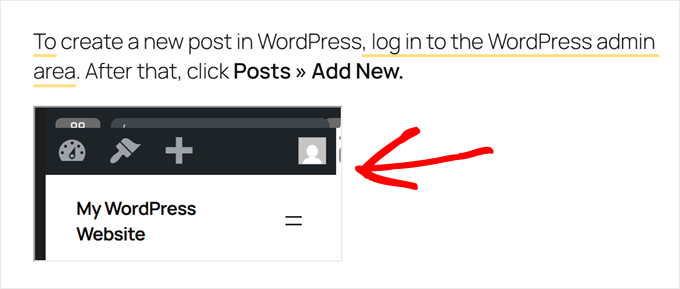
WordPress Playground, temanıza bağlı olarak farklı görünebilir.
Bizim durumumuzda, üzerindeki bloklarla uyumlu görünmüyordu ve öğenin kendisi etkileşim kurmak için çok küçüktü.
Bunu önlemek için bunun yerine bu kodu kullanabilirsiniz:
<div class="iframe-container"><iframe src="https://playground.wordpress.net/" style="width: 100%; height: 500px"></iframe></div>
Burada, iFrame etiketi, Playground yerleşiminin kapsayıcının dolgu ve kenar boşluklarını izlemesi için div etiketleriyle sarılmıştır.
Ayrıca, iframe'in genişliğini kapsayıcısının %100'üne ve yüksekliğini 500 piksel olarak ayarlamak için style özniteliğini ekledik.
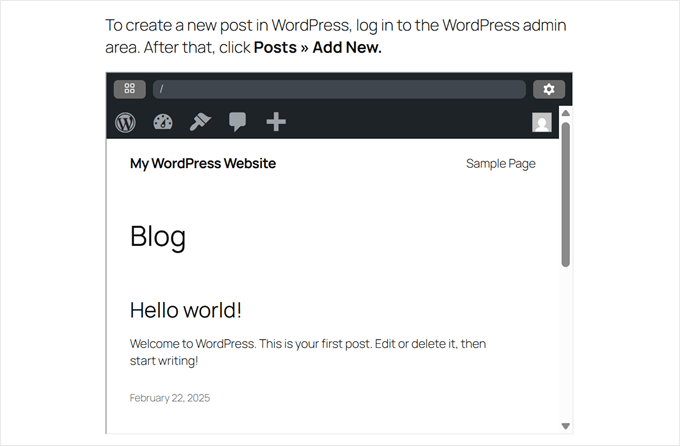
Ön uçta görünümü şöyledir:
WordPress Playground'da Hata Bildirme
WordPress Playground'da herhangi bir sorunla karşılaşırsanız, bu hataların düzeltilmesi için WordPress ekibine bildirebilirsiniz.
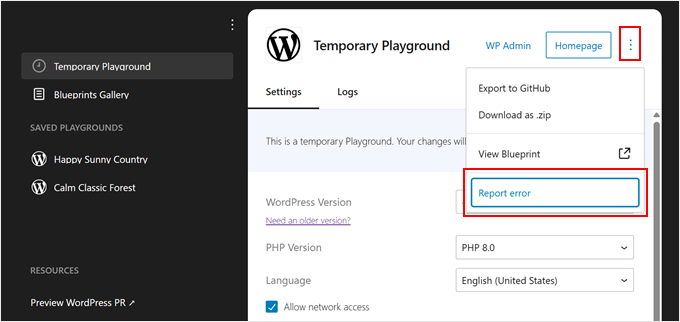
Bunu yapmak için, sol üst köşedeki küçük kare simgesine tıklayın.
Bundan sonra, sayfanın sağ üst köşesindeki üç noktalı menüye tıklayabilirsiniz.
Ardından, ‘Hata bildir’ seçeneğine tıklayın.
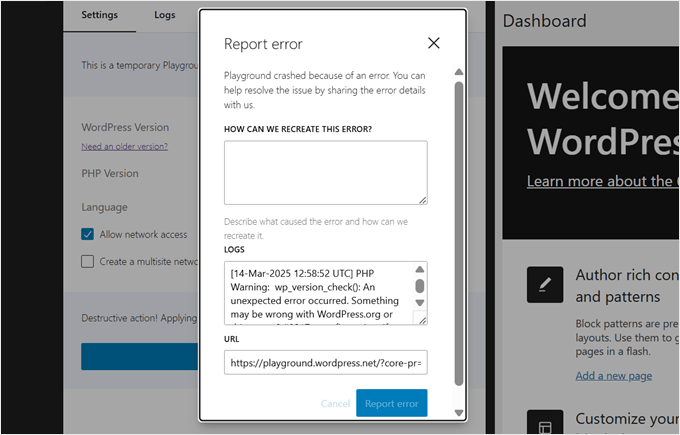
Şimdi hatanın nasıl oluştuğunu açıklayabileceğiniz bir açılır pencere görmelisiniz. Ayrıca, ekibin tam olarak ne olduğunu görebilmesi için WordPress Playground ortamınızın URL'sini eklemelisiniz.
Bittiğinde, sadece 'Hata bildir'e tıklayın.
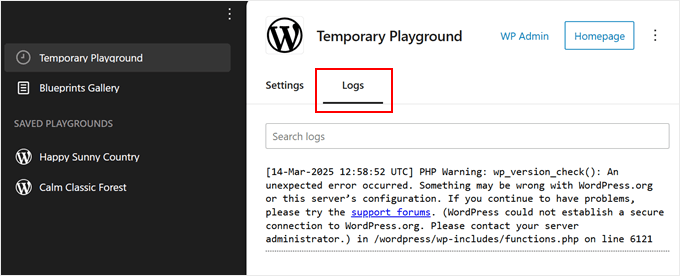
Ayrıca, WordPress Playground ortamınızın hata günlüklerini görüntülemenizi sağlar.
Bunu, ‘Geçici Oyun Alanı’ sekmesindeki veya kaydettiğiniz oyun alanlarından birindeki ‘Günlükler’ bölümüne giderek yapabilirsiniz.
WordPress Playground Hakkında Sıkça Sorulan Sorular
WordPress Playground hakkında sık sorulan bazı soruları ele alalım.
Tarayıcınızda WordPress kullanabilir misiniz?
Evet, WordPress Playground, WordPress'i doğrudan tarayıcınızda kullanmanıza olanak tanır. Canlı sitenize kurmadan önce web siteleri oluşturabilir ve tema ve eklentileri deneyebilirsiniz.
WordPress Playground'a özel temalar ve eklentiler yükleyebilir miyim?
Evet, WordPress Playground'da temaları veya eklentileri kurabilir ve değiştirebilir, böylece yönetici alanında çalışıp çalışmadıklarını ve belirli WordPress sürümleriyle uyumlu olup olmadıklarını görebilirsiniz.
WordPress Playground ile yapılmış bir siteyi barındırma hesabıma yükleyebilir miyim?
Evet, sitenizi WordPress Playground'dan dışa aktarabilir ve WordPress barındırma hesabınıza içe aktarabilirsiniz. WordPress Playground dosyalarınızı yerel bir dizine kaydedin ve ardından barındırma hesabınızdaki boş bir web sitesine yükleyin.
WordPress eklentilerini ve temalarını yerel olarak nasıl çalıştırabilirim?
Yerel bir geliştirme ortamında WordPress eklentilerini ve temalarını çalıştırmak istiyorsanız, önce yerel bir WordPress sitesi oluşturmanız gerekir. Adım adım talimatlar için yerel bir WordPress sitesi oluşturma hakkındaki öğreticimizi okuyabilirsiniz.
Umarız bu makale, WordPress Playground'un ne olduğunu ve tarayıcınızda nasıl kullanılacağını öğrenmenize yardımcı olmuştur. Ayrıca en iyi sürükle ve bırak WordPress sayfa oluşturucuları hakkındaki makalemizi ve WordPress'e dinamik içerik ekleme kılavuzumuzu da incelemek isteyebilirsiniz.
Bu makaleyi beğendiyseniz, lütfen WordPress video eğitimleri için YouTube Kanalımıza abone olun. Bizi ayrıca Twitter ve Facebook'ta da bulabilirsiniz.




Dennis Muthomi
WordPress Playground aracı, güncellemeleri güvenli bir şekilde test etmek için mükemmeldir.
Benim için harika çalışanlar şunlar:
– Farklı site türleri için şablonlar kullanıyorum (örneğin, e-ticaret, portföyler)
– Test etmeyi süper kolaylaştırıyor
Ek bir ipucu: Büyük değişiklikleri test etmeden önce Playground yapılandırmalarınızın ekran görüntülerini almanızı öneririm, çünkü bu, belirli senaryolar için hangi kombinasyonların en iyi çalıştığını izlemenize yardımcı olur.
Dayo Olobayo
Bir süredir WordPress kullanıyorum ama WordPress Playground'u hiç bilmiyordum. Bu eğitim, nasıl kullanılacağını anlamak için çok yardımcı oldu. Bunu diğer WordPress kullanıcılarıyla paylaşacağım. Teşekkür ederim.
WPBeginner Desteği
Rica ederim!
Yönetici
Jiří Vaněk
Vay canına, harika. Worpdress Playground gibi bir şey olduğunu bilmiyordum. Bilgimi genişlettiğin için teşekkür ederim. wpbeginner sayesinde her gün daha önce bilmediğim yeni konular ve şeylerle karşılaşıyorum. Wordpress playground'u da kesinlikle deneyeceğim.
WPBeginner Desteği
Glad we could share this helpful tool
Yönetici
Mrteesurez
Bu harika ve bayıldım.
Size söylüyorum, WordPress hala daha harika özellikler sunuyor, WordPress bir gelecek.
WordPress Playground'u denemek, onu keşfetmek ve gerçekte nasıl çalıştığını deneyimlemek istiyorum.