


WordPress siteniz normalden daha mı yavaş çalışıyor? Eklentilerin suçlu olduğundan şüphelenebilirsiniz, ancak hangisinin sorun olduğunu bilmiyorsunuz.
Yavaş bir web sitesi ziyaretçileri hayal kırıklığına uğratır ve arama sıralamalarınıza zarar verir. Genellikle, tek bir kötü kodlanmış eklenti tüm sitenizin performansını düşürebilir ve size trafik ve satış kaybettirebilir.
WPBeginner olarak son 16 yılda binlerce web sitesini optimize ettik. Eklenti sayısının seçtiğiniz eklentilerin kalitesinden daha az önemli olduğunu bulduk.
Bu kılavuzda, WordPress eklentilerinin sitenizi yavaşlatanları tam olarak nasıl bulacağınızı göstereceğiz, böylece sorunu hızlı bir şekilde çözebilirsiniz.
Neden Bazı Eklentiler WordPress Sitenizi Yavaşlatır?
WordPress eklentilerini telefonunuzdaki uygulamalar gibi düşünün. Bazı uygulamalar pilinizi diğerlerinden daha hızlı tüketirken, bazı eklentiler daha fazla sunucu kaynağı tüketir ve web sitenizi yavaşlatır. Yalnızca WordPress deposunda 60.000'den fazla eklenti varken, kalite büyük ölçüde değişir.
Arka planda neler olduğunu öğrenin: WordPress eklentileri, web sunucunuzda çalışan PHP kodu üzerinde çalışır. Biri sitenizi her ziyaret ettiğinde, WordPress sayfayı görüntülemeden önce etkin olan tüm eklentilerinizi yüklemelidir.
Eğer tek bir eklenti bile kötü kodlanmışsa, bu darboğaz tüm web sitenizi yavaşlatabilir.
İşletmeniz üzerindeki etkisi gerçektir. Strangeloop'tan (şimdi Radware'in bir parçası) yapılan bir araştırma, bir saniyelik gecikmenin dönüşümleri %7, sayfa görüntülemelerini %11 azaltabileceğini ve müşteri memnuniyetini %16 oranında olumsuz etkileyebileceğini buldu.
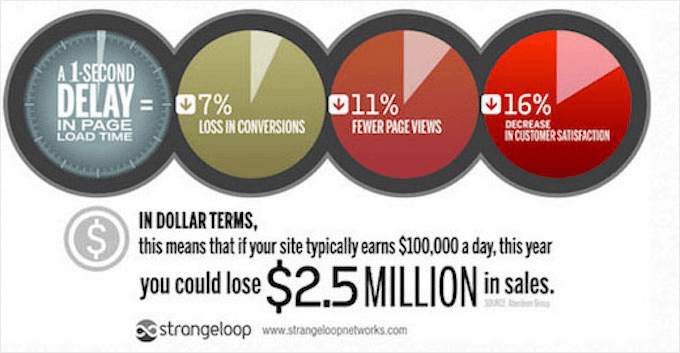
Günümüzün hızlı dünyasında ziyaretçiler sayfaların 3 saniyenin altında yüklenmesini bekler, aksi takdirde ayrılırlar.
Yıllar boyunca binlerce WordPress sitesini yönettikten sonra, mesele eklentilerin sayısı değil, kalitesi olduğunu öğrendik. 30'dan fazla iyi kodlanmış eklentiyle sorunsuz çalışan siteler gördük, oysa tek bir kötü tasarlanmış eklenti bir siteyi dize getirebilir.
Eklentilerin sitenizi yavaşlatmasının bazı yaygın yolları şunlardır:
- Verimsiz veritabanı sorguları: Bazı eklentiler, gereksiz isteklerle WordPress veritabanınızı zorlar, sunucu yükü ve daha yavaş yanıt süreleri oluşturur.
- Harici kaynak yükleme: Yavaş üçüncü taraf sunuculardan betikler, yazı tipleri veya stil sayfaları yükleyen eklentiler sayfa yükleme sürelerinizi önemli ölçüde artırabilir.
- Bellek açlığı çeken kod: Kötü yazılmış PHP kodu, özellikle yoğun trafik dönemlerinde aşırı sunucu belleği ve işlem gücü tüketebilir.
- Özellik şişkinliği: Kullanmadığınız gereksiz özelliklerle dolu eklentiler hala tüm kodlarını yükler ve değerli kaynakları boşa harcar.
İyi haber mi? Sorunlu eklentileri belirledikten sonra, performans cezası olmadan aynı işlevselliği sunan daha iyi alternatifler bulabilirsiniz. Bazen, bazı eklentilere hiç ihtiyacınız olmadığını bile keşfedebilirsiniz.
Bazı eklentilerin resim optimizasyonu, bozuk bağlantı kontrolü veya güvenlik taramaları gibi kaynak yoğun ama gerekli görevleri yerine getirdiğini unutmayın.
Bu görevler için, harici sunucularda çalışan bulut tabanlı araçları veya SaaS çözümlerini (AIOSEO'nun bozuk bağlantı denetleyicisi gibi) kullanmanızı öneririz. Bu, web sitenizin kendi kaynaklarının arka plan işlemleri tarafından tüketilmemesini sağlar.
Tespit yöntemlerine dalmadan önce, tüm eklentilerinizi en son sürümlerine güncellediğinizden emin olun. Eklenti geliştiricileri, hız sorunlarınızı çözebilecek performans iyileştirmeleri ve hata düzeltmeleri düzenli olarak yayınlar.
Dedektiflik yapmaya hazır mısınız? Ne yazık ki, WordPress yerleşik bir 'yavaş eklenti raporu' sunmuyor, bu nedenle suçluları belirlemek için bazı kanıtlanmış stratejiler kullanmanız gerekecek.
İşte bunu ele almanızı önerdiğimiz yol:
- Yavaş Veritabanı Sorguları Yapan Eklentiler Bulmak
- Yavaş Kaynak Yükleyen Eklentileri Bulma
- Her WordPress Eklentisinin Hızını Manuel Olarak Test Etme
- Bonus: Google Lighthouse Kullanarak Mobil Performansı İyileştirme
- Daha İyi WordPress Eklentileri Seçmek
- Yavaş WordPress Eklentileri Hakkında Sıkça Sorulan Sorular
- WordPress Performansı Hakkında Ek Kaynaklar
Yavaş Veritabanı Sorguları Yapan Eklentiler Bulmak
Bir sorgu izleyici, yavaş veritabanı sorguları da dahil olmak üzere web sitenizdeki potansiyel darboğazları ortaya çıkarabilir. Bunu, sitenizin sunucuya yaptığı istekleri izleyerek yapar.
Ücretsiz Query Monitor eklentisi, potansiyel sorunları bulabilir ve sitenizi hangi eklentilerin yavaşlattığını belirlemenize yardımcı olan ayrıntılı raporlar sağlayabilir. Aslında, bu eklentiyi WPBeginner'da sayfa yükleme hızını artırmak için kullanıyoruz.
İlk adım, Query Monitor eklentisini yüklemek ve etkinleştirmektir. Yardıma ihtiyacınız varsa, lütfen bir WordPress eklentisinin nasıl kurulacağına dair başlangıç kılavuzumuza bakın.
Etkinleştirildikten sonra, eklenti WordPress yönetici çubuğuna bazı izleme araçları ekleyecektir.
Şimdi, kontrol etmek istediğiniz sayfayı web sitenizin ön yüzünde ziyaret etmeniz gerekiyor. Fare imlecini Query Monitor araçlarının üzerine getirdiğinizde bir menü görünecektir.
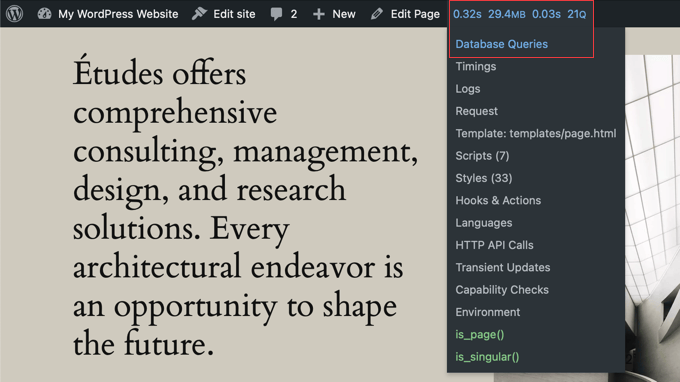
'Database Queries'e tıklamanız gerekir ve ekranın altında bazı araçlar görünecektir.
Ardından, ‘Bileşenlere Göre Sorgular’a tıklayın ve eklentilerinizin ve bileşenlerinizin bir tablosunu göreceksiniz. ‘Seç’ sütunu, her eklenti tarafından gerçekleştirilen veritabanı sorgularının sayısını gösterir ve bu sayfadaki ‘Zaman’ sütunu, bu sorguların saniye cinsinden toplam süresini gösterir.
Bu sütunlardan herhangi birinin başlığına tıklayarak listeyi sıralayabilirsiniz. Örneğin, Zaman sütununa tıklamak sütunu zamana göre sıralar ve tekrar tıklamak listenin en üstüne en yavaş eklentileri yerleştirir.
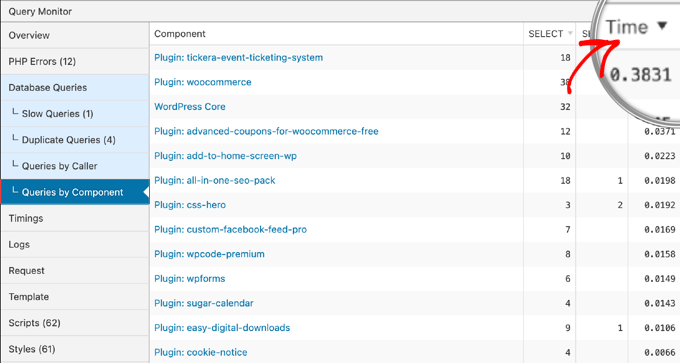
Bu verileri analiz ederken, Süre sütununa odaklanın.
Bir eklenti, sitenizi yavaşlatmayan birçok hızlı sorgu çalıştırabilirken, diğeri bitmesi saniyeler süren yalnızca bir karmaşık sorgu çalıştırabilir. Bir eklentinin yüklenmesi yarım saniyeden fazla sürdüğünü görürseniz, sitenizi yavaşlatan suçlu o olabilir.
Şimdi, bu makalenin ilerleyen bölümlerindeki talimatları kullanarak WordPress performansının iyileşip iyileşmediğini görmek için yavaş eklentileri geçici olarak devre dışı bırakabilirsiniz. Eğer iyileşirse, destek için eklenti yazarıyla iletişime geçebilir veya alternatif bir eklenti bulabilirsiniz.
Bu eklentinin nasıl kullanılacağına dair daha fazla ayrıntı için, sitemizde bir WordPress sorgu izleyicisinin nasıl ekleneceğine dair kılavuzumuza bakın.
Yavaş Kaynak Yükleyen Eklentileri Bulma
Web sitenizi biri ziyaret ettiğinde, tarayıcısının web sayfasını görüntülemek için gereken dosyaları indirmesi gerekir. Bunlar arasında resimler, stil sayfaları ve betikler bulunabilir ve eklentiler bu dosyalardan bazılarını isteyebilir.
Bunlar, kendi web sitenizdeki dahili dosyalar veya üçüncü taraf web sitelerinden gelen harici dosyalar olabilir. Her HTTP isteği yükleme işlemine zaman ekler.
Ağ Raporu
Bu dosyaların yüklenmesinin ne kadar sürdüğünü, web sitenizdeki bir sayfayı ziyaret ederek ve ardından tarayıcınızın geliştirici araçlarını kullanarak görebilirsiniz. Google Chrome'da, yalnızca Görünüm » Geliştirici » İncele'ye gidin veya sayfaya sağ tıklayıp ‘İncele’yi seçin.
Ardından, 'Ağ' sekmesine tıklayın ve ardından sayfayı yeniden yükleyin. Sayfa yüklenirken, sayfanın görüntülenmesi için gereken tüm kaynakların, dahili ve harici HTTP istekleri dahil olmak üzere bir listesini göreceksiniz.
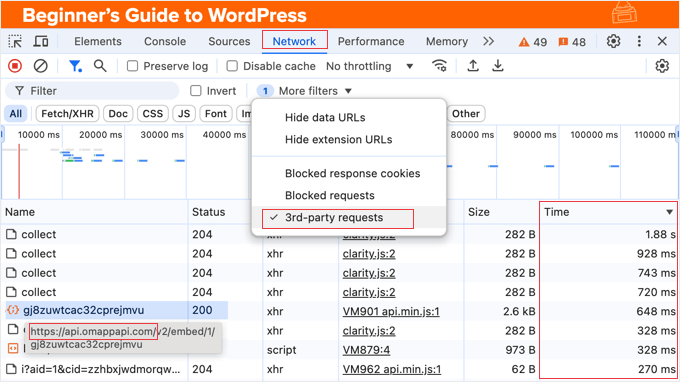
Yalnızca harici HTTP isteklerini '3. taraf istekleri' filtresini kullanarak görüntüleyebilirsiniz.
İpucu: Pingdom gibi üçüncü taraf araçları kullanarak daha ayrıntılı bir rapor alabilirsiniz. WordPress'te üçüncü taraf alan adı isteklerinin nasıl izleneceğine dair kılavuzumuza bakın.
'Zaman' sütunu, her bir kaynağın yüklenmesinin ne kadar sürdüğünü gösterir. Listeyi zamana göre sıralamak için sütun başlığına tıklayabilirsiniz ve tekrar tıklamak en yavaş dosyaları üste yerleştirir.
Yüklenmesi yarım saniyeden veya bir saniyeden fazla süren dosyalar bir endişe kaynağı olabilir, ancak bu sadece bir kılavuzdur.
Başlatıcı sütunu, o dosyayı hangi betiğin veya eklentinin çağırdığını söyler. Başlatıcı sütunundaki bağlantının üzerine fareyle gelirseniz, genellikle tam dosya yolunu görebilirsiniz. Hangi eklentinin sorumlu olduğunu anında görmek için o yolda /wp-content/plugins/ araması yapın.
Kapsam Raporu
Kapsam Raporu, web sitenizdeki bir eklentinin klasöründen hangi dosyaların yüklendiğini görmenizi sağlar. Ancak varsayılan olarak gösterilmez.
Görüntülemek için sağ üst köşedeki üç dikey noktaya tıklayın ve menüden Daha fazla araç » Kapsam'ı seçin.
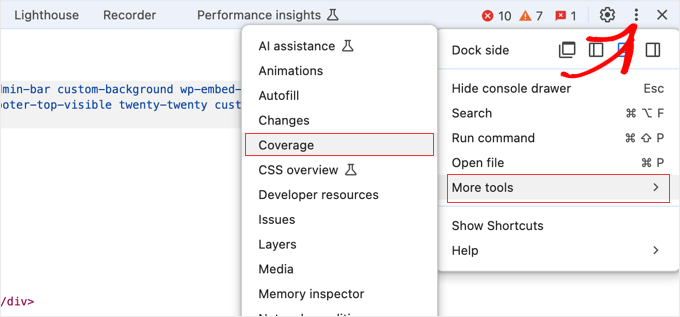
Yüklenen kaynakların URL'lerinin bir listesini gösterecektir.
Eklenti klasörlerinizden yüklenen dosyaları bulmak için, Kapsam sekmesinin üst kısmındaki filtre çubuğunu bulun. Çekirdek WordPress dosyalarını ve temalarını gizlemek için bu alana /plugins/ yazın. Şimdi yalnızca eklentilerinizle ilgili verileri göreceksiniz.
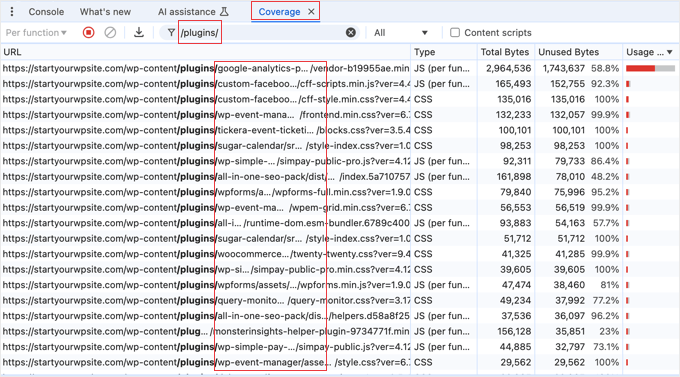
Artık sorunlu eklentileri bulmak için listeyi farklı şekillerde sıralayabilirsiniz. Örneğin, her eklenti tarafından yüklenen tüm dosyaları birlikte görüntülemek için URL'ye göre sıralayabilirsiniz. Veya büyük dosyalar yükleyen eklentileri bulmak için Toplam Bayt veya Kullanım'a göre sıralayabilirsiniz.
Bu konu hakkında daha fazla bilgi için, WordPress'te HTTP isteklerini azaltma kılavuzumuza bakın.
Her WordPress Eklentisinin Hızını Manuel Olarak Test Etme
Eklentilerinizi test etmenin basit ve ücretsiz bir yolu, sitenizin performansını kontrol ederken onları tek tek devre dışı bırakmaktır. Bu yöntem ücretsizdir ve sitenize başka bir eklenti yüklemenizi gerektirmez, ancak diğer yöntemlerden daha fazla zaman ve çaba gerektirir.
Bir web sitesi hız testi çalıştırarak başlayın. İzlenecek en önemli hız metriği sayfa yükleme süresidir. Bu Pingdom hız testi sonuçlarında, bu basitçe 'Yükleme süresi' olarak adlandırılır.
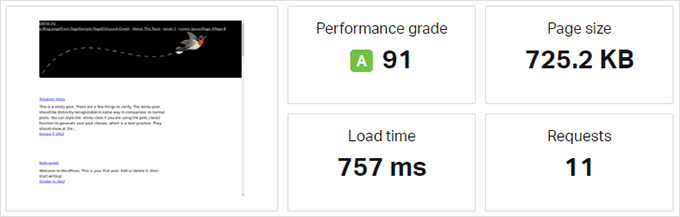
Ardından, ilk eklentiyi devre dışı bırakın.
Önemli: Tekrar test etmeden önce WordPress önbelleğinizi temizlemelisiniz, aksi takdirde sitenizin eski bir sürümünü test ediyor olabilirsiniz. Nasıl yapılacağından emin değilseniz, önbelleğinizi temizleme kılavuzumuza bakın.
Önbellek temizlendikten sonra, hız testini tekrar çalıştırın. Hız önemli ölçüde iyileşirse, sorunlu bir eklenti bulmuşsunuz demektir.
En iyi doğruluk için her hız testini 3 kez çalıştırmalı ve sonuçları ortalamalısınız. Bu, internet dalgalanmalarına izin verecektir.
Bundan sonra, o eklentiyi yeniden etkinleştirmeli ve bir sonrakini devre dışı bırakmalısınız. Ardından başka bir hız testi çalıştırın ve tekrarlayın.
Alternatif bir yöntem, tüm eklentileri devre dışı bırakarak başlamak ve ardından bunları tek tek yeniden etkinleştirmektir. Tüm eklentiler devre dışı bırakılmışken bir hız testi çalıştırmalı ve ardından her birini yeniden etkinleştirdikten sonra da test etmelisiniz.
Zaman alıcı olsa da, bu yöntem etkinleştirildiğinde hangi eklentinin yavaşlamaya neden olduğunu belirlemenize yardımcı olabilir.
İpucu: Eklentilerinizi devre dışı bırakmak web sitenizden işlevsellik kaldıracaktır. Canlı sitenizi etkilemeden bırakmak için bu testleri bir hazırlık sitesinde gerçekleştirmelisiniz. Doğru sonuçlar için, bu, canlı web sitenizle aynı sunucuya kurulmalıdır.
Bonus: Google Lighthouse Kullanarak Mobil Performansı İyileştirme
WordPress performansını iyileştirmek için kullanabileceğiniz bir diğer araç Google Lighthouse'tur. Sitenizin performansı, erişilebilirliği, en iyi uygulamaları ve SEO'su hakkında faydalı bilgiler sağlar ancak WordPress sitesindeki yavaş eklentileri özel olarak tanımlamaz.
Kullanıcı deneyimi ve SEO için önemli olan Google Core Web Vitals'ı optimize etmenize yardımcı olur.
Ayrıca, WordPress performansını etkileyen eklentileri gösterebilecek yavaş ve büyük betikleri ve yüklenen kaynakları da gösterebilir.
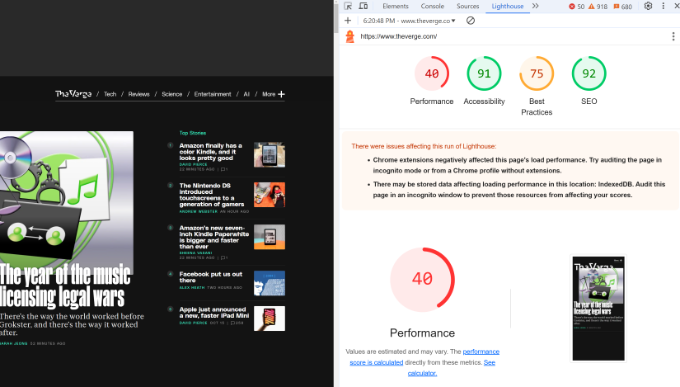
Daha fazla ayrıntı için, WordPress SEO Kontrol Listemizdeki WordPress sitenizi mobil için hazırlama bölümüne bakın.
Daha İyi WordPress Eklentileri Seçmek
Eklentilerinizden bazılarının WordPress web sitenizi yavaşlattığını yeni keşfettiyseniz, daha iyilerini nasıl seçeceğinizi merak ediyor olabilirsiniz. İhtiyacınız olan her şeyi yapan ve hız için optimize edilmiş bir eklenti bulduğunuzdan emin olmak için yapabileceğiniz birkaç şeye bakalım.
Başlamadan önce, eklentinin yapmasını istediğiniz her şeyin bir listesini yazmanızı öneririz. Bu, kullandığınız yavaş eklentinin ana özelliklerinin bir listesi olabilir.
Ancak bu, eklentinin yetersiz kaldığı veya ihtiyacınız olandan fazlasını sunduğu alanları düşünmek için de bir fırsattır.
Ardından, ihtiyaçlarınızı karşılayan ücretsiz eklentiler için WordPress Eklenti Dizininde aramaya başlayabilirsiniz.
Sayfanın üst kısmındaki arama kutusuna ana özelliği yazmanız yeterlidir. Yüksek sayıda aktif kurulumu ve 4 ila 5 yıldız derecelendirmesi olan eklentileri aramak isteyeceksiniz.
Ayrıca, 'Son Güncelleme' tarihini kontrol edin. Bir eklenti 6 aydan bir yıla kadar güncellenmemişse, performans veya güvenlik için optimize edilmemiş olabilir.
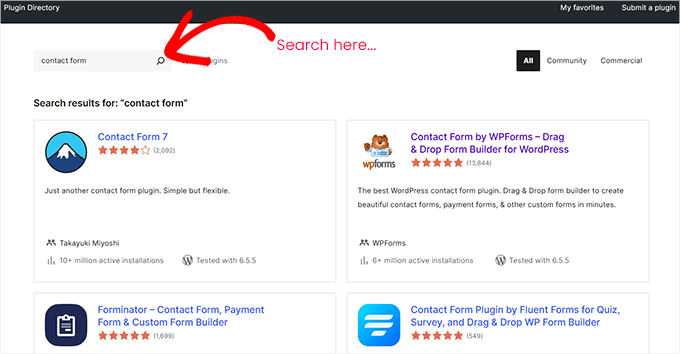
Ancak, mevcut bu kadar çok eklenti varken, bu çok fazla iş olabilir.
Bizim WordPress Çözüm Merkezi gibi önerilen eklentilerin bir dizinini kullanmak genellikle daha güvenilirdir. Bu, kapsamlı bir şekilde test ettiğimiz ve en güvenilir çözümler olarak bulduğumuz önerilen ücretsiz ve premium WordPress eklentilerinin küratörlü bir dizinidir.
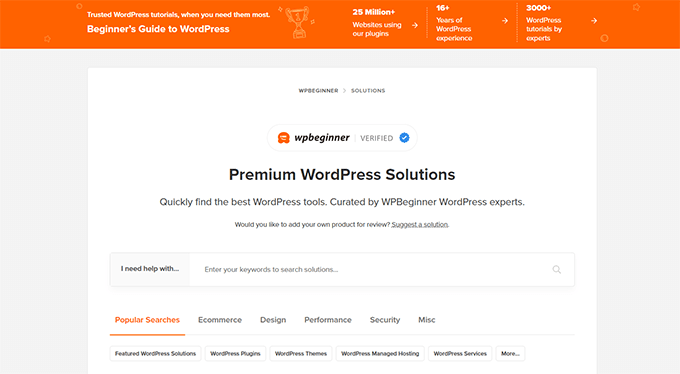
İhtiyacınız olan özellikleri sağladığından emin olmak için artılarını ve eksilerini karşılaştırmanıza olanak tanıyan her eklenti için ekran görüntüleriyle ayrıntılı incelemeler sunuyoruz.
Ayrıca, birçok kategorideki en iyi eklentileri listelediğimiz Profesyoneller İçin Nihai WordPress Araç Setimize de göz atabilirsiniz. Bu eklentilerin çoğunu WPBeginner'da kullanıyoruz, bunlardan bazıları:
- Önde gelen WordPress SEO eklentisi All in One SEO (AIOSEO)
- WordPress'te Google Analytics kullanmanın en kolay yolu MonsterInsights
- En popüler WordPress form oluşturucu eklentisi WPForms
- WordPress için en iyi kodsuz sayfa oluşturucu SeedProd
- En iyi dönüşüm optimizasyon yazılımı OptinMonster
- En iyi WordPress yedekleme ve geçiş eklentisi Duplicator
Bir eklenti seçtikten sonra, web sitenizin performansı üzerindeki etkisini test etmeniz gerekir. Daha önce de belirttiğimiz gibi, eklentiyi yükleyip etkinleştirmeden önce ve sonra bir web sitesi hız testi yaparak sitenizi yavaşlatmadığından emin olabilirsiniz.
Bu konu hakkında daha fazla bilgi için, en iyi WordPress eklentilerini nasıl seçeceğiniz hakkındaki başlangıç kılavuzumuza bakın.
Yavaş WordPress Eklentileri Hakkında Sıkça Sorulan Sorular
Okuyucularımızın WordPress eklentileri ve web sitesi performansı hakkında en sık sorduğu bazı soruların yanıtları burada.
1. Pasif eklentiler web sitemi yavaşlatır mı?
Hayır, pasif eklentiler ziyaretçiler için web sitenizin yüklenme hızını yavaşlatmaz. Sunucunuzda küçük bir depolama alanı kaplarlar. Ancak, kontrol panelinizi temiz tutmak ve potansiyel güvenlik risklerini azaltmak için pasif eklentileri silmenizi öneririz.
2. Kaç eklenti çok fazladır?
Belirli bir sayıda eklenti ‘çok fazla’ değildir. Kodun kalitesi, miktardan çok daha önemlidir. 50’den fazla iyi kodlanmış eklentiye sahip web sitelerinin anında yüklendiğini, yalnızca 5 kötü kodlanmış eklentiye sahip sitelerin ise çok yavaş olabileceğini gördük.
3. Hangi tür eklentiler WordPress’i en çok yavaşlatır?
Sürekli arka plan işlemleri yürüten veya veri toplayan eklentiler genellikle en çok kaynağı kullanır. Bunlar arasında yedekleme eklentileri, bozuk bağlantı denetleyicileri ve bazı güvenlik tarayıcıları bulunur. Bu görevleri düşük trafik zamanlarında zamanlamanızı veya yedeklemeler için Duplicator gibi bulut tabanlı hizmetleri kullanmanızı öneririz.
4. Bir WordPress teması sitemi bir eklenti kadar yavaşlatabilir mi?
Evet, WordPress temanız kesinlikle sitenizi yavaşlatabilir. Bazı temalar çok fazla özellik, karmaşık düzenler ve optimize edilmemiş kodla şişirilmiştir. Eklentileriniz sorun değilse, Astra gibi hızlı, hafif bir temaya geçmeyi veya SeedProd ile özel bir tane oluşturmayı deneyin.
WordPress Performansı Hakkında Ek Kaynaklar
Umarım bu eğitim, hangi WordPress eklentilerinin sitenizi yavaşlattığını nasıl bulacağınızı öğrenmenize yardımcı olmuştur. Ayrıca bu bilgiyi WordPress performansını iyileştirmek için nasıl kullanacağınıza dair bazı kılavuzları da görmek isteyebilirsiniz:
- WPBeginner'da Sayfa Yükleme Hızını Nasıl Artırıyoruz
- WordPress Neden Yavaş? 11 Uzman İpucuyla Nasıl Düzeltilir Öğrenin
- WordPress Eklentileri Sitenizin Yüklenme Süresini Nasıl Etkiler (Açıklandı)
- WordPress Sitenizi Hızlandırmak İçin Eklenti Düzenleyiciyi Kullanma
- Belirli WordPress Eklentilerini Mobil Kullanıcılar İçin Devre Dışı Bırakma
- Kaç Adet WordPress Eklentisi Yüklemelisiniz? Kaçı Fazladır?
- Başlangıç Rehberi: En İyi WordPress Eklentisi Nasıl Seçilir
- WordPress Hızını ve Performansını Artırmak İçin Nihai Rehber
Bu makaleyi beğendiyseniz, lütfen WordPress video eğitimleri için YouTube Kanalımıza abone olun. Bizi ayrıca Twitter ve Facebook'ta da bulabilirsiniz.


Mark
Harika makale için teşekkürler, ancak lütfen Mobil'de daha büyük bir yazı tipi kullanın, çünkü yaşlanıyorum.
WPBeginner Desteği
You’re welcome and thank you for the feedback
Yönetici