


Google INP (Interaction to Next Paint) gibi yeni bir metrik yayınladığında, biraz bunalmış hissetmeniz tamamen normaldir. WordPress sitenizin sıralamalarının düşmesinden endişe duyabilir veya teknik jargondan kafanız karışmış olabilirsiniz.
Hayal kırıklığını tamamen anlıyoruz. Ekibimiz, kendi web sitesi portföyümüzdeki performans sorunlarını test etmek ve düzeltmek için sayısız saat harcadı.
Tüm kafa karıştırıcı terimleri herkesin takip edebileceği basit, uygulanabilir adımlara dönüştürdük. Sitemizi hızlı ve Google dostu tutmak için kullandığımız kesin kanıtlanmış yöntemleri öğreneceksiniz.
Bu kılavuzda, INP'nin ne olduğunu ve puanlarınızı nasıl artırabileceğinizi göstereceğiz. Ayrıca özel kodlarını optimize etmek isteyen geliştiriciler için gelişmiş ipuçları da ekledik.
Bu kılavuzda ele alacağımız konuların hızlı bir genel bakışı:
- What Are Google Core Web Vitals?
- WordPress'te Google INP Puanı Nasıl Ölçülür
- WordPress'te Google INP Puanı Nasıl İyileştirilir
- How Website Owners Can Optimize Their Sites for INP
- How Developers Can Optimize Their Code for INP
- Geliştiriciler İçin İyi JavaScript Kodlama Uygulamaları Örnekleri
- Google INP Hakkında Sıkça Sorulan Sorular
- WordPress Performansını İyileştirme Hakkında Ek Kaynaklar
Google Temel Web Gelişmişlik Ölçütleri Nedir?
Google Core Web Vitals, Google'ın genel kullanıcı deneyimi için önemli kabul ettiği web sitesi performans metrikleridir. Bu web hayati puanları, SEO sıralamalarınızı etkileyecek olan Google'ın genel sayfa deneyimi puanının bir parçasıdır.
Bu metrikler, WordPress web siteniz hızlı yükleniyor olsa bile kullanıcılar için tam olarak işlevsel olmayabileceği için kullanışlıdır. Bir sayfa yüklenmiş olsa bile, ziyaretçi istediği şeyi yapamayabilir veya ihtiyaç duyduğu bilgilere erişemeyebilir.
Core Web Vitals bununla yardımcı olmak için tasarlanmıştır. Web sitenizin ne kadar hızlı yüklendiğini, görünür hale geldiğini ve ziyaretçilerinizin kullanıma hazır olduğunu ölçmenize olanak tanır.
Geçmişte Google üç kalite testi kullanıyordu:
- En Büyük İçerik Boyama (LCP)
- İlk Giriş Gecikmesi (FID)
- Kümülatif Düzen Kayması (CLS)
Core Web Vitals'ı WordPress için nasıl optimize edeceğinize dair nihai kılavuzumuzda bu testler hakkında daha fazla bilgi edinebilirsiniz.
Ancak Google, Mart 2024'te FID'yi INP (Interaction to Next Paint) adlı yeni bir testle değiştirdi. Diğer iki test kullanılmaya devam ediyor.
INP'nin ne olduğuna ve Google'ın neden buna geçtiğine bir göz atalım.
Google INP Nedir?
INP, 'Interaction to Next Paint' (Son Boyamaya Etkileşim) anlamına gelir. Web sitenizdeki gecikmelere neden olan kullanıcı etkileşimlerini ölçen yeni bir Google Core Web Vital metriğidir.
INP testi, bir kullanıcının web sitenizle etkileşim kurması (bir şeye tıklamak gibi) ile içeriğinizin yanıt olarak görsel olarak güncellenmesi arasında ne kadar sürdüğünü ölçer. Bu görsel güncellemeye 'sonraki boyama' denir.
Örneğin, bir kullanıcı sitenizde bir iletişim formu gönderebilir, bir düğmeye tıklayabilir veya bir ışık kutusunda açılan bir resmi seçebilir. INP testi, kullanıcının bu etkileşimleri gerçekleştirmesi ile web sitenizde güncellenmiş içeriği görmesi arasında geçen süreyi ölçecektir.
Google testi daha sonra web sitenizdeki çoğu kullanıcı etkileşiminin süresine göre tek bir INP puanı belirler. Puan, web sitenizin görsel olarak güncellenmesinin ne kadar sürdüğüne bağlı olarak 'İyi', 'İyileştirme Gerekli' veya 'Kötü' olacaktır.
Google Neden FID Metriğini INP'ye Değiştirdi?
Eski FID testi, sayfa yüklendikten sonra kullanıcının ilk girişine (fare tıklaması veya klavye tuşuna basma gibi) web sitenizin ne kadar hızlı yanıt verdiğini ölçüyordu. Bunu, kullanıcının ilk girdisi ile web sitenizin bu girdiye tepki vermeye başladığı zaman arasındaki süreyi ölçerek yapar.
Başka bir deyişle, web sitenizin yüklendiğinde ne kadar duyarlı olduğunu ve gerçek kullanıcılara verdiği ilk izlenimi ölçtü.
Ancak, bu metrik olabileceği kadar yardımcı olmadı. FID testinin iki sınırlaması vardı:
- Yalnızca ilk kullanıcı etkileşimini ölçtü, hepsini değil.
- Bu, kullanıcının ekranda görsel geri bildirim görebileceği zamanı değil, yalnızca web sitesi etkileşimi işlemeye başladığı ana kadar ölçtü.
Yani Google, bir web sayfasının genel yanıt verme yeteneğinin daha eksiksiz bir resmini sunmak için testi değiştirdi. INP, kullanıcının sayfada kaldığı süreden ayrılana kadar ölçer.
WordPress'te Google INP Puanı Nasıl Ölçülür
Google Core Web Vitals puanınızı test etmenin en kolay yolu, PageSpeed Insights aracını kullanmaktır. Test etmek istediğiniz URL'yi girmeniz ve 'Analiz et' düğmesine tıklamanız yeterlidir.
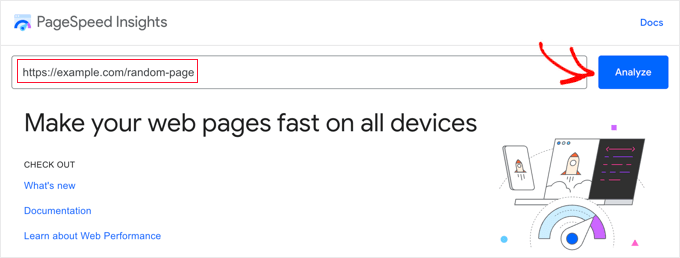
Araç, web sayfasını birkaç saniye analiz edecek ve ardından test sonuçlarını gösterecektir.
Not: Core Web Vitals'ı ayrıca, bazı geliştiriciler tarafından tercih edilen DebugBear'ın Ücretsiz Web Sitesi Hız Testi veya Site Hızı Chrome Uzantısı'nı kullanarak da görüntüleyebilirsiniz.
Artık, diğer Google Core Web Vitals'ın yanı sıra sayfanın Etkileşimden Sonraki Boyama (INP) puanını da göreceksiniz.
Mobil ve masaüstü kullanıcılar için farklı puanlar olacaktır.
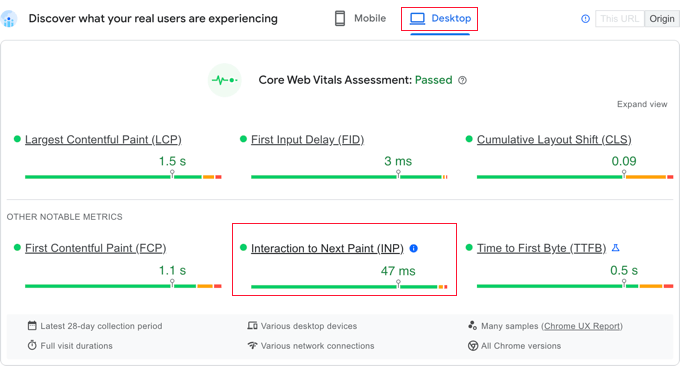
Yukarıdaki ekran görüntüsünde, bu web sayfasını WPBeginner'da görüntüleyen masaüstü kullanıcıları için INP puanının 47 ms olduğunu görebilirsiniz. Yeşil nokta, bunun iyi bir puan olduğu anlamına gelir.
Kendi sitenizin puanını görebildiğinizde, muhtemelen diğer web siteleriyle nasıl karşılaştırıldığını ve iyileştirilmesi gerekip gerekmediğini merak edeceksiniz.
Google, INP puanınızı yorumlamak için bazı yönergeler sağlamıştır:
- 200 milisaniyeden daha hızlı – iyi yanıt verme
- 200-500 milisaniye – iyileştirme gerekiyor
- 500 milisaniyeden yavaş – zayıf yanıt verme
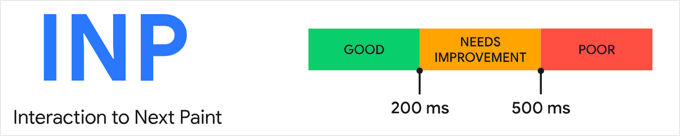
Hem mobil hem de masaüstü kullanıcılar için puanınızı kontrol ettiğinizden ve iyi bir yanıt verme hedeflediğinizden emin olun.
Ardından, aşağıdaki bölümlerdeki yönergeleri izleyerek INP puanınızı iyileştirebilirsiniz.
Vaka Çalışması: Awesome Motive Web Sitelerinde Yavaş Etkileşimleri Bulma
Ancak önce bir vaka çalışmasına bakmak faydalı olabilir. All in One SEO, MonsterInsights ve WPForms dahil olmak üzere marka sitelerimizde INP puanlarını ölçmeye başladık.
Ekibimiz web sitemizin INP puanlarını kontrol ettiğinde, ilk sonuçlar en popüler sayfalarımızın iyileştirmeye ihtiyaç duyduğunu gösterdi.
Chrome Kullanıcı Deneyimi (CrUX) kontrol panelini kullanarak şunları görebiliyorduk:
- Oturumlarımızın %80'i 'iyi' olarak derecelendirildi
- Oturumlarımızın %12'si 'iyileştirme gerekli' olarak derecelendirildi
- Oturumlarımızın %8'i 'kötü' olarak derecelendirildi
Bir PageSpeed Insights raporu bize genel bir INP puanı verir, ancak gerçek kullanıcılar için gecikmeye neden olan belirli düğmelerin veya form alanlarının hangileri olduğunu söylemez. Bunu bulmak için, gerçek ziyaretçi oturumlarından gelen verileri analiz eden diğer araçları kullanarak biraz daha derine inmemiz gerekiyor.
Bu, bir sonraki adımda, daha düşük INP puanlarına sahip sayfalarda yavaş etkileşimleri bulmak için kendi testlerimizi çalıştırmamız gerekeceği anlamına gelir. Bu, bir geliştirici tarafından gerçekleştirilmesi en iyi olan ayrıntılı ve gelişmiş bir görevdir.
Bunu yapmak için iyileştirme gerektiren her sayfayı ziyaret etmeniz gerekir. Ardından, her etkileşimi gerçek tıklamalar, dokunuşlar ve tuş vuruşlarıyla kendiniz test edin. Bunları geliştirici araçlarını kullanarak zamanlayacak ve değerlendireceksiniz.
Chrome Developers Blog, Chrome Web Vitals uzantısı ve DevTools'taki Lighthouse Panelindeki yeni zaman aralığı modu gibi test için kullanılabilecek bir dizi araç listeler. Ayrıca Google'ın Web Vitals uzantısını kullanarak hata ayıklama hakkındaki makalesini de görebilirsiniz.
Daha düşük puanlara sahip oturumların büyük olasılıkla daha yavaş cihazlarda veya bağlantılarda gerçekleştiğini belirtmek önemlidir. Bu, test sırasında tarayıcınızın hızını yavaşlatmanızın önerildiği, aksi takdirde yavaş etkileşimleri fark edemeyebileceğiniz anlamına gelir.
Bunu, Görünüm » Geliştirici » Öğeleri İncele'ye giderek Chrome'un Öğeyi İncele özelliğini kullanarak yapabilirsiniz. 'Ağ' sekmesine geçebilir ve açılır menüden bir kısıtlama seçeneği seçebilirsiniz.
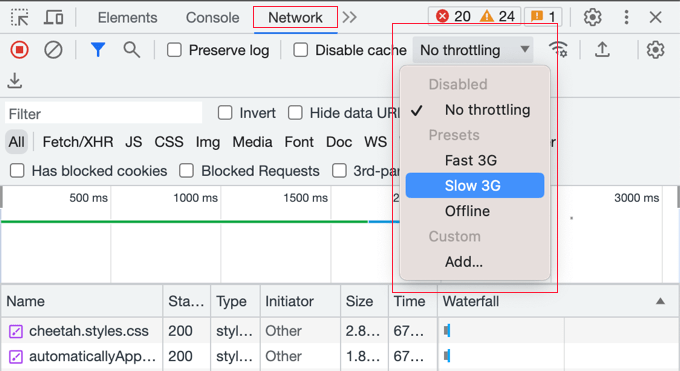
INP'yi daha doğru test etmek için CPU'nuzu da kısıtlamalısınız. Bunu 'Performans' sekmesine geçerek, dişli simgesine tıklayarak ve CPU kısıtlamasını '4x yavaşlatma' veya '6x yavaşlatma' olarak ayarlayarak yapabilirsiniz.
Yavaş bir bağlantıda test yapmak önemlidir çünkü kullanıcılarınızın çoğu mobil cihazlarda olabilir veya mükemmel olmayan internete sahip olabilir. Hızlı ofis bilgisayarınızda görünmez olan bir sorun, onlar için büyük bir hayal kırıklığı kaynağı olabilir.
Sayfalarınız için INP puanlarını bulduktan sonra, bunları iyileştirmek için bu öğreticinin sonraki bölümündeki ipuçlarını kullanabilirsiniz.
WordPress'te Google INP Puanı Nasıl İyileştirilir
INP puanı optimizasyon çalışmalarının çoğu geliştiriciler tarafından yapılacaktır. Buna, web sitenizde kullandığınız temanın ve eklentilerin yazarları ile çalıştırdığınız özel JavaScript'in geliştiricileri dahildir.
Bunun nedeni, INP puanının büyük ölçüde web sitenizdeki JavaScript etkileşimlerini gerçekleştirmek için gereken süreyle ilgili olmasıdır.
Örneğin, bir kullanıcı bir düğmeye tıkladığında, düğmeye tıklanarak beklenen işlevi yerine getirmek için bazı JavaScript kodları çalıştırılır. Bu kod, kullanıcının bilgisayarına indirilir ve web tarayıcısında çalışır.
INP puanınızı optimize etmek için, JavaScript kullanıcı etkileşimleri sırasındaki gecikmeler azaltılmalıdır. Bu gecikmenin üç bileşeni vardır:
- Girdi gecikmesi: Web sitenizin, kullanıcının tıkladığını fark etmeden önce diğer arka plan görevlerini bitirmesini bekleme süresi.
- İşlem süresi: Web sitenizin kodunun çalışması ve kullanıcının istediği şeyi yapması için geçen süre.
- Sunum gecikmesi: Tarayıcının yeni güncellenmiş içeriği ekrana çizmesi için geçen süre.
Bir web sitesi sahibi olarak, ilk ve üçüncü gecikmeleri iyileştirmek için atabileceğiniz adımlar vardır. Bunu bir sonraki bölümde nasıl yapacağınızı göstereceğiz.
Ancak, INP puanınızda gerçek iyileştirmeler yapmak için, yani kodun kendisinin işleme süresi olan ikinci gecikmeyi iyileştirmeniz gerekecektir. Bu, kendi başınıza yapabileceğiniz bir şey değildir.
WordPress temanızın, eklentilerinizin ve özel JavaScript'inizin geliştiricilerinin, kullanıcılara hemen geri bildirimde bulunmak için kodlarını optimize etmeleri gerekebilir. İyi haber, saygın geliştiricilerin Mart 2024'te Google bu değişikliği yayınladığından beri kodlarını muhtemelen zaten optimize etmiş olmalarıdır.
Bu makalenin ilerleyen bölümlerinde geliştiriciler için örneklerle birlikte özel ipuçları sunuyoruz.
Web Sitesi Sahipleri Sitelerini INP İçin Nasıl Optimize Edebilir
Web sitenizin INP puanı üzerindeki en önemli etki geliştiricilerin kodlarını optimize etmesinden gelse de, web sitesi sahiplerinin yapabileceği birkaç şey vardır.
Özellikle, sitenizdeki arka plan işlemlerini optimize ederek kullanıcılarınızın fare tıklamalarının ve tuş vuruşlarının mümkün olan en kısa sürede tanındığından emin olabilirsiniz. Ayrıca, girdilerine verilen yanıtın ekranda mümkün olan en hızlı şekilde görüntülendiğinden emin olabilirsiniz.
Bu adımlar yavaş bir etkileşime neden olan kodu doğrudan yeniden yazmasa da, sitenizin genel sağlığını iyileştirir. Daha hızlı, daha hafif bir site, tarayıcıya kullanıcı etkileşimlerini hızlı bir şekilde işlemek için daha fazla kaynak sağlar, bu da INP puanınıza kesinlikle yardımcı olabilir.
Bunu başarmak için atabileceğiniz bazı adımlar şunlardır.
1. WordPress'in En Son Sürümünü Çalıştırdığınızdan Emin Olun
Yapmanız gereken ilk şey, WordPress'in en son sürümünü çalıştırdığınızdan emin olmaktır.
Bunun nedeni, WordPress'in 6.2 ve 6.3 sürümlerinin önemli performans iyileştirmeleri getirmesidir. Bunlar, web sitenizin sunucu tarafı ve istemci tarafı performansını iyileştirecek ve bu da INP puanınızı yükseltecektir.
Ayrıntılı talimatlar için WordPress'i güvenli bir şekilde nasıl güncelleyeceğinize ilişkin kılavuzumuza bakabilirsiniz.
2. WordPress'te Arka Plan İşlemlerini Optimize Edin
Arka plan işlemleri, WordPress'te arka planda çalışan zamanlanmış görevlerdir. WordPress güncellemelerini kontrol etme, zamanlanmış gönderileri yayınlama ve web sitenizin yedeğini alma gibi işlemler içerebilirler.
Web siteniz bu arka plan görevlerini çalıştırmakla çok meşgul olursa, kullanıcının fareye tıkladığını veya bir tuşa bastığını hemen fark edemeyebilir, bu da düşük bir INP puanına yol açar.
Arka plan betiklerinizin ve eklentilerinizin yaptığı iş miktarını azaltacak şekilde yapılandırarak web siteniz üzerindeki yükü hafifletebilirsiniz. Alternatif olarak, arka planda çalışır durumda bırakmak yerine yalnızca ihtiyaç duyulduğunda çalıştırabilirsiniz.
Ayrıntılı talimatlar için, WordPress hızını ve performansını artırma konusundaki nihai kılavuzumuzun Arka Plan Süreçlerini Optimize Etme bölümüne bakabilirsiniz.
3. PageSpeed Insights Performans Önerilerini Kontrol Edin
Web sitenizde PageSpeed Insights testini çalıştırdıktan sonra, test sonuçlarının Performans bölümüne aşağı kaydırabilirsiniz.
Burada, sitenizin performansını iyileştirmek için bazı fırsatlar ve tavsiyeleri izlerseniz tahmini zaman tasarruflarını bulacaksınız.
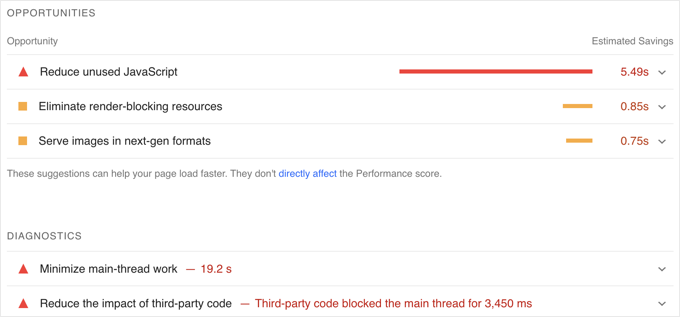
Örneğin, oluşturmayı engelleyen kaynakları kaldırma önerileri görebilirsiniz. Bunu, WordPress'te oluşturmayı engelleyen JavaScript ve CSS'yi düzeltme kılavuzumuzu izleyerek yapabilirsiniz.
Ayrıca kullanılmayan JavaScript'i azaltma önerisi de görebilirsiniz. Bunu, en iyi WordPress önbellekleme eklentilerinden birçoğunda, örneğin WP Rocket gibi bir ayarda bulabilirsiniz.
4. WordPress'te JavaScript'i Küçültün
JavaScript, çalıştırılabilmesi için kullanıcının bilgisayarına indirilmelidir. JavaScript dosyalarınızı mümkün olduğunca küçük hale getirerek performansta küçük iyileştirmeler yapabilirsiniz.
JavaScript'inizi küçültmek, kaynak koddan boşlukları, satırları ve gereksiz karakterleri kaldırarak dosyaları küçültür.
Uyarı: Bazen JavaScript'i küçültmek çakışmalara neden olabilir ve web sitenizdeki belirli etkileşimli özellikleri bozabilir. Bu özelliği etkinleştirmeden önce WordPress sitenizin tam bir yedeğini oluşturmanızı şiddetle tavsiye ederiz.
Bu, performansınız üzerinde dramatik bir etkiye sahip olmayacaktır, ancak INP puanınızdan birkaç milisaniye daha kazanmak istiyorsanız, buna değeceğini düşünebilirsiniz.
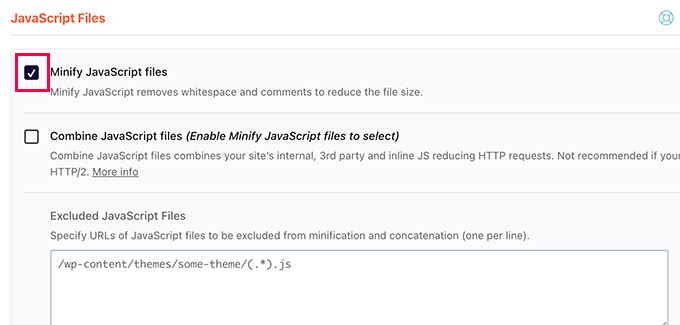
Nasıl yapılacağını öğrenmek için, WordPress'te CSS ve JavaScript dosyalarını küçültme kılavuzumuza bakabilirsiniz.
Geliştiriciler Kodlarını INP İçin Nasıl Optimize Edebilir
Bir geliştiriciyseniz, en büyük INP puanı artışları kodunuzu optimize etmekten gelecektir. Yapabileceğiniz birkaç şey var.
1. Kullanıcı Girdisini Anında Görsel Olarak Onaylayın
Kodunuzun INP puanını optimize ederken en büyük farkı yaratacak tek şey şudur: Tüm kullanıcı girdilerine anında görsel geri bildirim vermeniz gerekir.
Kullanıcı, girdisinin tanındığını ve üzerinde işlem yapıldığını hemen görmelidir. Bu, kodunuzun kullanıcıya daha duyarlı görünmesini sağlayacak ve harika bir INP puanı elde etmenize yardımcı olacaktır.
İşte birkaç örnek:
- Bir kullanıcı bir öğeye tıklarsa, öğenin tıklandığını gösteren bir şey göstermelisiniz.
- Bir kullanıcı bir form gönderirse, o zaman bunu onaylamak için hemen bir mesaj veya yükleniyor simgesi gibi bir şey göstermeniz gerekir.
- Bir kullanıcı bir resmi lightbox'ta açmak için tıklarsa, sadece resmin yüklenmesini beklemeyin. Bunun yerine, hemen bir demo resim veya spinner göstermelisiniz. Ardından, resim yüklendiğinde, onu lightbox'ta görüntüleyebilirsiniz.
Her şeyden önce, bu, özellikle kullanıcı girdisine yanıt olarak yoğun JavaScript işlemesi yapmanız gerekiyorsa, INP puanınızı iyileştirecektir.
Göreve başlamadan önce kullanıcı arayüzünü güncellediğinizden emin olun.
Bundan sonra, setTimeout geri çağırmasını kullanarak yoğun çalışmayı biraz daha sonraya planlayabilirsiniz. Bu, tarayıcıya yoğun görevle meşgul olmadan önce ekranı güncellemesi için bir an verir.
Bunu doğru yaptıktan sonra, kodunuzu optimize etmek için yapabileceğiniz birkaç şey daha var.
2. Tarayıcının En Çok Zaman Harcadığı Yeri Optimize Edin
Yapmanız gereken bir sonraki şey, tarayıcının zamanının çoğunu nerede harcadığını araştırmak ve ardından bu kısımları optimize etmektir.
Google Chrome'da Görünüm » Geliştirici » Geliştirici Araçları » Performans'a gittiğinizde, bir sonraki boyamayı engelleyen JavaScript fonksiyonlarını ve olay işleyicilerini incelemek mümkündür.
Bu bilgiyle, kullanıcı etkileşiminden sonraki bir sonraki boyamaya kadar olan süreyi azaltmak için nelerin optimize edilebileceğini görebilirsiniz.
3. Düzenlerinizi Azaltın
Bazen CPU etkinliğinin çoğu düzen işlerinden oluşur.
Bu olduğunda, kodunuzun tarayıcıyı sayfa düzenini tekrar tekrar yeniden hesaplamaya zorlayıp zorlamadığını kontrol etmelisiniz. Bu genellikle 'layout thrashing' (düzen titremesi) olarak adlandırılır ve bu kılavuzun ilerleyen bölümlerinde bunu nasıl önleyeceğinize dair bir örnek sunuyoruz.
4. Ekranın Üst Kısmındaki İçeriği Önce Gösterin
Sayfa içeriğinin oluşturulması yavaşsa, INP puanınız etkilenebilir.
Bir sonraki kareyi daha hızlı sunmak için öncelikle önemli olan 'ekranın üst kısmındaki' içeriği göstermeyi düşünebilirsiniz.
Geliştiriciler İçin İyi JavaScript Kodlama Uygulamaları Örnekleri
Kötü kodun neden kötü bir INP puanına yol açabileceğine dair bazı örnekler göstermek faydalı olabilir.
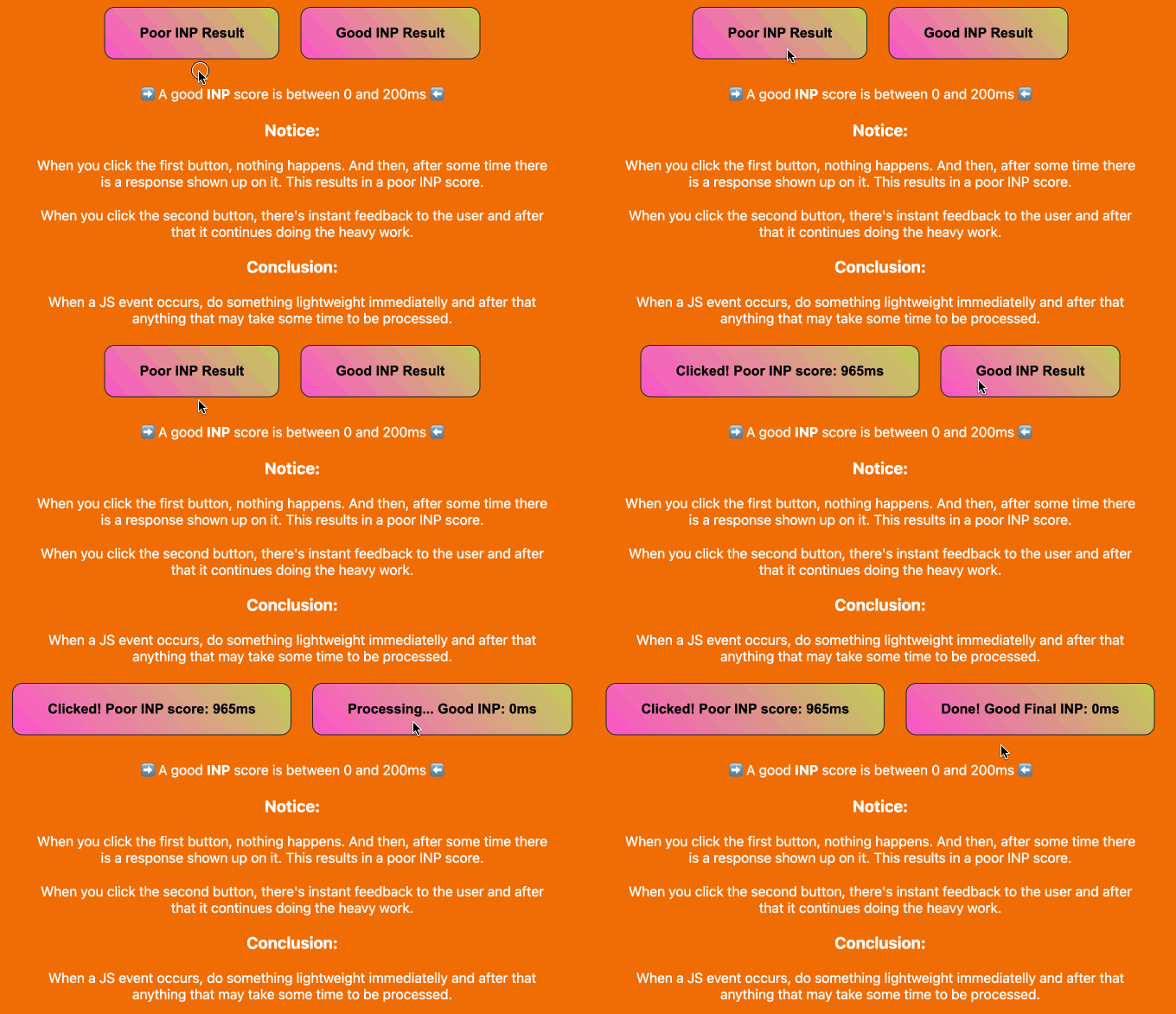
Deneyebileceğiniz CodePen'de örnek bir proje hazırladık. Örnek kodumuzu inceleyebilir, kısa açıklamalarımızı okuyabilir ve düğmelere tıklayarak ne kadar fark yarattığını görebilirsiniz.
İşte o CodePen projesinden bir animasyon. Optimize edilmemiş örnek kodun 965 milisaniye gibi kötü bir INP puanına yol açtığını görebilirsiniz. Düğmeye basmak kullanıcılara gecikmeli hissettirecektir.
Buna karşılık, optimize edilmiş kod, düğme metnini hemen güncelleyerek mümkün olan en iyi INP puanını elde eder.
INP puanını optimize etmek için kodunuzu nasıl iyileştirebileceğinize dair dört örneği görmek için okumaya devam edin.
Not: Aşağıdaki örnekler, özel kod yazan geliştiricilere yönelik ileri düzey JavaScript kavramlarıdır. Bu kod parçacıklarını doğrudan WordPress tema dosyalarınıza yapıştırmamalısınız. Özel kodu güvenli bir şekilde eklemeniz gerekiyorsa, her zaman WPCode gibi bir kod parçacığı eklentisi kullanın.
Örnek 1: Ağır CPU Görevini Çalıştırmadan Önce Ekranı Güncelleyin
CPU yoğun görevler zaman alır ve iyi kod yazmadığınız sürece bu, kötü INP puanlarına yol açabilir. Bu durumda, o görevi çalıştırmadan önce ekranı güncellemek en iyisidir.
İşte ağır bir CPU görevinin ardından kullanıcı arayüzünün güncellendiği kötü bir örnek. Bu, yüksek bir INP ile sonuçlanır:
// Bad example
button.addEventListener('click', () => {
  // Heavy CPU task
  for (let i = 0; i < 10000000; i++) {
    console.log(i);
  }
  // UI update
  button.textContent = 'Clicked!';});
Bu geliştirilmiş örnekte, düğmeye tıklandığında kullanıcı arayüzü hemen güncellenir.
Bundan sonra, ağır CPU görevi bir setTimeout geri çağırmasına taşınır:
// Better example
button.addEventListener('click', () => {
  // UI update
  button.textContent = 'Processing...';

  // Heavy CPU task
  setTimeout(() => {
    for (let i = 0; i < 10000000; i++)
 {
      console.log(i);
    }
    // Final UI update
    button.textContent = 'Done!';
  }, 0);
});
Bu, tarayıcının yavaş görevi başlatmadan önce ekranı güncellemesine olanak tanır ve bu da iyi bir INP puanıyla sonuçlanır.
Örnek 2: Acil Olmayan İşlemleri Zamanlayın
Ayrıca, yanıtı geciktirebilecek acil olmayan veya gereksiz işleri bir betikte hemen çalıştırmadığınızdan emin olmalısınız.
Kullanıcının girdisini kabul etmek için sayfayı hemen güncelleerek başlamalısınız. Bundan sonra, bir karenin sonunda veya kullanıcı etkin olmadığında boş zaman olduğunda betiğin geri kalanını zamanlamak için requestIdleCallback kullanabilirsiniz.
İşte bir örnek:
button.addEventListener('click', () => {
  // Immediate UI update
  button.textContent = 'Processing...';

  // Non-essential processing  window.requestIdleCallback(() => {
    // Perform non-essential processing here...    button.textContent = 'Done!';
  });
});
Bu, web sayfasının kullanıcıya daha duyarlı hissetmesini sağlayacak ve daha iyi bir INP puanı almanıza yardımcı olacaktır.
Örnek 3: Bir Sonraki Boyamadan Önce Çalışacak Bir Fonksiyon Planlayın
Bir sonraki yeniden çizimden önce çalışacak bir işlevi zamanlamak içinrequestAnimationFrame kullanabilirsiniz:
button.addEventListener('click', () => {
  // Immediate UI update
  button.textContent = 'Processing...';

  // Visual update
  window.requestAnimationFrame(() => {
    // Perform visual update here...    button.style.backgroundColor = 'green';    button.textContent = 'Done!';
  });
});
Bu, kullanıcı etkileşimlerine yanıt olarak animasyonlar veya görsel güncellemeler için faydalı olabilir.
Yine de, girdilerini hemen onaylayarak kullanıcıya geri bildirimde bulunmalısınız.
Örnek 4: Düzen Çökmesini Önleyin
Düzen takılması, DOM'a (Belge Nesne Modeli) tekrar tekrar okuyup yazdığınızda, tarayıcının düzeni birden çok kez yeniden hesaplamasına neden olduğunda meydana gelir.
İşte bir düzen yerleştirme çalkantısı örneği:
// Bad example
elements.forEach(element => {
  const height = element.offsetHeight; // read  element.style.height = height + 'px'; // write});
Bu, okuma ve yazma işlemlerinizi gruplandırarak önlenebilir.
Bu daha iyi bir örnek:
// Good example
const heights = elements.map(element => element.offsetHeight); // batched read
elements.forEach((element, index) => {
  element.style.height = heights[index] + 'px'; // batched write
});
Google INP Hakkında Sıkça Sorulan Sorular
INP gibi teknik bir konunun birçok soruya yol açabileceğini anlıyoruz. Yardımcı olmak için okuyucularımızdan aldığımız en yaygın sorgulardan bazılarını yanıtladık.
Google'ın Sonraki Boyamaya Etkileşimi (INP) Nedir?
Interaction to Next Paint (INP), bir web sitesinin kullanıcı etkileşimlerine genel yanıt verme hızını ölçen bir Google Core Web Vital metriğidir. Bir kullanıcının bir sayfaya tıklama, dokunma veya yazma zamanı ile ekranda bir sonraki görsel güncellemenin görünmesi arasındaki süreyi hesaplar.
Bu, önceki FID metriğinden daha geniş bir kullanıcı deneyimi görünümü sunar.
Google İlk Girdi Gecikmesini (FID) Neden INP ile Değiştirdi?
Google, INP'nin bir sayfanın yanıt verme yeteneğinin daha kapsamlı bir ölçüsünü sağladığı için FID'yi INP ile değiştirdi. FID yalnızca ilk etkileşimin gecikmesini ölçüyordu.
Buna karşılık, INP, bir ziyaret sırasındaki tüm kullanıcı etkileşimlerinin gecikmesini değerlendirerek kullanıcının deneyimi hakkında daha eksiksiz bir resim sunar.
İyi Bir INP Puanı Nedir?
Google'ın yönergelerine göre, iyi bir INP puanı 200 milisaniye veya daha azdır. 200 ila 500 milisaniye arasındaki bir puan 'iyileştirme gerektirir' ve 500 milisaniyenin üzerindeki her şey 'zayıf yanıt verme' olarak kabul edilir.
WordPress'te INP Puanımı Nasıl İyileştirebilirim?
WordPress'te INP puanınızı iyileştirmek birkaç adımı içerir. Web sitesi sahipleri arka plan işlemlerini optimize edebilir, JavaScript'i küçültebilir ve sitelerinin güncel olduğundan emin olabilir.
Geliştiriciler, bir yükleme animasyonu göstermek gibi kullanıcı eylemleri için anında görsel geri bildirim sağlamak üzere kodu optimize ederek ve ağır görevleri erteleyerek önemli bir etki yaratabilirler.
WordPress Performansını İyileştirme Hakkında Ek Kaynaklar
Bu öğreticinin WordPress'te Google INP puanınızı nasıl iyileştireceğinizi öğrenmenize yardımcı olduğunu umuyoruz. Ayrıca WordPress performansını iyileştirmeyle ilgili diğer bazı makaleleri de görmek isteyebilirsiniz:
- WordPress Sitenizde Ölçülmesi Gereken Önemli Metrikler
- WordPress için Core Web Vitals Nasıl Optimize Edilir (Nihai Rehber)
- WordPress'te İlk Bayt Süresini (TTFB) Azaltma – Uzman İpuçları
- Bir Web Sitesi Hız Testini Doğru Bir Şekilde Nasıl Çalıştırırsınız
- Bir WordPress Web Sitesini Stres Testi Nasıl Yapılır
- WordPress Site Performansını İyileştirmek İçin GTmetrix Eklentisi Nasıl Kullanılır
- Kaliteyi Kaybetmeden Web Performansı İçin Resimleri Nasıl Optimize Edersiniz
- WordPress Hızını ve Performansını Artırmak İçin Nihai Rehber
- WooCommerce Performansını Nasıl Hızlandırırsınız
- En Hızlı WordPress Barındırma (Performans Testleri)
Bu makaleyi beğendiyseniz, lütfen WordPress video eğitimleri için YouTube Kanalımıza abone olun. Bizi ayrıca Twitter ve Facebook'ta da bulabilirsiniz.


Dennis Muthomi
Benim durumumda, yoğun işlem görevlerinden önce anında kullanıcı arayüzü güncellemeleri yaptım ve bu, algılanan yanıt verme hızında büyük bir fark yarattı. Şunu eklemek isterim: Ana iş parçacığını kullanıcı etkileşimleri için boş tutmak üzere CPU yoğun görevler için Web Workers kullanın. Bu, özellikle karmaşık sitelerde INP puanlarına yardımcı olacaktır. Detaylı gönderi için de teşekkürler!
Jiří Vaněk
Başlangıçta web sitesi optimizasyonlarıyla çok uğraştım. Elimden gelenin en iyisini yapmaya çalıştım ama hep kırmızı bir şeyler vardı. Ve yeşil sayılara girmeyi başardığımda, genellikle web sitesinde bir şeyler bozuluyordu. Mantıken, bir şeyin çalışmadığı şekilde web sitesi davranışını ayarladım, paradoksal olarak yükleme süresini hızlandırdım. Bu rehberler sayesinde Google metriklerini anlamaya her zaman biraz daha yaklaşabildiğim harika. Şimdi yeşil sayılardayım ve web sitesi çalışıyor. Ama her zaman gelişim ve öğrenme için yer vardır.
Zack
Bu makalenin en kritik unsurunu kaçırdınız: INP'yi doğru şekilde nasıl ölçeceğiniz. Çünkü lighthouse'daki yeni Timespan tutarsız INP değerleri gösteriyor. İlkinde 900 INP gösterecek ve ikinci testte size 200 yeşil INP gösterecek. Bahsettiğiniz web vital uzantısına gelince, doğru simülasyon için onu Yavaş 3G olarak ayarlamanız gerektiği konusunda hemfikirim. Bununla ilgili sorun şu: 3G yavaş modunda yüklenirken sayfayla etkileşim kurduğunuzda, web vitals uzantısında (konsol günlük kaydı etkin) yükleme aşamasında INP değerlerinizi kaydetmez. Yavaş 3G kısıtlamasını işe yaramaz hale getirerek, yalnızca sayfa yüklendikten sonra INP girdilerinizi kaydeder.
WPBeginner Desteği
Bu geri bildirim için teşekkür ederiz, yüklemeye bakacağız ve başka önerilerimiz olursa size bildireceğiz.
Yönetici
ASHIKUR RAHMAN
bu kodları sitemize eklememiz gerekiyor mu? yoksa sadece örnek mi?
WPBeginner Desteği
The code is set there as an example.
Yönetici