


Kendi web sitenizde "Güvenli Değil" uyarısının görünmesi korkutucu bir deneyimdir. Bu benim WordPress sitelerimden birinde başıma geldiğinde, bir anlığına sitemin hacklendiğini düşündüm.
Ancak, o site çok eskimişti ve artık tüm tarayıcılar için standart bir gereklilik olan güvenli bir HTTPS bağlantısına taşımayı unutmuştum.
Neyse ki, bu "Güvenli Değil" uyarısını düzeltmek aslında oldukça basittir.
Bu kılavuzda, o güvence veren kilit simgesini geri almak ve sitenizin herkes için güvenli olduğundan emin olmak için basit adımları size adım adım anlatacağım.
Google Neden Web Sitenizde “Güvenli Değil” Gösteriyor?
Bir sitede “Güvenli Değil” uyarısı belirdiğinde, bunun genellikle tek bir anlama geldiğini bilirim: site tam olarak şifrelenmemiş. Google, bir web sitesi HTTPS kullanmadığında veya SSL sertifikasında bir sorun olduğunda bu uyarıyı gösterir.
Referans olarak, HTTPS (Hypertext Transfer Protocol Secure), HTTP'nin güvenli sürümüdür. Web siteniz ile ziyaretçileriniz arasındaki bağlantıyı şifrelemek için SSL/TLS sertifikası adı verilen bir şey kullanır.
Bu uyarının WordPress web sitelerinde görünmesinin en yaygın dört nedenini size anlatayım:
- Web Sitenizde SSL Sertifikası Yok. SSL sertifikaları, web siteniz ile ziyaretçiler arasındaki bağlantıyı şifreler. Bir tane olmadan, tarayıcılar sitenizin güvensiz olduğunu varsayar çünkü insanların girdiği kişisel bilgiler gibi herhangi bir veri ele geçirilebilir. Uyarı için en yaygın neden budur.
- SSL Sertifikanız Süresi Dolmuş veya Geçersiz. Bir SSL sertifikası yüklenebilir, ancak süresi dolmuş veya doğru şekilde ayarlanmamış olabilir. Kontrol ettiğim ilk şeylerden biri budur. Genellikle tarayıcınızın adres çubuğundaki asma kilit simgesine tıklayarak bu SSL sorununu görebilirsiniz.
- Web Sitenizde Karma İçerik Sorunları Var. Geçerli bir SSL sertifikanız olsa bile, siteniz HTTP üzerinden içerik (resimler veya betikler gibi) yüklüyorsa hala "Güvenli Değil" olarak görünebilir. Bu genellikle bir site HTTPS'ye geçirildiğinde, ancak eski bağlantılar güncellenmediğinde olur.
- Sitenizin WordPress Ayarlarında HTTP URL'leri Var. Her zaman Ayarlar » Genel bölümündeki WordPress Adresi ve Site Adresi'ni iki kez kontrol ederim. Bunlar hala HTTP olarak ayarlanmışsa, SSL doğru çalışıyor olsa bile siteniz güvenlik uyarıları vermeye devam edebilir.
"Güvenli Değil" uyarısına neyin neden olduğunu açıkladıktan sonra, şimdi bunu nasıl düzelteceğimize ve tekrar gelmesini nasıl önleyeceğimize bakalım.
Google Chrome'da “Güvenli Değil” Uyarısı Nasıl Düzeltilir
'Güvenli Değil' uyarısını düzeltmek dört temel adımı içerir: SSL sertifikası yüklemek, WordPress URL'lerinizi güncellemek, karışık içerik hatalarını düzeltmek ve tüm trafiği HTTP'den HTTPS'ye yönlendirmek.
Neyse ki, çözüm genellikle karmaşık değildir. Çoğu durumda, bir SSL sertifikası etkinleştirmeye, birkaç WordPress ayarını güncellemeye veya karma içerik olarak bilinen şeyi temizlemeye iner.
Bu sorun giderme sürecini hem kendi sitelerimde hem de başkaları için onlarca sitede uyguladım ve sitenizi güvence altına almak ve bu uyarıdan kalıcı olarak kurtulmak için tam olarak ne yapmanız gerektiğini size göstereceğim.
Kapsayacağım adımlar şunlardır:
- Adım 1. Web Siteniz İçin Ücretsiz SSL Sertifikası Alın
- Adım 2. WordPress URL'lerinizi HTTPS Kullanacak Şekilde Güncelleyin
- Adım 3. WordPress'te Karışık İçerik Sorunlarını Düzeltme
- Adım 4. WordPress'te HTTP'den HTTPS'ye Yönlendirme Kurulumu
- Adım 5. SSL Kurulumunuzu Güvenlik Sorunları İçin Test Edin
- SSL ve WordPress Hataları Hakkında Sıkça Sorulan Sorular
- WordPress Güvenliği İçin Ek Kaynaklar
Adım 1. Web Siteniz İçin Ücretsiz SSL Sertifikası Alın
"Güvenli Değil" uyarısını düzeltirken ilk yaptığım şey, bir SSL sertifikasının yüklü olup olmadığını kontrol etmektir. Bu küçük güvenlik teknolojisi, web siteniz ve ziyaretçiler arasındaki verileri şifreler ve HTTPS'yi etkinleştiren şeydir.
Yıllar önce SSL sertifikaları pahalı olabilirdi. Bazı şirketler hala yüksek ücret talep ediyor, ancak iyi haber şu ki, özellikle yeni başlıyorsanız, bunun için ödeme yapmanız gerekmiyor.
Çoğu WordPress barındırma sağlayıcısı artık planlarıyla birlikte ücretsiz SSL sertifikaları sunuyor. Bu seçeneği onlarca web sitesinde kullandım ve çoğu durumda, etkinleştirmek barındırma kontrol panelinizden yalnızca birkaç tıklama alır.
Eğer Bluehost kullanıyorsanız, hesabınıza giriş yapın ve web sitenizin ayarlarına gidin. Ardından 'Güvenlik' sekmesine tıklayın.
Oradan, ücretsiz SSL sertifikasını etkinleştirme seçeneğini göreceksiniz. Sadece açın ve hazırsınız.
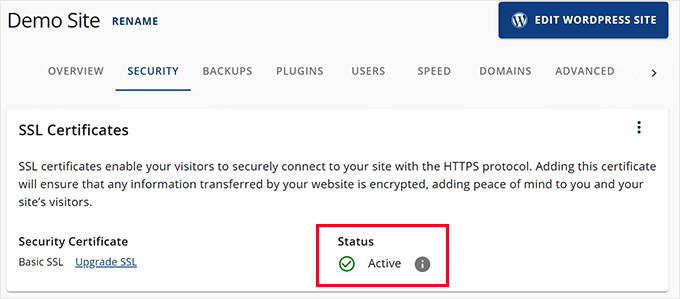
Not: Diğer barındırma sağlayıcıları için de işlem benzerdir. Farklı bir sağlayıcı kullanıyorsanız, SSL ayarı neredeyse her zaman barındırma kontrol panelinizin güvenlik bölümünde bulunur.
cPanel kullanan barındırma hizmetleri için, barındırma kontrol panelinizden başlatmanız gerekecektir. 'Güvenlik' sekmesine aşağı kaydırın ve SSL/TLS simgesine tıklayın.
Ve barındırma hizmetiniz ücretsiz SSL sunmuyorsa, endişelenmeyin - yine de Let’s Encrypt aracılığıyla bir tane alabilirsiniz.
Bunu tam olarak nasıl yapacağınızı gösteren ayrıntılı bir eğitimimiz var: Let’s Encrypt ile WordPress'e Ücretsiz SSL Nasıl Eklenir.
Adım 2. WordPress URL'lerinizi HTTPS Kullanacak Şekilde Güncelleyin
SSL sertifikası olsa bile, WordPress ayarları yanlışsa siteniz hala “Güvenli Değil” olarak yüklenebilir. Site URL'nizi güncelleyerek bunu düzeltebilirsiniz.
WordPress kontrol panelinizde Ayarlar » Genel sayfasına gidin.
Ardından, hem 'WordPress Adresi (URL)' hem de 'Site Adresi (URL)' alanlarının http:// yerine https:// kullandığından emin olun.

Ayarlarınızı kaydetmek için lütfen ‘Değişiklikleri Kaydet’ düğmesine tıklamayı unutmayın.
WordPress artık web sitenizdeki tüm URL'ler için https:// kullanmaya başlayacaktır. Ancak, WordPress veritabanınızda hala bazı HTTP URL'leri depolanmış olabilir, bu da ileride sorunlara neden olabilir.
Sonra, bu URL'leri kolayca nasıl düzelteceğinizi göstereceğim.
Adım 3. WordPress'te Karışık İçerik Sorunlarını Düzeltme
Önemli: Veritabanınızda herhangi bir değişiklik yapmadan önce, WordPress sitenizin tam bir yedeğini oluşturmanızı şiddetle tavsiye ederim. Duplicator gibi bir eklenti bu işlemi basitleştirir ve bir şeyler ters giderse bir güvenlik ağı sağlar.
'Güvenli Değil' uyarısının nedenlerinden biri karışık içerik sorunlarıdır. Bu, web sitenizin bazı bölümlerinin bir HTTP (güvensiz) URL kullanarak yüklenmesi durumunda oluşur.
Bu URL'lerin neredeyse tamamı WordPress veritabanınızda saklanır ve WordPress temanız veya eklentileriniz tarafından eklenir. Blog yazılarınızda ve sayfalarınızda da http:// URL'leriniz olabilir.
Bunu düzeltmek için, http URL'lerini bulup https:// ile değiştirmek üzere bir arama ve değiştirme eklentisine ihtiyacınız olacak. Bu iş için en iyi eklenti Search & Replace Everything.
Search and Replace Everything eklentisini kullanıyorum çünkü hızlı, verimli ve WordPress'in en popüler kod parçacığı eklentisinin arkasındaki aynı uzmanlar olan WPCode ekibi tarafından geliştirilmiştir. Daha da önemlisi, yeni başlayanlar için bile kullanımı çok kolaydır.
İpucu💡: Kullanabileceğiniz Search & Replace Everything'in ücretsiz bir sürümü de var.
İlk olarak, Search and Replace Everything eklentisini yüklemeniz ve etkinleştirmeniz gerekir. Ayrıntılar için, WordPress eklentilerinin nasıl kurulacağına dair bu kılavuza bakabilirsiniz.
Eklentiyi etkinleştirdikten sonra, eklentiyi kullanmaya başlamak için Araçlar » Ara & Değiştir sayfasına gidin.
'Ara' alanına http:// ve 'Değiştir' alanına https:// eklemeniz gerekir.
Bundan sonra, WordPress veritabanınızdaki tüm tabloların aramaya dahil edildiğinden emin olmak için 'Tümünü Seç'e tıklamanız gerekir.

Son olarak, 'Aramayı ve Değiştir' Önizleme' düğmesine tıklayın.
Eklenti daha sonra aramayı yapacak ve sonuçların bir önizlemesini gösterecektir. Bu, veriler kalıcı olarak değiştirilmeden önce gözden geçirmenize olanak tanır.
Sonuçları dikkatlice gözden geçirin ve memnun kaldığınızda ‘Tümünü Değiştir’ düğmesine tıklayın.
Eklenti daha sonra WordPress veritabanınızda değişiklikler yapacak ve tüm HTTP URL'lerini HTTPS ile değiştirecektir.
Daha fazla ayrıntı için, WordPress'te karışık içerik hatasının nasıl düzeltileceğine dair bu kılavuza bakın.
Adım 4. WordPress'te HTTP'den HTTPS'ye Yönlendirme Kurulumu
Bir siteyi HTTPS'ye geçirdikten sonra, asla atlamadığım adımlardan biri HTTP'den HTTPS'ye yönlendirme ayarlamaktır. Olmadan, insanlar eski bağlantılar veya yer imleri aracılığıyla hala sitenizin güvensiz sürümüne gelebilirler.
Önemli: .htaccess gibi sunucu yapılandırma dosyalarını düzenlemek, yanlış yapılırsa sitenizi bozabilir. Devam etmeden önce, her zaman Duplicator gibi bir eklentiyle tam bir web sitesi yedeği alırım. Daha güvenli bir alternatif için, All in One SEO eklentisi, herhangi bir koda dokunmadan WordPress kontrol panelinizden yönlendirmeler ayarlamanıza olanak tanıyan güçlü bir Yönlendirme Yöneticisi içerir.
Yönlendirme oluşturmanın en güvenilir yolu, .htaccess dosyanıza bir kural eklemektir.
Çoğu WordPress web sitesinde kullandığım kod parçacığı şudur:
RewriteEngine On
RewriteCond %{HTTPS} !=on
RewriteRule ^(.*)$ https://%{HTTP_HOST}%{REQUEST_URI} [L,R=301]
.htaccess dosyası sitenizin kök klasöründe bulunur. Görmek için barındırma dosya yöneticinizde veya FTP istemcinizde 'Gizli Dosyaları Göster' seçeneğini etkinleştirmeniz gerekebilir.
Ayrıntılar için, WordPress .htaccess dosyasının nasıl düzeltileceği hakkındaki bu kılavuza bakın.
Web siteniz Apache yerine Nginx üzerinde çalışıyorsa, yönlendirmeyi farklı şekilde ayarlamanız gerekecektir.
.htaccess dosyasını düzenlemek yerine, Nginx yapılandırmanızı güncellemeniz gerekecektir.
Nginx'te tüm HTTP trafiğini HTTPS'ye yönlendirmek için ekleyeceğim kod şudur:
server {
    listen 80;
    server_name yoursite.com www.yoursite.com;
    return 301 https://yoursite.com$request_uri;
}
Bu bloğu, sitenizin Nginx yapılandırma dosyasındaki mevcut HTTPS sunucu bloğunun üzerine yerleştirmek isteyeceksiniz; bu dosya genellikle /etc/nginx/sites-available/ veya /etc/nginx/conf.d/ konumlarında bulunur.
Önemli: Yukarıdaki kodda 'yoursite.com' yerine gerçek alan adınızı yazmayı unutmayın.
Yönlendirmeyi ekledikten sonra, değişikliklerin etkili olması için Nginx'i yeniden yüklemeyi unutmayın:
sudo nginx -s reload
Değişikliği nereye yapacağınızdan emin değilseniz, hosting sağlayıcınızla iletişime geçmeniz iyi bir fikirdir.
Adım 5. SSL Kurulumunuzu Güvenlik Sorunları İçin Test Edin
Bu değişiklikleri yaptıktan sonra, her şeyin doğru çalıştığından emin olmak için web sitenizi test etmelisiniz.
Sertifikanızı kontrol etmek için SSL Labs SSL Testini kullanabilirsiniz. Kapsamlı bir kontrol için harika olan SSL yapılandırmanız için derinlemesine teknik bir analiz ve bir not (A+ ile F arasında) sağlar.
Sıkça kullandığım başka bir alternatif araç Why No Padlock?. Bunu sevmemin nedeni, kalan karışık içerik sorunlarını hızlı bir şekilde belirlemek için mükemmel olan basit, anlaşılması kolay bir rapor sunmasıdır.
Son olarak, sitenizi Gizli modda ziyaret etmeyi deneyin. Hala “Güvenli Değil” uyarısını görüyorsanız, WordPress önbelleğinizi temizlemeniz veya değişikliklerin etkili olması için birkaç dakika beklemeniz gerekir.
SSL ve WordPress Hataları Hakkında Sıkça Sorulan Sorular
SSL sertifikası ne kadar?
Bazı sağlayıcılar ücret alsa da ücretsiz bir SSL sertifikası alabilirsiniz. En iyi WordPress barındırma şirketlerinin çoğu, planlarıyla birlikte ücretsiz bir tane sunar. Let’s Encrypt gibi kar amacı gütmeyen sertifika yetkililerinden de ücretsiz SSL alabilirsiniz.
Web sitemdeki 'Güvenli Değil' uyarısını görmezden gelebilir miyim?
'Güvenli Değil' uyarısını görmezden gelmeniz önerilmez. Ziyaretçi güvenini zedeler, bu da daha yüksek hemen çıkma oranlarına ve satış kayıplarına yol açabilir. Google gibi arama motorları da HTTPS'yi bir sıralama sinyali olarak kullanır, bu nedenle HTTPS'ye sahip olmamak SEO'nuzu olumsuz etkileyebilir.
'Güvenli Değil' uyarısını düzeltmek ne kadar sürer?
Çoğu WordPress sitesi için 'Güvenli Değil' uyarısını 30 dakikadan kısa sürede düzeltebilirsiniz. Süreç, SSL sertifikanızı barındırıcınız aracılığıyla etkinleştirmeyi, WordPress ayarlarınızdaki URL'leri güncellemeyi ve bir yönlendirme ayarlamayı içerir. Bir eklenti kullanmak, içeriğinizdeki eski HTTP bağlantılarını düzeltme sürecini hızlandırabilir.
WordPress Güvenliği İçin Ek Kaynaklar
Üzerinde çalıştığım tüm web sitelerinde bu WordPress güvenlik kılavuzunu takip ediyorum. Bu adım adım kılavuz, WordPress web sitenizi düzgün bir şekilde güvence altına almak için kolay bir eylem planı sunar.
Yararlı bulacağınızı düşündüğüm birkaç ek kaynak aşağıdadır:
- SSL Sertifikası Nasıl Yenilenir (Yeni Başlayanlar İçin Adım Adım)
- TLS vs SSL: WordPress için Hangi Protokolü Kullanmalısınız?
- E-ticaret Güvenlik İpuçları: WordPress Mağazanızı Nasıl Güvenli Hale Getirirsiniz
- WordPress'te HTTP Güvenlik Başlıkları Nasıl Eklenir (Yeni Başlayanlar İçin Kılavuz)
- En Yaygın WordPress Hataları ve Bunları Düzeltme Yolları
Bu makaleyi beğendiyseniz, lütfen WordPress video eğitimleri için YouTube Kanalımıza abone olun. Bizi ayrıca Twitter ve Facebook'ta da bulabilirsiniz.




Bir sorunuz veya öneriniz mi var? Tartışmayı başlatmak için lütfen bir yorum bırakın.