


Tanıdık bir hikaye: Heyecan verici yeni bir özellik eklemek için mükemmel eklentiyi bulursunuz, ancak web siteniz yavaşlamaya başladığında bu heyecan hızla hayal kırıklığına dönüşür. Biz de bu durumu yaşadık ve özellikler ile hız arasında seçim yapmanız gerekip gerekmediğini merak etmenin ne kadar stresli olduğunu biliyoruz.
WPBeginner ve diğer yüksek trafikli sitelerimizi on yılı aşkın süredir yöneten bizler, performans hakkındaki gerçeği öğrendik. Nadiren eklenti sayısı ile ilgilidir, daha çok kalitesi ve nasıl yapılandırıldığı ile ilgilidir.
Bu kılavuzu, eklentiyle ilgili hız sorunlarını teşhis etmek ve düzeltmek için kullandığımız kesin, pratik yöntemleri paylaşmak üzere oluşturduk. Büyümeniz için ihtiyacınız olan araçlardan ödün vermeden sitenizi hızlı çalıştırmayı öğreneceksiniz.
Bu, eklentiler ve WordPress performansı hakkında kapsamlı bir rehberdir. Lütfen bu makalede gezinmek için aşağıdaki bağlantıları kullanın:
- WordPress Eklentileri Nasıl Çalışır?
- Eklentiler Bir Sitenin Yüklenme Süresini Nasıl Etkiler
- Çok Fazla Eklenti WordPress'i Yavaşlatır mı?
- Pasif Eklentiler WordPress'i Yavaşlatır mı?
- Daha Hızlı Eklentiler Nasıl Seçilir
- Eklentilerinizi Eklenti Düzenleyiciyi Kullanarak Kontrol Etme
- WordPress Eklentileri Tarafından Yüklenen Dosyalar Nasıl Kontrol Edilir (Gelişmiş)
- WordPress Eklenti Varlıklarını Manuel Olarak Optimize Etme (Gelişmiş)
- WordPress'te Eklenti Stil Sayfalarını Manuel Olarak Devre Dışı Bırakma (Gelişmiş)
- WordPress'te Eklenti JavaScript'i Manuel Olarak Nasıl Devre Dışı Bırakılır (Gelişmiş)
- Betikler Yalnızca Belirli Sayfalarda Nasıl Yüklenir (Gelişmiş)
- WordPress Eklentileri ve Site Hızı Hakkında Sıkça Sorulan Sorular
- Web Sitenizi Hızlandırmak İçin Ek Kaynaklar
WordPress Eklentileri Nasıl Çalışır?
WordPress eklentileri, WordPress siteniz için uygulamalar gibidir. İletişim formları, fotoğraf galerileri veya bir e-ticaret mağazası gibi daha fazla özellik eklemek için onları yükleyebilirsiniz.
Hem WordPress çekirdeği hem de eklentiler PHP ile yazılmıştır. Bu PHP kodu web sunucunuzda çalışır ve kaynaklarını kullanır.
Bu nedenle, sunucu kaynaklarınızı kolayca yönetmenize ve sitenizi verimli bir şekilde çalıştırmanıza olanak tanıyan hızlı WordPress barındırma seçmek önemlidir.
Biri web sitenizi ziyaret ettiğinde, WordPress önce çekirdek dosyalarını yükler ve ardından tüm aktif eklentilerinizi yükler. WordPress eklentileri ve nasıl çalıştıkları hakkındaki kılavuzumuzda daha fazla bilgi edinebilirsiniz.
Eklentiler Bir Sitenin Yüklenme Süresini Nasıl Etkiler
Yani, WordPress eklentileri özellik eklemek için harika olsa da, web sitenizin kaynaklarını da kullanırlar ve bu da sitenizin yüklenme hızını etkileyebilir.
Bunu yapma yollarından biri, web sitenizin veritabanında bilgi aramak veya depolamaktır. Bir eklenti sürekli olarak çok fazla veri çekmek zorunda kalırsa veya veritabanı istekleri verimli değilse, sunucunuzun bir ziyaretçinin isteğine ne kadar hızlı yanıt verdiğini yavaşlatabilir.
Daha yaygın olarak, eklentiler ziyaretçilerinizin tarayıcıları tarafından indirilmesi gereken ek dosyalar ekleyerek hızı etkiler. Bu dosyalar genellikle eklentinin görünümünü kontrol eden stil sayfalarını (CSS), etkileşimli özellikler için JavaScript'i (JS) ve bazen resimleri veya yazı tiplerini içerir.

İdeal olarak, bir eklenti bu dosyaları yalnızca ihtiyaç duyulduğu yerde ve zamanda yüklemelidir. Örneğin, bir iletişim formu eklentisi yalnızca iletişim sayfasında CSS ve JS'sini yüklemelidir.
Ancak, bazı eklentiler, eklentinin özelliği o sayfada olmasa bile, sitenizin her tek sayfasında varlıklarını yükleyecek şekilde kodlanmıştır.
Bu ek dosyalardan her biri, toplam sayfa boyutuna ve ziyaretçinin tarayıcısının sayfanızı yüklemek için yapması gereken ayrı istek sayısına eklenir. Bu, web sitenizin ziyaretçileriniz için tam olarak görüntülenmesi için geçen süreyi doğrudan artırır.
Bunu akılda tutarak, iyi web sitesi hızını korumak için iyi kodlanmış eklentileri dikkatlice seçmenin ve gereksiz olanlardan kaçınmanın neden önemli olduğunu görebilirsiniz.
Çok Fazla Eklenti WordPress'i Yavaşlatır mı?
Kaç eklenti çok fazladır? Birçok WordPress kullanıcısı, çok fazla eklenti yüklerse web sitelerinin yavaşlayıp yavaşlamayacağını merak ediyor.
Temel sorunun eklentilerin niceliği değil, niteliği olduğuna inanıyoruz.
İyi kodlanmış tüm eklentiler, yükledikleri dosyaları minimumda tutmaya çalışır. Web sitenizde bu türden onlarca iyi WordPress eklentisini sorunsuz bir şekilde çalıştırabilirsiniz.
Ancak, tüm eklenti geliştiricileri bu kadar dikkatli değildir. Bazı eklentiler, bu dosyalara ihtiyaç duymadıklarında bile her sayfa yüklemesinde dosyaları yükleyecektir. Bunun gibi çok fazla eklenti web sitenizi yavaşlatacaktır.
Bu, asıl sorunun hızlı eklentiler seçmek ve kötü kodlanmış olanlardan kaçınmak anlamına gelir.
Bu konu hakkında daha fazla tartışma için lütfen kaç WordPress eklentisi yüklemelisiniz hakkındaki kılavuzumuza bakın.
Profesyonel İpucu: Güçlü bir kod parçacığı yönetim eklentisi olan WPCode kullanarak eklenti sayısını azaltabilirsiniz. Bu, en az 5 eklentiyi gereksiz hale getirecektir.
Pasif Eklentiler WordPress'i Yavaşlatır mı?
Bir eklentiyi WordPress'te devre dışı bırakarak geçici olarak kapatabilirsiniz. Bu, eklentiyi silmez, bu nedenle ihtiyacınız olduğunda kolayca yeniden etkinleştirebilirsiniz.
Etkin olmayan eklentilerin web sitenizi yavaşlatıp yavaşlatmadığını merak ediyor olabilirsiniz. Yavaşlatmazlar.
WordPress, devre dışı bırakılan eklentileri yüklemez, bu nedenle web sitenizin kaynaklarını kullanmazlar. Devre dışı bırakılan eklentiler veritabanınıza sorgu göndermez veya dosyalara erişmez.
Ancak, gelecekte devre dışı bir eklentiyi kullanmayı hiç planlamıyorsanız, silmenizi öneririz. Devre dışı eklentiler hala güncellenmek isteyecektir ve bilgisayar korsanları bazen sitenize erişim sağlamak için onları kullanabilir.
Daha fazla ayrıntı için şu kılavuzumuza bakın: Etkin olmayan eklentiler WordPress'i yavaşlatır mı?
Daha Hızlı Eklentiler Nasıl Seçilir
Daha önce de belirttiğimiz gibi, en önemli şey iyi kodlanmış eklentiler seçmektir. Bunlar, iyi yorumlara sahip ve güvenilir kaynaklar tarafından önerilen eklentilerdir.
En iyi WordPress eklentileri nasıl seçilir hakkındaki ayrıntılı kılavuzumuzu okuyarak başlayabilirsiniz.
Eklentinin kullanım kolaylığına ve performansına özel önem vermek isteyeceksiniz. İşte en iyi seçeneklerden bazıları:
- WordPress için en hızlı ve en yeni başlayan dostu WPForms, hafif koduyla bilinen bir iletişim formu eklentisidir
- Web sitesi performansını vurgulayan güçlü bir WordPress SEO eklentisi olan All in One SEO
- Google Core Web Vitals puanlarınızı hızlandırmak için gtag.js'yi yerel olarak yüklemenize olanak tanıyan, WordPress için en iyi Google Analytics eklentisi olan MonsterInsights
- Performansı artırmak için minimum varlık yükleyerek inanılmaz hızlı açılış sayfaları ve temalar oluşturan bir WordPress sayfa oluşturucu olan SeedProd
Bu önerilerin yanı sıra, kendi hız testlerinizi yapabilirsiniz. Performans üzerindeki etkisini karşılaştırmak için bir eklenti yüklemeden önce ve sonra sitenizin hızını test etmeniz yeterlidir.
Bir WordPress eklentisinin sitenizin yüklenmesini etkilediğini fark ederseniz, web sitenizi yavaşlatmadan aynı işi yapan daha iyi bir eklenti arayın.
Eklentilerinizi Eklenti Düzenleyiciyi Kullanarak Kontrol Etme
Kullandığınız eklentilerin bazıları web sitenizin her sayfasında çalışmaya ihtiyaç duymayacaktır. Yalnızca ihtiyaç duyulduğu yerlerde çalıştırarak web sitenizi hızlandırabilirsiniz.
Örneğin, bir eklentinin yalnızca WordPress yönetici alanında çalışması gerekiyorsa, web sitenizin ön yüzünde yüklenmemelidir.
Eklenti yazarları, eklenti özelliklerini nasıl kullanacağınızı her zaman öngöremeyebilirler, bu nedenle gerekip gerekmediğine bakılmaksızın kodu yükleyebilirler. Şimdi, eklenti JavaScript ve CSS dosyaları yüklüyorsa, bu web sitenizin sayfa yükleme süresini artırabilir.
İhtiyacınız olmayan sayfalarda bu eklentileri devre dışı bırakmak, yüklenme sürelerini iyileştirecektir.
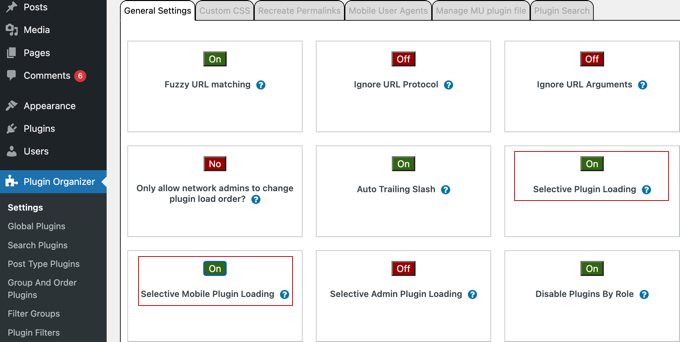
İşte Plugin Organizer'ın yardımcı olabileceği yer burasıdır. Diğer eklentilerinizi aşağıdaki yollarla kontrol etmenizi sağlayan bir WordPress eklentisidir:
- Belirli eklentileri URL'ye göre seçici olarak etkinleştirmenize veya devre dışı bırakmanıza olanak tanır.
- Farklı kullanıcı rolleri için eklentileri etkinleştirmenize veya devre dışı bırakmanıza olanak tanır.
- Eklentileri gönderi türüne göre etkinleştirmenize veya devre dışı bırakmanıza olanak tanır.
- Eklentilerin yüklenme sırasını yeniden düzenlemenize olanak tanır.
- Belirli eklentileri devre dışı bırakmanıza ve yalnızca gerektiğinde yüklemenize olanak tanır.
Bu özelliklerle Plugin Organizer, eklentilerinizi kontrol etmenize ve web sitenizin performansını ince ayar yapmanıza olanak tanır.
Ayrıntılı talimatlar için, WordPress sitenizi hızlandırmak için Plugin Organizer nasıl kullanılır hakkındaki kılavuzumuza bakın.
Ve web sitenizin ziyaretçilerinin yarısından fazlası akıllı telefonlar veya diğer cihazlar kullanacağından, sitenizin onlar için de hızlı yüklendiğinden emin olmanız gerekir.
Bunu, belirli eklentileri mobilde devre dışı bırakmak için Plugin Organizer'ı kullanarak yapabilirsiniz. Nasıl yapılacağını öğrenmek için, mobil kullanıcılar için belirli WordPress eklentileri nasıl devre dışı bırakılır hakkındaki kılavuzumuza bakın.
Ancak, başka bir eklenti yüklemeden WordPress eklentilerinizi kontrol etmeyi tercih ederseniz, bunu bu kılavuzun geri kalanında adım adım nasıl yapacağınızı açıklayacağız. Ancak, bu yalnızca daha teknik kullanıcılar için önerilir.
WordPress Eklentileri Tarafından Yüklenen Dosyalar Nasıl Kontrol Edilir (Gelişmiş)
Eklentilerin sayfa yükleme sürenizi nasıl etkilediğini görmek için WordPress eklentilerinizin hangi dosyaları yüklediğini kontrol etmeniz gerekir. Neyse ki, bunu anlamak için kullanabileceğiniz birçok araç var.
Basit bir yol, tarayıcınızın geliştirici araçlarını kullanmaktır. Google Chrome veya Firefox'ta, web sitenize sağ tıklayıp 'İncele'yi seçmeniz yeterlidir. Bu, geliştirici araçları panelini açacaktır.
'Ağ' sekmesine tıklamanız ve ardından web sitenizi yeniden yüklemeniz gerekir. Sayfa yeniden yüklendiğinde, tarayıcınızın her dosyayı nasıl yüklediğini görebileceksiniz.
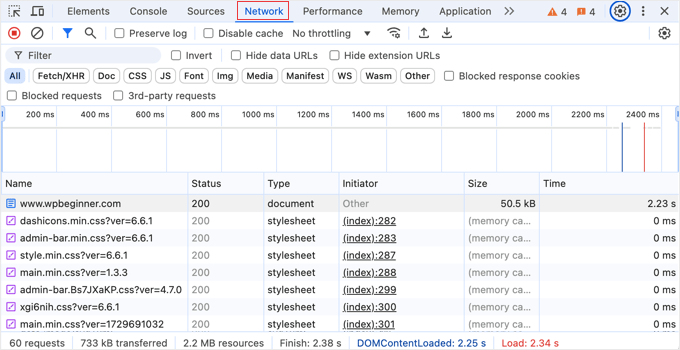
Yüklenmesi yavaş olan dosyalara dikkat edin. Her dosyanın yüklenmesinin ne kadar sürdüğünü 'Süre' sütununa bakarak görebilirsiniz.
Yükleme sürelerinizi etkileyebilecek yalnızca belirli dosya türlerini (örneğin JS (JavaScript) veya CSS) görmek istiyorsanız, listeyi filtrelemek için üstteki düğmeleri kullanmanız yeterlidir.
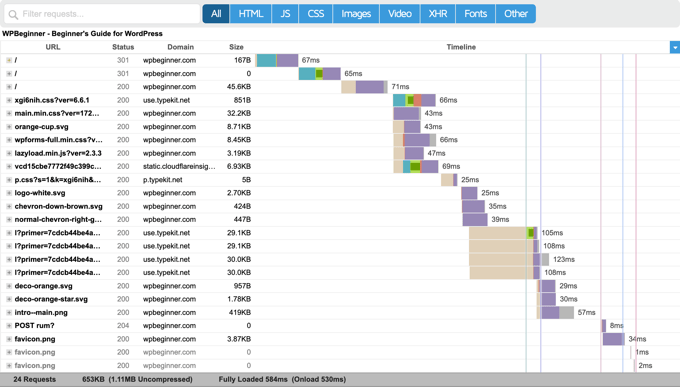
Daha ayrıntılı bir rapor için, Pingdom ve GTmetrix gibi üçüncü taraf araçları da kullanabilirsiniz. Bu araçlar, yüklenen tüm dosyalar ve yüklenme süreleri hakkında size daha da faydalı bilgiler verecektir.
WordPress Eklenti Varlıklarını Manuel Olarak Optimize Etme (Gelişmiş)
Gelişmiş WordPress kullanıcıları, WordPress eklentilerinin sitelerinde dosyaları nasıl yüklediğini yönetmeyi deneyebilir. Bunun kodlama bilgisi ve bazı hata ayıklama becerileri gerektirdiğini unutmayın.
Önemli Not: Aşağıdaki yöntemlerden herhangi birini canlı bir sitede test etmemenizi şiddetle tavsiye ederiz. Deney yapmak için en iyi yer, yönetilen bir WordPress barındırma sağlayıcısıyla yerel bir WordPress kurulumu veya bir hazırlık sitesidir.
WordPress'te betikleri ve stil sayfalarını yüklemenin doğru yolu, wp_enqueue_style ve wp_enqueue_script fonksiyonlarını kullanmaktır.
Çoğu WordPress eklenti geliştiricisi, dosyaların yalnızca gerektiğinde ve gerektiği yerde yüklendiğinden emin olmak için bu işlevleri kullanarak eklenti dosyalarını yükler. WordPress ayrıca bu betikleri ve stil sayfalarını kaydetmek için kolay işlevlerle birlikte gelir.
Ancak, bu betikleri ve stil sayfalarını basitçe devre dışı bırakırsanız, bu eklentilerinizi bozacak ve doğru çalışmayacaktır. Bunu düzeltmek için, bu stilleri ve betikleri temanızın stil sayfası ve JavaScript dosyalarına kopyalayıp yapıştırmanız gerekecektir.
Bu şekilde, hepsini aynı anda yükleyebilir, HTTP isteklerini en aza indirebilir ve sayfa yükleme sürenizi etkili bir şekilde azaltabilirsiniz.
WordPress'te stil sayfalarını ve JavaScript dosyalarını kolayca nasıl kaydedemeyeceğimizi görelim.
WordPress'te Eklenti Stil Sayfalarını Manuel Olarak Devre Dışı Bırakma (Gelişmiş)
İlk olarak, kayıttan çıkarmak istediğiniz stil sayfasının adını veya tanıtıcısını bulmanız gerekecektir. Tarayıcınızın inceleme aracını kullanarak bunu bulabilirsiniz.
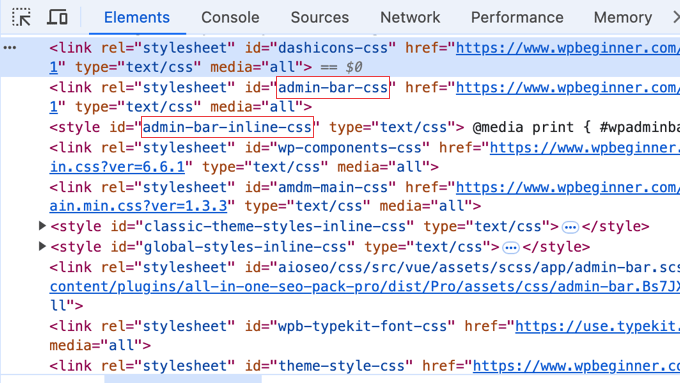
Stil sayfası tanıtıcısını bulduktan sonra, bunu WPCode gibi bir kod parçacığı eklentisi (önerilir) kullanarak bu kodu ekleyerek kaydedemezsiniz. Bir kod parçacığı eklentisi kullanmanızı öneririz çünkü temanızın functions.php dosyasını doğrudan düzenlemekten çok daha güvenlidir ve temanızı güncellediğinizde kodunuz silinmez.
add_action( 'wp_print_styles', 'my_deregister_styles', 100 );
function my_deregister_styles() {
    wp_deregister_style( 'gdwpm_styles-css' );
}
Devre dışı bırakmak istediğiniz stil tanıtıcısı için 'gdwpm_styles-css' değiştirmeyi unutmayın.
Bu kod parçasını WPCode kullanarak eklemek için, özel bir PHP kod parçacığı oluşturun, ona bir ad verin ve ardından kodu Kod Önizleme bölmesine yapıştırın.
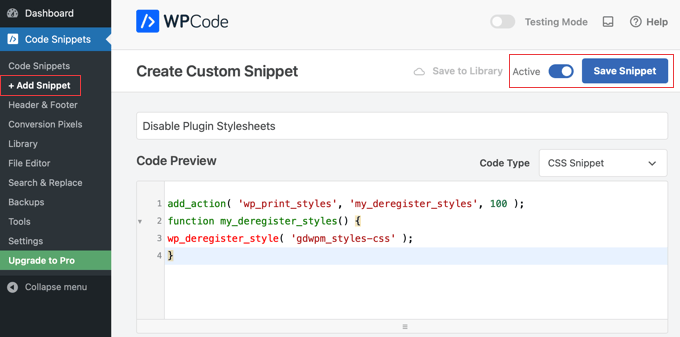
Bundan sonra, kod parçasının ‘Aktif’ olduğundan emin olun ve ardından kodu saklamak için ‘Kod Parçasını Kaydet’ düğmesine tıklayın. Daha fazla ayrıntı için, WordPress'e özel kod parçacıkları nasıl eklenir hakkındaki kılavuzumuza bakın.
Bu fonksiyon içinde istediğiniz kadar stil tanıtıcısını iptal edebilirsiniz.
Örneğin, stil sayfasını kayıttan kaldırmak istediğiniz birden fazla eklentiniz varsa, bunu şu şekilde yaparsınız:
add_action( 'wp_print_styles', 'my_deregister_styles', 100 );
function my_deregister_styles() {
    wp_deregister_style( 'gdwpm_styles-css' );
    wp_deregister_style( 'bfa-font-awesome-css' );
    wp_deregister_style( 'some-other-stylesheet-handle' );
}
Bu stil sayfalarını kaydetmemenin web sitenizdeki eklenti özelliklerini etkileyeceğini unutmayın. Kaydettiğiniz her stil sayfasının içeriğini kopyalamanız ve WordPress temanızın stil sayfasına yapıştırmanız veya bunları özel CSS olarak eklemeniz gerekir.
Bu, sitenizi hızlandırmaya yardımcı olur çünkü bir ziyaretçinin tarayıcısının birçok küçük CSS dosyasından ziyade birleşik bir CSS dosyasını indirmesi yeterlidir, bu da sunucunuza yapılan istek sayısını azaltır.
WordPress'te Eklenti JavaScript'i Manuel Olarak Nasıl Devre Dışı Bırakılır (Gelişmiş)
Stil sayfaları gibi, JavaScript dosyasını kaydetmemek için kullanılan tanıtıcıyı bulmanız gerekecektir. Ancak, tanıtıcıyı inceleme aracını kullanarak bulamazsınız.
JavaScript dosyaları için doğru tanıtıcıyı bulmak zor olabilir çünkü inceleme aracıyla kolayca bulamazsınız. Neyse ki, tüm betik tanıtıcılarının bir listesini almanın kolay bir yolu var.
Bu kodu temanızın functions.php dosyasına veya yeni bir WPCode kod parçacığına ekleyebilirsiniz:
function wpb_display_pluginhandles() {
$wp_scripts = wp_scripts();
$handlename .= "<ul>";
    foreach( $wp_scripts->queue as $handle ) :
      $handlename .=  '<li>' . $handle .'</li>';
    endforeach;
$handlename .= "</ul>";
return $handlename;
}
add_shortcode( 'pluginhandles', 'wpb_display_pluginhandles');
Bu kodu ekledikten sonra, eklenti betik tanıtıcılarının bir listesini görüntülemek için[pluginhandles] kısa kodunu kullanabilirsiniz.
Şuna benzemelidir:
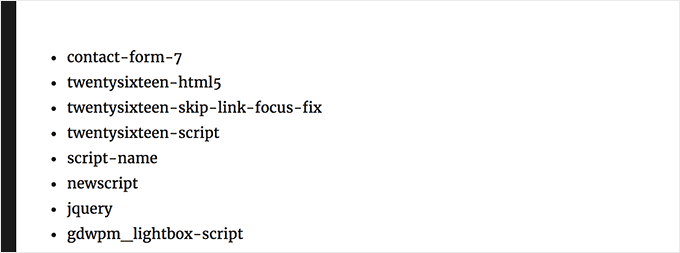
Artık komut dosyası tanıtıcılarına sahip olduğunuza göre, bunları aşağıdaki kodla kolayca kaydedemezsiniz.
Stil sayfalarını devre dışı bırakırken yaptığınız gibi, kodu temanızın functions.php dosyasına veya yeni bir WPCode kod parçacığına eklemeniz yeterlidir:
add_action( 'wp_print_scripts', 'my_deregister_javascript', 100 );

function my_deregister_javascript() {
    wp_deregister_script( 'contact-form-7' );
}
Bu kodu birden çok betiği devre dışı bırakmak için de kullanabilirsiniz.
Şöyle görünecektir:
add_action( 'wp_print_scripts', 'my_deregister_javascript', 100 );

function my_deregister_javascript() {
    wp_deregister_script( 'contact-form-7' );
    wp_deregister_script( 'gdwpm_lightbox-script' );
    wp_deregister_script( 'another-plugin-script' );
}
Bahsettiğimiz gibi, bu betikleri devre dışı bırakmak eklentilerinizin doğru çalışmasını engelleyecektir. Bunu düzeltmek için her eklentiden JavaScript'i kopyalayıp temanızın ana JavaScript dosyasına yapıştırmanız gerekir.
Ancak, bu gelişmiş adım karmaşıktır ve farklı betikler birbiriyle çakışabileceğinden sorunlara neden olabilir. Bir hazırlık sitesinde dikkatli test gerektirir.
Betikler Yalnızca Belirli Sayfalarda Nasıl Yüklenir (Gelişmiş)
Web sitenizdeki belirli bir sayfada bir eklenti betiğinin yüklenmesi gerektiğini biliyorsanız, o belirli sayfada bir eklentiye izin verebilirsiniz.
Bu şekilde, betik sitenizin diğer tüm sayfalarında devre dışı kalır ve yalnızca gerektiğinde yüklenir.
Betikleri belirli sayfalarda şu şekilde yükleyebilirsiniz:
add_action( 'wp_print_scripts', 'my_deregister_javascript', 100 );

function my_deregister_javascript() {
    if ( !is_page('Contact') ) {
        wp_deregister_script( 'contact-form-7' );
    }
}
Bu kod, yalnızca iletişim sayfası dışındaki tüm sayfalarda contact-form-7 betiğini devre dışı bırakır. Kullanmak istediğiniz sayfa adını ve eklenti betiği tanıtıcısını değiştirmeniz yeterlidir.
WordPress Eklentileri ve Site Hızı Hakkında Sıkça Sorulan Sorular
WordPress eklentilerinin web sitesi performansını nasıl etkileyebileceğine dair en sık aldığımız sorulardan bazılarına yanıtlar aşağıdadır.
1. Bir siteyi yavaşlatan eklenti sayısı mı yoksa kalitesi midir?
Kalite, nicelikten çok daha önemlidir. Bir web sitesi, fark edilir bir yavaşlama olmadan düzgün kodlanmış düzinelerce eklenti çalıştırabilir. Ancak, yalnızca bir tane kötü kodlanmış eklenti, çok fazla veritabanı isteği yaparak veya her sayfada gereksiz betikler yükleyerek performansı önemli ölçüde etkileyebilir.
2. Etkin olmayan eklentiler WordPress sitemi yavaşlatır mı?
Hayır, etkin olmayan eklentiler sitenizin yüklenme süresini etkilemez. WordPress yalnızca etkin eklentilerin dosyalarını yükler, bu nedenle sunucu kaynaklarını kullanmazlar. Ancak, tekrar kullanmayı planlamadığınız eklentileri silmek hala iyi bir güvenlik uygulamasıdır.
3. Web sitemi yavaşlatan belirli eklentiyi nasıl bulabilirim?
En güvenilir yöntem öncelikle sitenizin hızını test etmektir. Ardından, tüm eklentilerinizi devre dışı bırakın ve tekrar test edin. Her seferinde bir hız testi çalıştırarak bunları tek tek yeniden etkinleştirebilirsiniz. Hızda önemli bir düşüş gördüğünüzde, soruna neden olan eklentiyi bulmuş olursunuz.
4. Çok özellikli tek bir büyük eklenti kullanmak mı yoksa birkaç küçük, tek amaçlı eklenti kullanmak mı daha iyidir?
Tamamen kod kalitesine bağlıdır. Genellikle, kullanmadığınız özellikler için varlıkları yükleyen şişirilmiş çok amaçlı bir eklenti yerine, birkaç hafif, özel eklenti daha verimlidir. Her zaman hızlı ve verimli olmalarıyla bilinen eklentileri seçin.
Web Sitenizi Hızlandırmak İçin Ek Kaynaklar
Artık daha iyi performans için eklentilerinizi nasıl yöneteceğinizi bildiğinize göre, sitenizi daha da hızlandırmanın başka yollarını keşfedebilirsiniz. Sonraki adımlarınız için bu kılavuzları öneririz:
- WordPress Hızını ve Performansını Artırma Kılavuzu – Kapsamlı eğitimimiz, barındırmadan resim optimizasyonuna ve ötesine kadar site hızının her yönünü kapsar.
- En İyi WordPress Önbellekleme Eklentileri – Önbellekleme, sitenizin yüklenme süresini iyileştirmenin en güçlü yollarından biridir. Bu karşılaştırma, en iyi çözümü seçmenize yardımcı olacaktır.
Bu makaleyi beğendiyseniz, lütfen WordPress video eğitimleri için YouTube Kanalımıza abone olun. Bizi ayrıca Twitter ve Facebook'ta da bulabilirsiniz.





Dennis Muthomi
Eklentileri daha hızlı seçme kısmı benim için çok anlamlıydı.
İşe yarayan bir şey yapmaya başladım – canlıya geçmeden önce her yeni eklentiyi önce bir test sitesinde deniyorum. Bu, müşteri web sitelerimle ilgili birçok baş ağrımı engelledi! İyi yapılmış eklentiler ile alelacele hazırlanmış eklentiler arasındaki farkı görmek harika.
Kalitenin niceliği yenmesi konusunda kesinlikle katılıyorum. Daha az sayıda, daha iyi kodlanmış eklentiye sahip olmanın, ortalama düzeyde olanları yüklemekten genellikle daha iyi çalıştığını öğrendim. 20 sağlam eklentiye ihtiyacınız olsa bile, muhtemelen her şeyi yavaşlatan 5 kötü yapılmış eklentiden daha iyi çalışacaklardır.
Jiří Vaněk
Kaç eklentinin çok fazla olduğu sorusuna yanıt vermek istiyorum. Bu web sitesi nihayet eklenti sayısı konusunda gözlerimi açtı. WordPress ile her zaman web sitesini 20 eklenti içinde tutmam gerektiği varsayımıyla çalıştım, aksi takdirde yavaş olurdu. Bazen bu konuda çok zorlandım ve bu sınıra uyacak eklentileri seçmek için yeniden değerlendirme yaptım. Sadece sizin tavsiyeniz üzerine, bunun miktar değil kalite ile ilgili olduğu dogma'yı terk ettim. Bugün web sitemde 38 eklentim var (yarısı ücretli) ve web sitesi hala hızlı ve herhangi bir PHP sınırını aşmıyor. Bu konudaki eğitiminiz, eklentileri seçme ve genel olarak onlarla çalışma konusunda bana çok yardımcı oldu.
Moinuddin Waheed
Özetle, büyük farkı yaratan eklenti sayısı değil, kötü kodlanmış eklentilerin sayısıdır ki bu da görevi zorlaştırır ve web siteleri için sorunlar yaratır.
Bana göre bir eklenti seçerken dikkat edilmesi gereken bir şey, yalnızca göreve özel eklentiler kurmaktır.
Kolay bir şekilde belirli bir görevi yerine getirmek için her şeyi yükleyen değil.
Rehber için teşekkürler.
Oscar
Her şeyi anladığımdan emin değilim. İletişim Formu 7 için son kod parçasını (Yalnızca Belirli Sayfalarda Betikleri Yükle) kullanmak istiyorum.
Bana net olmayan kısım 4. satırda. “Contact” kelimesi, iletişim formunun bulunduğu sayfanın başlığına mı atıfta bulunuyor? Eğer sayfamın başlığı “Contact Us” ise, bunu 4. satırda değiştirmem gerekir mi?
Şimdiden teşekkürler. Saygılarımla,
WPBeginner Desteği
Doğru, İletişim gönderinin başlığı olurdu ve bunu sayfanın başlığıyla eşleşecek şekilde değiştirirdiniz. Sayfa kimliğini de arayabilir ve isterseniz bu numarayı alternatif olarak ekleyebilirsiniz. Kimliği bulma rehberimiz aşağıdadır!
https://www.wpbeginner.com/beginners-guide/how-to-find-post-category-tag-comments-or-user-id-in-wordpress/
Yönetici
Korii
Buradaki gerçekten harika ipuçları!
Soru: Eklenti stil sayfalarını ve betiklerini kaydını silip sırasıyla tek bir stil sayfasına ve tek bir betik dosyasına birleştirme konusunda, her eklenti güncellemesinde bunu yapmanız gerekecek mi? Eğer öyleyse, bunun etrafından dolaşmanın bir yolu var mı?
WPBeginner Desteği
Değişiklikleri korumak için muhtemelen bir alt tema oluşturmak isteyeceksiniz
Yönetici
Thomas
Metin yazarken birkaç eklenti kullanıyorum. (Yazı tipi vb.) Kullanmadığım zaman devre dışı bırakırsam yardımcı olur mu?
Mike Burk
Çok iyi makale! Teşekkürler.
pete
Merhaba millet,
Peki, sadece CSS içeren bir Code Pen betiğini bir sayfaya nasıl eklerim? Ve ayrıca, JS içeren pen'leri nasıl eklerim, lütfen?
Çok teşekkürler!
PeTe
amin
tüm kullanıcılar (başlangıç ve ileri düzey) için gerçekten kullanışlı bir gönderi. ayrıca sitenizi veya eklentinizi daha hızlı hale getirmek için css'yi oluşturmayı engellemeden kullanabilirsiniz. gibi
amin
ayrıca eklentinin bazı dillerini kaldırabilirsiniz. bu yüzden .po ve .mo dosyalarını silmek (kullanılamıyorlarsa) sizi daha hızlı yükleyebilir. ve yardım dosyalarını ve resimlerini kaldırın ve js ve css'nizi küçültebilirsiniz (gerekli değil) ve daha fazlası....
abubakar
Bu web sitesi bağlantım var:
Ajax yüklemesini durdurmak istiyorum ama bunu nasıl yapacağımı bilmiyorum, bana bu konuda yardımcı olabilecek var mı?
Gerçekten minnettar olurum..
Teşekkürler
Yasemin
İpuçları için teşekkürler @Wpbeginner. Sizi seviyorum!
Matus
WP için en iyi sosyal medya paylaşım düğmelerinin bir listesini yapabilir misiniz?
Örneğin, bunu yapmak için web sitenizde ne kullanıyorsunuz, eklenti, Shareaholic veya SumoMe? Yoksa kendiniz mi yaptınız?
Yasemin
Sosyal Savaş eklentisini deneyin