


WordPress sitenizin tam bir sürümünü, canlı web sitenize dokunmadan doğrudan bilgisayarınızda açabildiğinizi hayal edin.
Güncellemeleri test etmek, değişiklikleri denemek veya sadece siteniz üzerinde daha fazla kontrol sahibi olmak söz konusu olduğunda, bu küçük değişiklik büyük bir fark yaratabilir.
Bunu yapmanın en güvenilir yollarından biri, eksiksiz bir yedekleme oluşturmak için Duplicator'ı ve bu yedeklemeyi bilgisayarınızda çalışan bir site olarak çalıştırmak için Local WP'yi kullanmaktır.
Bu iş akışını kendimiz test ettik ve teknik olmayan kullanıcılar için bile en basit ve en etkili kurulumlardan biri olduğunu gördük.
Bu kılavuzda, bunu adım adım nasıl çalıştıracağınızı göstereceğiz, böylece sitenizi daha fazla güvenle ve daha az sürprizle yönetebilirsiniz.
💡Hızlı Özet: Bir Yedeklemeyi Web Sitesi Olarak Görüntüleme
Acil misiniz? Sitenizin yedeğini hızlıca görüntülemek için adımlar şunlardır:
- Yedek Oluştur: Sitenizi dışa aktarmak için Duplicator eklentisini kullanın (yalnızca “Zip” formatını seçtiğinizden emin olun).
- Görüntüleyici Yükleyin: Bilgisayarınıza Local WP'yi (ücretsiz araç) indirin ve yükleyin.
- İçe Aktar ve Başlat: Duplicator Zip dosyasını Local WP'ye sürükleyerek sitenizi çalışan bir web sitesi olarak anında yükleyin.
Bir WordPress Yedeklemesini Bir Web Sitesi Olarak Ne Zaman Görüntülemeli
WordPress sitenizi yedeklemek düzenli olarak çevrimiçi varlığınızı korumanın en iyi yollarından biridir. WPBeginner'daki ve iş ortağı web sitelerimizdeki içeriğimizi ve verilerimizi güvence altına almak için bunu kendimiz de yapıyoruz.
Sitenizde aniden bir hata oluştuğunda, bir yedek kullanarak kolayca geri yükleyebilirsiniz. Bununla birlikte, bunu yapmadan önce, ilk etapta doğru yedeklemeyi geri yükleyip yüklemediğinizi bilmek isteyebilirsiniz.
Bunu yapmak için WordPress yedeğinizi çalışan bir web sitesi olarak görüntüleyebilmeniz gerekir. Bu, canlı sitenize uygulamadan önce yedeğin doğru WordPress dosyalarını ve işlevselliğini içerip içermediğini kontrol etmenizi sağlar.
İşte bu başlangıç kılavuzu işinize yarayacaktır. Web sitenizi nasıl kolayca yedekleyeceğinizi ve bir WordPress yedek görüntüleyici kullanacağınızı göstereceğiz. Bu yöntem, kullanmaya karar vermeden önce yedeğinizi kapsamlı bir şekilde incelemenize olanak tanır.
Bir yedek dosyasını görüntülemenin faydalı olabileceği bazı senaryolar şunlardır:
- Büyük bir güncellemeden sonra: Sitenizde önemli değişiklikler yaptınız ve yedeğinizin her şeyi doğru bir şekilde yakaladığından emin olmak istiyorsunuz.
- Site geri yüklemeden önce: Sitenizi bir yedekten geri yüklemek üzeresiniz ve doğru sürüm olup olmadığını kontrol etmek istiyorsunuz.
- Sorun Giderme: Sitenizde bir sorunun ne zaman ortaya çıktığını belirlemeye çalışıyorsunuz.
- İçerik kurtarma: Tüm sitenizi geri yüklemeden eski bir yedekten belirli içeriği almanız gerekiyor.
Tüm bunları göz önünde bulundurarak, WordPress yedeklemenizi kolayca bir web sitesi olarak görüntülemek için adımları izleyelim. Bu eğiticide gezinmek için aşağıdaki hızlı bağlantıları kullanabilirsiniz:
Başlayalım!
Adım 1: Duplicator'ı Kurun ve Ayarlayın
Yapmanız gereken ilk şey bir WordPress yedekleme eklentisi yüklemektir. Bizim tercihimiz Duplicator çünkü kullanımı kolay ve basittir. Bu, onu tüm beceri seviyelerindeki WordPress kullanıcıları için mükemmel kılar.

Dahası, Duplicator hem ücretsiz hem de profesyonel sürümler sunar. İyi haber şu ki, bu öğretici Duplicator'ın ücretsiz sürümüyle çalışıyor, bu yüzden talimatları izlemek için tek kuruş harcamanıza gerek kalmayacak.
Bununla birlikte, otomatik yedeklemeler, çoklu site desteği ve yedek dosyalarınızı depolamak için bulut depolama entegrasyonu gibi gelişmiş özellikler elde etmek için profesyonel sürüme yükseltmenizi öneririz. Bu eklentinin özelliklerini Duplicator incelememizde daha kapsamlı bir şekilde ele alıyoruz.
Bu yüzden, devam edin ve WordPress eklentisini web sitenize yükleyin. Ardından bir sonraki adıma geçin.
Adım 2: WordPress Sitenizi Yedekleyin
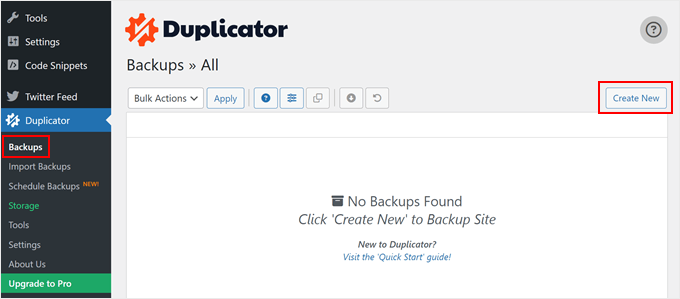
Eklenti etkinleştirildikten sonra, Duplicator » Yedekler bölümüne gidebilirsiniz.
Burada, sayfanın üst kısmındaki 'Yeni Oluştur' düğmesine tıklayın. Bunu yapmak site yedekleme işlemini başlatacaktır.
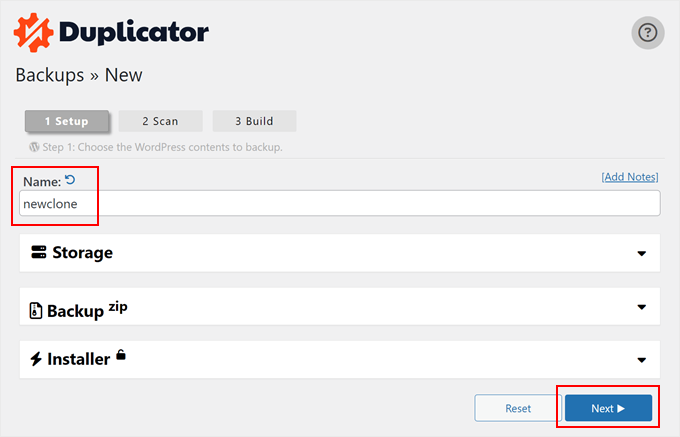
Ardından, web sitesi yedek dosyası için bir ad yazabilirsiniz. Bu sadece referansınız içindir, bu yüzden istediğiniz herhangi bir adı verebilirsiniz.
Bundan sonra ‘İleri’ düğmesine tıklayın.
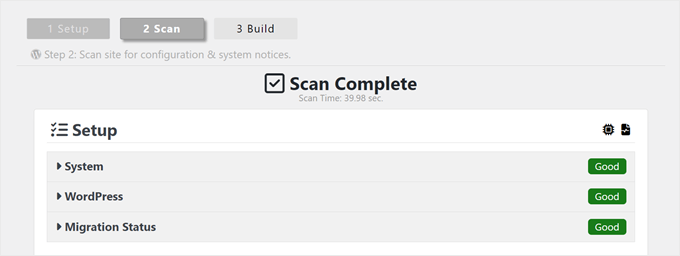
Bu aşamada Duplicator web sitenizi tarayacaktır.
Duplicator web sitenizde bir hata bulursa, bir uyarı ve WordPress hatasının arkasındaki açıklamayı görürsünüz. Bulmazsa, yalnızca ‘İyi’ yazan yeşil bir etiket görürsünüz.
Şimdi, sayfanın aşağısına inebilirsiniz.
Ardından, 'Oluştur' düğmesine basın.
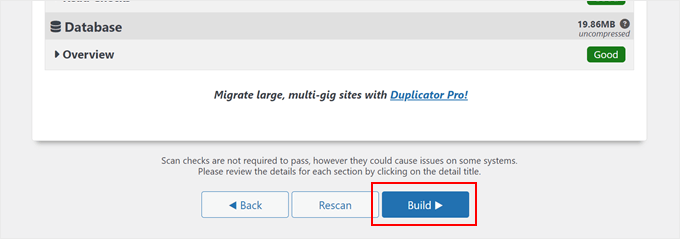
Duplicator şimdi dosyalarınızın, veritabanınızın, resimlerinizin ve eklentilerinizin tam bir WordPress yedeğini oluşturacaktır. Bu, indirilebilir tek bir pakette olacaktır.
İşlem genellikle birkaç dakika sürer, ancak WordPress sitenizin boyutuna bağlı olarak daha uzun veya daha kısa sürebilir.
Ayrıca, Duplicator'ın profesyonel sürümünü kullanıyorsanız, veritabanınızı yedeklemeyi, medya dosyalarınızı yedeklemeyi veya özel bir yedek dosyası oluşturmayı seçebilirsiniz. Bu, depolama alanının kısıtlı olduğu durumlar için harikadır. Medya dosyalarınız hariç her şeyi yedekleyebilirsiniz.
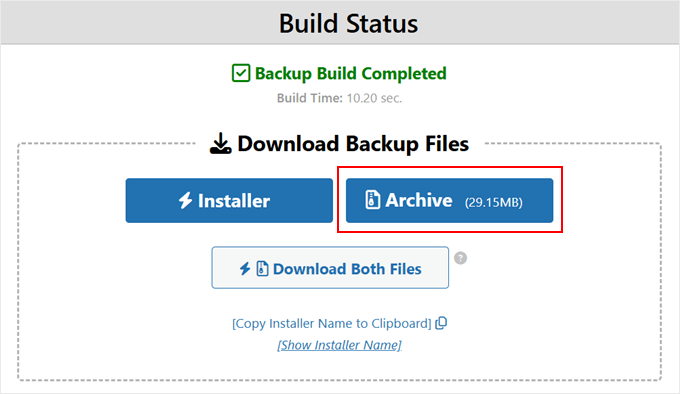
Yedekleme tamamlandıktan sonra, bir 'Yükleyici' dosyası ve bir 'Arşiv' dosyası dahil olmak üzere dosyalarınızı indirme seçeneklerini göreceksiniz. Bir web barındırıcısında standart bir geri yükleme için her ikisine de ihtiyacınız olacaktır.
Ancak, sitenizi Local WP'de görüntüleme amacımız için yalnızca ‘Arşiv’ dosyasını indirmeniz gerekir. Yedek zip dosyasını bilgisayarınıza kaydetmek için ‘Arşiv’ düğmesine tıklayın.
Adım 3: Local WP'yi İndirin ve Kurun
Ardından, Local WP'yi yüklemeniz gerekecek. Bu, bilgisayarınıza yerel olarak WordPress yüklemenizi sağlayan ücretsiz bir araçtır.
Kendi ekibimizdeki birçok kişi demo siteleri oluşturmak için bunu kullanıyor. Ayrıca WordPress eklentilerini ve temalarını test etmek için de mükemmeldir.
WordPress yedek görüntüleyicimiz olarak Local WP kullanacağız. Başlamak için web sitesine gidin ve ‘Ücretsiz İndir’ düğmesine tıklayın.

Şimdi bir açılır pencere görünecektir. Mac, Windows veya Linux gibi bilgisayarınızın işletim sistemini seçmeniz gerekir.
Ayrıca adınız ve e-posta adresinizle kısa bir formu doldurmanız gerekecektir. İşiniz bittiğinde, 'Hemen Alın!' düğmesine tıklayın.

Tarayıcınız hemen Local WP yazılımını bilgisayarınıza indirecektir.
İndirme hemen başlamazsa, bunun yerine 'buraya tıklayın' bağlantısını kullanın.

Dosya indirildikten sonra kurulum sihirbazını başlatabilirsiniz. Burada, Local WP'yi tüm kullanıcılar için mi yoksa yalnızca sizin için mi kuracağınızı seçmeniz gerekir.
Bir seçeneği belirledikten sonra 'İleri' düğmesine tıklayın.

Ardından, yazılımın depolanacağı hedef klasörü seçebilirsiniz.
Klasörü seçmek için 'Gözat' düğmesine tıklayabilirsiniz. Ardından 'Yükle' düğmesine tıklayın.

Local WP artık bilgisayarınıza yüklenecek.
Tamamlandığında, 'Yerel Çalıştır' onay kutusuna tıklayın ve ardından 'Bitir' düğmesine basın.

Local WP şimdi bilgisayarınızda başlatılacak ve bir sonraki adıma devam edebilirsiniz.
Adım 4: Yedeklemenizi Local WP'ye Yükleyin
Son adım, WordPress yedek arşiv dosyanızı Local WP'ye aktarmaktır. Bu, temelde bir WordPress yedeğini geri yüklemekle aynıdır.
Bunu yerel bir ortamda yaptığımız için, canlı WordPress web siteniz etkilenmeyecektir.
Bunu yapmak için Local WP'yi açın. Başlamak için '+' düğmesine veya 'Yeni bir site oluştur' düğmesine tıklayabilirsiniz.

Bu noktada, Local WP yazılımıyla yeni bir site oluşturabilirsiniz.
Yedeklemenizi görüntülemek için mevcut bir Zip dosyasından içe aktarma seçeneğini belirleyin. Duplicator zip dosyasını doğrudan pencereye sürükleyebilirsiniz.
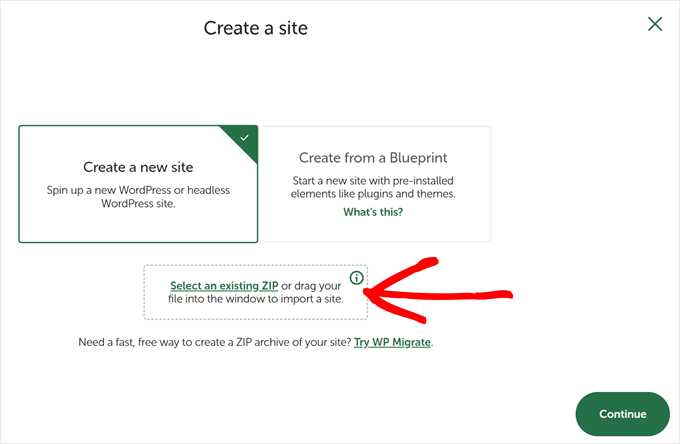
Local WP şimdi WordPress dosyalarınızı analiz edecek ve içe aktarıp aktaramayacağını görecektir.
Local WP sizden site ortamınıza bir ad vermenizi isteyecektir. İstediğiniz herhangi bir adı girebilir, ardından 'Devam' düğmesine tıklayabilirsiniz.
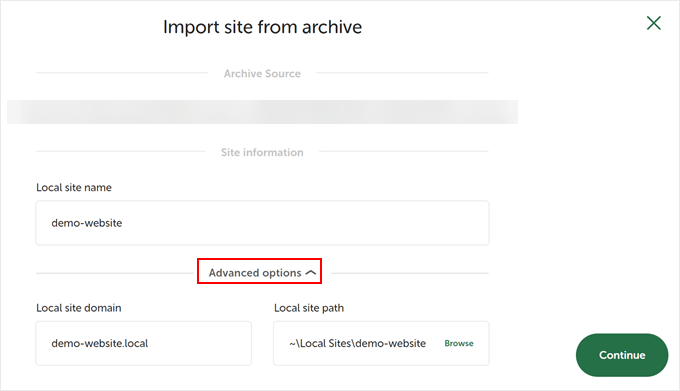
Sonraki adım WordPress ortamınızı kurmaktır. Varsayılan ayarları kullanmak isterseniz, 'Tercih Edilen'i seçin.
Tamamlandığında, 'Siteyi içe aktar' düğmesine tıklamanız yeterlidir.

Şimdi, Local WP'nin yedeklemenizi bir WordPress blogu olarak kurmasını beklemeniz yeterlidir. Bu işlem birkaç dakika sürebilir.
Yerel web sitenize giriş yapmak için 'WP Admin' düğmesine tıklayın. Bu, bilgisayarınızın varsayılan tarayıcısını açacaktır.
Not: Canlı web sitenizle aynı kullanıcı adını ve parolayı kullanmalısınız. Bu sitenizin bir kopyası olduğu için, giriş bilgileriniz aynıdır.
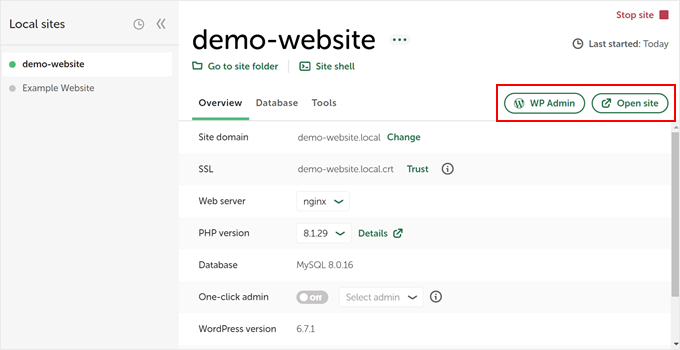
Yedeklemeyi görüntülemeyi bitirdiğinizde tarayıcı sekmesini kapatabilirsiniz.
Ardından, Local WP'de sağ üst köşedeki 'Siteyi Durdur' düğmesine tıklayın.
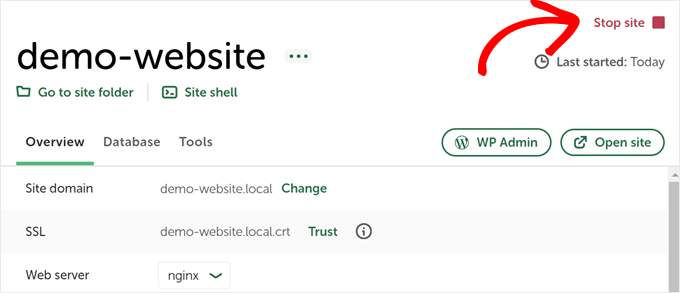
Bu doğru yedekleme sürümü ise, değişiklikleri canlı hale getirmek için WordPress yedeği nasıl geri yüklenir hakkındaki kılavuzumuzu takip edebilirsiniz.
WordPress Yedeklemeleri Hakkında Sıkça Sorulan Sorular
WordPress yedeklerini görüntüleme ve yönetme hakkında sıkça aldığımız bazı sorular şunlardır.
Bir WordPress yedek dosyasını nasıl görüntüleyebilirim?
Bir WordPress yedek dosyasını görüntülemenin en kolay yolu, onu Local WP'ye aktarmaktır. Bu ücretsiz yazılım, bilgisayarınızda sanal bir sunucu oluşturarak yedek sitenizle, sanki web'de canlıymış gibi tam olarak göz atmanıza ve etkileşimde bulunmanıza olanak tanır.
Bir WordPress web sitesinin yedeğini nasıl alabilirim?
Duplicator gibi bir eklenti kullanarak bir yedek oluşturabilirsiniz. Eklentiyi yükleyin, Duplicator » Yedekler bölümüne gidin ve sitenizin bir arşivini oluşturmak için ‘Yeni Oluştur’ düğmesine tıklayın. Bittiğinde, paketi bilgisayarınıza indirebilirsiniz.
Daha fazla bilgi için, bir site yedeği oluşturma konusundaki eğitimimize de bakabilirsiniz.
Bir WordPress web sitesinin arka ucuna nasıl erişebilirim?
Web sitesi URL'nizin sonuna /wp-admin ekleyerek arka uca (kontrol paneline) erişebilirsiniz. Local WP üzerinde çalışan yerel bir yedekleme sitesi için, uygulamadaki ‘WP Admin’ düğmesine tıklamanız ve orijinal kullanıcı adınız ile şifrenizi girmeniz yeterlidir.
WordPress yedeği nerede bulunur?
Bir eklenti kullandıysanız, yedekler genellikle wp-content/uploads dizininizdeki belirli bir klasörde saklanır. Yedeği manuel olarak indirdiyseniz, bilgisayarınızın sabit diskinde dosyayı kaydettiğiniz yerde bulunacaktır.
Bir WordPress sitesi yedekten nasıl kurulur?
Bir siteyi yerel olarak bir yedekten kurmak için, yedek zip dosyanızı doğrudan Local WP penceresine sürükleyin. Yedeği canlı bir sunucuya geri yüklemek istiyorsanız, genellikle yedekleme eklentinizin ‘İçe Aktar’ özelliğini kullanarak arşiv dosyasını yüklersiniz.
WordPress dosyalarıma nasıl erişebilirim?
Canlı bir sitede, barındırma kontrol panelinizdeki FTP istemcisi gibi bir FTP istemcisi kullanarak veya Dosya Yöneticisi'ni kullanarak dosyalara erişebilirsiniz. Yerel bir site için, bilgisayarınızdaki dosyaları görüntülemek üzere Yerel WP'de site adına sağ tıklayıp ‘Klasörü Göster’ seçeneğini seçebilirsiniz.
Daha Fazla WordPress Yedekleme İpucunu Keşfedin
Yedeklerinizi yönetmek için daha fazla ipucu ve püf noktası mı arıyorsunuz? Aşağıdaki makalelere göz atın:
- WordPress sitenizi Dropbox'a yedekleyin – Dropbox'ı harici bir yedekleme konumu olarak kullanarak bilgisayarınızdaki ve barındırma planınızdaki depolama alanından tasarruf edin.
- Bir blog gönderisini bilgisayarınıza kaydetmeyi öğrenin – Siteniz çökerse yerel içerik kopyalarını saklamak istediğinizde bu kullanışlı olacaktır.
- Google Drive'ı WordPress medya kitaplığınıza bağlayın – Bu, büyük miktarda medya içeriğini yönetmeyi kolaylaştırabilir.
Umarız bu makale, bir WordPress yedeğini web sitesi olarak nasıl görüntüleyeceğinizi öğrenmenize yardımcı olmuştur. Ayrıca WordPress için en iyi Dropbox eklentileri listemize ve yalnızca veritabanı yedeğiyle bir WordPress sitesini nasıl geri yükleyeceğiniz hakkındaki kılavuzumuza da göz atmak isteyebilirsiniz.
Bu makaleyi beğendiyseniz, lütfen WordPress video eğitimleri için YouTube Kanalımıza abone olun. Bizi ayrıca Twitter ve Facebook'ta da bulabilirsiniz.




Bir sorunuz veya öneriniz mi var? Tartışmayı başlatmak için lütfen bir yorum bırakın.