


Neredeyse yarım milyar aktif kullanıcıyla Pinterest, blogunuz için büyük bir potansiyel trafik kaynağıdır. Ancak, birçok WordPress sitesi sahibi orada harika içerikler yayınlar ancak hak ettikleri trafiği alamazlar.
Eksik parçanın genellikle site doğrulaması olduğunu keşfettim. Birçok WordPress sitesinin bu tek adımı tamamlayarak Pinterest'ten trafiklerini artırdığını gördüm.
İyi haber şu ki, WordPress sitenizi Pinterest'te doğrulamak basittir ve yalnızca yaklaşık 10 dakika sürer. Doğrulandıktan sonra, Pinterest akışında daha iyi erişim elde edecek, güçlü analiz araçlarına erişebilecek ve hedef kitlenizle güven oluşturacaksınız.
Pinterest trafik potansiyelinizi artırmak için süreci adım adım size anlatacağım.
ÖZETLE: Pinterest'ten daha fazla trafik mi istiyorsunuz? WordPress sitenizi doğrulamak, 10 dakikadan az süren önemli bir adımdır. Ücretsiz bir Pinterest Business hesabına yükseltin ve doğrulama etiketini eklemek için All in One SEO veya WPCode gibi bir eklenti kullanın.
WordPress Sitenizi Pinterest'te Neden Doğrulamalısınız
WordPress sitenizi Pinterest'te doğrulamak, Pinterest platformundaki görünürlüğünüzü artırır ve içerik stratejinizi geliştirmek için güçlü pazarlama araçlarına erişmenizi sağlar.
Pinterest, görsel içerik yoluyla trafik çekmek için en iyi platformlardan biridir. İçeriğin hızla kaybolduğu diğer sosyal medya platformlarının aksine, Pinterest pinleri gönderdikten aylar hatta yıllar sonra bile web sitenize trafik çekebilir.
Sitenizi doğruladığınızda, Pinterest sizi alan adınızın resmi sahibi olarak tanır. Bu, pinlerinizin Pinterest algoritmasında öncelikli yer alacağı, böylece kullanıcı akışlarında ve arama sonuçlarında daha fazla görünürlük sağlayacağı anlamına gelir.
Doğrulama sonrasında elde edeceğiniz temel avantajlar şunlardır:
- Pinterest Analitiklerine Erişim – Pin performansınız, hedef kitle demografiniz ve sitenize en çok trafiği hangi içeriğin çektiği hakkında ayrıntılı bilgiler edinin.
- Pinterest reklam programlarının kilidini açın – Daha fazla potansiyel ziyaretçiye ve müşteriye ulaşmak için tanıtılan pinler ve alışveriş reklamları yayınlayın.
- Hedef kitlenizle güven oluşturun – Siteniz talep edildiğinde, profil resminiz ve bir 'Takip Et' düğmesi sitenizden gelen tüm Pinlerde görünecektir. Bu, kullanıcılara içeriğin size ait olduğunu gösterir ve kitlenizi büyütmenize yardımcı olur.
- Zengin Pinleri Etkinleştirmenize Yardımcı Olur – Doğrulama, doğrudan pinlerinizde ek bilgiler (fiyatlar veya makale başlıkları gibi) gösteren Zengin Pinleri kullanmanın ilk adımıdır. Doğrulama yaptıktan sonra, Pinterest'in okuyabilmesi için sitenizin doğru koda sahip olduğundan emin olmanız gerekecektir.
Doğrulama süreci yalnızca birkaç dakika sürer, ancak Pinterest pazarlamanız üzerindeki etkisi büyük olabilir. Doğrulandıktan sonra, Pinterest'i WordPress siteniz için büyük bir trafik kaynağına dönüştürmek için ihtiyacınız olan tüm araçlara sahip olacaksınız.
💡 Uzman İpucu: All in One SEO gibi eklentiler yalnızca doğrulamaya yardımcı olmakla kalmaz, aynı zamanda Rich Pin'lerin doğru çalışması için gereken özel kodu (meta etiketleri olarak adlandırılır) otomatik olarak ekler.
Adım 1: Pinterest Hesabınızı İşletmeye Yükseltin
WordPress sitenizi doğrulamadan önce Pinterest İşletme hesabına yükseltmeniz gerekecektir. Bu hesap türü tamamen ücretsizdir ve ihtiyacınız olan doğrulama araçlarına ve analiz özelliklerine erişim sağlar.
Mevcut Pinterest hesabınıza giriş yaparak başlayın. Henüz bir Pinterest hesabınız yoksa, pinterest.com adresinden e-posta adresinizi kullanarak bir tane oluşturabilirsiniz.
Giriş yaptıktan sonra, ekranın sağ üst köşesindeki profil resminizin yanındaki aşağı oka tıklayın. Açılan açılır menüde, adınızın altında kişisel mi yoksa işletme hesabınız mı olduğunu göreceksiniz.
Kişisel bir hesabınız varsa, ‘İşletmeye dönüştür’ seçeneğine tıklamanız gerekir.
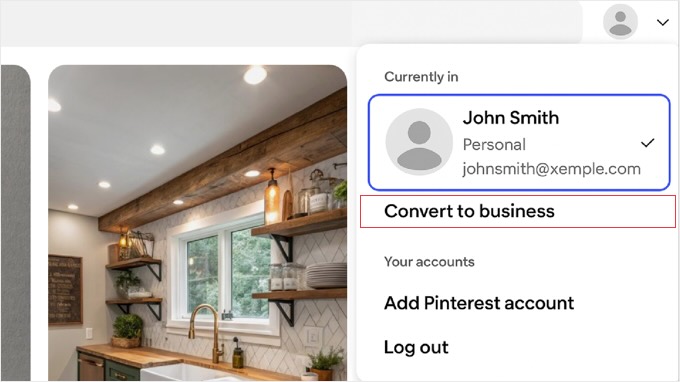
💡 Not: Bu seçeneği doğrudan görmüyorsanız, Ayarlar » Hesap yönetimi bölümüne giderek ve ‘İşletme hesabına dönüştür’ düğmesine tıklayarak da bulabilirsiniz.
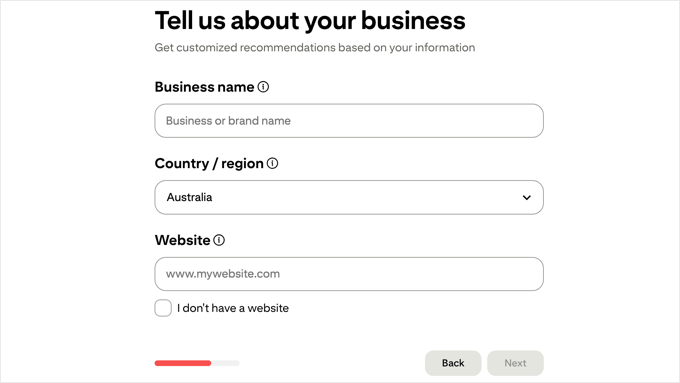
Pinterest daha sonra profilinizi ayarlamanız için sizi birkaç ekrandan yönlendirecektir. ‘İşletmeniz Hakkında Bilgi Verin’ adımında İşletme adınızı ve Ülkenizi gireceksiniz.
‘Web Sitesi’ alanına tam web sitesi adresinizi girdiğinizden emin olmanız önemlidir. Web sitenizi buraya girmek, doğrulama sürecini çok daha hızlı hale getiren önemli bir adımdır.
İşletme hesabına yükseltme anında ve tamamen ücretsizdir. Bu süreçte mevcut pinlerinizden, panolarınızdan veya takipçilerinizden hiçbirini kaybetmeyeceksiniz.
Adım 2: Pinterest'te Web Sitenizi Talep Edin
Artık bir Pinterest İşletme hesabınız olduğuna göre, WordPress web sitenizi talep etme zamanı. Pinterest bu sürece web sitenizi ‘talep etme’ dese de, bu sizin sahip olduğunuzu doğrulama anlamına gelir.
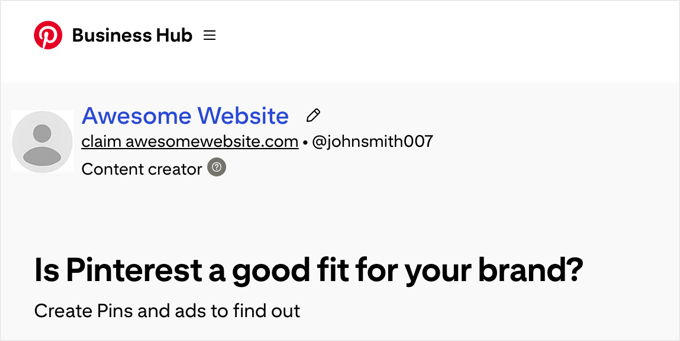
Öncelikle, sol üst köşedeki Pinterest logosuna tıklayarak ve menüden ‘İşletme Merkezi’ni seçerek ‘İşletme Merkezi’nize gidin.
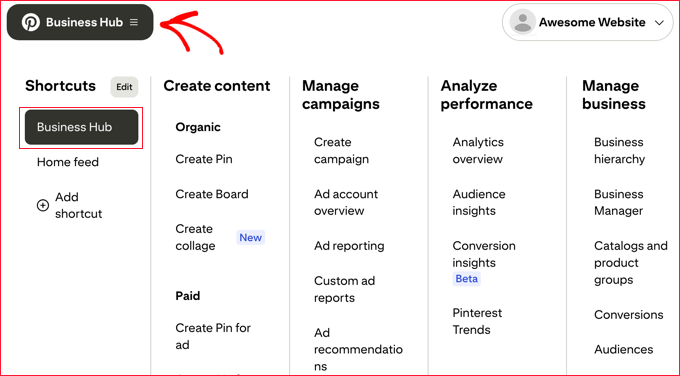
Oraya ulaştığınızda, kontrol panelinin sol üst alanına bakın.
Profil resminizi ve ‘[web sitenizin adı] talep et’ yazan belirgin, tıklanabilir bir bağlantı içeren bir bölüm görmelisiniz. Doğrulama sürecini başlatmak için bu bağlantıya tıklayın.
‘Nasıl talep etmek istediğinizi seçin’ başlıklı bir açılır pencere görünecektir. Size üç seçenek sunacaktır: ‘HTML etiketini ekle’, ‘HTML dosyasını yükle’ veya ‘TXT kaydı ekle’.
‘HTML etiketini ekle’ seçeneğinin altında, benzersiz kodunuzu içeren bir dikdörtgen göreceksiniz. Üzerine geldiğinizde, ‘Kopyalamak için tıkla’ istemi görünecektir.
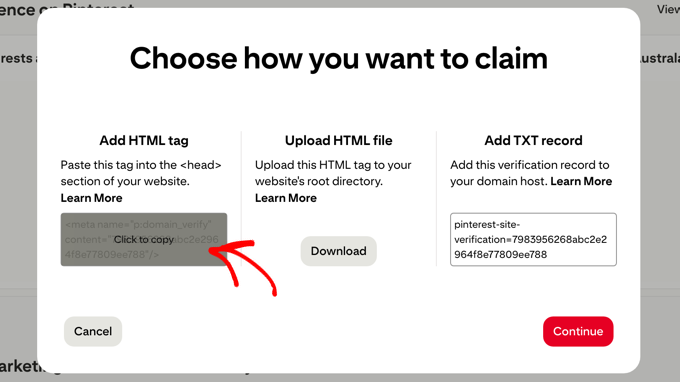
Tüm HTML etiketini panonuza kopyalamak için bu dikdörtgene tıklamanız yeterlidir. Kodu başarıyla kopyaladıktan sonra ‘Devam Et’ düğmesine tıklayın.
Doğrulama işlemini tamamlamak için buraya geri dönmeniz gerekeceğinden, bu Pinterest sekmesini tarayıcınızda açık tutun. Şimdi bu HTML etiketini WordPress web sitenize eklemeye hazırsınız.
Adım 3: WordPress Web Sitenize Bir HTML Etiketi Ekleyin
Pinterest HTML etiketini WordPress sitenize eklemenin en güvenli ve en kolay yolu bir eklenti kullanmaktır. Bu yöntem, temanızın kodunu doğrudan düzenlemek zorunda kalmanızı önler, bu riskli olabilir ve tema güncellemeleri sırasında üzerine yazılabilir.
Yöntem 1: Hepsi Bir Arada SEO (AIOSEO) Kullanın
All in One SEO, en popüler WordPress SEO eklentilerinden biridir ve Pinterest doğrulama etiketlerini eklemek için yerleşik bir özelliğe sahiptir.
Öncelikle AIOSEO eklentisini yüklemeniz ve etkinleştirmeniz gerekir. AIOSEO'nun ücretsiz veya premium sürümünü kullanabilirsiniz.
İlgili: Eklentiyi SEO için yapılandırma konusunda yardım almak için, All in One SEO'yu WordPress için doğru şekilde kurma kılavuzumuza bakın.
AIOSEO yüklendikten sonra, WordPress kontrol panelinizden Hepsi Bir Arada SEO » Genel Ayarlar yolunu izleyin.
Genel Ayarlar sayfasında, sayfanın üst kısmındaki 'Webmaster Araçları' sekmesine tıklayın. Bu bölüm, çeşitli platformlardan doğrulama kodları eklemek için özel olarak tasarlanmıştır.
'Pinterest Doğrulama Kodu' alanını bulana kadar aşağı kaydırın. Burası, Pinterest'ten gelen doğrulama kodunu yapıştıracağınız yerdir.
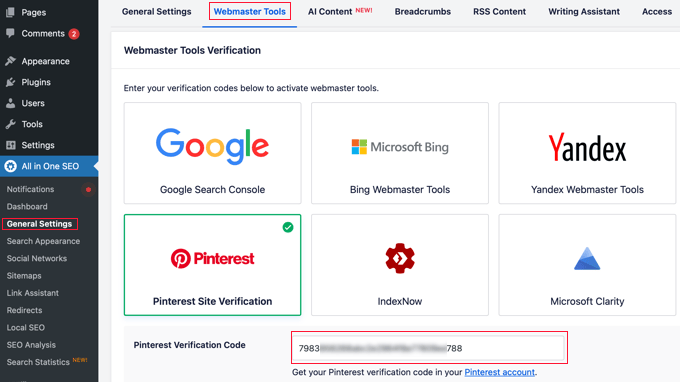
Yalnızca benzersiz doğrulama kodunun kendisini yapıştırmanız gerekir, tüm HTML etiketini değil. Bu, etiketin content="" bölümünün içindeki uzun harf ve sayı dizisidir. Yanlışlıkla tüm etiketi yapıştırırsanız endişelenmeyin. AIOSEO, bunu sizin için otomatik olarak biçimlendirecek kadar akıllıdır.
Pinterest doğrulama kodunuzu yapıştırdıktan sonra, ayarlarınızı kaydetmek için aşağı kaydırın ve 'Değişiklikleri Kaydet' düğmesine tıklayın.
Yöntem 2: WPCode Kullanın
WPCode, özel kodu WordPress sitenize güvenli bir şekilde eklemeyi kolaylaştıran bir kod parçacıkları eklentisidir.
Ücretsiz WPCode eklentisini yükleyip etkinleştirerek başlayın. Yardıma ihtiyacınız olursa, lütfen WordPress eklentisi nasıl kurulur hakkındaki başlangıç kılavuzumuza bakın.
Etkinleştirdikten sonra, WordPress kontrol panelinizde Kod Parçacıkları » Üst Bilgi ve Alt Bilgi bölümüne gidin.
Başlık bölümünde, Pinterest'in sağladığı tam HTML etiketini yapıştırın. Açılış <meta ve kapanış /> kısımları dahil olmak üzere tüm etiketi yapıştırdığınızdan emin olun.
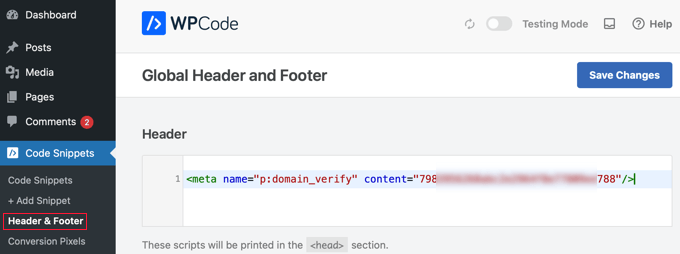
Doğrulama etiketini sitenizin başlığına eklemek için 'Değişiklikleri Kaydet' düğmesine tıklayın.
Her iki yöntem de Pinterest doğrulama etiketini WordPress sitenizin her sayfasına ekleyecektir. Bu, Pinterest'in etiketi hangi sayfayı kontrol ederlerse etsinler bulup doğrulayabilmesini sağlar.
Adım 4: WordPress Web Sitenizi Pinterest'te Talep Ettiğinizi Doğrulayın
Pinterest doğrulama etiketini WordPress sitenize ekledikten sonra, doğrulama işlemini tamamlamak için Pinterest'e geri dönmeniz gerekecektir.
Şimdi, açık bıraktığınız Pinterest sekmesine geri dönün. Açılan pencerede, tam web sitesi URL'nizi metin kutusuna girin ve ardından 'Doğrula' düğmesine tıklayın.
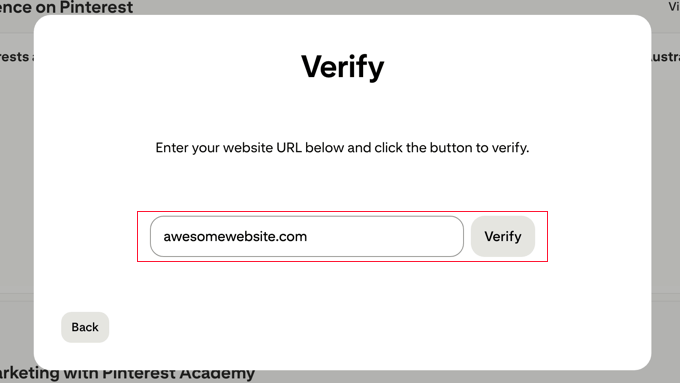
Pinterest doğrulama etiketini başarıyla bulursa, yeşil bir onay işareti ve bir onay mesajı göreceksiniz. WordPress siteniz artık Pinterest'te resmi olarak doğrulanmıştır.
Ancak, doğrulama başarısız olursa endişelenmeyin. Bu, genellikle düzeltilmesi kolay yaygın bir sorundur.
⌛ Sabırlı Olun – Doğrulama Her Zaman Anında Olmaz: 'Doğrula' düğmesine tıkladıktan sonra, Pinterest'in etiket için sitenizi kontrol etmesi biraz zaman alabilir. Bazı durumlarda işlem 24 saate kadar sürebilir ve siteniz başarıyla talep edildiğinde genellikle bir onay e-postası alırsınız. Hemen doğrulanmazsa, bir sorun olduğunu varsaymadan önce biraz bekleyin.
Sorun Giderme ve İpuçları
Doğrulamanın başarısız olmasının en yaygın nedeni WordPress önbelleklemesidir. WP Rocket veya W3 Total Cache gibi bir önbellekleme eklentisi kullanıyorsanız, doğrulama etiketini ekledikten sonra önbelleğinizi temizlemeniz gerekir.
Ayrıca, Cloudflare veya Sucuri gibi bir İçerik Dağıtım Ağı (CDN) kullanıyorsanız, önbelleğini de temizlemeniz gerekebilir. Sitenizin önbelleğe alınmış dosyalarını yenilemek için önbellekleme eklentinizin ayarlarına gidin ve 'Önbelleği Temizle' veya 'Önbelleği Boşalt' düğmesini arayın. Bu düğmeye tıklayın.
Önbelleklemenin etkin olup olmadığından emin değilseniz, doğrulamayı tekrar denemeden önce 10-15 dakika beklemeyi de deneyebilirsiniz. Bazen değişikliklerin tüm sunucularda etkili olması birkaç dakika sürer.
Başka bir ipucu da doğrulama etiketini doğru kopyaladığınızı tekrar kontrol etmektir. AIOSEO veya WPCode ayarlarınıza geri dönün ve etikette fazladan boşluk veya eksik karakter olmadığından emin olun.
Pinterest'in resmi belgeleri, siteniz talep edildikten sonra doğrulama etiketini kaldırabileceğinizi söylese de, AIOSEO veya WPCode gibi bir eklenti kullanarak yerinde bırakmanızı şiddetle tavsiye ederiz.
Bu, tüm üçüncü taraf doğrulama kodlarını yönetmek için en iyi uygulamadır ve Pinterest'in gelecekte tekrar doğrulaması gerekirse kodu yeniden eklemek zorunda kalmayacağınızı garanti eder.
Pinterest Doğrulaması Hakkında Sıkça Sorulan Sorular
Pinterest'te bir WordPress sitesini doğrulama hakkında en sık aldığımız sorulardan bazılarına burada yanıtlar bulunmaktadır.
Pinterest doğrulaması ne kadar sürer?
Pinterest doğrulama işlemi, 'Doğrula' düğmesine tıkladığınızda genellikle anında gerçekleşir. Ancak, özellikle önbellekleme eklentileri kullanıyorsanız, Pinterest'in web sitenizdeki HTML etiketini algılaması bazen 15 dakikaya kadar sürebilir.
Pinterest işletme hesabı ücretsiz mi?
Bir Pinterest işletme hesabı oluşturmak ve kullanmak tamamen ücretsizdir. Pinterest Analytics'e, reklam çalıştırma yeteneğine ve diğer doğrulama özelliklerine ücretsiz olarak erişmenizi sağlar.
Pinterest site doğrulamam neden başarısız oldu?
Pinterest site doğrulamasının başarısız olmasının en yaygın nedeni WordPress önbelleklemesi veya yanlış eklenmiş bir HTML etiketidir. Bunu düzeltmek için sitenizin önbelleğini temizlemeli, etiketi doğru kopyaladığınızı tekrar kontrol etmeli ve ardından birkaç dakika sonra tekrar doğrulamayı denemelisiniz.
Pinterest doğrulama etiketini eklemek için bir eklenti kullanmak zorunda mıyım?
Pinterest doğrulama etiketini eklemek için bir eklenti kullanmak zorunda değilsiniz, ancak bu önerilen ve en güvenli yöntemdir. AIOSEO veya WPCode gibi bir eklenti kullanmak, WordPress temanızı güncellediğinizde veya değiştirdiğinizde bile doğrulama etiketinizin yerinde kalmasını sağlar.
WordPress temamı değiştirirsem doğrulamayı kaybeder miyim?
Pinterest'e göre, etiket ilk kontrolten sonra kaldırılsa bile siteniz doğrulanmış kalmalıdır. Ancak, etiketi eklemek için bir eklenti kullanmanızı yine de şiddetle tavsiye ederiz.
Doğrulama kodunu doğrudan temanızın dosyalarına eklerseniz, yeni bir temaya geçtiğinizde bu kod tamamen silinir. AIOSEO veya WPCode gibi bir eklenti kullanmak, kodu temanızdan ayrı tutar.
Bu, tasarımınızı kaç kez değiştirirseniz değiştirin kodun yerinde kalmasını sağlar. En güvenli yöntemdir ve bir WordPress en iyi uygulamasıdır.
Pinterest Pazarlaması İçin Ek Kaynaklar
WordPress siteniz artık Pinterest'te doğrulandığına göre, bu yardımcı kılavuzlarla Pinterest pazarlamanızı bir sonraki seviyeye taşıyabilirsiniz:
- Blogunuza olan Pinterest trafiğini nasıl artıracağınız konusunda kapsamlı rehberimizle trafiğinizi en üst düzeye çıkarmayı öğrenin. Bu eğitim, WordPress sitenize daha fazla ziyaretçi çeken pinler oluşturmak için gelişmiş stratejiler içerir.
- Ayrıca, web sitenizde Pinterest içeriğinizi doğrudan sergileyebilirsiniz. Bunun için WordPress kenar çubuğu widget'larında en son Pinterest pinlerinizi nasıl göstereceğiniz hakkındaki eğitimimizi takip edin. Bu, web sitenizin içeriğini güncel tutmaya yardımcı olur ve ziyaretçileri Pinterest'te sizi takip etmeye teşvik eder.
- Pinterest için mükemmel şekilde optimize edilmiş özel, gizli resimleri gönderilerinize nasıl ekleyeceğinizi keşfedin. WordPress blog yazılarınıza Pinterest resimlerini nasıl gizleyeceğiniz hakkındaki rehberimiz, makalenizin düzenini karıştırmadan güzel dikey pinlerle paylaşımı nasıl teşvik edeceğinizi gösterir.
- WordPress için eksiksiz sosyal medya hileli sayfasımızla sosyal medya resim boyutlarını tahmin etmeyi bırakın. Bu teknik rehber, tüm büyük platformlarda profil resimleri, kapak fotoğrafları ve paylaşılan resimler için tam boyutları verir ve içeriğiniz paylaşıldığında harika görünmesini sağlamak için sitenizi eklentilerle nasıl kuracağınızı gösterir.
- Son olarak, ziyaretçilerin içeriğinizi paylaşmasını kolaylaştırmak için sosyal paylaşım düğmeleri eklemek istiyorsanız, WordPress için en iyi sosyal medya eklentileri derlememize göz atın.
Bu makaleyi beğendiyseniz, lütfen WordPress video eğitimleri için YouTube Kanalımıza abone olun. Bizi ayrıca Twitter ve Facebook'ta da bulabilirsiniz.



Dennis Muthomi
AIOSEO yöntemi harika çalışıyor! Deneyimlerimden hızlı bir ipucu: WordPress siteleri için basit bir kontrol listesi yapın. En önemlisi? Doğrulama kodunu ekledikten sonra önbelleği her zaman temizleyin.
Doğrulama başarısızlıkları hakkında kaç kez müşterilerin aradığını size anlatamam. Hızlı bir önbellek temizliği hemen düzeltti! Kılavuz 24 saatlik bir doğrulama penceresinden bahsetse de (ki bu doğrudur), önbelleği temizlenmiş olarak çok daha hızlı çalıştığını gördüm.
Marian
Makalede belirtilenleri yaptım ve işe yaramadı. Önbelleğimi temizledikten sonra bile.
WPBeginner Desteği
Karşılaştığınız belirli soruna bağlı olacaktır, doğrulanmıyor mu yoksa farklı bir hata mı görüyorsunuz?
Yönetici
aga
Çok teşekkürler!! Haftalardır bunu yapmaya çalışıyordum ve siz çok basitleştirdiniz!
WPBeginner Desteği
Glad our guide could help
Yönetici
Iruoma
Selam,
Bu bilgi için teşekkürler!
AIOSEO'yu kullandım ve doğrulamak için ilgilendiğim yere geri döndüm ve ilgili meta etiket bulunamadı diyor. Doğrulama için biraz daha beklemem mi gerekiyor?
Teşekkür ederim.
WPBeginner Desteği
Sitenizde önbelleği temizlediğinizden emin olmak istersiniz, çünkü doğrulama işlemini sitenize ekledikten sonra bu mesajın en yaygın nedenidir.
Yönetici
Kelly Grace
WP.org web sitemde Wordfence var ve Pinterest'ten kopyaladığım HTML etiketini eklemeye çalıştığımda bana bir uyarı veriyor. Bunu görmezden gelip devam etmek güvenli mi?
Taufiq Azad Siam
Pinterest'te WordPress web sitemi neden doğrulamam gerektiğini söyler misiniz?
Lütfen yanlış anlamayın. Bu web sitesinin büyük bir hayranıyım. Sadece faydalarını bilmek istiyorum.
WPBeginner Desteği
We would recommend taking a look at the beginning of our article where we cover what is gained from verifying your site
Yönetici
Eddie Morgan
AIOSEO'yu kaldırıp Pinterest'i doğrulayabilir miyim?
WPBeginner Desteği
Site doğrulandıktan sonra sitenizden kaldırabilirsiniz ancak AIOSEO, sitenizi Pinterest'te yalnızca doğrulamaktan çok daha fazlası için kullanılır.
Yönetici
Eddie Morgan
Çok teşekkür ederim, adımları izledim ve doğrulama devam ediyor bildirimi aldım. Web sitesi başarıyla talep edildiğinde nasıl bileceğim? Gönderecekleri e-posta mı? yoksa Pinterest'te başarıyla talep edildiğini bilmek için ne gibi değişiklikler göreceğim.
WPBeginner Desteği
It is normally an email, as we say in the article above
Salma
Merhaba!
Bu kadar yardımcı rehberler için teşekkür ederim. Rehberleriniz çok kapsamlı ve bir blog oluştururken karşılaşacağımı düşünmediğim birçok karmaşık durumda bana yardımcı oldu. Bu yüzden, bu kadar çok emek harcadığınız için size teşekkür etmek istedim.
WPBeginner Desteği
Glad our guides have been helpful
Yönetici
Laura
bu ÇOK yardımcı oldu. yayınladığınız için teşekkürler!!
WPBeginner Desteği
Glad our guide was helpful
Yönetici
Nesha
Bu video çok yardımcı oldu, teşekkür ederim. Bir süredir bunu birden fazla yolla yapmaya çalışıyordum ve hiç başarılı olamadım. Videonuzla çalışarak 5 dakikadan kısa sürede başardım. Paylaştığınız için teşekkürler!!
WPBeginner Desteği
Glad our guide was helpful
Yönetici
Chay
This was a lifesaver!!!! I’ve have been struggling with claiming my website foreverrr. Yoast really is the easiest way and I already had it. Thanks
WPBeginner Desteği
Glad our guide was helpful
Yönetici
Miles
Maceralarda harikayım, web sitelerinde o kadar iyi değilim… Harikasınız, tek başıma asla bunu başaramazdım, teşekkürler
WPBeginner Desteği
Glad our guide was helpful
Yönetici
Ashish Kumar Banchhor
Thankyou dear,
I was looking for this. thanks a lot
WPBeginner Desteği
Glad our guide was helpful
Yönetici
John
Eklentinizi ekleyecektim ama WordPress 5.5.1 sürümümle test edilmediğini söylüyor. (bu da en son sürümü çalıştırdığımı söylüyor).
WPBeginner Desteği
Bu uyarı için aşağıdaki makalemize göz atmak isteyeceksiniz:
https://www.wpbeginner.com/opinion/should-you-install-plugins-not-tested-with-your-wordpress-version/
The plugin should still be working and we’ll look into updating the tested number
Yönetici
John
Çok teşekkürler, yanıtınız için minnettarım. Wordpress öğrenmeye devam ederken bana çok yardımcı olan tüm rehberliğiniz ve içerikleriniz için teşekkürler.
Bryce
Teşekkürler !!
Bunu birçok kez denedim ama hiç başarılı olamadım.
WPBeginner Desteği
You’re welcome, glad our guide can help change that
Yönetici
Tasia
Siteniz çok yardımcı. Google'da aradığım soruların cevapları için defalarca sitenize denk geldim. Harika iş!
WPBeginner Desteği
Thank you, glad our content is helpful
Yönetici
Lydia
Bir haftadır bunu çözmeye çalışıyorum! Keşke en başından WPBeginners'a gelseydim, aptal. Yoast ile bağlantılı olarak gösterdiğiniz yol çok kolaydı, teşekkürler.
WPBeginner Desteği
Glad our guide could make it easier for you
Yönetici
ajumohit
Rehberlik için teşekkürler. web sitem 15 dakika içinde doğrulandı
WPBeginner Desteği
Glad our guide was helpful
Yönetici
Sanaz
Web sitesi URL'mi girdikten sonra sürekli olarak “Yetkilendirme Başarısız” hatası alıyorum, bunun neden olduğunu bilen var mı?
WPBeginner Desteği
Hatayı nereden aldığınıza bağlı olacaktır ancak en olası neden, tüm önbelleklerinizi temizlememiş olmanızdır, Pinterest'in etiketi doğru görebildiğinden emin olmak için bunu yapmanızı öneririz.
Yönetici
Marlene
Web sitemi zaten talep ettim ve yanlışlıkla başlık ve altbilgi eklentimi sildim ve şimdi talep ettiğim Pinterest hesabım için meta etiketimi kaybettim. Şu anda SEO Yeost kullanıyorum. Bu meta etiketi, SEO Pinterest bölümüme girebilmem için tekrar nasıl bulabilirim?
WPBeginner Desteği
Web sitesi talebini Pinterest'te düzenlemediğiniz sürece, etiketi eklemenize gerek kalmadan siteniz talep edilmiş olarak kalacaktır.
Yönetici
Lynn
Talimatları izledim ama web sitemi asla talep etmiyor ve birkaç gün sonra tekrar deniyorum! Başka bir nedeni olabilir mi?
WPBeginner Desteği
Tüm önbelleklerinizi temizlediğinizden ve Pinterest'in kodunuzu görmesini engelleyen bir "yakında" sayfanız olmadığından emin olmak istersiniz.
Yönetici
Emma
Pinterest iş hesabımı kurma ve çalıştırma hakkında daha fazla bilgiye ihtiyacım olduğunda bu makaleye denk geldim, bu gerçekten çok yardımcı ve takip etmesi kolaydı, çok teşekkür ederim.
Öğrenmeye devam ederken gelecekte geri dönmek üzere web sitenizi yer imlerine ekleyeceğim.
WPBeginner Desteği
Glad our article was helpful
Yönetici
Lungi
Teşekkürler, bu takip etmesi çok kolaydı!
WPBeginner Desteği
You’re welcome, glad our guide was helpful
Yönetici