


Resimler genellikle yavaş bir WordPress web sitesinin arkasındaki en büyük sorundur. Sayfalarınızın yüklenmesi çok uzun sürerse, ziyaretçiler içeriğinizi görmeden ayrılacaktır.
Neyse ki, WebP resimlerini kullanmak bunu düzeltebilir. Bu modern dosya formatı, kalite kaybı olmadan resim boyutlarını %35'e kadar azaltarak sitenizi önemli ölçüde hızlandırır.
Bu kılavuzda, üç farklı yöntem kullanarak WordPress'te WebP resimlerini nasıl kullanacağınızı göstereceğiz.

WebP Nedir?
WebP, Google tarafından özellikle web kullanımı için geliştirilmiş modern bir resim formatıdır. Onu özel kılan üstün sıkıştırma teknolojisidir. WebP resimleri, aynı görsel kaliteyi korurken genellikle JPEG ve PNG dosyalarından %25-35 daha küçüktür.
Bunu perspektife koymak gerekirse, mevcut PNG görüntünüz 100KB ise, WebP formatındaki aynı görüntü, kalitede görünür bir fark olmadan yaklaşık 65-75KB olacaktır. Bu boyut azaltma doğrudan daha hızlı sayfa yükleme sürelerine ve daha iyi bir kullanıcı deneyimine dönüşür.
Format, hem kayıplı hem de kayıpsız sıkıştırmayı, ayrıca şeffaflık ve animasyon gibi özellikleri destekleyerek birden fazla geleneksel format için çok yönlü bir yedek haline getirir.
Web sitesini optimize etme kılavuzumuzda resim sıkıştırma hakkında bilgi edinebilirsiniz web için resimleri optimize etme.
Tarayıcı Desteği: WebP Siteniz İçin Hazır mı?
Şu anda WebP, %95'in üzerinde küresel kapsama alanıyla güçlü tarayıcı desteğine sahip. Chrome, Firefox, Safari (iOS 14'ten beri) ve Edge dahil tüm büyük tarayıcılar WebP resimlerini tam olarak desteklemektedir.
Kalan %5'lik kısım, büyük ölçüde kullanımı hızla azalan eski tarayıcı sürümlerinden oluşmaktadır.
WordPress'te WebP Görüntüleri Kullanmalı mısınız?
Çoğu WordPress sitesi için cevap evet. WebP uygulaması önemli ölçüde WordPress web sitenizi hızlandırabilir ve önbelleğe alma eklentileri ve CDN'ler gibi diğer performans optimizasyonlarıyla mükemmel bir şekilde çalışır.
WordPress 5.8'den bu yana, platform yerel WebP desteğine sahip, bu da herhangi bir eklentiye gerek kalmadan WebP resimlerini doğrudan yükleyip kullanabileceğiniz anlamına gelir. Ancak, bu temel destek, daha önce yüklediğiniz resimler için otomatik dönüştürme veya eski tarayıcılar için geri dönüş seçenekleri içermez.
En iyi sonuçlar için özel bir resim optimizasyon eklentisi kullanmanızı öneririz. Bu eklentiler, mevcut resimlerinizi otomatik olarak WebP formatına dönüştürür ve desteklenmeyen tarayıcılara sahip kullanıcıların küçük bir yüzdesi için geleneksel JPEG veya PNG sürümlerini sunar.
WebP, özellikle siteniz resim ağırlıklıysa (fotoğraf blogları, e-ticaret mağazaları veya portföyler gibi) veya WordPress blogunuz şu anda büyük resimler nedeniyle yavaş yükleme süreleriyle mücadele ediyorsa özellikle faydalıdır.
İşte WordPress'te WebP görüntüleri nasıl kullanılır. Size en uygun olanı seçebilmeniz için birden fazla yöntem göstereceğiz:
Yöntem 1: EWWW Optimizer ile WordPress'te WebP Görüntüleri Kullanma
EWWW Image Optimizer, WordPress resimlerinizi optimize etmenize olanak tanıyan en iyi WordPress resim sıkıştırma eklentilerinden biridir. Ayrıca WebP Resimlerini destekler ve desteklenen tarayıcılarda otomatik olarak gösterebilir. Daha fazla ayrıntı için EWWW Image Optimizer incelememize bakın.
Yapmanız gereken ilk şey EWWW Image Optimizer eklentisini yüklemek ve etkinleştirmektir. Daha fazla ayrıntı için, bir WordPress eklentisinin nasıl kurulacağına dair adım adım kılavuzumuza bakın.
Etkinleştirdikten sonra, eklenti seçeneklerini yapılandırmak için Ayarlar » EWWW Resim Optimize Edici sayfasına gidin. Bir kurulum sihirbazı göreceksiniz, ancak çıkmak için 'Ne yaptığımı biliyorum' bağlantısına tıklayabilirsiniz.
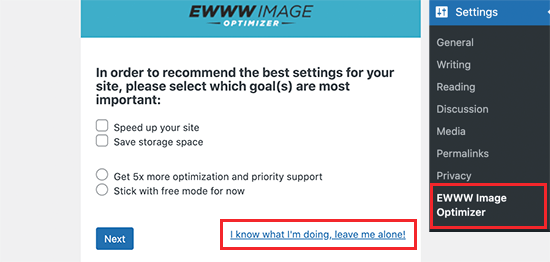
Bir sonraki ekranda bir dizi eklenti seçeneği göreceksiniz.
Aşağı kaydırın ve 'WebP Dönüşümü' seçeneğinin yanındaki kutuyu işaretleyin.
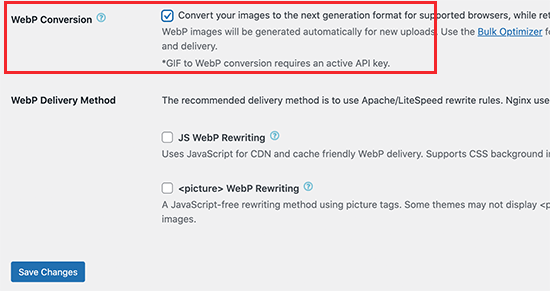
Ayarlarınızı kaydetmek için daha sonra ‘Değişiklikleri Kaydet’ düğmesine tıklayın.
Ardından, WebP Dönüştürme bölümüne aşağı kaydırmanız gerekir. Eklenti şimdi size kırmızı bir önizleme resmiyle bazı yeniden yazma kuralları gösterecektir.
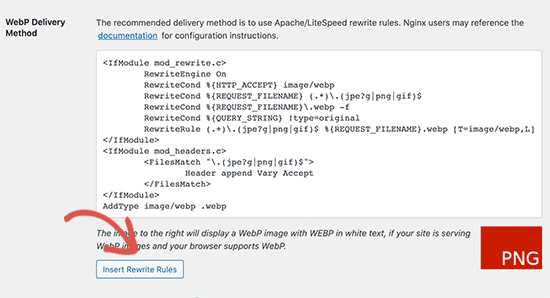
‘Rewrite Rules Ekle’ düğmesine tıklamanız gerekir ve eklenti bu rewrite kurallarını otomatik olarak .htaccess dosyanıza eklemeye çalışacaktır.
Eklenti bu kuralları başarıyla eklerse, kırmızı resim önizlemesi 'WebP' metniyle yeşile dönecektir.
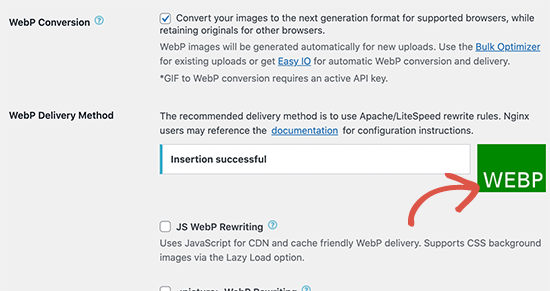
Bazen eklenti kuralları ekleyemeyebilir. Bu durumda, eklentinin ayarlar sayfasından yeniden yazma kurallarını kopyalamanız ve bunları manuel olarak .htaccess dosyanızın altına yapıştırmanız gerekir.
İşiniz bittiğinde, eklentinin ayarlar sayfasına geri dönün ve tekrar ‘Değişiklikleri Kaydet’ düğmesine tıklayın. Önizleme resmi yeşile dönerse, bu, WordPress web sitenizde WebP resim teslimini başarıyla etkinleştirdiğiniz anlamına gelir.
Alternatif olarak, WebP teslim seçenekleriniz olarak 'JS WebP Yeniden Yazma' veya 'Resim WebP Yeniden Yazma'yı seçebilirsiniz. Bu, .htaccess yöntemi sunucu yapılandırmanız için çalışmazsa (örneğin, bir CDN kullanıyorsanız) güvenilir alternatiflerdir.
Eski Resimlerinizi Toplu Olarak WebP Sürümlerine Dönüştürün
EWWW Image Optimizer, daha önce yüklediğiniz görüntü dosyalarını kolayca WebP görüntülerine dönüştürmenize olanak tanır. Sadece Medya » Kütüphane sayfasına gidin ve liste görünümüne geçin.
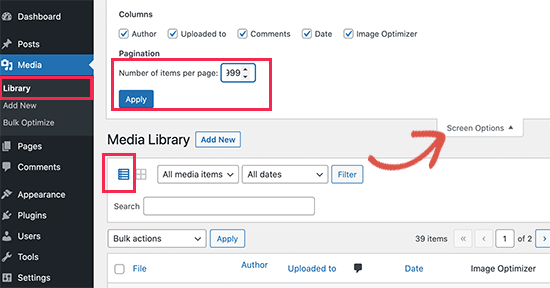
Ardından, ‘Ekran Seçenekleri’ düğmesine tıklamanız ve ‘Sayfa başına öğe sayısı’nı 999 olarak değiştirmeniz gerekir. 1000'den fazla resminiz varsa, bu resimler sonraki sayfada görünecektir.
Bu şekilde, toplu optimizasyon için çok sayıda resmi hızla seçebileceksiniz. Ardından, tüm resimleri seçmek için üstteki Tümünü Seç onay kutusuna tıklayın.
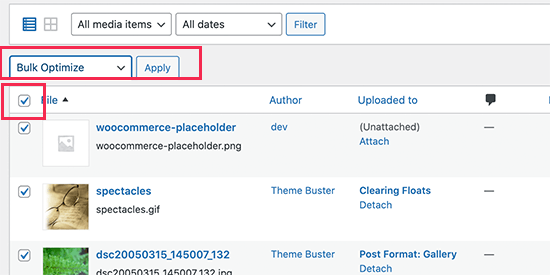
Ardından, ‘Toplu İşlemler’ açılır menüsüne tıklayın ve ‘Toplu Optimize Et’ seçeneğini seçin. Son olarak, ‘Uygula’ düğmesine tıklayın.
Bir sonraki ekranda, eklenti size resim sıkıştırmayı atlama ve yalnızca onları WebP'ye dönüştürme seçeneği sunacaktır. Resimleriniz zaten optimize edilmişse bu seçeneği işaretleyebilirsiniz.
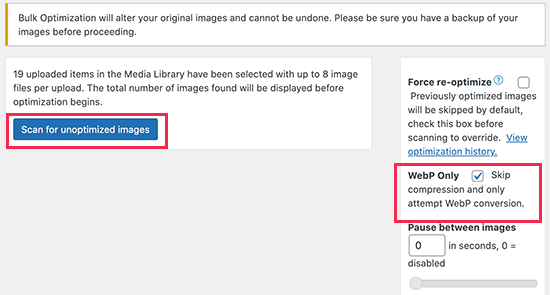
Bundan sonra devam etmek için 'Optimize Edilmemiş Resimleri Tara' düğmesine tıklayın. Eklenti daha sonra bulduğu resim sayısını gösterecektir, böylece devam etmek için Optimize düğmesine tıklayabilirsiniz.
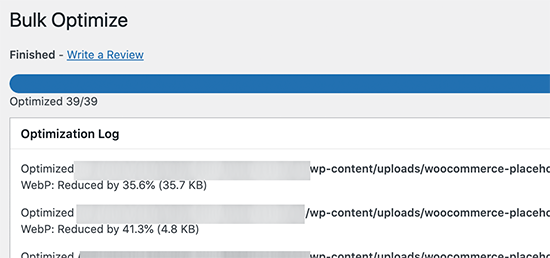
Resimleriniz artık optimize edilecek ve EWWW Optimizer resimleriniz için WebP sürümleri oluşturacaktır.
WebP Resim Tesliminizi Test Etme
Görüntülerinizi optimize ettikten sonra, birkaç görüntü içeren bir blog yazısına gidebilirsiniz.
Fareyi herhangi bir resmin üzerine getirin ve resmi yeni bir sekmede açmak için sağ tıklayın.

Bu, resmi yeni bir tarayıcı sekmesinde açacaktır.
EWWW Resim Optimize Edici özel yeniden yazma kuralları kullandığı için, adres çubuğundaki resim URL'si hala orijinal dosya uzantısını (örneğin .png veya .jpg) gösterecektir.
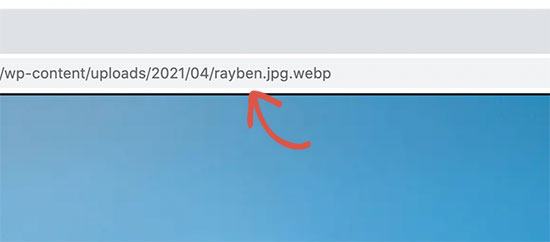
Bunun bir WebP resmi olduğunu doğrulamak için, resme sağ tıklayın ve 'Farklı kaydet...' seçeneğini seçin. İndirme penceresinde, dosya türü olarak 'WebP Resmi' listelendiğini görmelisiniz.
Eklenti WebP resmini sunamıyorsa, eklentinin ayarlar sayfasına geri dönebilirsiniz. Buradan WebP teslim seçeneğini 'JS WebP Yeniden Yazma' veya 'WebP Yeniden Yazma' yöntemlerine değiştirebilirsiniz.
Yöntem 2: Imagify ile WordPress'te WebP Resimleri Kullanma
Imagify, WP Rocket, yani en iyi WordPress önbelleğe alma eklentisinin arkasındaki kişiler tarafından oluşturulan bir WordPress resim optimizasyon eklentisidir. Resimleri kolayca optimize etmenize ve WebP resim formatına dönüştürmenize olanak tanır. Daha fazla bilgi edinmek için Imagify incelememize bakın.
Yapmanız gereken ilk şey Imagify eklentisini yüklemek ve etkinleştirmektir. Daha fazla ayrıntı için, bir WordPress eklentisinin nasıl kurulacağına dair adım adım kılavuzumuza bakın.
Etkinleştirdikten sonra, eklenti ayarlarını yapılandırmak için Ayarlar » Imagify sayfasını ziyaret etmeniz gerekir. Buradan devam etmek için 'Ücretsiz API Anahtarı Oluştur' düğmesine tıklayın.
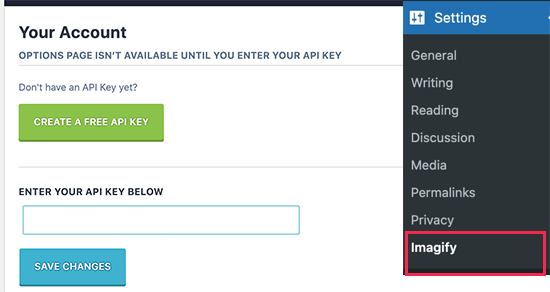
Bir iş e-posta adresi girmeniz istenecektir. Ardından, API anahtarınızı içeren bir e-posta için gelen kutunuzu kontrol edebilirsiniz. Anahtarı kopyalayıp eklentinin ayarlar sayfasına yapıştırın ve ‘Değişiklikleri Kaydet’ düğmesine tıklayın.
Ardından, Optimizasyon bölümüne aşağı kaydırmanız gerekir. Orada, ‘Görüntülerin webp sürümlerini oluştur’ ve ‘Görüntüleri sitede webp formatında görüntüle’ seçeneklerinin yanındaki kutucukları işaretlemeniz gerekir.
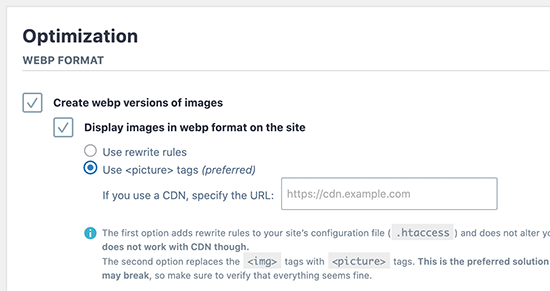
Bunun altında, WordPress'te WebP resimlerini görüntülemek için iki teslim yöntemi arasından seçim yapabilirsiniz. Birincisi .htaccess yöntemidir ve ikincisi bir etiket kullanmaktır.
.htaccess yöntemi daha hızlıdır, ancak bir CDN hizmeti kullanıyorsanız çalışmaz. Etiket yöntemi (<picture> etiketlerini kullanarak) CDN'lerle mükemmel çalışır, ancak sitenizin kod yapısını biraz değiştirir.
Siteniz için iyi çalışanlardan birini seçebilirsiniz. Ardından, alttaki ‘Kaydet ve Toplu Optimize Ediciye Git’ düğmesine tıklayın.

Bu sizi Medya » Toplu Optimizasyon sayfasına getirecektir.
Eklenti, tüm WordPress resimlerinizi arka planda otomatik olarak optimize etmeye başlayacaktır.
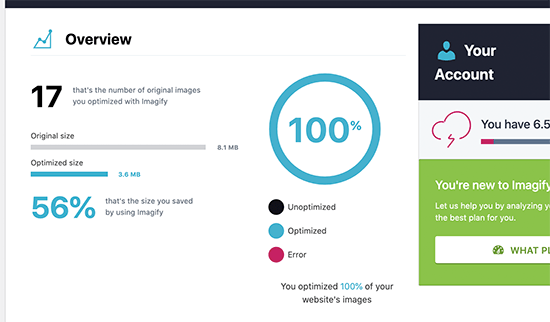
Çok sayıda resminiz varsa, bu biraz zaman alabilir. Endişelenmeyin, sayfayı kapatıp daha sonra geri dönebilirsiniz çünkü sayfayı kapatmak resim optimizasyon sürecini durdurmayacaktır.
WordPress'te WebP Resimlerinizi Test Etme
Optimizasyon tamamlandıktan sonra, birkaç resim içeren bir sayfayı veya gönderiyi ziyaret edebilirsiniz. Fareyi bir resmin üzerine getirin ve yeni sekmede açmak için sağ tıklayın.
Bu, resmi yeni bir tarayıcı sekmesinde açacaktır.
Imagify orijinal URL yapısını koruduğu için adres çubuğunda .webp uzantısını görmeyeceksiniz. Bunun yerine, resme sağ tıklayın ve 'Resmi farklı kaydet...' seçeneğini seçin. Kaydet penceresindeki dosya türü 'WebP Resmi' olarak belirtmelidir.
Yöntem 3: SG Optimizer ile WordPress'te WebP Görüntüleri Kullanma
Bu yöntem SiteGround kullanıcısıysanız önerilir.
SiteGround, en iyi WordPress barındırma şirketlerinden biridir. Kullanıcılarına, WordPress performanslarını optimize etmelerini sağlayan ücretsiz bir SG Optimizer eklentisi sunarlar. Ayrıca WordPress resimlerini optimize etme seçeneğini de içerir.
Öncelikle SG Optimizer eklentisini yükleyip etkinleştirmeniz gerekir.
Etkinleştirildiğinde, eklenti yönetici kenar çubuğunuza ‘SG Optimizer’ etiketli yeni bir menü öğesi ekleyecektir. Buna tıklamak sizi eklentinin ayarlar sayfasına götürecektir.
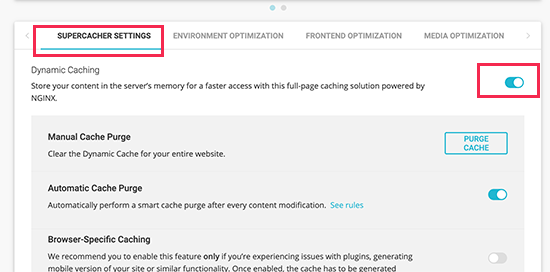
Buradan, SiteGround'un yerleşik önbelleğe alma sistemini kullanmak isterseniz önbelleğe alma ayarlarını açabilirsiniz.
Bundan sonra, Medya Optimizasyonu sekmesine geçebilir ve 'Yeni Resimlerin WebP Kopyalarını Oluştur' seçeneğini açabilirsiniz.
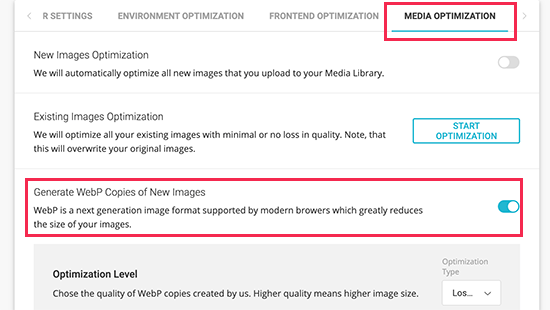
Bunun altında, ‘Toplu WebP Dosyaları Oluştur’ seçeneğini göreceksiniz.
Bu seçeneğin geçiş düğmesine tıklamak, WordPress medya kitaplığınızdaki tüm resim dosyaları için WebP kopyaları oluşturmaya başlayacaktır.
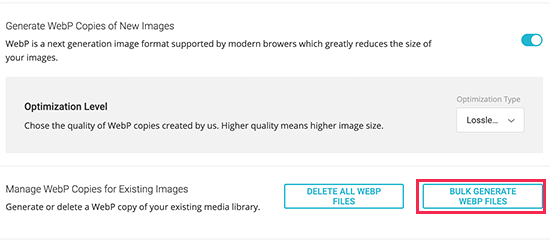
Tamamlandığında, WordPress siteniz WebP görüntüleri sunmaya başlayacaktır.
SG Optimizer'da WebP Görüntülerini Test Etme
Web sitenizin WebP resimleri sunup sunmadığını görmek için sitenizdeki birkaç resim içeren bir sayfayı açmanız gerekir.
Ardından, sağ tıklayın ve İncele aracını seçin. Bu, geliştirici konsolunu açacaktır, burada Ağ sekmesine geçmeniz gerekir.
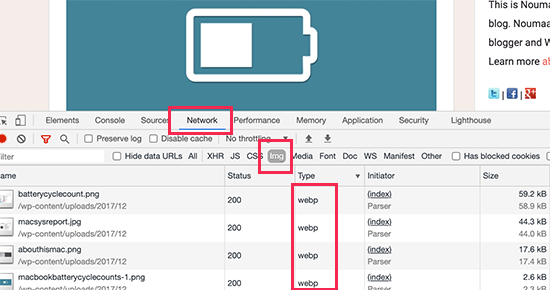
Buradan, 'Img' filtre sekmesine tıklayın ve ardından sayfayı yeniden yükleyin (Windows'ta CTRL+R ve Mac'te Command+R). Denetleyicideki 'Tür' sütununa bakın. Resimleriniz için tür olarak 'webp' listelendiğini görmelisiniz.
Video Eğitim
WebP Resimleri Hakkında Sıkça Sorulan Sorular
Birçok okuyucunun bu dosya formatına geçiş yapma ve bunun web sitesi performanslarını nasıl etkilediği hakkında soruları var. İşte WordPress'te WebP resimleri kullanma hakkında en sık aldığımız sorulardan bazılarına yanıtlar.
1. WebP resimleri SEO'ya gerçekten yardımcı oluyor mu?
Evet, WebP resimleri SEO sıralamalarınızı önemli ölçüde iyileştirebilir. Google, sayfa hızını önemli bir sıralama faktörü olarak kabul eder ve WebP kullanmak sayfa yükleme sürelerini azaltır.
Daha küçük resim dosyaları sunarak, WordPress sitenizin arama sonuçlarında daha üst sıralarda yer almasına yardımcı olan Temel Web İşlevleri puanlarınızı iyileştirirsiniz.
2. Ziyaretçinin tarayıcısı WebP'yi desteklemiyorsa ne olur?
Çoğu modern tarayıcı WebP'yi desteklese de, eski tarayıcıların küçük bir yüzdesi desteklemez.
EWWW Image Optimizer veya Imagify gibi bir optimizasyon eklentisi kullanırsanız, eklenti ziyaretçinin tarayıcısını otomatik olarak algılar. Modern tarayıcılara WebP sürümünü, eski tarayıcılara ise orijinal JPEG veya PNG dosyasını sunarak herkesin içeriğinizi görebilmesini sağlar.
3. Bir eklenti olmadan WebP resimlerini doğrudan WordPress'e yükleyebilir miyim?
Evet, WordPress 5.8 ve sonraki sürümleri, JPEG veya PNG dosyalarını yüklediğiniz gibi WebP dosyalarını doğrudan medya kitaplığınıza yüklemenize olanak tanır. Ancak, dosyaları manuel olarak yüklemek mevcut medya kitaplığınızı dönüştürmez.
Eski resimlerinizi otomatik olarak dönüştürmek için yine de SG Optimizer veya EWWW Image Optimizer gibi bir resim optimizasyon eklentisine ihtiyacınız olacaktır.
4. WebP, JPEG veya PNG'den daha mı iyi?
Hemen hemen her durumda, WebP web sitesi performansı için daha iyidir. WebP resimleri, aynı görsel kaliteyi korurken, karşılaştırılabilir JPEG veya PNG dosyalarından tipik olarak %25 ila %35 daha küçüktür. Bu daha küçük dosya boyutu bant genişliğinden tasarruf sağlar ve sayfalarınızın ziyaretçileriniz için çok daha hızlı yüklenmesini sağlar.
5. WebP'ye dönüştürmek orijinal resimlerimi siler mi?
Imagify ve EWWW Image Optimizer dahil olmak üzere çoğu resim optimizasyon eklentisi, varsayılan olarak orijinal resimlerinizi silmez. Ziyaretçilere göstermek için bir WebP sürümü oluştururken, orijinal dosyayı sunucunuzda yedek olarak tutarlar. Bu, WebP formatını kullanmayı bırakmaya karar verirseniz değişiklikleri geri almanıza olanak tanır.
WordPress'te Görüntü Kullanımı Hakkında Uzman Rehberleri
Umarım bu makale WordPress'te WebP resimlerini nasıl kullanacağınızı öğrenmenize yardımcı olmuştur. Ayrıca WordPress sitenizde resim kullanmaya yönelik diğer bazı kılavuzları da görmek isteyebilirsiniz:
- WordPress'e Görselleri Doğru Şekilde Ekleme (Adım Adım)
- WordPress'te Öne Çıkan Görseller veya Gönderi Küçük Resimleri Nasıl Eklenir
- WebP vs. PNG vs. JPEG: WordPress için En İyi Görüntü Formatı
- Kaliteyi Kaybetmeden Web Performansı İçin Resimleri Nasıl Optimize Edersiniz
- En İyi WordPress Görüntü Sıkıştırma Eklentileri Karşılaştırıldı
- Blog Yazılarınız İçin Daha İyi Resimler Oluşturma Araçları
- Görsel Yönetimi İçin Harika WordPress Eklentileri (Güncellendi)
- WordPress'te Resim Alt Metni ve Resim Başlığı – Fark Nedir?
- WordPress Görüntüleri Sitenizde Nereye Kaydeder?
- WordPress'te Görselleri Kolayca Yavaş Yükleme
Bu makaleyi beğendiyseniz, lütfen WordPress video eğitimleri için YouTube Kanalımıza abone olun. Bizi ayrıca Twitter ve Facebook'ta da bulabilirsiniz.


Olaf
Bir web sitesini nasıl hızlandıracağımız sorusuyla karşılaştığımızda, medya neredeyse her zaman optimizasyon için yer olan bir alandır. Profesyonel olmadıkları sürece hemen hemen her WordPress kullanıcısı, bilgisayarlarında kaydedildiği gibi, genellikle hem boyut hem de dosya boyutu açısından gereksiz yere büyük olan resimleri siteye yükler. Medyayı ayarlayarak, özellikle resimleri farklı bir formata sıkıştırarak bir web sitesinin hızının ne kadar iyileşebileceğini görmek ilginçtir. WebP'yi seviyorum çünkü orijinaline kıyasla dosya boyutlarını çok daha küçük tutarken yeterli kalite sunuyor. Onlarca resim içeren mevcut web siteleri için, tüm bunları toplu olarak yapmanın bir yolunu bilmek faydalıdır ve bu noktada bu tür eğitimler inanılmaz derecede değerlidir.
Paul
Belirttiğiniz adımları izledim, ancak test ettiğimde, “Resmi yeni sekmede aç” seçeneğini seçtiğimde açılan yeni sekme, gösterdiğiniz gibi webp ile bitmiyor, orijinal dosya uzantısıyla bitiyor. Ancak, “Resmi farklı kaydet…” seçeneğini seçtiğimde webp gösteriyor. Bunun ne anlama geldiğinden tam olarak emin değilim. Resim gerçekten webp mi ve bu şekilde mi görünüyor? Kullandığım tarayıcı Chrome'un en son sürümü, bu yüzden yedek resmi çekmemesi gerekir. Bir önbellekleme eklentisi kullanıyorum, ancak test etmeden önce önbelleği temizledim.
WPBeginner Desteği
Kaydederken bunu görüyorsanız WebP görüntüleri kullanıyorsunuzdur. Kullandığınız araca bağlı olacaktır ancak 404 hatalarını önlemek için URL'yi koruyup görüntünün WebP sürümünü gösteren WebP yönlendirmesi vardır.
Yönetici
MOINUDDIN WAHEED
WordPress resimlerimi webp'ye dönüştürmek için bir mekanizma arıyordum çünkü png ve jpg resimler ile webp resimler arasındaki dosya boyutunda büyük bir fark gördüm.
Webp resimlere sahip olmak kesinlikle web sitesinin daha hızlı yüklenmesine yardımcı olacaktır. Web sitesinin hızını ve performansını artıracaktır.
Mevcut WordPress resimlerini webp formatına dönüştürme rehberi için teşekkürler.
WPBeginner Desteği
You’re welcome, glad you found our guide helpful
Yönetici
Jiří Vaněk
Genellikle, harici bir düzenleyicide WebP resimleri oluştururum. Ancak, resimleri PNG formatında web'e yükleyip sonra WebP'ye dönüştürmek daha iyi bir uygulama mıdır? Yani, tarayıcının seçebileceği her iki formatın da olmasının mı yoksa olmamasının mı daha iyi olduğunu kastediyorum? Birinin hala WebP'yi desteklemeyen eski bir tarayıcı kullanıyor olabileceğinden endişeleniyorum ve o zaman o resimler o kullanıcı için web sitemde görüntülenmeyecektir.
WPBeginner Desteği
Özellikle bir yedek görüntü istiyorsanız, eklentilerin görüntüleri sizin için dönüştürmesine izin vermek en iyi seçenek olacaktır. WebP görüntülerini bir düzenleyici ile oluşturmak, sitenizde yer tasarrufu sağlamak için önerilen yol olacaktır.
Yönetici
Jiří Vaněk
Yanıtınız için teşekkür ederim. FTP'imde hala bolca yerim var (100 GB), bu yüzden cevabınıza göre, web sitesinde daha fazla resim formatına sahip olmak için bir eklenti kullanacağım, bu da webp'yi desteklemeyen eski tarayıcılar için bile iyi çalışmasını sağlayacaktır. Kalan çok az sayıda tarayıcı olduğunu biliyorum ama hala mevcutlar. Tavsiye için teşekkürler.
emir
WooCommerce'ta bazı webp resimleri kullandık, başka bir sunucuda woocommerce'ı yedeklerken webp resimleri aktarılmadı, tekrar jpeg formatına döndük.
WPBeginner Desteği
Webp görüntüleriyle ilgili deneyiminizi paylaştığınız için teşekkür ederiz. Yedekleme aracınızın desteğiyle iletişime geçerseniz, bu sorunu çözmek için normalde kod parçacıkları veya başka yollar bulunur!
Yönetici
Ashikur Rahman
1. adımı izlersem, eski dosyalarım jpg/png formatında olur, değil mi? bu, yükleme klasöründe bir karmaşa yaratacaktır. orijinal dosyayı kaldırma seçeneği var, o seçeneği kullanırsam, gönderi görsellerim bozulur mu?
ve en önemlisi, eww eklentisini devre dışı bırakır/silersen, dönüştürülmüş webp görselleri de silinir mi?
ne yapmalıyım?
WPBeginner Desteği
Eklenti şu anda WebP resimlerini desteklemeyen tarayıcılar için eski resimleri saklar ve yalnızca jpg/png'den daha iyi bir boyuttaysa WebP resmini oluşturur. Orijinalini kaldırmak sitenizi bozmaz, ancak ziyaretçilerinizin çoğunluğu WebP'yi desteklemeyen eski tarayıcılar kullanıyorsa bu kullanıcılar için bozulabilir.
Eklenti kaldırıldığında oluşturulan resimlerin mevcut durumu için eklentinin desteğiyle görüşmeniz gerekecektir.
Yönetici
Rebecca
Merhaba, wp-optimize gibi bazı eklentilerin webp dönüştürme için exif verilerini koruma seçeneği sunduğunu fark ettim. Bu verileri saklamak gerekli mi?
Şimdiden teşekkürler
WPBeginner Desteği
Gerekli değildir ancak bu bilgiyi kullanan siteler için kullanışlıdır.
Yönetici
Theo
aradığım şey şu,
Çok yardımcı
WPBeginner Desteği
Rehberimizin yardımcı olmasına sevindik!
Yönetici
Kim
Hızlı yanıt için çok teşekkürler!
WPBeginner Desteği
Glad we could help
Yönetici
Kim
Bu harika bir ipucu, sadece 1 sorum var… her yeni resim (PNG, JPG) yüklediğimde EWWW optimizer'ı çalıştırmam gerekecek mi?
WPBeginner Desteği
The plugin will automate the process for new uploads
Yönetici