


Müşterilerin çevrimiçi mağazanızda kâr etmeyecek kadar küçük veya stoğunuzu tüketip nakliye kabuslarına yol açacak kadar büyük siparişler vermesi sinir bozucudur.
WooCommerce'de minimum ve maksimum sipariş limitleri belirlemek bu sorunu çözer. Envanterinizi kontrol altında tutmanıza, aşırı satışları önlemenize ve işletmenizi daha etkili bir şekilde büyütmenize yardımcı olabilir.
Bu kılavuzda, bu limitleri WooCommerce'de ayarlamanın kanıtlanmış ve kolay üç yolunu göstereceğim, böylece her sipariş karmaşık kurulumlar olmadan işiniz için uygun olur.
Sonunda, siparişleri kontrol etmek, envanterinizi korumak ve mağazanızı karmaşık kurulumlar olmadan sorunsuz bir şekilde çalıştırmak için net bir yolunuz olacak.
💡Hızlı Cevap: WooCommerce'de Minimum ve Maksimum Sipariş Limitleri Nasıl Ayarlanır
WooCommerce'de minimum ve maksimum sipariş limitleri ayarlamanın en kolay 3 yolu şunlardır:
- Yöntem 1: Ücretsiz WooCommerce için Minimum ve Maksimum Miktar Eklentisi – Kodlama veya gelişmiş kurallar olmadan temel minimum ve maksimum sipariş limitlerine ihtiyaç duyan yeni başlayanlar için en iyisi.
- Yöntem 2: YITH WooCommerce Minimum Maksimum Miktar – Belirli ürünler, kategoriler veya etiketler için esnek kurallar ve genel sepet kısıtlamaları isteyen mağazalar için idealdir.
- Yöntem 3: Toptan Satış Fiyatları (Toptan Satış Paketi) – Rol tabanlı minimum sipariş miktarları ve toplu sipariş yönetimi gerektiren B2B veya toptan satış mağazaları için mükemmeldir.
WooCommerce'de Minimum veya Maksimum Sipariş Tutarları Neden Belirlenir?
Minimum veya maksimum sipariş limitleri belirlemek, müşterilerin siparişleri nasıl verdiğini kontrol altında tutmanıza yardımcı olur. Çevrimiçi mağazanızı daha öngörülebilir ve yönetimi daha kolay hale getirir.
Mağaza sahiplerinin sipariş limitlerini kullanmasının bazı temel nedenleri şunlardır:
- Küçük Siparişlerde Para Kaybetmekten Kaçının: Çok küçük siparişler nakliye, ödeme ücretleri veya elleçleme maliyetlerini karşılamayabilir. Örneğin, bir müşteri sadece 2 dolarlık bir anahtarlık sipariş ederse, kazandığınızdan daha fazla nakliye masrafı yapabilirsiniz.
- Müşterileri Daha Fazla Satın Almaya Teşvik Edin: Minimum bir limit, müşterileri nazikçe sepetlerine daha fazla ürün eklemeye yönlendirebilir.
- Toplu veya Toptan Satın Almaları Yönetin: Maksimum bir limit, tek bir müşterinin bir kerede çok fazla ürün satın almasını önler. Örneğin, diğer alıcıların da stok alabilmesini sağlamak için müşteri başına 50 birim ile sınırlayabilirsiniz.
- Envanterinizi Koruyun: Limitler, stoklarınızın çok hızlı tükenmemesini sağlamaya yardımcı olur.
- Nakliye Verimliliğini Artırın: Dengeli sipariş boyutları, paketleme ve nakliyeyi daha uygun maliyetli ve yönetimi daha kolay hale getirir.
Net sipariş limitleri belirleyerek, hem sizin hem de müşterilerinizin hayatını kolaylaştırırsınız. Envanter kontrol altında kalır, nakliye basit kalır ve mağazanız daha sorunsuz çalışır.
WooCommerce'de Siparişleri Sınırlamak İçin Hangi Yöntemi Kullanmalısınız?
Adım adım yöntemlere dalmadan önce, mağazanız için doğru eklentiyi seçmeniz gerekir.
Kolaylaştırmak için, mağazanızın kurulumuna ve ihtiyaçlarına bağlı olarak hangi eklentinin en iyi çalıştığını gösteren bir karşılaştırma:
| Yöntem | En İyisi | Maliyet |
|---|---|---|
| Minimum ve Maksimum Miktar | Küçük ve orta ölçekli mağazalar, basit ürün veya kategori miktar sınırları, temel sepet kuralları, hızlı kurulum arayan yeni başlayanlar | Ücretsiz |
| YITH WooCommerce Minimum Maksimum Miktar | Gelişmiş kontrollere ihtiyaç duyan mağazalar: ürün başına, kategori başına, etiket başına sınırlar, sepet toplamı kısıtlamaları, değişken ürünler, özel mesajlar | 59,99 $/yıl |
| Toptan Fiyatlar + Toptan Satış Paketi | B2B veya toptan satış mağazaları, büyük toplu siparişler, müşteri rolüne özel kurallar, karmaşık fiyatlandırma ve miktar ayarları | 99$/yıl |
Doğru aracı seçtikten sonra, mağazanıza kolayca minimum ve maksimum sipariş limitleri ekleyebilirsiniz.
Ancak, bunlara geçmeden önce, WooCommerce mağazanızın tamamen kurulmuş olması gerekir. Henüz yapmadıysanız, başlamak için bu kılavuzlara göz atın:
- WooCommerce Basitleştirildi: Mağazanızı Bugün Açmak İçin Kanıtlanmış Adımlar
- WordPress'te B2B E-ticaret Nasıl Kurulur – Yeni Başlayanlar İçin Rehber
- En İyi WooCommerce Hosting Şirketi Nasıl Seçilir?
- En Hızlı WooCommerce Temaları (22 Seçeneği Kapsamlı Bir Şekilde Test Ettim)
- E-ticaret Web Siteleri Ne Kadar Tutuyor? (Gerçek Rakamlar)
Şimdi, WooCommerce'de minimum ve maksimum sipariş limitlerinin nasıl ayarlanacağına bir göz atalım.
Seçtiğiniz yönteme atlamak için aşağıdaki bağlantıları kullanabilirsiniz:
- Method 1: Set Order Limits Using a Free WooCommerce Plugin
- Method 2: Set Order Limits for Specific Products or Categories with YITH (Advanced Control)
- Method 3: Set Wholesale Minimum Order Amounts (For B2B Stores)
- Satış Kaybetmeden Minimum Sipariş Tutarlarını Kullanmak İçin Ek İpuçları
- WooCommerce Sipariş Tutarı Limitleri Hakkında Sıkça Sorulan Sorular
Yöntem 1: Ücretsiz Bir WooCommerce Eklentisi Kullanarak Sipariş Limitleri Belirleme
🥇Şunlar için en iyisi: Gelişmiş kurallar olmadan temel min/maks sipariş limitlerine ihtiyaç duyan yeni başlayanlar.
Yeni başlıyorsanız veya yalnızca ürünleriniz ve kategorileriniz için basit kurallara ihtiyacınız varsa, bu yöntem mükemmeldir.
Bu yöntem için, kurulumu kolay, yeni başlayan dostu ve kodlama gerektirmeyen ücretsiz WooCommerce için Minimum ve Maksimum Miktar eklentisini kullanacağım.
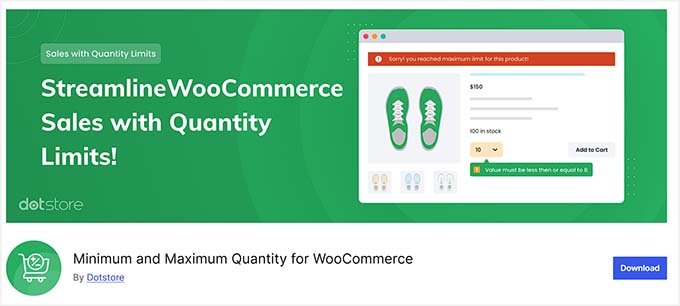
Bu eklenti ile bir müşterinin kaç ürün satın alabileceğini hızlı bir şekilde kontrol edebilir, aşırı satışları önleyebilir ve her siparişin mağazanızın ihtiyaçlarını karşıladığından emin olabilirsiniz - tüm bunları tek bir kod satırına dokunmadan yapabilirsiniz.
Adım 1: WooCommerce için Minimum ve Maksimum Miktar Eklentisini Yükleyin ve Etkinleştirin
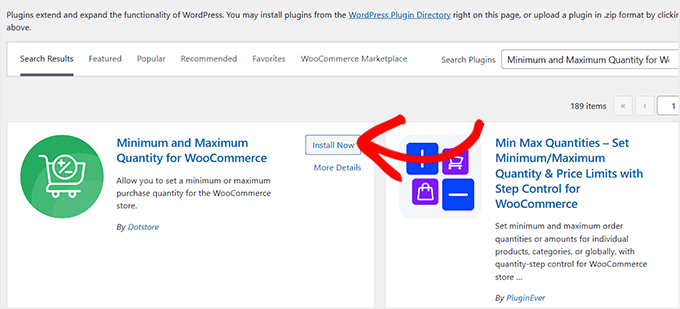
Bu eklentiyi yüklemek, WordPress'te yeni olsanız bile basittir. Öncelikle, WordPress kontrol panelinize gidin ve Eklentiler » Yeni Ekle'ye gidin.
Arama çubuğuna ‘WooCommerce için Minimum ve Maksimum Miktar‘ yazın. Dotstore tarafından yapılmış olanı arayın, ardından ‘Şimdi Yükle’ ve ‘Etkinleştir’e tıklayın.
💡 İpucu: Eklenti adları bazen benzer olabileceğinden doğru eklentiyi seçtiğinizden emin olun. Doğru olanı yüklediğinizden emin olmak için görmek istediğiniz yazar Dotstore'dur.
Genel olarak WordPress eklentilerine yeniyseniz, WordPress eklentilerini yükleme kılavuzumuza bakın. Süreci adım adım açıklar, böylece mağazanıza eklenti ekleme konusunda kendinizi güvende hissedebilirsiniz.
Adım 2: Minimum ve Maksimum Sipariş Limitlerini Yapılandırın
Eklenti etkinleştirildikten sonra, WordPress kontrol panelinizden Dotstore » Min/Max Miktar sayfasına gidin.
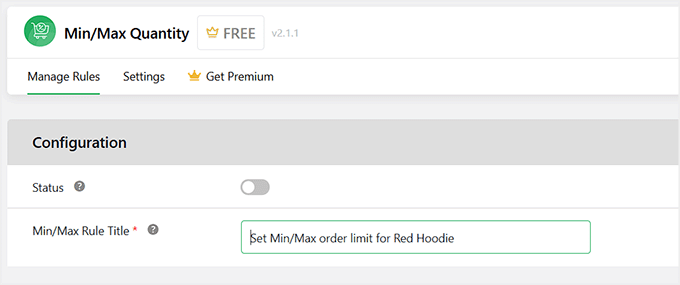
Bu sayfada, ilk kuralınızı oluşturmak için ‘Yeni Ekle’ düğmesine tıklayın.
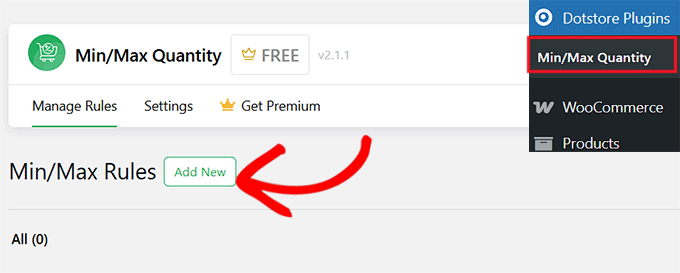
Bu sizi, kuralınıza bir başlık vererek başlayabileceğiniz yeni bir ekrana götürecektir.
Bu başlık yalnızca sizin tarafınızdan görülebildiği için, kuralın ne yaptığını hatırlamanıza yardımcı olacak bir ad kullanmak iyi bir fikirdir.
Ardından, ‘Gelişmiş Kurallar’ bölümünü genişletin. Kuralın hangi ürünler veya kategoriler için geçerli olacağına karar vereceğiniz yer burasıdır.
İlk açılır menüden tek bir ürün, değişken bir ürün (farklı bedenlere sahip bir tişört gibi) veya tüm bir kategoriyi seçebilirsiniz. Ardından, sınırlamak istediğiniz belirli ürünü, varyasyonu veya kategoriyi yazın.
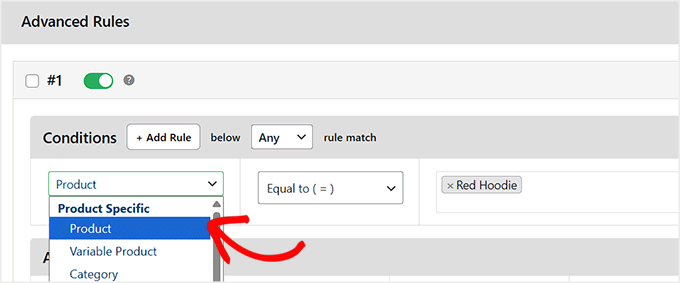
Örneğin, bir müşterinin satın alabileceği mavi tişört sayısını sınırlamak istiyorsanız, ‘Değişken Ürün’ü seçin, ardından ‘Mavi Tişört’ yazın.
Veya, mağazanızdaki tüm tişörtler için sınırlar belirlemek istiyorsanız, ‘Kategori’yi seçin ve ‘Tişörtler’ kategorisini seçin.
Bu şekilde eklenti, minimum ve maksimum sipariş kurallarınızı tam olarak nereye uygulayacağını bilir.
Koşulları ayarladıktan sonra, aşağı kaydırarak ‘Eylem’ bölümüne gidin. Bu bölümde, seçilen ürün veya kategori için minimum ve maksimum miktarı girebilirsiniz.
Bunu yaptıktan sonra, yukarı kaydırın ve ‘Durum’ anahtarının açık olduğundan emin olun. Etkin olduğunda yeşil renkte yanacaktır.
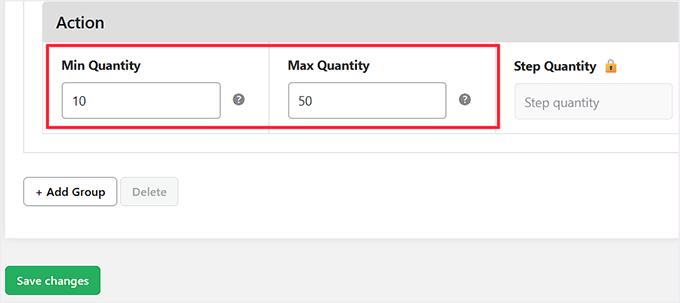
Son olarak, ayarlarınızı kaydetmek için 'Değişiklikleri Kaydet' düğmesine tıklayın.
Adım 3: Minimum ve Maksimum Limitlerinizi Test Edin
Kuralınızı ayarladıktan sonra, WooCommerce mağazanıza gidin ve sipariş limitini eklediğiniz ürün sayfasını açın.
Minimum sipariş miktarının artık varsayılan olarak ‘Sepete Ekle’ düğmesinin yanında gösterildiğini fark edeceksiniz. Müşteriler, belirlediğiniz maksimum limite kadar miktarı artırabilirler, ancak bundan fazlasını ekleyemezler.
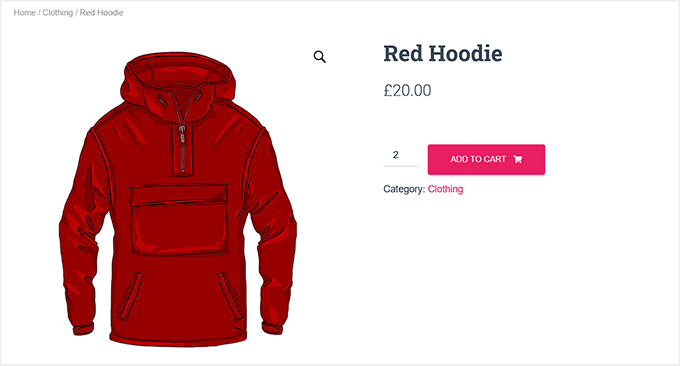
Örneğin, kırmızı bir kapüşonlu için minimum 2 ve maksimum 5 olarak ayarlarsanız, bir müşteri en az 2 adet satın almalı ve sepetine 5 adetten fazla ekleyemez.
Bu, stoğunuzun korunduğunu ve siparişlerin mağaza kurallarınızla tutarlı olduğunu garanti eder.
Yöntem 2: YITH ile Belirli Ürünler veya Kategoriler İçin Sipariş Limitleri Belirleyin (Gelişmiş Kontrol)
🥈En uygun olduğu durumlar: Küresel/bireysel ürünler, kategoriler veya etiketler için farklı kurallar belirlemek veya değişken ürün miktarlarını yönetmek gibi daha fazla kontrole ihtiyaç duyan mağazalar.
Mağazanızda farklı fiyatlı ürünler, yüksek talep gören ürünler varsa veya farklı ürünlere farklı kurallar uygulamak istiyorsanız, YITH WooCommerce Minimum Maksimum Miktar eklentisini kullanmak isteyeceksiniz.
Bu eklenti, hem küresel hem de özel kısıtlamalar üzerinde esnek kontrol sağlar. Minimum ve maksimum miktarlar belirleyebilir, harcama tutarlarını sınırlayabilir veya hatta kuralları yalnızca belirli kategorilere veya etiketlere uygulayabilirsiniz.
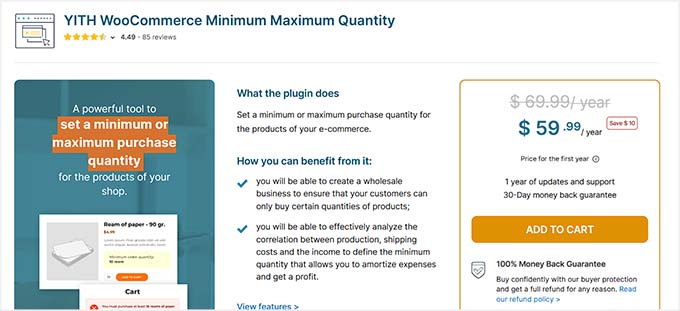
Kapsamlı bir şekilde test ettim ve kodlama gerektirmeyen ayrıntılı kontrol ihtiyacı olan WooCommerce mağazaları için en iyisi olduğunu gördüm.
Ücretsiz eklentiden biraz daha gelişmiştir, ancak adımları dikkatlice takip ederseniz yeni başlayanlar için hala çok yönetilebilirdir.
Bu şekilde, müşterilerin doğru miktarlarda satın aldığından, stoğunuzu koruduğunuzdan ve aşırı satışları önlediğinizden emin olabilirsiniz; tüm bunları alışveriş yapanlarınız için süreci sorunsuz tutarken.
Adım 1: YITH WooCommerce Minimum Maksimum Miktar Eklentisini Kurun ve Etkinleştirin
Öncelikle, ücretsiz bir sürümü olmadığı için YITH WooCommerce Minimum ve Maksimum Miktar eklentisini satın almanız gerekir.
Satın almadan önce, eklenti demosunu deneyerek mağazanız için doğru araç olup olmadığını görebilirsiniz.
Eklentiyi satın aldıktan sonra, kurulum dosyasını indirin ve WordPress sitenize yükleyin. Ardından, diğer tüm WordPress eklentileri gibi kurun ve etkinleştirin.
Satın alınan bir eklentiyi yükleme konusunda aşina değilseniz, WordPress eklentisi nasıl kurulur hakkındaki eğitimimize göz atın.
Adım 2: Genel Ürün, Kategori ve Etiket Kısıtlamaları Ayarlayın
Eklentiyi etkinleştirdikten sonra, WordPress kontrol panelinizden YITH » Minimum Maksimum Miktar sayfasına gidin. Sipariş limitlerini mağazanız genelinde yapılandırabileceğiniz yer burasıdır.
Önce genel kısıtlamalarla başlamak en iyisidir. Bu, her ürün için hemen ayrı kurallar oluşturmadan miktarları kontrol etmeyi kolaylaştırır.
‘Sepet Kısıtlamaları’ bölümünde, tüm sepet için minimum ve maksimum öğe sayısı ayarlayabilirsiniz. Örneğin, minimum 10 öğe ve maksimum 50 öğe ayarlamanın yardımcı olduğunu düşünüyorum.
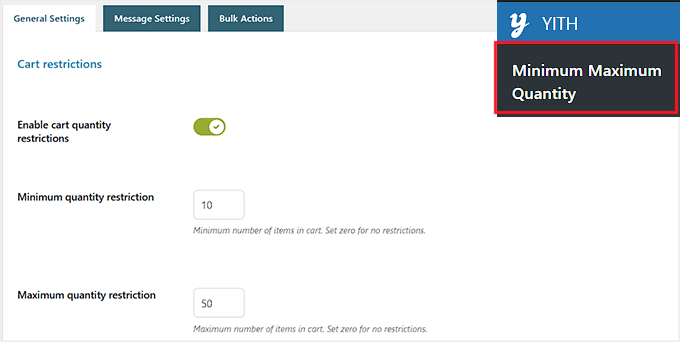
Müşterileri gruplar halinde, örneğin sadece 6'nın katları halinde satın almaya zorlayabilirsiniz, bu da toplu ürünler için kullanışlıdır.
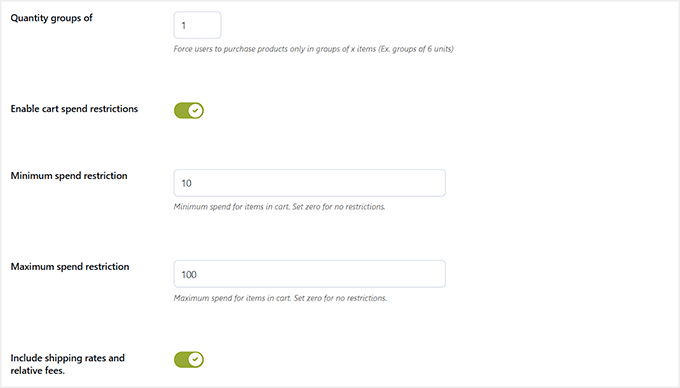
Müşteri harcamalarını yönlendirmek için minimum veya maksimum sepet toplamları ayarlayarak sepet harcama kısıtlamalarını da etkinleştirebilirsiniz. Bu, ücretsiz kargo eşikleri veya özel teklifler için iyi çalışır.
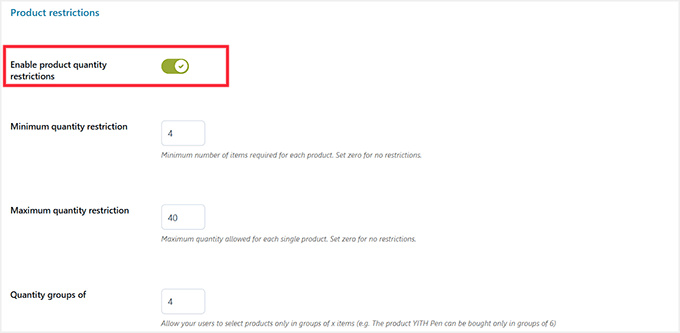
Ardından, ‘Ürün Kısıtlamaları’ bölümü, mağazanızdaki tüm ürünler için genel limitleri kontrol etmenizi sağlar. Bu bölüm, her ürün için minimum ve maksimum miktarları uygulamak için basit bir yol istiyorsanız idealdir.
Örneğin, ürün başına minimum 4 ve maksimum 40 adet ayarlayabilirsiniz.
Ayrıca, değişken ürün miktarlarını tüm varyasyonların toplamı olarak (boyutlar veya renkler gibi) hesaplamayı seçebilir veya gerekirse her varyasyon için özel kurallar belirleyebilirsiniz.
Tecrübelerime göre, ‘toplam’ seçeneği müşteriler için çok daha basittir.
Örneğin, minimumunuzun 5 tişört olduğunu varsayalım. ‘Toplam’ seçeneği, bir müşterinin bu minimuma ulaşmak için 3 kırmızı ve 2 mavi tişört almasına izin verir. Tam olarak aynı renkten 5 tane almaya zorlanmayacaklar.
‘Kategori Kısıtlamaları’ bölümü, tüm kategorilere limitler uygulamanıza olanak tanır. Bu, yüksek talep gören ürünler veya mevsimlik ürünler gibi ek kontrole ihtiyaç duyan ürün hatları için kullanışlıdır.
Minimum ve maksimum miktarlar ayarlayabilir, grup satın alımlarını zorunlu kılabilir ve hatta kategori için harcama limitleri belirleyebilirsiniz.
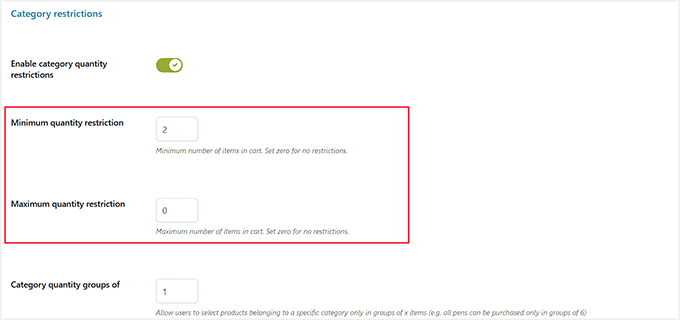
Son olarak, ‘Etiket Kısıtlamaları’ bölümü, ürünleri etiketlerine göre kontrol etmenizi sağlar. Etiket kısıtlamaları, tüm mağazayı veya kategoriyi etkilemeden daha küçük ürün alt kümelerini hedeflemek istediğinizde kullanışlıdır.
Örneğin, “Küçük” etiketli ürünler için minimum 4 öğe gerektirebilir veya o etiket için maksimum harcama belirleyebilirsiniz.
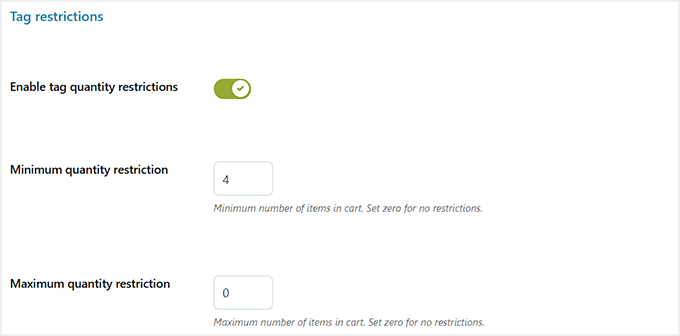
Seçimlerinizden memnun kaldığınızda, ‘Seçenekleri Kaydet’ düğmesine tıklamanız yeterlidir.
Adım 3: Belirli Ürünler, Kategoriler veya Etiketler İçin Kurallar Oluşturun
Belirli bir ürün, kategori veya etiket için sipariş limiti kuralları oluşturmak istiyorsanız, üstteki ‘Toplu İşlemler’ sekmesine geçin ve ‘Kural Ekle’ düğmesine tıklayın.
Uzman İpucu: Bir indirim sırasında küresel kurallarınızı geçici olarak geçersiz kılmak için 'Toplu İşlemler' özelliğini kullanabilirsiniz. Örneğin, Kara Cuma sırasında daha fazla satış teşvik etmek için belirli bir kategori için minimum miktarı kaldırmak üzere bir kural oluşturabilir ve ardından kuralı devre dışı bırakabilirsiniz.
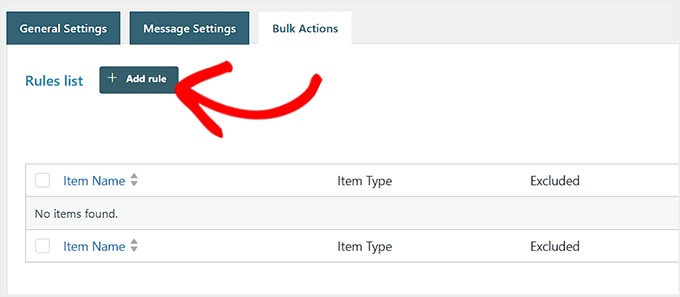
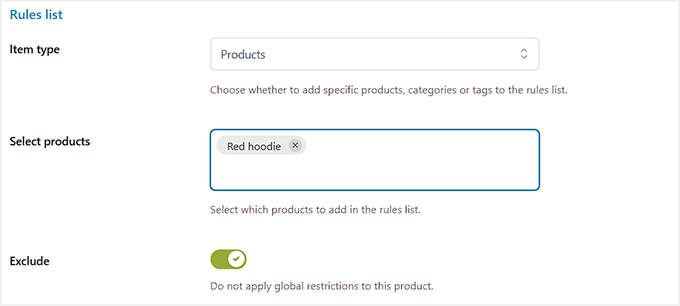
Bu sizi, öğe türünü seçerek başlayabileceğiniz yeni bir ekrana götürecektir: ürün, kategori veya etiket.
Ardından, kuralı uygulamak istediğiniz belirli öğeleri seçin.
Bunu yaptıktan sonra, 'Hariç Tut' anahtarını 'Açık' konumuna getirebilirsiniz. Belirli ürünlerin küresel kısıtlamaları yok saymasını istiyorsanız bunu kullanın.
Örneğin, küresel olarak minimum 5 öğe limitiniz varsa, ancak kalan indirimli stokları temizlemeye çalışıyorsanız. Bu indirimli ürünleri 'Hariç Tutarak' müşterilerin hata tetiklemeden yalnızca 1 tane satın almasını sağlayabilirsiniz.
Ardından, 'Miktar Kısıtlamalarını Geçersiz Kıl' anahtarını açabilirsiniz. Bu, seçilen öğe için küresel limitleri değiştirerek özel minimum ve maksimum miktarlar ayarlamanıza olanak tanır.
Bunları düşünerek ayarlamak önemlidir - örneğin, yüksek talep gören bir ürün için minimum 2 ve maksimum 10.
Ayrıca, öğelerin birden çok katı halinde (6'lı gruplar gibi) satın alınmasını zorunlu kılan miktar grupları da ayarlayabilirsiniz; bu, toplu siparişler veya stok yönetimi için yardımcı olur.
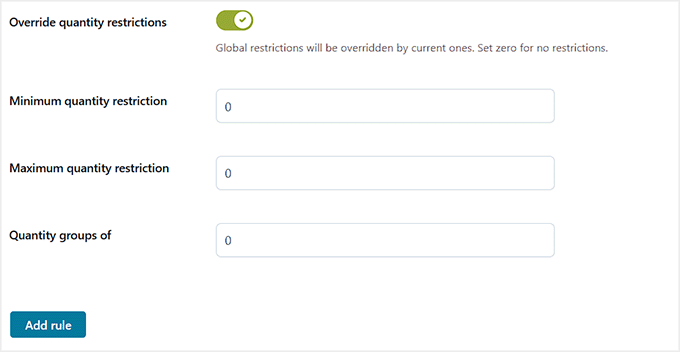
Kurallarınızı yapılandırdıktan sonra, bunları kaydetmek için 'Kural Ekle' düğmesine tıklayın.
Adım 4: Mağazada Sipariş Limitlerinizi Test Edin
Şimdi, sipariş limitlerinizin nasıl çalıştığını görmek için WooCommerce mağazanızı ziyaret edin. Ürün sayfalarında, minimum sipariş miktarının varsayılan olarak 'Sepete Ekle' düğmesinin yanında görüntülendiğini fark edeceksiniz.
Bir müşteri minimumdan daha düşük veya maksimumdan daha yüksek bir miktar eklemeye çalıştığında, YITH eklentisi onlara limit hakkında bilgi veren net bir mesaj gösterecektir.
Miktar izin verilen aralıkta olana kadar öğeyi sepete ekleyemeyecekler.
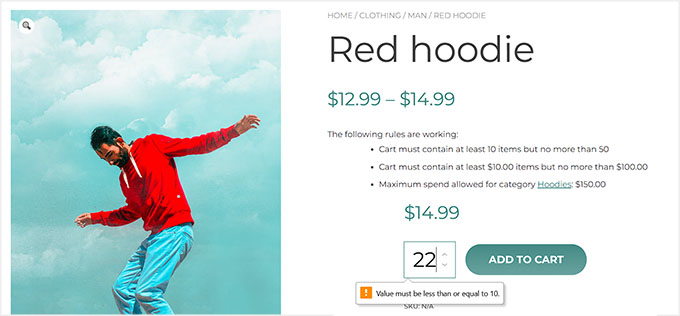
Ek olarak, eklenti ürüne veya kategoriye uygulanan tüm küresel kısıtlamaların bir listesini de gösterir. Bu, hem sizin hem de müşterilerinizin hangi kuralların şu anda aktif olduğunu anlamasına yardımcı olur.
Yöntem 3: Toptan Satış Minimum Sipariş Tutarlarını Ayarlayın (B2B Mağazaları İçin)
🥉En iyi: Farklı müşteriler için farklı kurallara ihtiyaç duyan ve minimum sipariş tutarlarını zorunlu kılmak isteyen Toptan Satış veya B2B mağazaları.
Mağazanız toptan satış müşterilerine satış yapıyorsa, Toptan Satış Fiyatları eklentisi güçlü bir seçenektir. Bu araç Toptan Satış Paketi'nin bir parçasıdır ancak ayrı olarak da satın alınabilir.
Toptan satış müşterileriniz için özel fiyatlandırma, minimum sipariş tutarları ve role dayalı kurallar belirlemenizi sağlar. Bu müşteriler, gerekli minimuma ulaştıktan sonra yalnızca toptan satış fiyatlandırması alırlar.
Unutmayın, premium sürümü çalıştırmak için ücretsiz temel eklenti gereklidir; bu, sipariş limitleri ve B2B fiyatlandırması için ihtiyacınız olan tüm özellikleri açar.
Ücretsiz eklentiyi motor olarak düşünün ve premium eklentiyi ise minimum ve maksimum sipariş kontrollerini açan bir yükseltme olarak düşünün.
Bu eklenti, yalnızca tek bir sipariş limiti eklemeyi planlıyorsanız, tam bir B2B mağazası oluşturmak için en iyi şekilde çalışır. Müşteriye özel minimumları, toplu siparişleri ve kademeli fiyatlandırma kurallarını kolayca yönetir ve toptan siparişleri manuel olarak yönetmekten çok daha kolay buldum.
Ayrıca, özelliklerini ve gerçek mağazalarda nasıl performans gösterdiğini ayrıntılı olarak ele alan Toptan Satış Paketi incelememize de göz atabilirsiniz.
Adım 1: Toptan Satış Fiyatları Eklentisini Yükleyin ve Etkinleştirin
Öncelikle, ana özelliklerin kilitli olduğu ücretsiz sürümün aksine, premium Toptan Satış Fiyatları eklentisini web sitesinden satın almanız gerekecektir.
Ardından, WordPress kontrol panelinize gidin ve premium sürümün temelini oluşturan ücretsiz Toptan Satış Paketi eklentisini yükleyin. Bundan sonra, premium Toptan Satış Fiyatları eklentisini yükleyin ve etkinleştirin.
Ayrıntılar için, WordPress eklentilerinin nasıl kurulacağına dair kılavuzumuza bakın.
Etkinleştirdikten sonra, kontrol panelinizdeki Toptan Satış » Lisans sayfasına gidin ve lisans anahtarınızı ve satın alma e-postanızı girin.
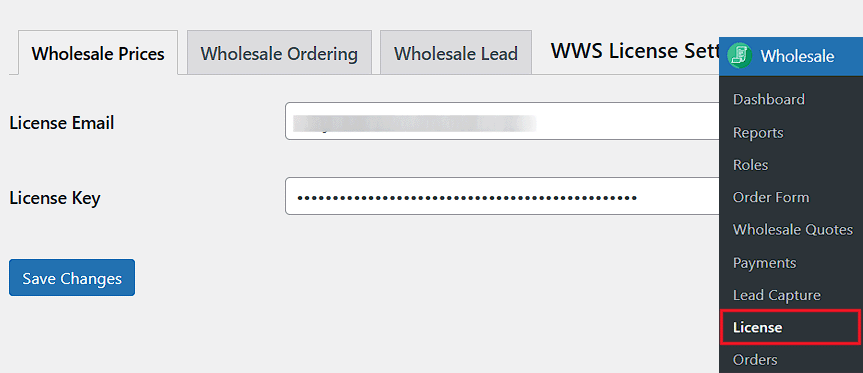
Bu, tüm premium özelliklerin kilidini açacak, böylece toptan satış fiyatlandırması ve minimum sipariş tutarlarını ayarlamaya başlayabilirsiniz.
Adım 2: Genel Toptan Satış Sipariş Gereksinimlerini Yapılandırın
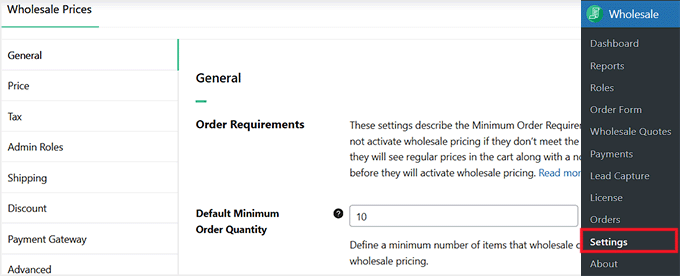
Etkinleştirdikten sonra, WordPress kontrol panelinizdeki Toptan Satış » Ayarlar » Genel sayfasına gidin. Genel sipariş gereksinimlerini burada ayarlarsınız.
Bu, toptan satış müşterilerinin, minimum kurallarınızı karşılamadıkları sürece toptan satış fiyatlarına erişemeyeceği anlamına gelir.
Gereksinimler karşılanmazsa, müşteriler sepetlerinde normal fiyatları ve toptan satış fiyatlandırmasının geçerli olması için ne kadar daha eklemeleri gerektiğini belirten bir bildirim görecektir.
Bir toptan satış müşterisinin sepetinde bulunması gereken minimum ürün sayısı olan 'Varsayılan Minimum Sipariş Miktarı'nı ayarlayabilirsiniz.
Örneğin, bunu 10 olarak ayarlarsanız, yalnızca 5 öğesi olan biri yine de normal fiyatı ödeyecektir. Tipik toplu sipariş boyutunuzu yansıtan bir sayıyla başlayın ve gerekirse daha sonra ayarlayın.
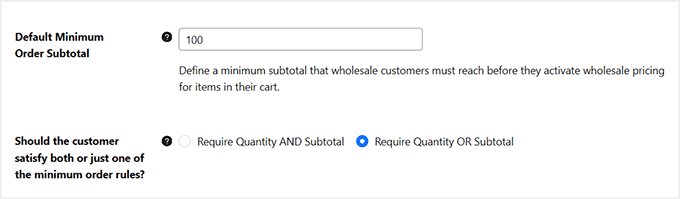
'Varsayılan Minimum Sipariş Tutarı', toptan satış fiyatlandırması için gereken minimum sepet değerini tanımlar. Örneğin, indirimler uygulanmadan önce 100 ABD doları tutarında bir ara toplam belirleyebilirsiniz.
Küçük siparişlerin hala tam fiyat ödemesini sağlarken daha büyük satın alımları teşvik edecek şekilde bunu düşünerek ayarlayın.
Ayrıca, müşterilerin hem miktar hem de ara toplam kurallarını karşılaması gerekip gerekmediğine veya yalnızca birini karşılaması gerekip gerekmediğine siz karar verirsiniz. VE kullanmak, bir müşterinin indirim almak için en az 10 ürün satın alması VE en az 100 ABD doları harcaması gerektiği anlamına gelir.
VEYA kullanmak, indirim alacakları anlamına gelir - 10 ürün satın alırlarsa VEYA 100 ABD doları harcarlarsa.
Tecrübelerime göre, çoğu mağaza VE'yi tercih ediyor, ancak bu sizin iş modelinize bağlıdır.
Uzman İpucu: Toptan satış kurallarınız için 'VE' ve 'VEYA' arasında seçim yaparken dikkatli olun. Yaygın bir hata, yalnızca bir koşulu karşılayan müşterilere indirim verebilen 'VEYA' kullanmaktır (örneğin, yeterince harcarlar ancak yalnızca bir ürün satın alırlar). Çoğu mağaza için, hem miktar hem de değer eşiklerinin karşılandığından emin olmak için 'VE' daha güvenli bir seçimdir.
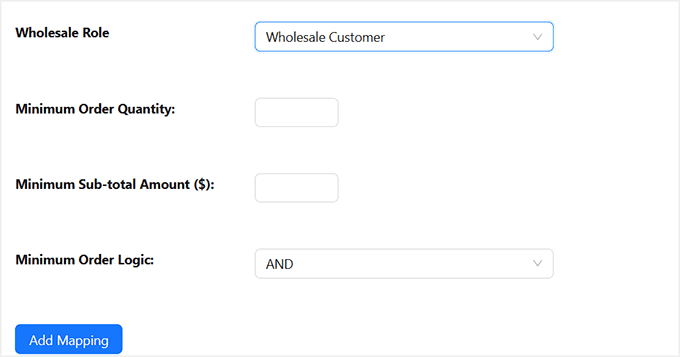
Son olarak, 'Toptan Satış Rolüne Özel Minimum Gereksinimler', belirli müşteri rolleri için genel kuralları geçersiz kılmanıza olanak tanır.
Örneğin, ‘Perakendeci’ müşterilerinin en az 10 ürün sipariş etmesini gerektirirken, ‘Toptancı’ müşterilerinin 50 ürün sipariş etmesini isteyebilirsiniz.
Yalnızca özel kurallara ihtiyaç duyan rolleri geçersiz kılın. Diğer tüm roller varsayılan genel ayarlara uyacaktır. Ardından, ‘Eşleme Ekle’ye tıklayın.
Her şeyi ayarladıktan sonra, ayarlarınızı kaydetmek için ‘Değişiklikleri Kaydet’e tıklayın.
Adım 3: Belirli Ürünler İçin Minimum Sipariş Miktarlarını Ayarlayın
2. Adımda belirlediğiniz genel kurallar, B2B mağazanızdaki tüm ürünler için geçerlidir. Ancak, belirli bir ürün için minimum sipariş miktarı belirlemek istiyorsanız, o ürünü WooCommerce'de düzenlemeniz gerekir.
Ürün düzenleyicisini açın ve ‘Ürün Verileri’ bölümüne gidin. Burada, henüz yapmadıysanız, ürün için öncelikle bir toptan satış fiyatı belirleyebilirsiniz.
Bu fiyat yalnızca minimum sipariş gereksinimlerini karşılayan toptan satış müşterileri tarafından görülebilir.
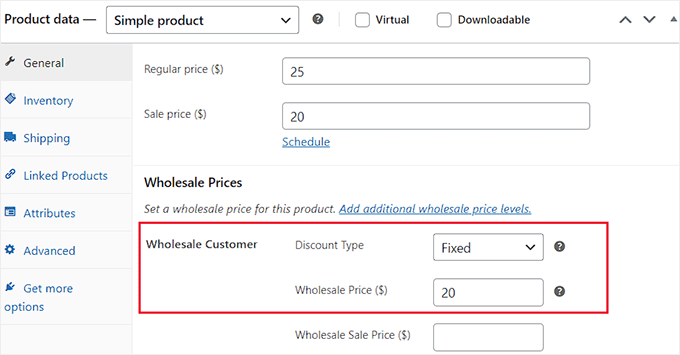
Ardından, o belirli ürün için ‘Toptan Satış Minimum Sipariş Miktarı’nı ayarlayın. Bunu kaydettiğinizde, bu ürün için genel kuralları geçersiz kılar.
Örneğin, sipariş başına genel minimum 10 ürün olabilir, ancak sınırlı sayıda üretilen bir ürün gibi yüksek talep gören bir ürün için minimum 20 adet belirlemek isteyebilirsiniz.
Bu, müşterilerin toptan satış fiyatlandırması sunmaya değecek kadar satın almalarını sağlarken, daha küçük veya daha az popüler ürünlerin standart kurallara uymasına izin verir.
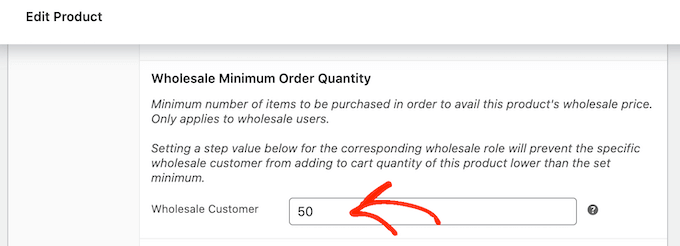
Bunu yaptıktan sonra, değişikliklerinizi kaydetmek için ‘Yayınla’ veya ‘Güncelle’ye tıklamanız yeterlidir.
Adım 4: Toptan Satış Minimumlarını Uygulamada Görün
Artık bir müşteri mağazanızı ziyaret ettiğinde, başlangıçta normal ürün fiyatını görecektir. Toptan satış fiyatlandırması, belirlediğiniz minimum sipariş gereksinimlerini karşılayana kadar görünmez.
Bir toptan satış müşterisi, gerekli minimum miktarda ürünü sepetine eklediğinde, toptan satış fiyatı otomatik olarak etkinleşir.
Minimumdan daha az ürün eklemeye çalışırlarsa, eklenti normal fiyatlandırmayı tekrar görüntüler.
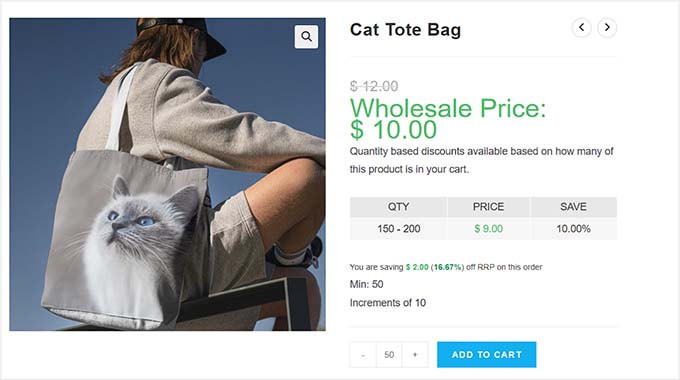
Tecrübelerime göre bu, müşterilere ne kadar sipariş vermeleri gerektiğini çok net bir şekilde gösterir, kafa karışıklığını önler ve toptan satış indirimlerinin yalnızca toplu alımlarda geçerli olmasını sağlar.
💡Profesyonel İpucu: Sipariş Limitlerinizi Test Edin
Sipariş limitlerinizi ayarladıktan sonra, yayına almadan önce bunları test etmenizi şiddetle tavsiye ederim.
Sitenizi normal bir müşterinin göreceği şekilde görüntülemek için Gizli veya Özel gezinme penceresi açın.
Sepetinize ürün ekleyin ve minimumdan daha az veya maksimumdan daha fazla ürün eklemeyi deneyin.
Eklentinin doğru mesajı gösterdiğini ve limitler karşılanmadığında ödemeyi doğru şekilde engellediğini (veya indirimleri kaldırdığını) kontrol edin.
Bu basit test, kurallarınızın beklendiği gibi çalıştığını, müşteri kafa karışıklığını önlediğini ve mağazanızın ilk günden sorunsuz çalışmasına yardımcı olduğunu garanti eder.
Satış Kaybetmeden Minimum Sipariş Tutarlarını Kullanmak İçin Ek İpuçları
Minimum sipariş miktarları belirlemek, envanteri kontrol etmek ve verimliliği artırmak için harikadır, ancak yanlış yapılırsa müşterileri hayal kırıklığına uğratabilir.
Satış kaybetmeden işe yaramasını sağlamak için faydalı bulduğum bazı ipuçları şunlardır:
- Minimum Tutarını Ürün ve Sepet Sayfalarında Açıkça Gösterin: Müşteriler, alışveriş yaptıkları yerde minimum miktarı veya alt toplamı görebilsin. Ödeme sırasında sürpriz olmaması için ‘Sepete Ekle’ düğmesinin yanında küçük bir not eklemeyi öneririm.
- Minimum Tutar Üzerinde Ücretsiz Kargo Sunun: Bir müşteri minimum sipariş gereksinimini karşılarsa, bir teşvik olarak ücretsiz kargo vermeyi düşünün. Bu, limiti karşılamalarını teşvik eder ve satın almayı ödüllendirici hale getirir.
- Minimum Tutarın Neden Var Olduğunu Açıklayın: ‘Hızlı kargo sağlamak için minimum sipariş gereklidir‘ veya ‘Toptan siparişler minimum miktar gerektirir‘ gibi kısa bir not, müşterilerin gerekçeyi anlamalarına yardımcı olur. Bunun hayal kırıklığını ve alıcılardan gelen soruları azalttığını gördüm.
- Minimum Tutarı Çok Yüksek Belirlemekten Kaçının: Minimum tutarınız gerçekçi değilse, müşteriler satın almadan ayrılabilir. Makul bir eşikle başlayın ve tipik sipariş boyutlarınıza ve müşteri davranışlarınıza göre ayarlayın.
Bu ipuçlarını takip etmek, minimum sipariş kurallarınızın mağazanıza zarar vermek yerine yardımcı olmasını sağlar ve müşterilere net, adil ve kolay bir alışveriş deneyimi sunar.
WooCommerce Sipariş Tutarı Limitleri Hakkında Sıkça Sorulan Sorular
İşte WooCommerce'de minimum ve maksimum sipariş limitleri belirleme hakkında sık sorulan bazı soruların yanıtları.
WooCommerce'de bir eklenti olmadan minimum sipariş tutarı belirleyebilir miyim?
Hayır, WooCommerce varsayılan olarak minimum sipariş tutarı belirlemeyi desteklemez. Bu işlevselliği eklemek için ücretsiz Minimum ve Maksimum Miktar WooCommerce Eklentisi, YITH WooCommerce Minimum Maksimum Miktar veya Toptan Satış Fiyatları gibi bir eklentiye ihtiyacınız olacaktır.
WooCommerce'de bir müşteri minimum sipariş eşiğini karşılamazsa ne olur?
Ödemeyi tamamlayamazlar. Kullandığınız eklenti, müşteriye satın almadan önce minimum sipariş gereksinimlerini karşılaması gerektiğini bildiren bir hata mesajı gösterecektir.
Farklı WooCommerce ürünleri için farklı limitler belirleyebilir miyim?
Evet, YITH WooCommerce Minimum Maksimum Miktar veya Toptan Satış Fiyatları eklentisi gibi eklentileri kullanarak ürüne özel limitler belirleyebilirsiniz. Bu, bireysel ürünler, kategoriler veya etiketler için farklı minimum veya maksimum kurallar uygulamanıza olanak tanır.
WooCommerce'de minimum ve maksimum sipariş limitleri belirlemek satışlarımı etkiler mi?
Çok küçük siparişleri azaltabilir, ancak ortalama sipariş değerinizi artırabilir ve düşük değerli veya toplu siparişlerden kaynaklanan kayıpları önlemeye yardımcı olarak mağazanızı daha karlı hale getirebilir.
WooCommerce'de maksimum sipariş limiti belirleyebilir miyim?
Evet, çoğu eklenti maksimum sipariş miktarını veya alt toplamını tanımlamanıza olanak tanır. Bu, aşırı satışları önler ve envanteriniz ve stok seviyeleriniz üzerinde kontrol sahibi olmanızı sağlar.
Minimum sipariş limitleri, değişken ürünlerle (farklı boyutlar veya renkler gibi) nasıl çalışır?
Eklentiye bağlıdır. YITH WooCommerce Minimum Maximum Quantity gibi gelişmiş eklentiler, minimuma ulaşmak için tüm varyasyonları toplamanıza veya kuralları her bir varyasyona ayrı ayrı uygulamanıza olanak tanır. Örneğin, bir müşterinin beden veya renkten bağımsız olarak toplamda 5 tişört satın almasını gerektirebilirsiniz.
Sipariş miktarı yerine minimum sipariş değerini (örneğin, minimum 50 $) ayarlamanın en iyi yolu nedir?
Minimum sipariş değerleri için premium bir eklentiye ihtiyacınız olacak. Hem YITH WooCommerce Minimum Maximum Quantity hem de Wholesale Prices minimum sepet alt toplamları belirlemenize olanak tanır. Bu kılavuzda bahsedilen ücretsiz eklenti yalnızca minimum miktarlara odaklanır, toplam fiyata değil.
Umarım bu makale, minimum ve maksimum WooCommerce sipariş limitlerini nasıl ayarlayacağınızı öğrenmenize yardımcı olmuştur. Ayrıca WooCommerce'de dinamik fiyatlandırma ayarlama kılavuzumuzu ve WooCommerce satışlarınızı artırmak için kanıtlanmış ipuçlarımızı da görmek isteyebilirsiniz.
Bu makaleyi beğendiyseniz, lütfen WordPress video eğitimleri için YouTube Kanalımıza abone olun. Bizi ayrıca Twitter ve Facebook'ta da bulabilirsiniz.




Bir sorunuz veya öneriniz mi var? Tartışmayı başlatmak için lütfen bir yorum bırakın.