


WordPress'te müşteri iletişimini otomatikleştirmeye ilk başladığımızda, hedeflenmiş kuponları manuel olarak göndermek saatlerimizi alıyordu.
Çok sayıda çözümü test ettikten sonra, FunnelKit Automations ve Uncanny Automator'ın kupon kampanyalarını otomatikleştirmede oyunun kurallarını değiştirdiğini keşfettik.
Teknik uzmanlık gerektirmeden otomatik pilotta çalışan gelişmiş kupon kampanyaları oluşturmanıza olanak tanır.
Bu kılavuzda, bu güçlü araçları kullanarak otomatik kupon kampanyalarını tam olarak nasıl ayarlayacağınızı göstereceğiz.
💡Hızlı Cevap: WordPress'te Otomatik Kupon Nasıl Gönderilir
WordPress'te otomatik kupon göndermenin en kolay yolu bir otomasyon eklentisidir. Kapsamlı testlerden sonra, iki üst çözümü öneriyoruz:
- FunnelKit Automations: WooCommerce mağazaları için en iyisi. Belirli bir süre hareketsizlikten sonra müşterilere otomatik olarak benzersiz bir kupon e-postası gönderen bir 'Müşteri Geri Kazanma' iş akışı oluşturmanıza olanak tanır.
- Uncanny Automator: En esnek seçenek. Bir kullanıcının oturumu kapatması veya bir ürünü birden çok kez görüntülemesi gibi tetikleyicilere dayalı olarak benzersiz kuponlar gönderen otomatik 'tarifler' oluşturmanıza olanak tanır.
Müşterileri Geri Getirmek İçin Otomatik Kuponlar Neden Gönderilmeli?
Otomatik olarak kupon göndermek, eski müşterileri geri getirmenin harika bir yoludur. Bu, daha fazla satış yapmanıza yardımcı olur ve size çok zaman kazandırır.
Mevcut bir müşteriyi elde tutmak, yeni bir müşteri bulmaktan çok daha az maliyetlidir. İşte otomatik bir kupon sistemi kullanmanın başlıca nedenleri:
- Hareketsiz Müşterileri Geri Getirme: Eklentiler, artık aktif olmayan müşterileri bulabilir. Örneğin, iki aydır hiçbir şey satın almamış olabilirler. Sürpriz bir indirim, onlara mağazanızı hatırlatabilir ve tekrar ziyaret etmelerini teşvik edebilir.
- Zaman ve İşten Tasarruf Edin: Aktif olmayan müşterileri elle kontrol edip onlara tek tek e-posta göndermenize gerek kalmaz. Bir otomasyon aracı tüm işi sizin için yapar. Tüm gün, her gün çalışır, böylece işinizin diğer bölümlerine odaklanabilirsiniz.
- Kuponları Daha Etkili Hale Getirin: ‘COMEBACK20’ gibi genel bir kod fena değil, ancak benzersiz kodlar çok daha iyi çalışır. Sadece bir kişi için yapılmış özel bir kod daha kişisel hissettirir, indirim web sitelerinde paylaşılamaz ve çok fazla kişinin aynı indirimi kullanmasını önler.
Profesyonel İpucu: Kuponları e-posta ile gönderiyorsanız, müşterinin gelen kutusuna ulaştığından emin olmanız gerekir. İyi bir SMTP (Simple Mail Transfer Protocol) hizmeti, e-postalarınızın doğru bir şekilde teslim edilmesine yardımcı olur.
E-posta teslim edilebilirliğini sağlayan WordPress'teki 1 numaralı SMTP eklentisi olduğu için WP Mail SMTP'yi öneriyoruz.
Bununla birlikte, WordPress'te otomatik kuponları nasıl gönderebileceğinizi ve müşterileri geri getirebileceğinizi görelim. Kullanmak istediğiniz yönteme atlamak için aşağıdaki hızlı bağlantıları kullanmanız yeterlidir.
Yöntem 1. FunnelKit Kullanarak (WooCommerce Kullanıcıları İçin En İyisi)
WordPress'te otomatik kupon göndermenin bir yolu FunnelKit Automations kullanmaktır.
FunnelKit, WordPress için bir satış hunisi oluşturucu ve pazarlama otomasyon eklentisidir. “Müşteri Geri Kazanma” kampanyaları oluşturmanıza olanak tanıyan görsel, sürükle ve bırak iş akışı oluşturucu içerir.
Bu özellik, otomatik olarak benzersiz, kişiselleştirilmiş kuponlar oluşturan ve bunları alışveriş yapanlara gönderen kurallar ayarlamayı kolaylaştırır.
Testlerimize dayanarak, FunnelKit, ürün ve hizmetlerinizi çevrimiçi satmak için WooCommerce kullanıyorsanız ve platformla derinlemesine entegre olduğu için mükemmel bir seçimdir. Özellikleri hakkında daha fazla bilgi edinmek için Funnelkit Automations incelememize bakın.
Adım 1: FunnelKit Eklentisini Yükleyin ve Etkinleştirin
Öncelikle, premium eklentinin özelliklerinin temelini oluşturduğu için FunnelKit Automations'ın ücretsiz sürümünü yüklemeniz ve etkinleştirmeniz gerekecektir. Daha fazla ayrıntı için lütfen bir WordPress eklentisinin nasıl kurulacağına ilişkin kılavuzumuza bakın.
Bundan sonra, FunnelKit Automations Pro eklentisini yüklemeniz ve etkinleştirmeniz gerekecek.
Her iki eklentiyi de etkinleştirdikten sonra, FunnelKit Automation » Ayarlar bölümüne gidin. Artık lisans anahtarını 'Lisans' alanına ekleyebilirsiniz.
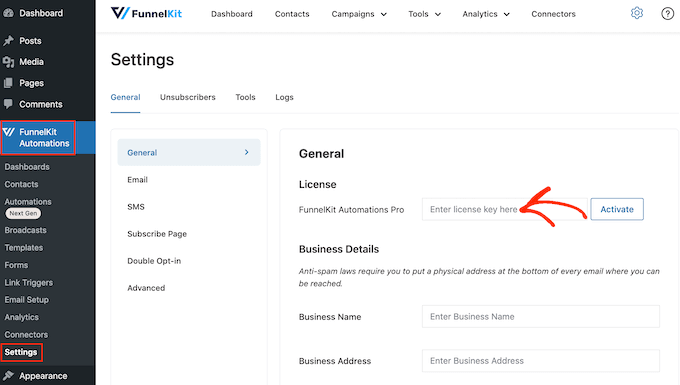
Bu bilgiyi FunnelKit web sitesindeki hesabınızda bulacaksınız. Bu bilgileri ekledikten sonra 'Etkinleştir' düğmesine tıklayın.
Adım 2: Yeni Bir 'Müşteri Geri Kazanma' Otomasyonu Oluşturun
Artık müşteriye kişiselleştirilmiş bir kupon oluşturan ve bunu müşteriye e-posta ile gönderen bir iş akışı oluşturacağız. Bu iş akışı, müşterinin son siparişinden 30 gün geçtikten sonra bir kez çalışacaktır.
İş akışını oluşturmak için WordPress kontrol panelinde FunnelKit Automations » Automations (Next Gen) bölümüne gidin. Ardından, ‘Yeni Otomasyon Ekle’ düğmesine tıklayın.
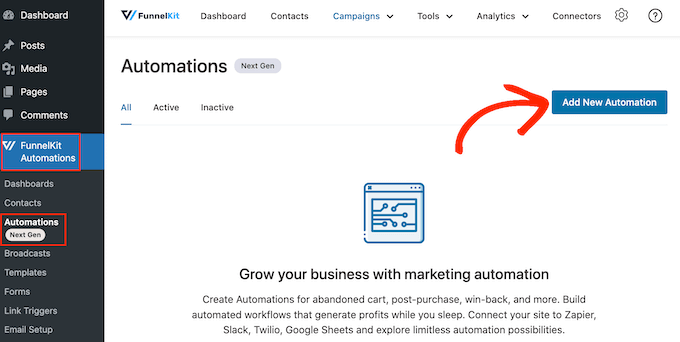
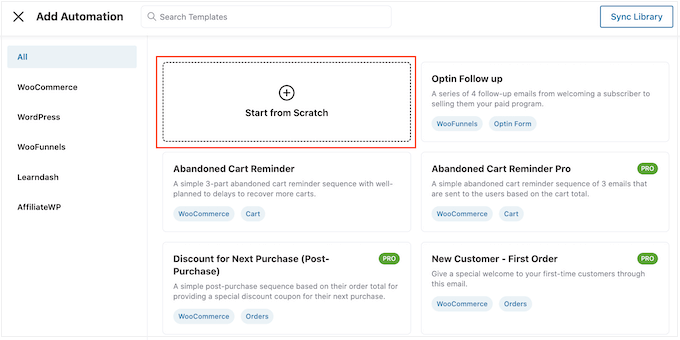
Artık kullanabileceğiniz tüm farklı otomasyon şablonlarını göreceksiniz.
Kendi iş akışımızı oluşturmak istediğimiz için 'Sıfırdan Başlat'ı seçin.
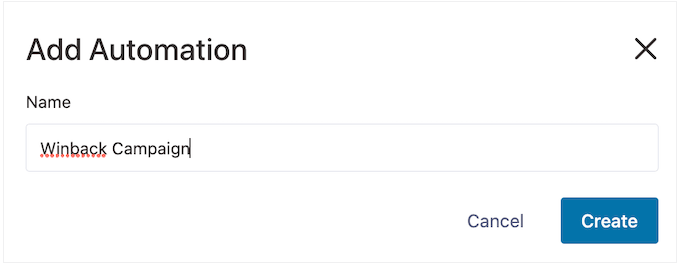
Görünen açılır pencerede, otomasyon için bir ad yazın. Bu sadece referansınız içindir, bu yüzden istediğiniz herhangi bir şeyi kullanabilirsiniz.
Ardından, 'Oluştur'a tıklayın.
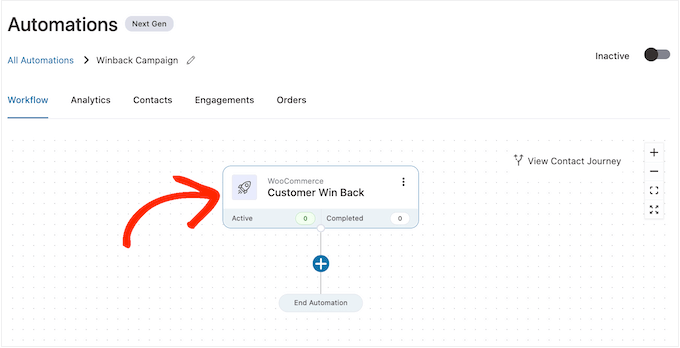
Şimdi, iş akışını başlatacak eylemi seçmemiz gerekiyor, bu yüzden 'Tetikleyici Seç'e tıklayın.
Sol menüden ‘WooCommerce’i seçin ve ardından ‘Müşteri Geri Kazanımı’nı seçmek için tıklayın.
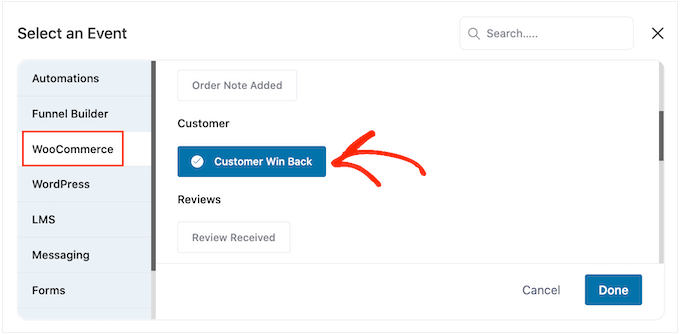
Tetikleyiciyi otomasyon iş akışınıza eklemek için 'Bitti'ye tıklayın.
Adım 3: Otomasyon Tetikleyicisini ve Zamanlamasını Yapılandırın
Ana düzenleyiciye geri dönün ve ‘Müşteri Geri Kazanımı’ tetikleyicisine tıklayın.
‘Müşteri Son Sipariş Dönemi’ bölümünde, FunnelKit'in iş akışını çalıştırmadan önce ne kadar süre bekleyeceğini belirtebilirsiniz.
Örneğin, aşağıdaki resimde, iş akışı müşterinin son siparişinden bu yana 30 gün geçtiğinde çalışacaktır.
FunnelKit bu otomasyonu her 24 saatte bir tekrarlayacaktır, bu nedenle yalnızca kısa bir süre çalıştırmak önemlidir. Bu nedenle, iş akışını müşterinin son siparişinden bu yana 35 gün geçtiğinde duracak şekilde ayarladık.
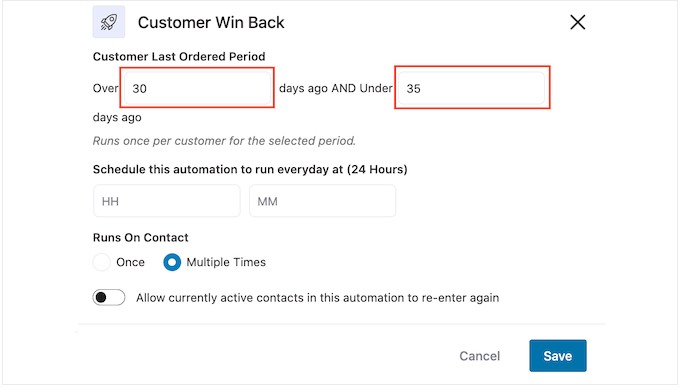
Bu şekilde, müşterileri onlarca e-posta göndererek rahatsız etmezsiniz.
Ardından, otomasyonun ne zaman çalışacağını 'Bunu zamanla....' alanlarını kullanarak ayarlayabilirsiniz. FunnelKit mağazanızın saat dilimini kullanacaktır, bu nedenle farklı bir saat dilimi kullanmak istiyorsanız çevrimiçi mağaza ayarlarınızı değiştirmeniz gerekebilir.
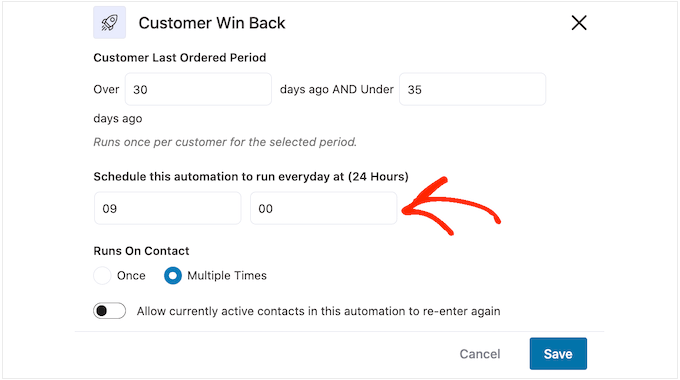
İşiniz bittiğinde, 'Kaydet'e tıklayın.
Adım 4: Otomatik Kuponu Ekleyin ve Özelleştirin
Ana iş akışı düzenleyicisine geri dönün, ‘+’ya tıklayın ve ardından ‘Eylem’i seçin.
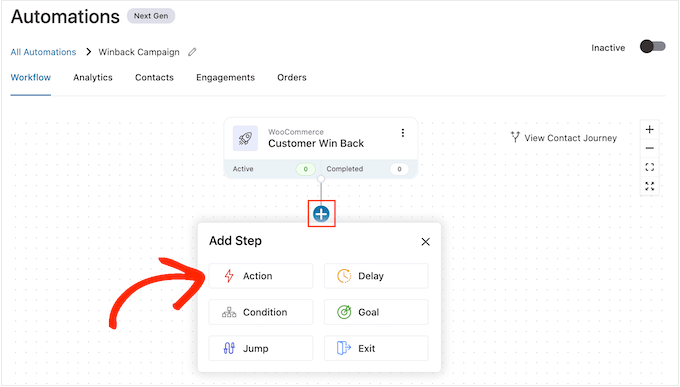
Görünen açılır pencerede 'WooCommerce'i seçin ve ardından 'Kupon Oluştur'a tıklayın.
Bu eylemi iş akışına eklemek için 'Bitti'ye tıklamanız yeterlidir.
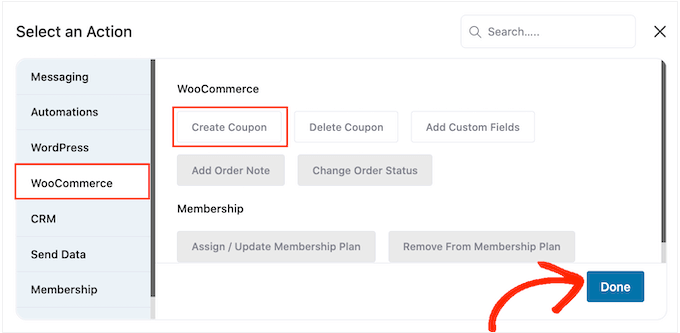
Ana Tünel Kiti düzenleyicisinde, az önce eklediğiniz eyleme tıklayın. Bu, ‘Kupon Oluştur’ eylemini özelleştirebileceğiniz bir açılır pencere açar.
Başlamak için, ‘Kupon Başlığı’ alanına bir kupon adı yazın. Bu sadece referansınız içindir, bu yüzden istediğiniz herhangi bir şeyi kullanabilirsiniz.
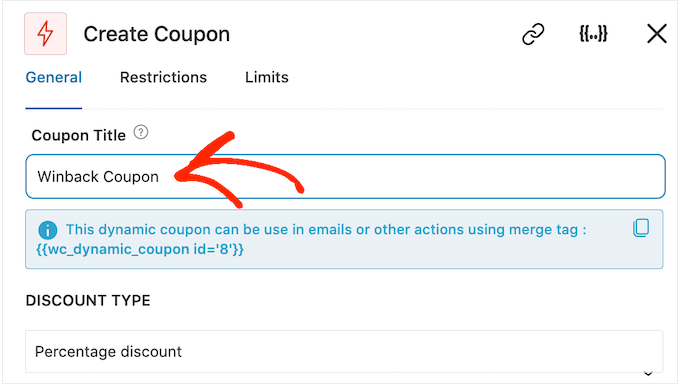
Bundan sonra, oluşturmak istediğiniz kupon türünü seçmek için ‘İndirim Türü’ açılır menüsünü kullanın.
FunnelKit, yüzde indirimleri, sabit sepet indirimlerini ve sabit ürün indirimlerini destekler.
Çoğu zaman, tüm müşterilerin harcadıkları veya satın aldıkları ürünlere bakılmaksızın benzer bir fayda elde etmelerini sağlamak için ‘Yüzde İndirimi’ seçmek isteyeceksiniz.
Bundan sonra, ‘Miktar’ alanına bir tutar girin. Örneğin, müşterilere tüm alışverişlerde %20 indirim veya 5$ indirim sunabilirsiniz.
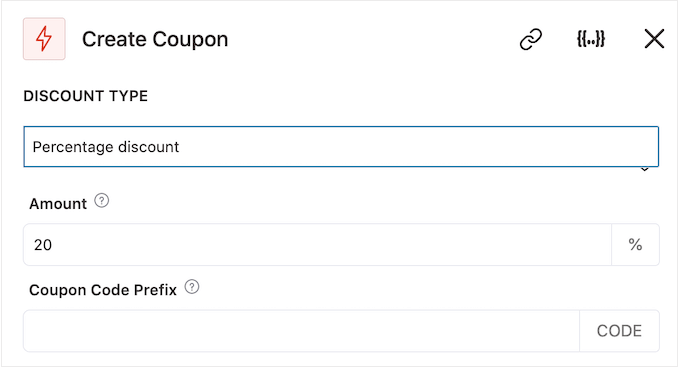
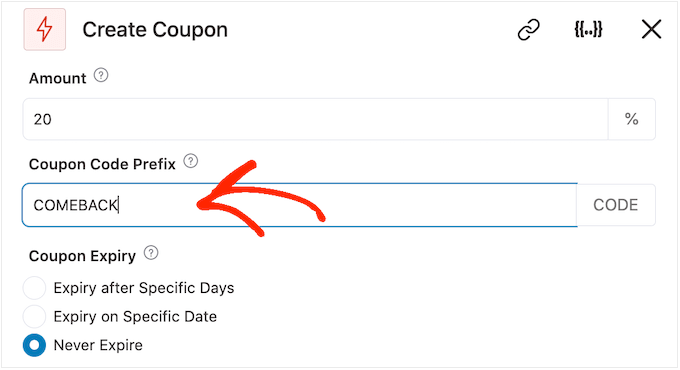
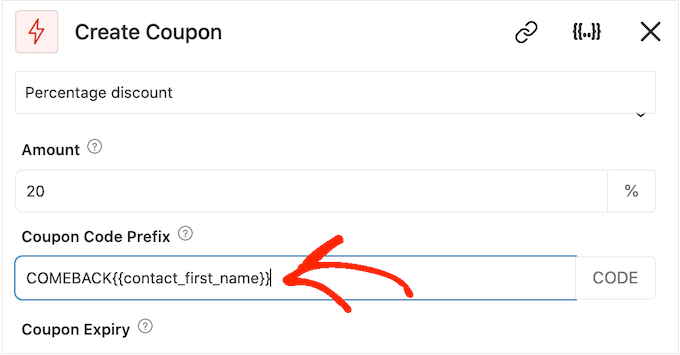
FunnelKit, her kişi için otomatik olarak benzersiz bir kupon kodu oluşturur. Ancak, kuponun başına, düz metin veya dinamik etiketler olabilen bir önek ekleyebilirsiniz. FunnelKit, bir kod oluşturduğunda bu etiketleri her zaman gerçek metinle değiştirecektir, bu nedenle bu kişiselleştirilmiş kuponlar oluşturmanın harika bir yoludur.
Alışveriş yapanları geri getirmek istediğimiz için, kupona müşterinin adını dahil etmeye karar verebilirsiniz. Bu, dikkatlerini çekebilir ve kodunuzu hatırlamayı kolaylaştırabilir.
Önek olarak düz metin eklemek için, ‘Kupon Kodu Öneki’ alanına yazmanız yeterlidir.
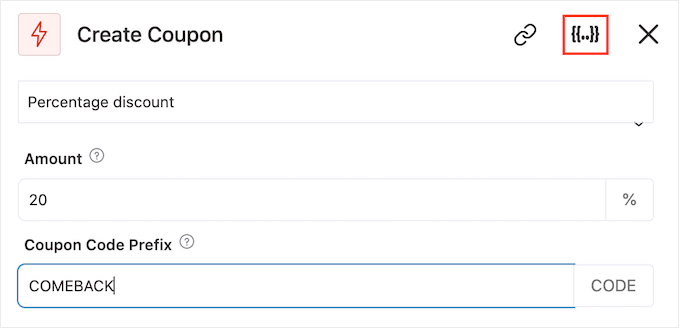
Bir veya daha fazla etiket eklemek için 'Birleştirme etiketleri' simgesine tıklayın.
Bu, küme parantezleri olan düğmedir.
Şimdi, otomatik kuponda kullanabileceğiniz tüm etiketleri göreceksiniz.
{{contact_first_name}} etiketini kullanacağız, ancak istediğiniz herhangi bir etiketi kullanabilirsiniz.
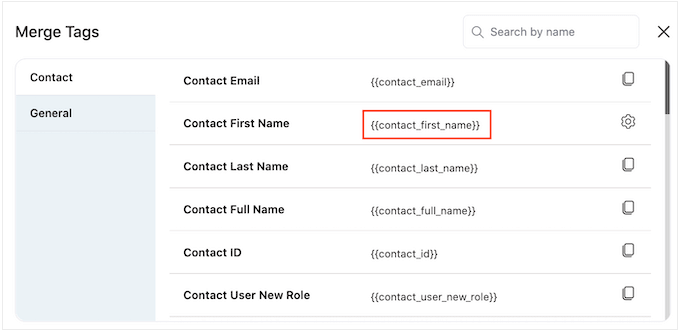
Her etiketi kopyalayıp ‘Kupon Kodu Öneki’ alanına yapıştırmanız yeterlidir.
Aşağıdaki resimde görebileceğiniz gibi, düz metin ve etiketlerin bir karışımını kullanabilirsiniz.
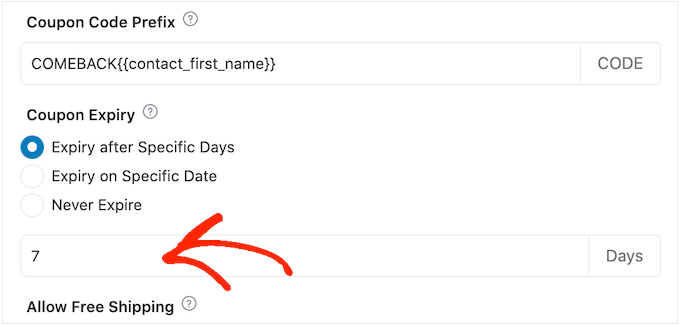
Varsayılan olarak, kuponun süresi asla dolmaz. Bir aciliyet hissi ve FOMO (kaçırma korkusu), müşterileri bir kupon kullanmaya itebilir, bu nedenle 'Belirli Günler Sonra Süresi Dolacak' veya 'Belirli Tarihte Süresi Dolacak' yanındaki radyo düğmesini seçmek isteyebilirsiniz.
Kuponun ne zaman sona ereceğini belirtmek için kontrolleri kullanabilirsiniz.
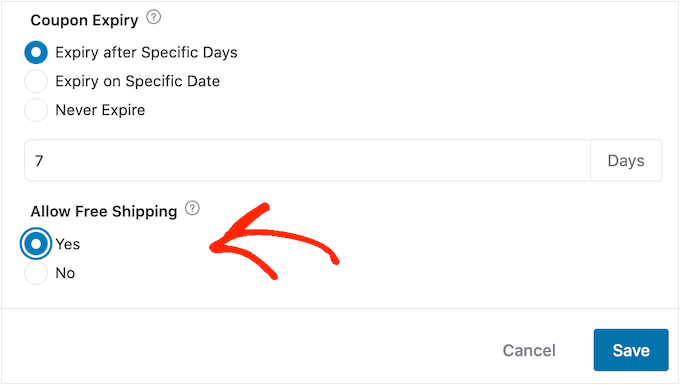
Son olarak, kuponun müşterilere ücretsiz kargo indirimi verip vermeyeceğini seçebilirsiniz.
Alışveriş yapanlar ücretsiz kargoyu sever, bu nedenle 'Ücretsiz Kargo İzin Ver' seçeneğinin altındaki 'Evet' radyo düğmesini seçerek bunu kuponunuza eklemeyi düşünebilirsiniz.
Adım 5: Kuponu Göndermek İçin Otomatik E-postayı Oluşturun
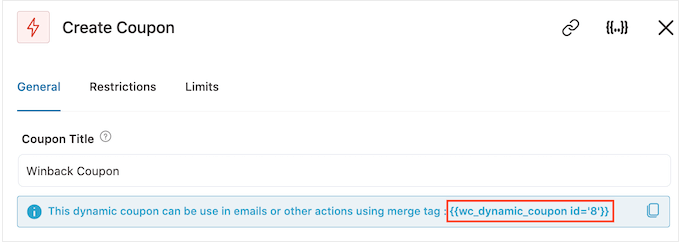
Kuponun nasıl ayarlandığından memnun kaldığınızda, onun için dinamik etiketi almanız gerekir.
'Kupon Başlığı' altında, {{wc_dynamic_coupon id=8}} gibi küçük bir kod parçası göreceksiniz.
Bu gerçek kupon değil; FunnelKit'in her müşteri için benzersiz bir kodla değiştireceği bir yer tutucudur. Bir sonraki adımda e-postaya ekleyebilmeniz için bu etiketi kopyalayın.
Etiketi kopyaladıktan sonra, değişikliklerinizi saklamak için 'Kaydet'e tıklayın.
Şimdi bir kuponumuz var, FunnelKit'in müşterilerinize göndereceği e-postayı oluşturma zamanı. Bir e-posta eylemi eklemek için ‘+’ düğmesine tıklayın ve ardından ‘Eylem’i seçin.
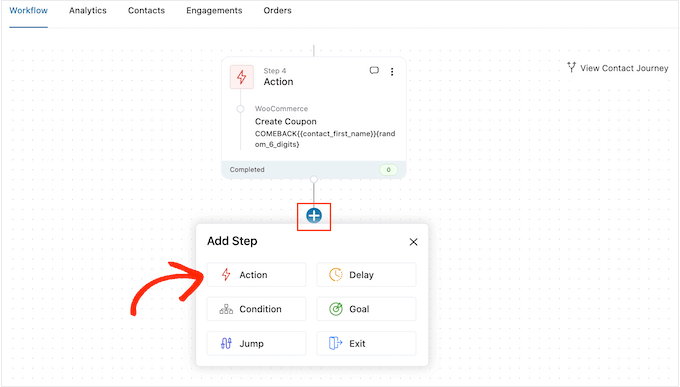
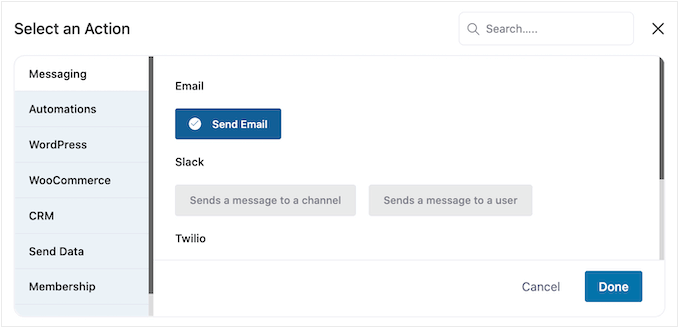
Henüz seçilmemişse, sol menüden ‘Mesajlaşma’ya tıklayın.
Ardından, 'E-posta Gönder' seçeneğini belirleyin ve 'Bitti'ye tıklayın.
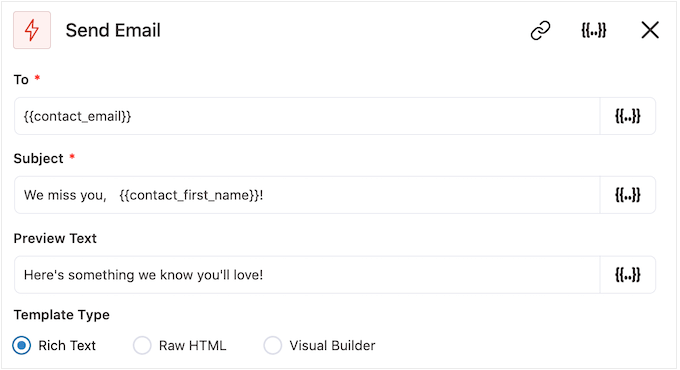
Artık bir konu yazarak ve gövde metnini önizleyip ekleyerek bir e-posta oluşturabilirsiniz.
Kupon oluşturmaya benzer şekilde, düz metin ve etiketlerin bir karışımını kullanmak en iyisidir. Dinamik etiketler eklemek için, Alıcı, Konu ve Önizleme Metni alanlarının yanında görünen 'Birleştirme Etiketleri' simgelerine tıklayın.
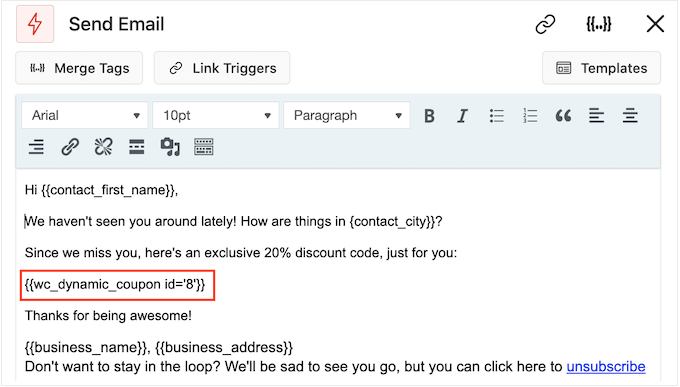
E-posta gövdesine etiket eklemek isterseniz, 'Birleştirme Etiketleri' düğmesine tıklayabilirsiniz.
Kupon kodunuzu eklemek için, önceki adımda kopyaladığınız {{wc_dynamic_coupon id=8}} kodunu yapıştırmanız veya yazmanız yeterlidir.
E-postanın nasıl göründüğünden memnun kaldığınızda, ‘Kaydet ve Kapat’a tıklayın.
Adım 6: Geri Kazanma Kampanyanızı Etkinleştirin
Hepsi bu kadar. Otomasyonu canlı hale getirmeye hazır olduğunuzda, ‘Etkin Değil’ kaydırıcısına tıklayarak ‘Etkin’ hale getirin.
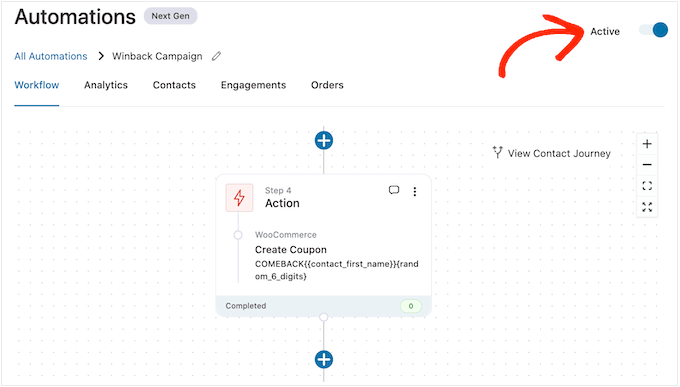
Şimdi, FunnelKit kuponu son 30 gün içinde sizden alışveriş yapmamış tüm müşterilere otomatik olarak gönderecektir.
Yöntem 2. Uncanny Automator Kullanımı (150'den Fazla Entegrasyon)
WordPress'te otomatik kupon göndermenin bir başka yolu da Uncanny Automator kullanmaktır. Pazardaki en iyi WordPress otomasyon eklentilerinden biridir ve zamandan tasarruf etmek ve müşterilere daha hızlı yanıt vermenize yardımcı olmak için güçlü iş akışları oluşturmanıza olanak tanır.
Testlerimizde, WooCommerce ile sorunsuz çalıştığını ve ayrıca olmazsa olmaz WordPress eklentileri ve üçüncü taraf araçlarıyla uyumlu olduğunu keşfettik.
Çevrimiçi mağazanızda zaten birçok farklı yazılım kullanıyorsanız, o zaman sizin için iyi bir seçim olabilir. Hakkında daha fazla bilgi edinmek için Uncanny Automator incelememize bakın.
Uncanny Automator ile müşterileri sitenize geri getirmenin birçok farklı yolu vardır. Birkaç seçeneğe göz atalım.
Senaryo 1: Oturum Açmamış Müşterilere Otomatik Olarak Kupon Gönderin
Müşterilerin çevrimiçi mağazanızla hesap oluşturmasına izin vermek akıllıcadır, çünkü marka sadakatini teşvik eder ve müşterilerin gelecekte sizden alışveriş yapmasını kolaylaştırır.
Kullanıcı kaydına izin verirseniz, bir alışverişçinin hesabından ne zaman çıkış yaptığını izleyebilirsiniz, çünkü bu mağazanıza olan ilgilerini kaybettiklerini gösterir. Ardından onları tekrar giriş yapmaya teşvik etmek için bir kupon gönderebilirsiniz.
Farklı bir e-ticaret çözümü mü kullanıyorsunuz ve bu çözüm müşteri kaydını desteklemiyor mu? O zaman WordPress sitenizde kullanıcı kaydına izin verme kılavuzumuza bakın.
Bundan sonra, müşterileriniz için yeni bir rol oluşturabilirsiniz. Ayrıntılı talimatlar için lütfen WordPress kullanıcı rolleri ve izinleri hakkındaki başlangıç kılavuzumuza bakın.
Adım 1: Uncanny Automator Pro'yu Yükleyin ve Etkinleştirin (Her İki Senaryo İçin Zorunlu)
Başlamak için Uncanny Automator Pro'yu ve ücretsiz eklentiyi yüklemeniz gerekecek, çünkü bu premium sürümün temelini oluşturur. Yardıma ihtiyacınız olursa, WordPress eklentisi yükleme kılavuzumuza bakın.
Not: Birçok yaygın görevi otomatikleştirmenize olanak tanıyan ücretsiz bir Uncanny Automator eklentisi vardır. Ancak, WooCommerce ile çalıştığı için Uncanny Automator Pro'yu kullanacağız.
Etkinleştirdikten sonra, Automator » Ayarlar bölümüne gidin ve lisans anahtarınızı ‘Uncanny Automator Pro lisans anahtarı’ alanına girin.
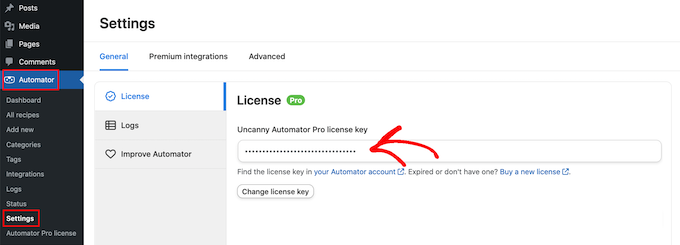
Bu bilgiyi Uncanny Automator web sitesindeki hesabınızın altında bulacaksınız.
Adım 2: Giriş Yapmış Kullanıcılar İçin Yeni Bir Tarif Oluşturun
Bu tarifi oluşturmak için WordPress kontrol panelinde Automator » Yeni ekle bölümüne gidin.
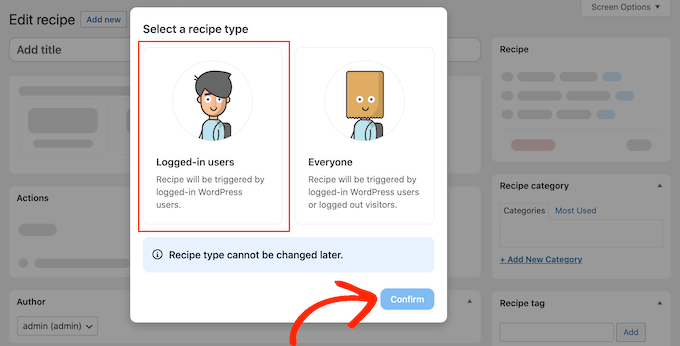
Uncanny Automator şimdi oturum açmış kullanıcılar için mi yoksa herkes için mi bir tarif oluşturmak istediğinizi soracaktır. Devam edin ve 'Oturum açmış kullanıcılar'ı seçin, ardından 'Onayla' düğmesine tıklayın.
Ardından, ‘Başlık’ alanına yazarak tarife bir ad verebilirsiniz. Bu sadece referansınız içindir, bu yüzden istediğiniz herhangi bir şeyi kullanabilirsiniz.
Adım 3: 'Kullanıcı Çıkış Yapıyor' Tetikleyicisini Ayarlayın
Bunu yaptıktan sonra, ‘Bir entegrasyon seçin’ alanından ‘WordPress’e tıklayın.
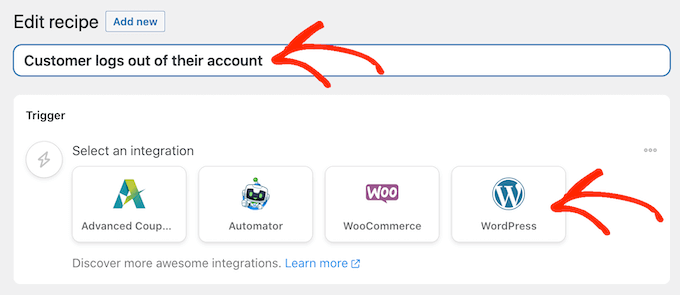
Artık tarifi başlatan herhangi bir şey olan bir tetikleyici seçebilirsiniz.
Açılır menüde, aşağıdaki metni yazmaya başlayın: 'Bir kullanıcı siteden çıkış yapar' ve göründüğünde doğru seçeneği belirleyin.
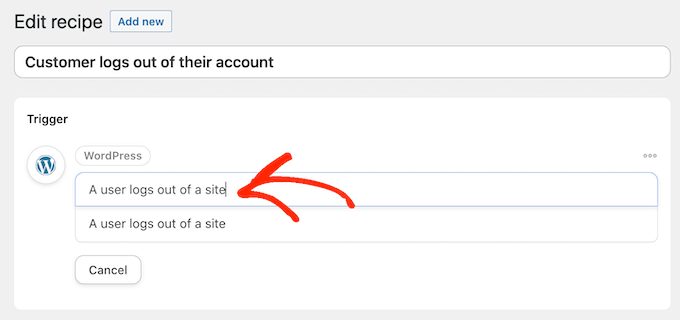
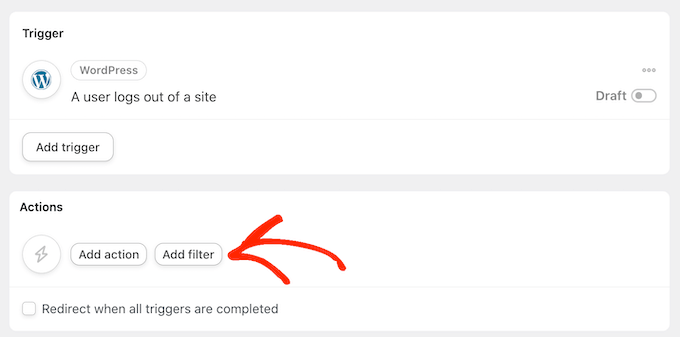
İş akışını yalnızca 'Müşteri' kullanıcı rolüne sahip biri hesabından çıkış yaptığında çalıştırmak istiyoruz.
Bunu akılda tutarak, 'Filtre ekle' düğmesine tıklayın.
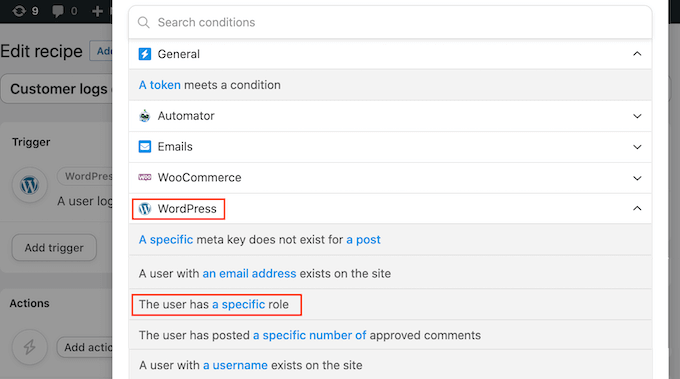
Görünen açılır pencerede 'WordPress'e' tıklayın.
Ardından, açılır menüde ‘Kullanıcının belirli bir rolü var’ seçeneğini bulun.
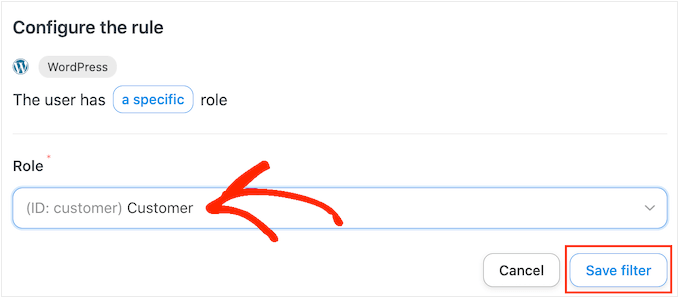
‘Rol’ açılır menüsünü açın ve müşterileriniz için kullandığınız rolü seçin.
Son olarak, 'Filtreyi kaydet' düğmesine tıklayın.
Adım 4: Kupon E-postası Eylemini Oluşturun
Şimdi, bu iş akışı her çalıştığında Uncanny Automator'ın gerçekleştireceği eylemi belirtme zamanı.
Müşteriye kupon içeren bir e-posta göndereceğiz, bu yüzden devam edin ve ‘Eylem ekle’ye tıklayın.
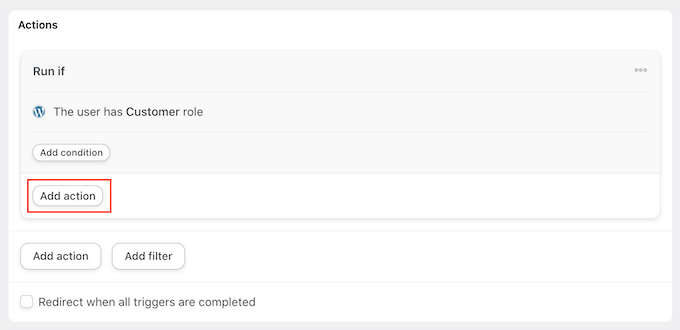
Bir e-posta göndermek istediğimiz için, entegrasyon olarak 'E-postalar'ı seçin.
Görünen açılır menüde 'Bir e-posta gönder' seçeneğine tıklayın.
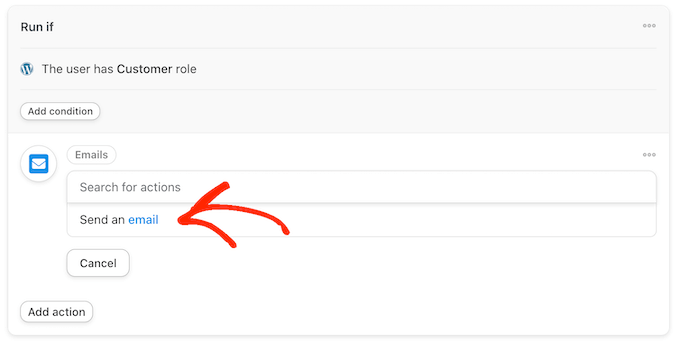
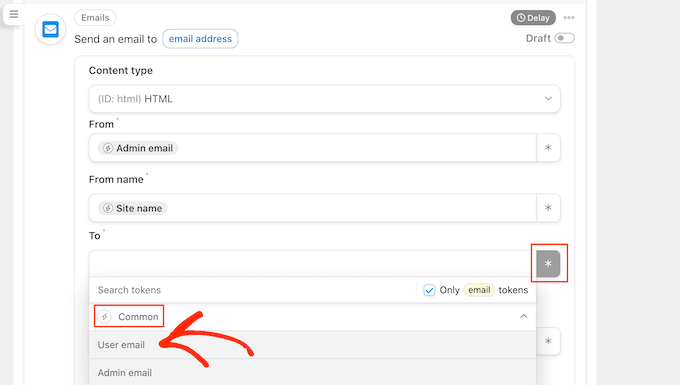
Bu, e-postayı oluşturmak için kullanabileceğiniz tüm alanları ekler.
Başlamak için, ‘Kime’ alanının yanındaki yıldıza tıklayarak mesajın doğru kullanıcıya gittiğinden emin olmamız gerekiyor. Ardından, ‘Genel’ ve ‘Kullanıcı e-postası’nı seçin.
Artık bir konu satırı ve gövde metni ekleyerek e-postayı oluşturabilirsiniz.
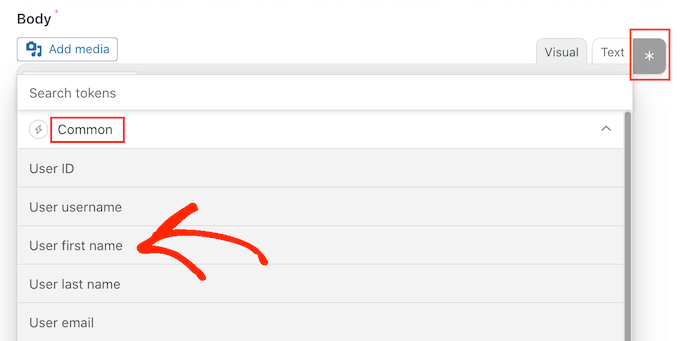
Burada, düz metin ve birleştirme etiketlerinin bir karışımını kullanabilirsiniz. Birleştirme etiketleri, Uncanny Automator'ın otomatik olarak gerçek değerlerle değiştirdiği yer tutuculardır. Örneğin, müşterinin adını kullanmak istiyorsanız, yıldız işaretine tıklayıp 'Genel'i seçebilirsiniz.
Kişiselleştirilmiş bir karşılama oluşturmak için 'Kullanıcının adı' birleştirme etiketini seçmeniz yeterlidir.
Ayrıca bir kupon oluşturmanız ve bunu e-postaya eklemeniz gerekecek.
En kolay yol, piyasadaki en iyi WordPress kupon kodu eklentisi olan Advanced Coupons eklentisini kullanmaktır. Daha fazla satış elde etmek ve işinizi büyütmek için birçok farklı gelişmiş kupon oluşturmanıza olanak tanır.
Adım adım bir kılavuz için lütfen akıllı kupon oluşturma hakkındaki yazımıza bakın.
Bir kupon oluşturduktan sonra, onu e-postaya ekleyebilirsiniz.
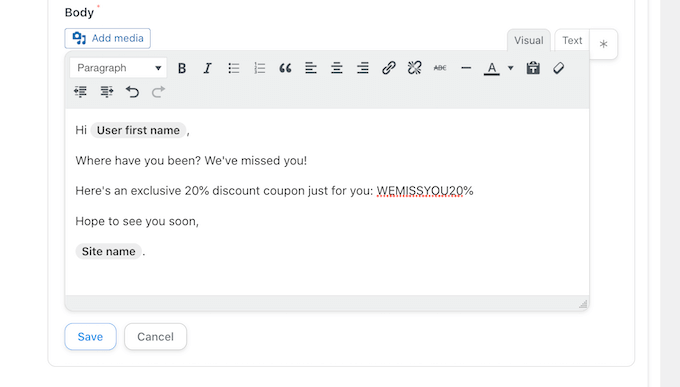
E-postanın görünümünden memnun kaldığınızda, ‘Kaydet’e tıklayın.
Adım 5: Gecikme Ekleyin ve Tarifi Etkinleştirin
Ardından bir gecikme süresi ayarlama zamanı. Uncanny Automator, kuponu göndermeden önce müşterinin oturumu kapatmasının ardından bu kadar süre bekleyecektir.
Gecikme eklemek için fare imlecini 'E-posta' eyleminin üzerine getirin. Göründüğünde 'Gecikme'ye tıklayın.
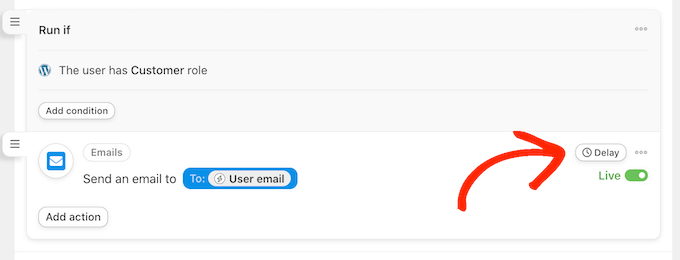
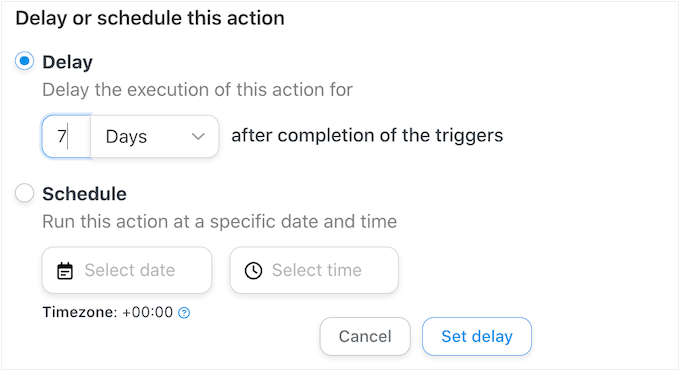
Ardından, görünen açılır pencerede gecikmenizi ekleyebilirsiniz.
Bunu yaptıktan sonra, 'Gecikme ayarla'yı seçin.
Tarifin kurulumundan memnun kaldığınızda, onu aktif hale getirme zamanı.
‘Tarif’ kutusunda, ‘Taslak’ anahtarını tıklayarak ‘Canlı’ olarak görünmesini sağlayın.
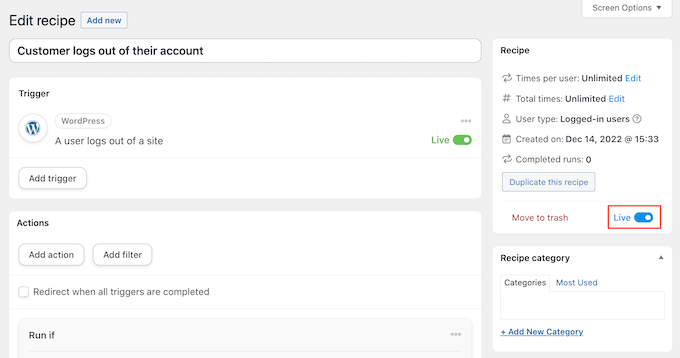
İşte bu kadar. Artık bir müşteri hesabından çıkış yaptığında, Uncanny Automator onlara bir kupon kodu göndermeden önce belirtilen süre kadar bekleyecektir.
Senaryo 2: Belirli Bir Ürün İçin Otomatik Olarak Kupon Gönderin
Bazen bir müşteri bir ürüne birden çok kez bakabilir, bu da ürüne ilgi duyduğunu ancak satın alma yapamadığını gösterir.
Bu durumda, onlara ürüne harcama yapmalarını teşvik edecek bir kupon göndermek isteyebilirsiniz.
Adım 1: Yeni Bir Giriş Yapmış Kullanıcı Tarifi Oluşturun ve 'Kullanıcı Ürün Görüntülüyor' Tetikleyicisini Ayarlayın
Başlamak için, yukarıda açıklanan aynı süreci izleyerek oturum açmış kullanıcılar için yeni bir tarif oluşturun. Ardından, ‘Entegrasyon seçin’ alanında ‘WooCommerce’e tıklayın.
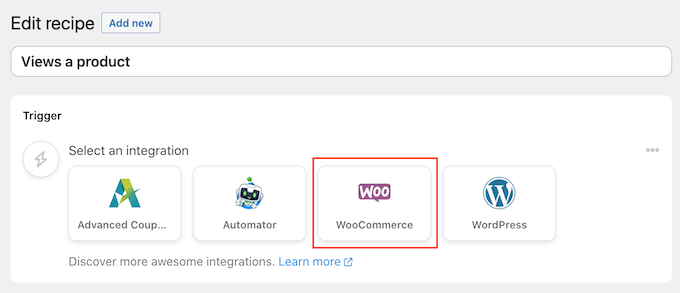
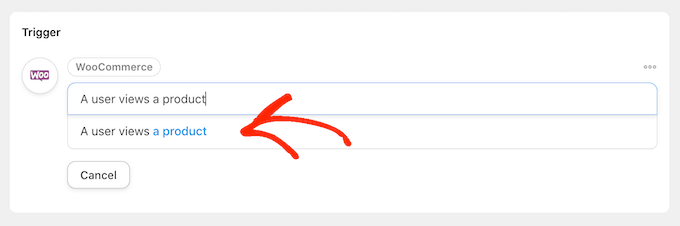
Ardından, 'Bir kullanıcı bir ürünü görüntüler' yazarak bir tetikleyici seçin.
Doğru tetikleyici göründüğünde, üzerine tıklayın.
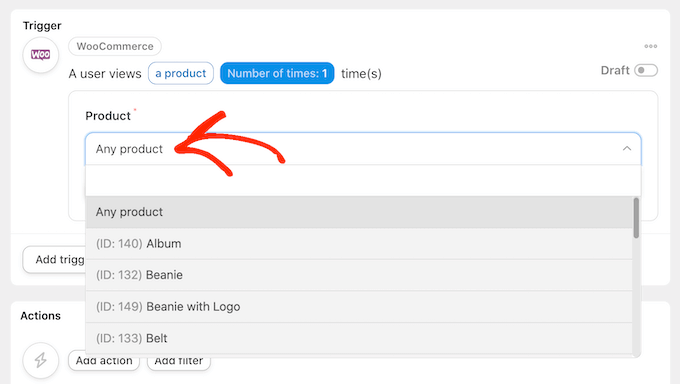
Varsayılan olarak, bu tetikleyici 'Herhangi bir ürün' olarak ayarlanmıştır.
Tarifi belirli bir ürüne bağlamak istiyorsanız, 'Ürün' açılır menüsünü açın ve listeden o ürünü seçin.
Bunu yaptıktan sonra, 'Sayı' düğmesine tıklayın.
Varsayılan olarak, tarif her müşteri bir ürüne baktığında çalışacaktır. Bunu, tarifin tetiklenmesinden önce müşterinin ürüne birden çok kez bakması gerekecek şekilde değiştirmeniz gerekir. Bunu yapmak için, ‘Kaç kez’ alanına farklı bir sayı yazın.
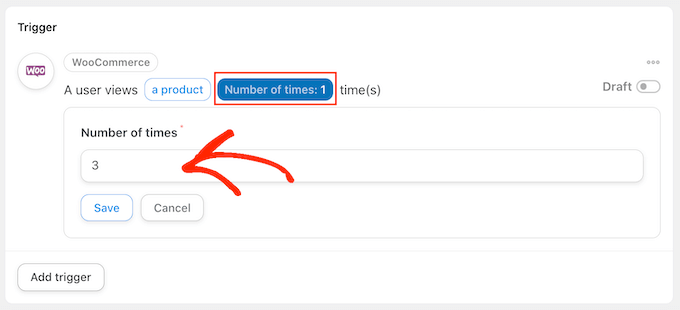
Bu işlem bittiğinde, ayarlarınızı kaydetmek için 'Kaydet'e tıklayın.
Bu tarif yalnızca bir müşteri bir ürün görüntülediğinde çalışmalıdır, bu nedenle ‘Filtre Ekle’ye tıklayın. Görünen açılır pencerede, ‘WordPress’e tıklayın ve ardından ‘Kullanıcının belirli bir rolü var’ı seçin.
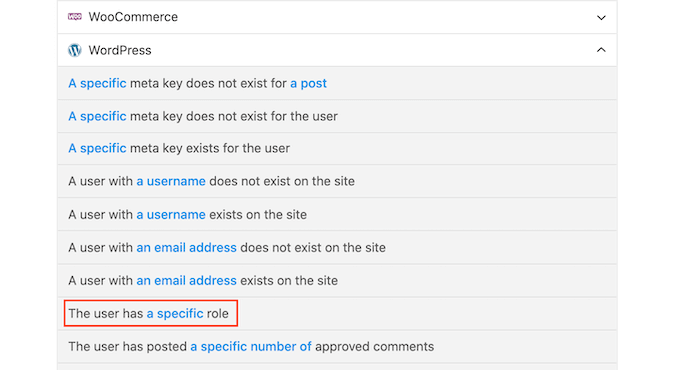
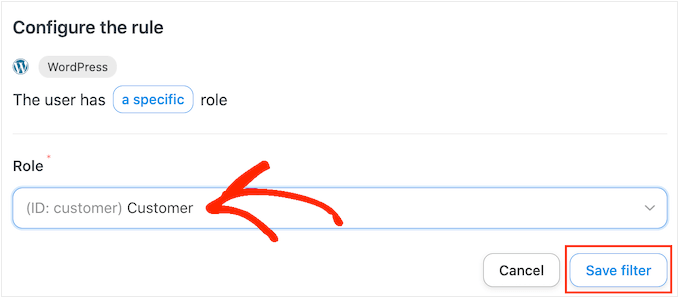
Şimdi, 'Rol' açılır menüsünü açın ve müşterileriniz için kullandığınız rolü seçin.
Hazır olduğunuzda, 'Filtreyi kaydet'e tıklayın.
Adım 2: WooCommerce Kupon Oluşturma Eylemini Yapılandırın
Şimdi eylemi ekleme zamanı. WordPress web sitenizden otomatik kupon göndermenin birkaç farklı yolu vardır.
Uncanny Automator ve Advanced Coupons kullanarak müşterilerinize bir kod göndermek için, yukarıda açıklanan aynı işlemi izlemeniz yeterlidir.
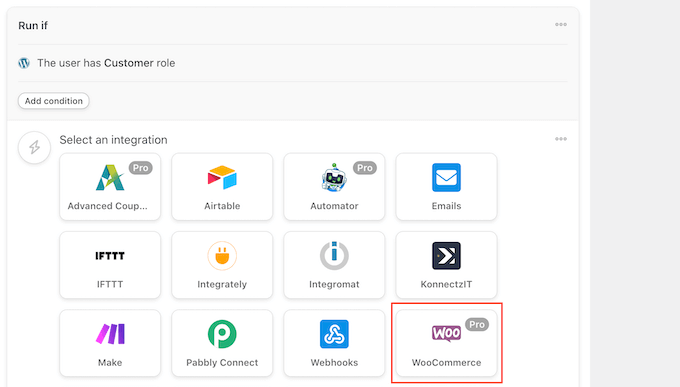
Başka bir seçenek de kodu WooCommerce kullanarak oluşturmaktır. Bunu yapmak için 'Eylem Ekle'ye tıklayın ve ardından entegrasyon olarak 'WooCommerce'i seçin.
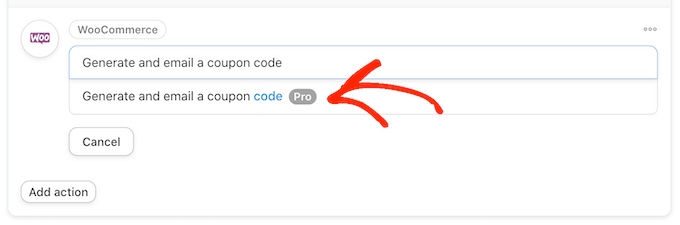
Arama çubuğunda, 'Kullanıcıya bir kupon kodu oluştur ve e-postayla gönder' yazmaya başlayın.
Doğru seçenek göründüğünde, üzerine tıklayın.
Bu, kupon kodunu oluşturabileceğiniz bazı yeni ayarlar ekleyecektir.
Bir kodu otomatik olarak oluşturmak için 'Kupon kodu' alanını boş bırakın.
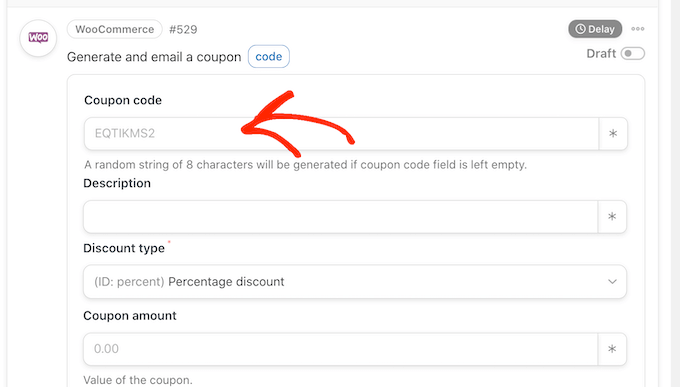
'İndirim türü' alanında, sabit sepet indirimi veya yüzde indirimi gibi oluşturmak istediğiniz kupon türünü seçin.
Bu kılavuz için ‘Yüzde indirimi’ seçeneğini seçeceğiz.
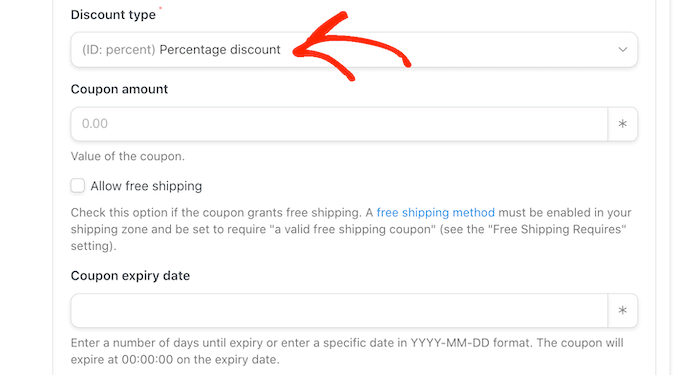
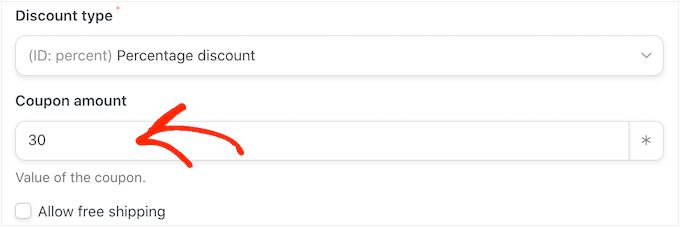
Ardından, '% Kupon tutarı' alanına yüzde indirimini girin.
Aşağıdaki resimde, müşterilere satın alımlarında %30 indirim sunuyoruz.
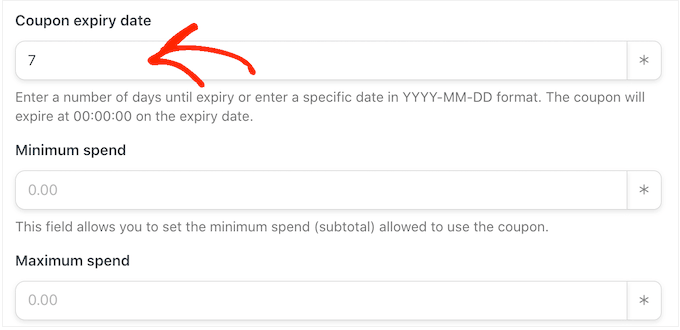
Bir sonraki alanda, kupon için bir son kullanma tarihi belirleyebilirsiniz; bunu YYY-AA-GG formatını kullanarak veya kuponun süresinin dolmasına kaç gün kaldığını yazarak yapabilirsiniz.
Örneğin, aşağıdaki resimde kupon 7 gün sonra sona erecektir.
Kupon için minimum ve maksimum harcama belirleyebilirsiniz. Bu alanları boş bırakacağız, böylece müşteri kodu herhangi bir satın alma işlemiyle kullanabilir.
Müşterilerin bu kodu diğer kuponlarla birlikte kullanamaması için 'Yalnızca bireysel kullanım için' kutusunu da işaretlemek isteyebilirsiniz.
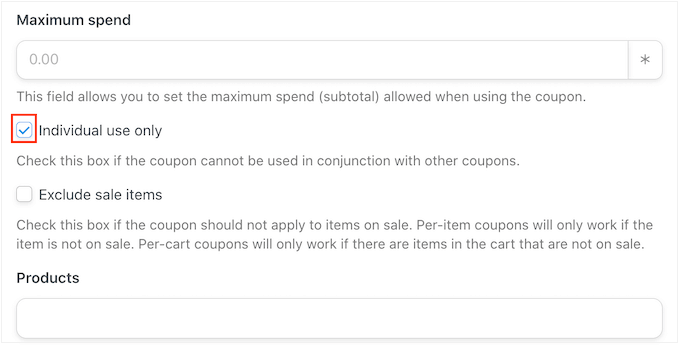
Ardından, ‘Kupon başına kullanım sınırı’ bölümüne gidin. Müşteri kuponu yalnızca bir kez kullanabilmelidir, bu nedenle ‘1’ yazın.
Kupon için değiştirebileceğiniz başka birçok ayar var. Daha fazla değişiklik yapmak isteyip istemediğinizi görmek için bu ayarları gözden geçirmek iyi bir fikirdir.
Kuponun nasıl ayarlandığından memnun kaldığınızda, ‘E-posta’ bölümüne gidin. Başlamak için ‘Kime’ alanını bulun ve yanındaki yıldıza tıklayın. Ardından, ‘Genel’e tıklayın ve ‘Kullanıcı e-postası’nı seçin.
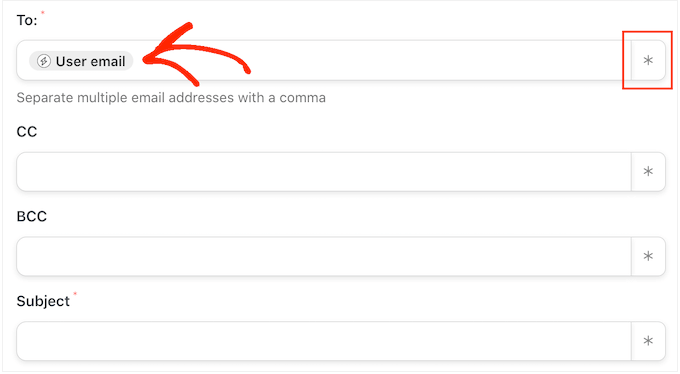
Bu yapıldıktan sonra, bir konu satırı ekleyebilir ve e-posta gövdesindeki metni değiştirebilirsiniz.
Daha kişiselleştirilmiş bir e-posta oluşturmak için, yukarıda açıklanan aynı süreci izleyerek düz metin ve birleştirme etiketlerinin bir karışımını kullanmak iyi bir fikirdir.
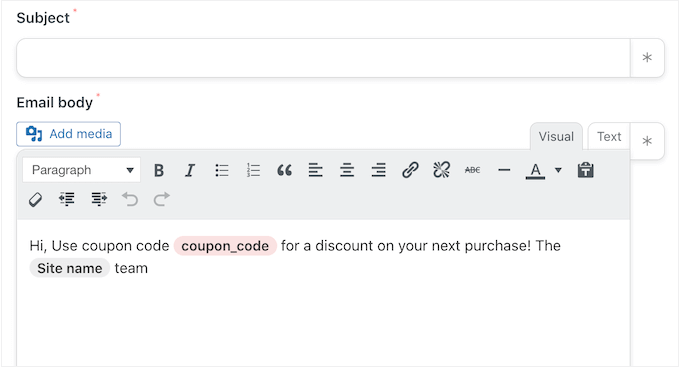
E-postadan memnun kaldığınızda, tarifi saklamak için ‘Kaydet’ düğmesine tıklayın.
Adım 3: Tarifi Etkinleştirin
Ardından, 'Taslak' anahtarını tıklayarak tarifi yayına alabilirsiniz, böylece 'Canlı' olarak görünür.
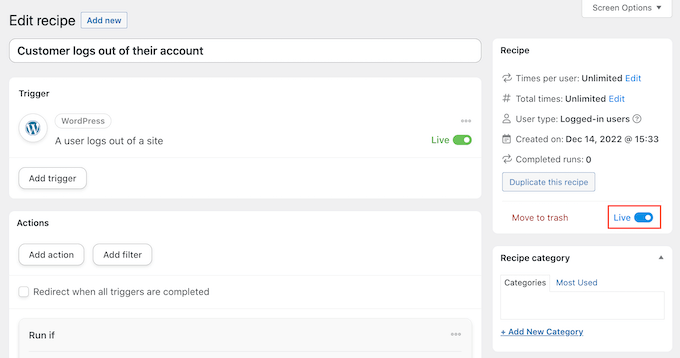
Artık biri bir ürünü birden çok kez görüntülediğinde, tarif iş akışını tetikleyecektir.
Umarız bu makale, müşterileri geri getirmek için WordPress'te otomatik kupon göndermeyi öğrenmenize yardımcı olmuştur. Ayrıca satışları artırmak için bir WooCommerce pop-up oluşturma kılavuzumuza ve mağazanız için en iyi WooCommerce eklentilerine de göz atmak isteyebilirsiniz.
Bu makaleyi beğendiyseniz, lütfen WordPress video eğitimleri için YouTube Kanalımıza abone olun. Bizi ayrıca Twitter ve Facebook'ta da bulabilirsiniz.


Jiří Vaněk
Kupon göndermek, insanları mağazaya geri çekmek için çok iyi bir yöntemdir. Hunili kit yöntemi harika ve nispeten basit görünüyor. Ayrıca, gün aralığını seçmek harika bir seçenektir. Talimatlar için çok teşekkür ederim. Gerçekten umut verici görünüyor.