


E-tablolar, yan işlerden tam zamanlı işlere kadar her şeyi sessizce yürütür ve çoğu insan bunları sıfırdan oluşturmak istemez.
Dijital e-tablo şablonları satmak bu kadar akıllı bir iş modeli haline geldi. İnsanlar zaten günlük olarak Excel ve Google E-Tablolar gibi araçları kullanıyorlar ve anında özelleştirip kullanabilecekleri önceden hazırlanmış şablonlar için ödeme yapmaya istekliler.
Düzinelerce e-tabloya güvenen sayısız müşteriyle çalıştık. Kendi e-tablolarını oluşturmak için saatler harcamak yerine, sorunlarını hızlı bir şekilde çözen hazır bir çözüm almayı tercih ediyorlar.
Bu kılavuzda, WordPress sitenizde e-tablo şablonlarını nasıl satacağınızı göstereceğiz - güvenli indirmeleri nasıl kuracağınız, ödemeleri nasıl kabul edeceğiniz ve dosyalarınızı yetkisiz paylaşımından nasıl koruyacağınız dahil.
💡Hızlı Rehber: WordPress'te Hesap Tablolarını Satma
E-tablo şablonlarını satmanın en iyi yolu, WordPress'i Easy Digital Downloads eklentisiyle kullanmaktır.
Eklentiyi kurun, mağaza konumunuzu ayarlayın ve Stripe gibi bir ödeme ağ geçidi bağlayın. Ardından yeni bir "İndirilebilir Ürün" oluşturun.
Bir Excel dosyası satıyorsanız, doğrudan yükleyin. Bir Google E-Tablosu satıyorsanız, müşterilerin kendi sürücülerine kaydedebilmeleri için "Kopya Oluştur" bağlantısı içeren bir metin dosyası yükleyin.
Excel veya Google E-Tablolarınızı Satmak İçin Hangi Platformu Kullanmalısınız?
Öncelikle, Excel veya Google e-tablolarınızı satmak için bir e-ticaret platformu seçmeniz gerekecek.
Bu e-tablolar, kullanıcıların satın alma işleminden sonra bilgisayarlarına indirebilecekleri dijital dosyalar olduğundan, özellikle dijital indirmelerin satışına yönelik tasarlanmış bir e-ticaret platformu seçmelisiniz.
Böyle bir platformda, mağazanızı kurmanızı kolaylaştıracak uygun özellikler, lisanslama ve abonelikler yerleşik olacaktır.
Bu nedenle, Excel ve Google e-tablolarınızı satmak için WordPress ve Easy Digital Downloads kullanmanızı öneririz.

WordPress, piyasadaki en iyi web sitesi oluşturucusudur ve internetteki tüm web sitelerinin %43'ünden fazlası tarafından kullanılmaktadır. WordPress size web siteniz üzerinde tam kontrol sağladığı ve kullanıcı dostu bir e-ticaret mağazası oluşturmanıza olanak tanıdığı için ideal bir seçimdir.
Diğer yandan, Easy Digital Downloads dijital ürün satmak için en iyi WordPress eklentisidir. Premium WordPress eklentilerimizin çoğunu satmak için biz de EDD'yi kullanıyoruz ve mükemmel bir deneyim yaşadık.
Deneyimlerimiz hakkında daha fazla bilgi edinmek için Easy Digital Downloads incelememize bakın.
WordPress ve Easy Digital Downloads ile, platform kendi işlem ücretlerini eklemeden istediğiniz kadar e-tablo satabilirsiniz. Yalnızca Stripe veya PayPal gibi ödeme ağ geçidinizin aldığı standart ücretleri ödersiniz.
Bunu söyledikten sonra, Easy Digital Downloads ile bir WordPress sitesi oluşturmanın ne kadar kolay olduğunu görelim, böylece e-tablolarınızı çevrimiçi satmaya başlayabilirsiniz.
Başlamaya hazır mısınız? Bu kılavuzda şunları ele alacağız:
- Adım 1: WordPress Sitenizi Kurma
- Adım 2: Easy Digital Downloads Kurulumu
- Adım 3: Ödeme Ağınızı Kurma
- Step 4: Turn Your Spreadsheets Into a Downloadable Product
- Adım 5: Dijital İndirme E-postalarınızı Özelleştirme
- Daha Fazla Excel ve Google E-Tablosu Satmak İçin Bonus Araçlar
- Hesap Tabloları Satma Hakkında Sıkça Sorulan Sorular
Adım 1: WordPress Sitenizi Kurma
Sitenizi oluşturmaya başlamadan önce, iki tür WordPress yazılımı olduğunu bilmeniz önemlidir: WordPress.com ve WordPress.org.
WordPress.com barındırılan bir platform iken, WordPress.org açık kaynaklı ve ücretsizdir. Size web siteniz üzerinde tam kontrol sağladığı için WordPress.org'u kullanacağız.
Öncelikle, e-tablolarınızı satmaya başlamak için bir alan adına ve WordPress barındırmaya ihtiyacınız olacak.
Web siteniz için SiteGround kullanmanızı öneririz. Yönetilen Easy Digital Downloads için WordPress barındırma hizmeti sunan popüler bir barındırma sağlayıcısıdır. Ücretsiz SSL sertifikası, önceden yüklenmiş ve optimize edilmiş EDD ve BÜYÜK bir indirim ile birlikte gelir.
Bu teklifle, web sitenizi ayda 5 dolardan daha az bir fiyata başlatabilirsiniz.
WordPress sitenizi nasıl kuracağınız hakkında daha fazla bilgi için, nasıl WordPress web sitesi yapılır konusundaki rehberimize göz atabilirsiniz.
Başka harika seçenekler arıyorsanız, Bluehost ve Hostinger'ı da şiddetle tavsiye ederiz.
Adım 2: Easy Digital Downloads Kurulumu
Easy Digital Downloads'un ücretsiz sürümü harika bir çevrimiçi mağaza oluşturmanıza olanak tanır. Ancak, İçerik Kısıtlaması, Önerilen Ürünler veya Tekrarlayan Ödemeler gibi eklentileri kullanmak istiyorsanız, eklentinin Pro sürümüne ihtiyacınız olacaktır.
Bu eğitim için ücretsiz planı kullanacağız.
Başlamak için EDD eklentisini yükleyip etkinleştirmeniz yeterlidir. Yardıma ihtiyacınız olursa, WordPress eklentisi nasıl kurulur konusundaki rehberimize göz atabilirsiniz.
Etkinleştirdikten sonra, WordPress yönetici alanınızdaki İndirilenler » Ayarlar sayfasına gidin.
Buradan, eklentinin satış vergisini hesaplayabilmesi ve bazı alanları otomatik olarak doldurabilmesi için mağazanızın konumunu ayarlamanız gerekir.
Bunu yapmak için, 'Mağaza Konumu' bölümüne aşağı kaydırın. Ardından, 'İşletme Ülkesi' açılır menüsünden işletmenizin bulunduğu konumu seçin.
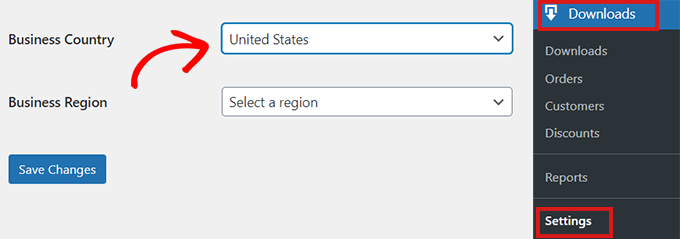
Ardından, 'İş Bölgesi' alanını doldurmanız gerekir.
Burada, mağazanızın faaliyet gösterdiği eyaleti veya bölgeyi seçmek için açılır menüyü açabilirsiniz.
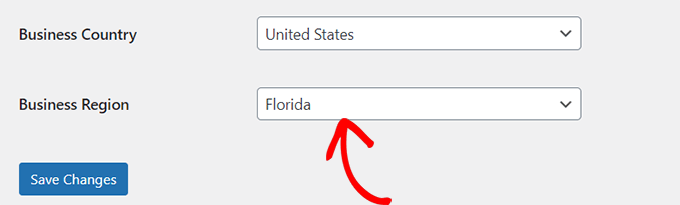
Bilgileri girdikten sonra, ayarlarınızı kaydetmek için 'Değişiklikleri Kaydet' düğmesine tıklayın.
Adım 3: Ödeme Ağınızı Kurma
Excel veya Google e-tablolarını çevrimiçi satarken, müşterilerinizden kredi kartı ödemeleri kabul etmenin bir yoluna ihtiyacınız olacaktır.
Easy Digital Downloads, Stripe, PayPal ve Amazon Payments dahil olmak üzere popüler ödeme ağ geçitlerini destekler. Resmi Easy Digital Downloads uzantıları kütüphanesine göz atarak daha fazla ödeme ağ geçidi ekleyebilirsiniz.
Ödeme ağ geçidinizi seçmek için üstteki 'Ödemeler' sekmesine geçin. Oradayken, 'Genel' sekmesinin seçili olduğundan emin olun.
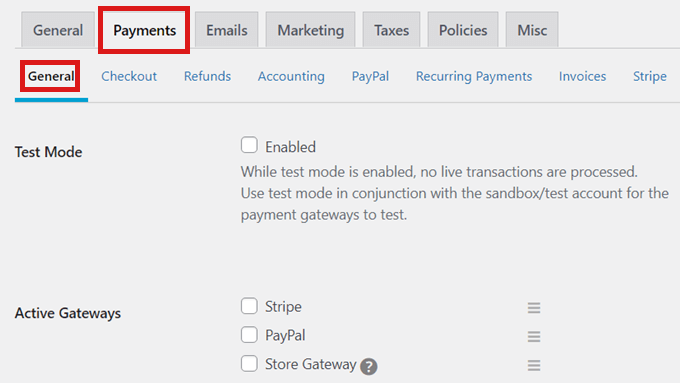
Ardından, çevrimiçi mağazanıza eklemek istediğiniz tüm ödeme ağ geçitleri için kutuyu işaretleyin.
Birden fazla ödeme yöntemi seçerseniz, varsayılan bir ağ geçidi de seçmelisiniz.
Herhangi birini seçebilirsiniz, ancak kredi kartlarının yanı sıra Google Pay ve Apple Pay'i de kabul ettiği için Stripe'ı seçmenizi öneririz.
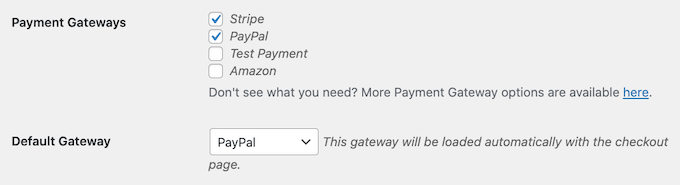
Ardından, sayfanın altına doğru kaydırın ve 'Değişiklikleri Kaydet' düğmesine tıklayın.
Sayfa yeniden yüklendikten sonra, her bir ayrı ödeme ağ geçidinizi yapılandırabileceğiniz bazı yeni sekmeler göreceksiniz.
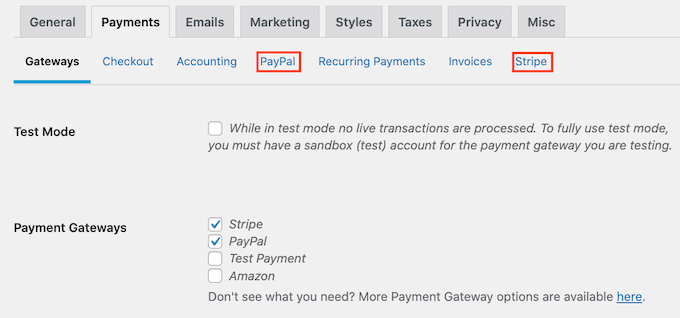
Her bir geçidi yapılandırmak, hangisini kullandığınıza bağlı olarak biraz farklı olacaktır. Örnek olarak Stripe'ı kullanacağız.
Başlamak için 'Stripe' sekmesine geçin ve 'Stripe ile Bağlan' düğmesine tıklayın.
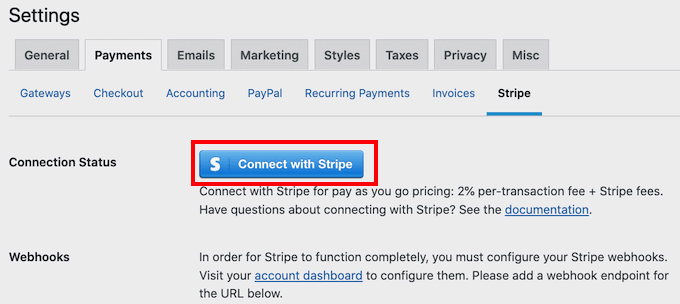
Bu, Stripe hesabınızı adım adım bağlama konusunda size rehberlik edecek bir kurulum sihirbazı başlatacaktır. Birden fazla ödeme ağ geçidi kullanıyorsanız, bu adımları her biri için tekrarlamanız yeterli olacaktır.
Ayrıca, varsayılan olarak Easy Digital Downloads tüm fiyatlarınızı ABD doları cinsinden gösterir.
Ancak, fiyatlarınızı başka bir para biriminde göstermek istiyorsanız, 'Para Birimi' sekmesine tıklamanız ve açılır menüden kullanmak istediğiniz para birimini seçmeniz yeterlidir.
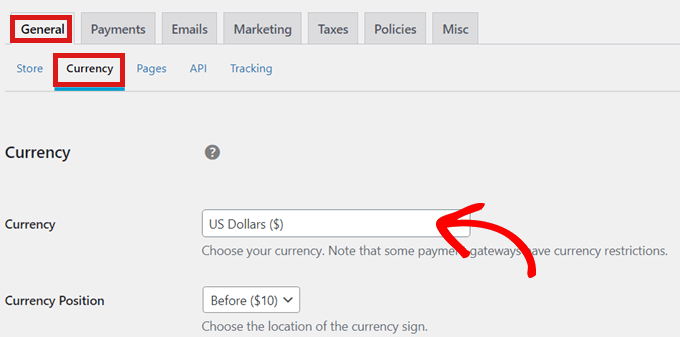
Bazı ödeme ağ geçitlerinin her para birimini kabul etmeyebileceğini unutmayın. Emin değilseniz, seçtiğiniz ödeme ağ geçidinin web sitesini kontrol edin.
Para birimi ayarlarıyla işiniz bittiğinde, ayarlarınızı kaydetmek için 'Değişiklikleri Kaydet' düğmesine tıklayın.
Adım 4: E-Tablolarınızı İndirilebilir Bir Ürüne Dönüştürün
WordPress siteniz artık Easy Digital Downloads ile kurulduğuna göre, çevrimiçi e-tablolar satmaya hazırsınız.
Microsoft Excel E-tablosu Nasıl Satılır
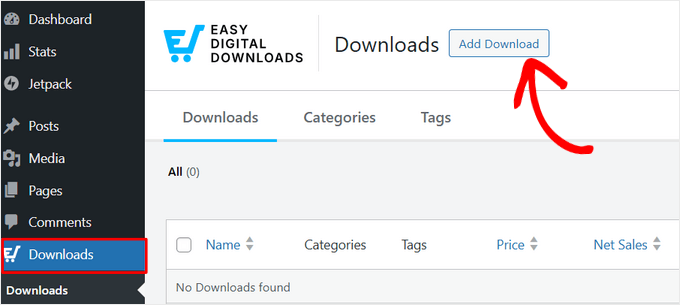
Satılık ilk Excel e-tablonuzu yüklemek için WordPress yönetici kenar çubuğunuzdan İndirilenler » İndirme Ekle sayfasına gidin.
İçerik düzenleyiciye girdikten sonra, ‘İndirme Adını Buraya Girin’ alanına Excel e-tablonuz için bir ad ekleyin.
Bu ad, ürünün sayfasında gösterilecektir, bu nedenle e-tablonuzun tam olarak ne yaptığını açıklayan bir tane kullandığınızdan emin olun.
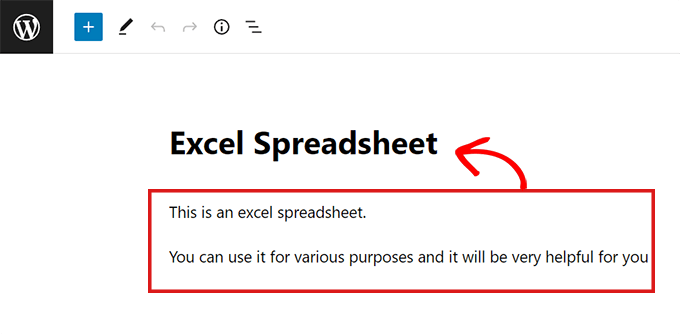
Ardından, ürün sayfasında görünecek açıklamayı yazın.
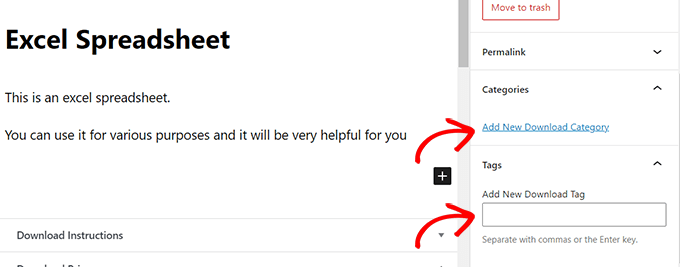
Birçok çevrimiçi mağaza ürün kategorilerini ve etiketlerini de kullanır. Bunlar, alışveriş yapanların aradıkları ürünleri bulmalarına yardımcı olabilir.
E-tablolarınız için 'Yeni İndirme Etiketi Ekle' ve 'Yeni İndirme Kategorisi Ekle' seçeneklerini kullanarak etiketler ve kategoriler oluşturabilirsiniz.
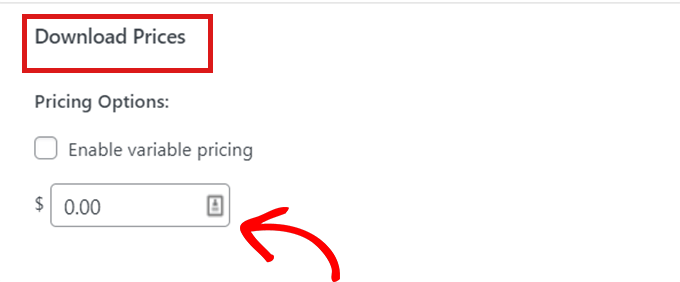
Ardından, 'İndirme Fiyatları' bölümüne gidin.
Buradan, müşterilerin e-tabloyu indirmek için ödemesi gereken fiyatı girin.
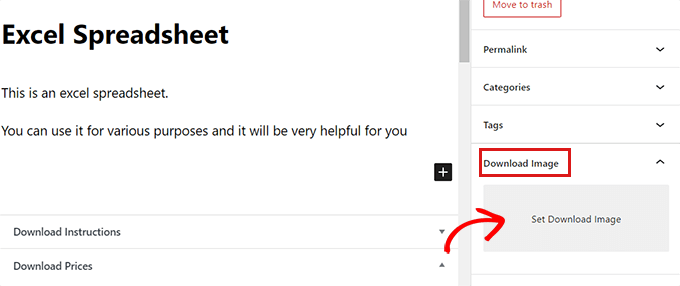
Sıradaki, e-tabloya bir ‘İndirme Resmi’ eklemeniz gerekiyor. Bu, ürün sayfasında öne çıkan bir resim olarak görünecektir. Ürün resmi oluşturmak için Canva gibi ücretsiz tasarım araçlarını kolayca kullanabilirsiniz.
Bunu yaptıktan sonra, kenar çubuğundaki 'Görüntüyü İndir' bölümüne gidin ve sadece 'Görüntüyü İndir'e tıklayın. Ardından, istediğiniz herhangi bir görüntüyü yükleyin.
Bundan sonra, e-tablonuzu yükleme zamanı.
Bunu yapmak için, 'Dosyaları indir' bölümüne gidin ve 'Dosya Adı' alanına uygun bir ad ekleyin.
Ardından 'Dosya URL'si' alanındaki bağlantı düğmesine tıklayın.
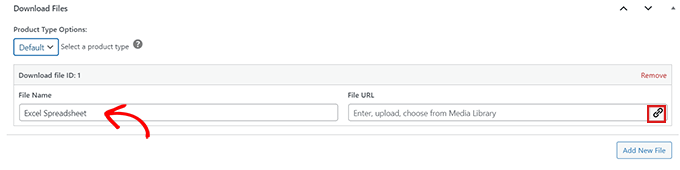
Bu, WordPress medya kütüphanesini başlatacaktır.
Buradan bilgisayardan Excel dosyasını kolayca yükleyebilirsiniz.
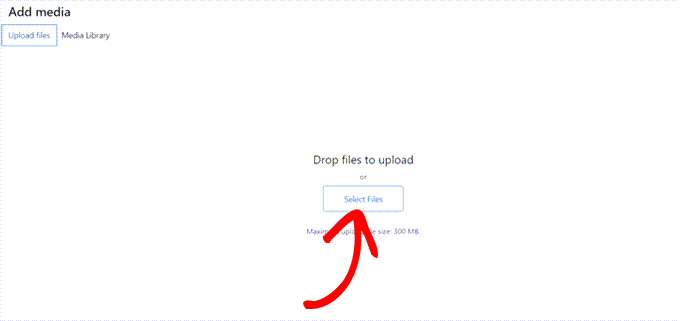
Excel elektronik tablosunu yükledikten sonra 'Yayınla' düğmesine tıklayın. Artık ürününüz sitenizde satışta.
Google E-Tablolarını Doğrudan Bağlantıyla Satmak
WordPress'te Google E-Tabloları satmak biraz farklı bir süreçtir. Google E-Tabloları yalnızca bir web tarayıcısında çalıştığı için indirilebilir bir Google E-Tabloları dosyası satamazsınız. Tek alabileceğiniz bir bağlantıdır.
Google E-Tabloları satmak için, satmayı planladığınız e-tablo için bir 'kopyalama bağlantısı' oluşturmanız gerekir. Bu kopyalama bağlantısı, satın alma işleminden sonra e-tablonuzun bir kopyasını müşterilerle paylaşmanıza olanak tanır.
Bu bağlantıyı oluşturmak için, satmayı planladığınız Google e-tablosunu Google hesabınızdan ziyaret edin ve ‘Paylaş’ düğmesine tıklayın.
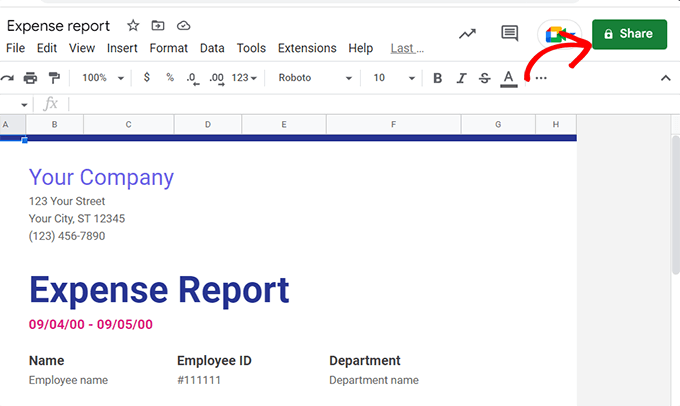
Bunu yaptıktan sonra ekranınızda bir açılır pencere görünecektir.
Buradan, 'Genel Erişim' açılır menüsünden 'Bağlantıya Sahip Herkes' seçeneğini seçin.
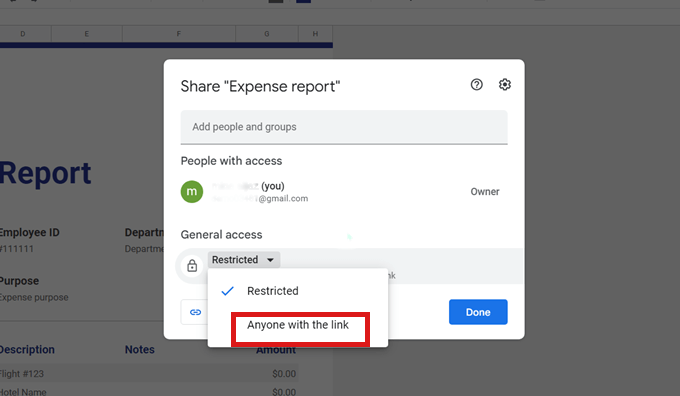
Ardından, sağdaki açılır menüye tıklayın ve ‘Görüntüleyici’yi seçin. Bu en önemli adımdır.
Bu, müşterilerin yalnızca orijinal e-tablonuzu bir kopya oluşturmak için görüntüleyebilmelerini, ancak ana dosyanızı düzenleyememelerini veya değiştirememelerini sağlar.
Ardından, sadece ‘Bağlantıyı Kopyala’ düğmesine tıklayın.
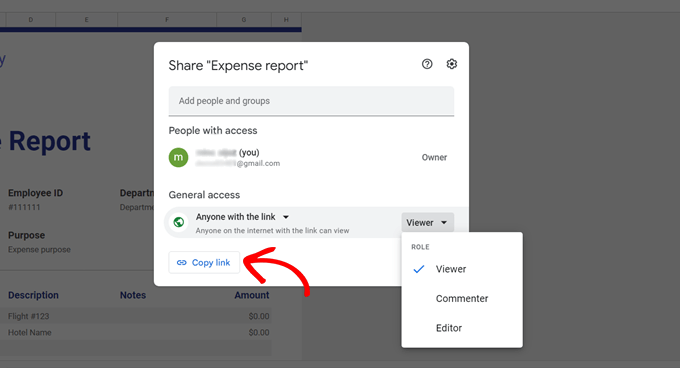
Bağlantıyı kopyaladıktan sonra, Easy Digital Downloads'taki ‘Dosyaları İndir’ bölümüne gidin.
Ardından, Google E-Tablolar bağlantısını ‘Dosya URL’si’ alanına yapıştırın.
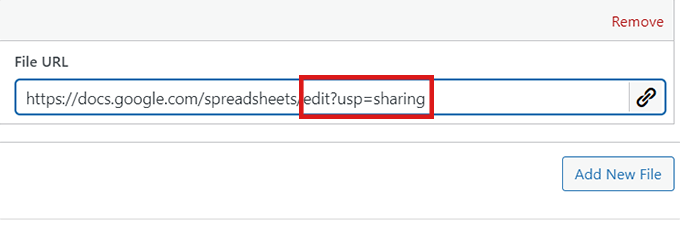
Bunu yaptıktan sonra, bağlantınızdan edit?usp=sharing bölümünü kaldırın.
Yerine kopyala eklemeniz gerekecek.
Profesyonel İpucu: /copy bağlantısı, kullanıcının kendi sayfanızın bir kopyasını oluşturmaya zorlayan özel bir Google hilesidir. Bu, e-tablolar satmak için mükemmeldir.
Yayınlamadan önce son bağlantınızı özel bir tarayıcı penceresinde iki kez kontrol etmenizi öneririz. ‘Kopya oluştur’ istemini hemen almalısınız.
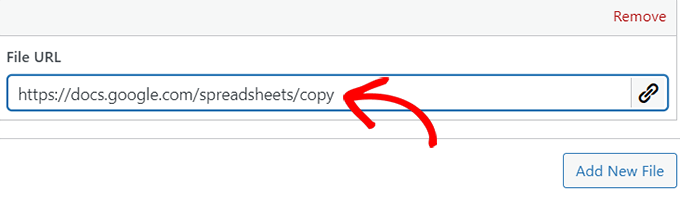
Google E-Tablonuzun kopyalama URL'sini eklediğinize göre, sayfanın üst kısmındaki ‘Yayınla’ düğmesine tıklayın.
Hepsi bu kadar! E-tablonuz hemen müşterilere satışa sunulacaktır.
PDF Sertifikalı Google E-Tablolar Satışı
Google E-tablolarını satmanın bir başka kolay yolu da indirme sertifikası oluşturmaktır. Bu iyi bir alternatiftir, ancak müşteriniz için fazladan bir adım eklediğini unutmayın (bağlantıyı bulmak için bir PDF indirme).
En sorunsuz müşteri deneyimi için, mümkün olduğunda Yöntem 1'i öneririz.
Tek yapmanız gereken bir Word belgesi oluşturmak ve Google E-tablosu 'kopyala bağlantısını' belgeye yapıştırmak.
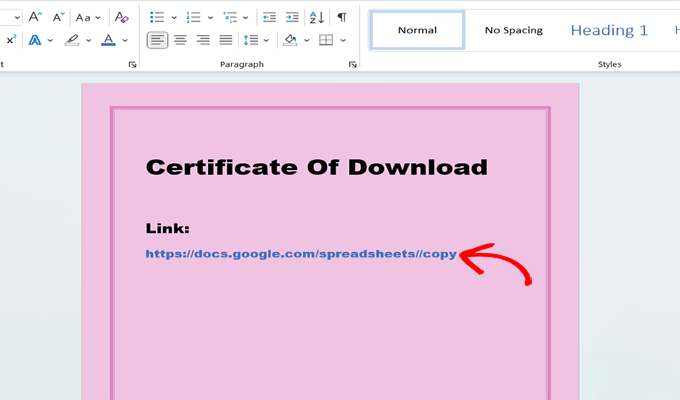
Bağlantıyı yapıştırdıktan sonra, bağlantınızdan edit?usp=sharing bölümünü kaldırın ve yerine basitçe copy ekleyin. URL'yi tıklanabilir bir köprü olarak etkinleştirdiğinizden emin olun.
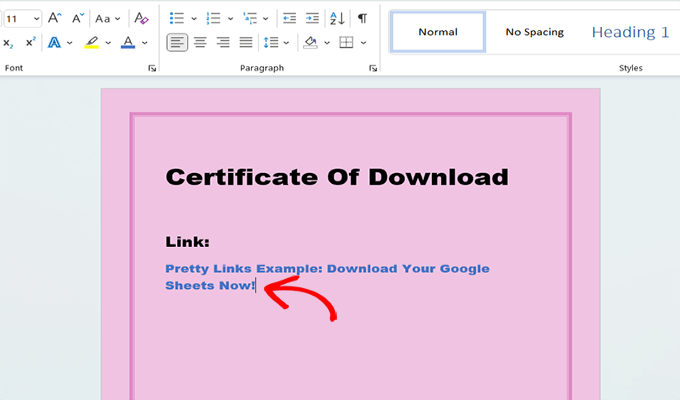
Şimdi, yukarıdaki resimde görebileceğiniz gibi, bağlantıyı kopyalamak biraz çirkin görünüyor. İndirme sertifikanızın daha profesyonel görünmesini sağlamak için Pretty Links gibi bir bağlantı gizleyici kullanabilirsiniz.
Bu eklenti ile bağlantılarınızın profesyonel görünmesini sağlayabilir ve sertifikalarınızdaki bağlantılara kaç tıklama yapıldığını takip edebilirsiniz.
Ayrıntılı talimatlar için, WordPress'te bağlı kuruluş bağlantıları nasıl gizlenir hakkındaki eğitimimize bakmak isteyebilirsiniz.
Oluşturduğunuz belgeyi bilgisayarınıza kaydedin. PDF olarak kaydetmenizi öneririz.
Ardından, EDD'deki 'Dosyaları İndir' bölümüne geri dönün ve sertifika dosyasını yükleyin. Ardından 'Yayınla' düğmesine tıklayın.
Bu yöntemle, müşteriler satın alma işleminden sonra sertifikayı indireceklerdir. Ardından, satın alma sertifikasında verilen bağlantıya tıklayarak az önce satın aldıkları Google e-tablosuna erişebilirler.
Adım 5: Dijital İndirme E-postalarınızı Özelleştirme
Web sitenizden biri bir e-tablo satın aldığında, Easy Digital Downloads otomatik olarak onlara bir satın alma makbuzu e-postası gönderir.
Bu e-postada, müşterinin satın aldığı Excel veya Google e-tablosunu indirmek için kullanabileceği bir bağlantı olacaktır.
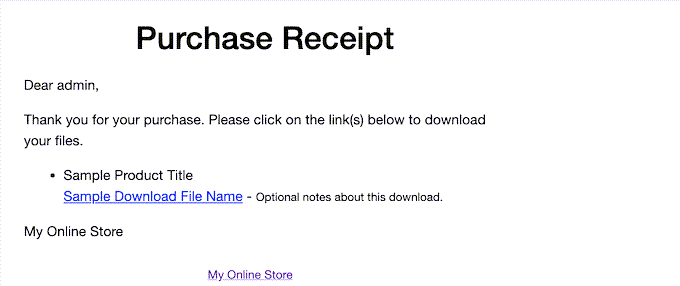
Bu e-postayı kendi metninizi ve markanızı ekleyerek özelleştirmek isteyebilirsiniz.
Bunu yapmak için WordPress kontrol panelinden İndirilenler » Ayarlar sayfasına gidin ve ‘E-posta’ sekmesine geçin.
Buradan 'Genel' sekmesinin seçili olduğundan emin olun.
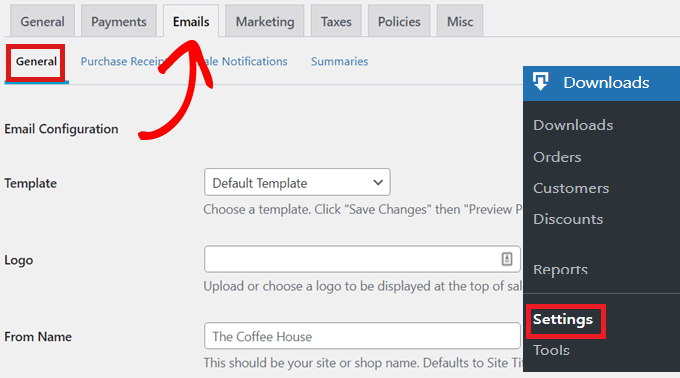
Burada, satın alma makbuz e-postalarınıza bir logo ekleyerek başlamak isteyebilirsiniz.
Bu logo e-postanın en üstünde görünecek ve müşterilerin e-postanın kimden geldiğini belirlemesine yardımcı olacaktır.
Bunu yapmak için, ‘Logo’ seçeneğinin yanındaki ‘Dosya Ekle’ düğmesine tıklayın ve bilgisayarınızdan veya WordPress medya kitaplığınızdan bir resim yükleyin.
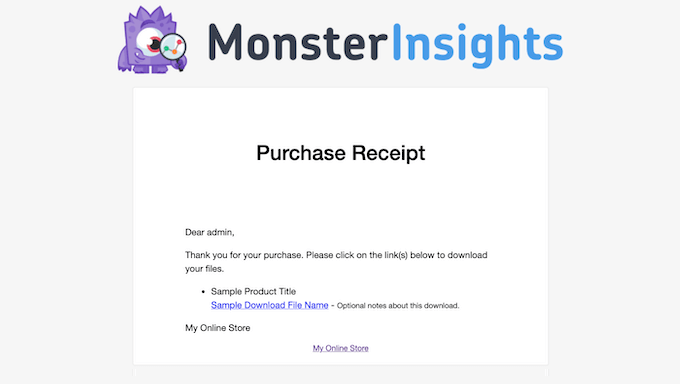
Ayrıca, daha kişiselleştirilmiş e-postalar oluşturmak için e-postalarınızda dinamik metin kullanabilirsiniz.
Bu değişkenlerin listesini sekmenin altında bulabilir ve müşterilerinize göre özelleştirmek için e-postalarınıza yapıştırabilirsiniz.
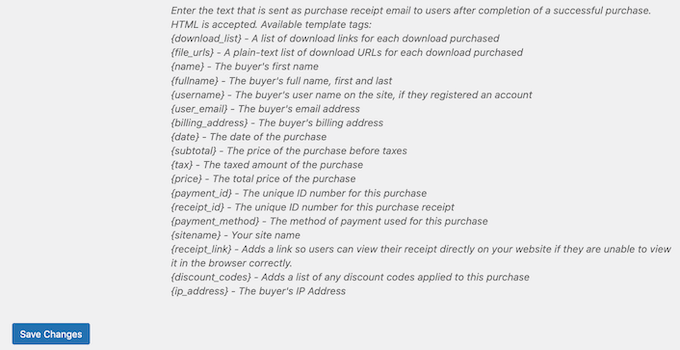
Satın alma e-postası makbuzlarınızdan memnun kaldığınızda, aşağı kaydırın ve ‘Değişiklikleri Kaydet’ düğmesine tıklayın.
Daha Fazla Excel ve Google E-Tablosu Satmak İçin Bonus Araçlar
Artık Google E-Tabloları ve Excel hesap tablolarını web sitenize başarıyla eklediğinize göre, bir sonraki adımınız ziyaretçileri indirmelerinizi satın almaya ikna etmek.
Daha fazla hesap tablosu satmanıza yardımcı olabilecek eklentiler için en iyi seçimlerimizden bazıları şunlardır.
- All in One SEO, WordPress için en iyi SEO eklentisidir. Ürün sayfalarınızı optimize etmenize yardımcı olur, böylece insanlar “aylık bütçe şablonu” veya “envanter takipçisi” gibi belirli terimler aradıklarında sitenizi bulabilirler.
- MonsterInsights, WordPress için en iyi analiz çözümüdür. Hangi e-tablo şablonlarının en çok görüntülenme ve indirme aldığını tam olarak görmenizi sağlar, böylece mağazanız için daha sağlam bir dönüşüm stratejisi oluşturabilirsiniz.
- OptinMonster, en iyi dönüşüm optimizasyon yazılımıdır. Bir e-tablo paketinde indirim sunmak için kayan çubuklar veya açılır pencereler oluşturmak için kullanabilirsiniz, bu da ziyaretçileri ödeme yapan müşterilere dönüştürmenize yardımcı olur.
- PushEngage, WordPress için en iyi anlık bildirim yazılımıdır. Bir e-tablonun yeni bir sürümünü yayınladığınızda veya yeni bir şablon kategorisi başlattığınızda müşterileri anında uyarmanıza olanak tanır.
Hesap Tabloları Satma Hakkında Sıkça Sorulan Sorular
Okuyucularımızın WordPress'te Google ve Excel e-tabloları satmakla ilgili sıkça sorduğu bazı sorular şunlardır:
Excel e-tabloları satmak yasal mı?
Evet, içeriği kendiniz oluşturduğunuz sürece Excel e-tabloları satmak yasaldır. Microsoft Excel yazılımını yeniden satamazsınız, ancak tasarladığınız benzersiz şablonlar, formüller ve düzenler sizin kendi fikri mülkiyetinizdir.
Google E-Tablolar'dan para kazanabilir miyim?
Evet, Google E-Tablolar şablonları satarak para kazanabilirsiniz. Birçok kullanıcı karmaşık tabloları sıfırdan oluşturmak yerine hazır bir çözüm satın almayı tercih ettiği için önceden hazırlanmış izleyiciler, bütçeler ve panolar için yüksek talep vardır.
Google E-Tabloları WordPress'e gömebilir misiniz?
Evet, Google E-Tabloları WordPress'e kolayca gömebilirsiniz. Bir gömme kodu oluşturmak için Google E-Tablolar'daki “Dosya » Paylaş » Web'e yayınla” özelliğini kullanabilir veya verilerinizi sitenizde temiz bir şekilde görüntülemek için WPCode gibi bir eklenti kullanabilirsiniz.
Bir Google E-Tablosuna erişim satabilir misiniz?
Evet, erişim satmak Google E-Tablolar'dan para kazanmanın standart yöntemidir. Dosya indirme yerine, bir “Kopya Oluştur” bağlantısı sağlarsınız. Bu, müşterinin orijinal ana dosyanıza dokunmadan e-tablonun özel bir sürümünü kendi Google Drive'ına kaydetmesine olanak tanır.
E-tablo yaparak para kazanabilir miyim?
Evet, e-tablo yapmak karlı bir iş modelidir. Bu beceriyi dijital şablonlar satarak, serbest e-tablo danışmanlığı sunarak veya küçük işletmeler için özel veri çözümleri oluşturarak paraya çevirebilirsiniz.
Umarız bu makale, Excel ve Google e-tablolarını çevrimiçi olarak nasıl satacağınızı öğrenmenize yardımcı olmuştur. Ayrıca WordPress'in e-ticaret için iyi olup olmadığı hakkındaki nihai kılavuzumuza ve çevrimiçi olarak yapıp satabileceğiniz ev yapımı ürünler için uzman seçimlerimize de bakmak isteyebilirsiniz.
Bu makaleyi beğendiyseniz, lütfen WordPress video eğitimleri için YouTube Kanalımıza abone olun. Bizi ayrıca Twitter ve Facebook'ta da bulabilirsiniz.


Jiří Vaněk
İlk başta, benzer amaçlar için Woocommerce'i kullanmayı tercih edeceğimi düşündüm, ancak bu amaç için Woocommerce bana gereksiz, büyük, talepkar ve külfetli bir web sitesi gibi geldi. Bu çok daha zarif bir çözüm. Çok ayrıntılı adım adım talimatlar için teşekkürler.
WPBeginner Desteği
Önerimizin faydalı olmasına sevindik!
Yönetici
Karisa Leigh
I just wanted to say thank you for being the first website to answer my question with ease!! I just spent over an hour trying to figure out how to add the copy to a google spreadsheet and your site was the only one to give me a straight up answer in less than 5 min!! Well worth my time now to leave a compliment in your comments
WPBeginner Desteği
You’re welcome, glad to hear our guide could answer your question! If you run into any other issues or questions we should hopefully have the answers you’re looking for
Yönetici