


Yerel bir sunucuda WordPress sitesinden kilitlenmek, özellikle bir projenin ortasındayken sinir bozucudur.
Test siteleri arasında geçiş yaparken, karmaşık bir parolayı unuturken veya tarayıcının oturum açma bilgilerimizi hiç kaydetmediğini fark ettiğimizde kendimiz de bununla karşılaştık.
İyi haber şu ki, bunu yerel olarak düzeltmek hızlıdır. Sitenizin veritabanına ve dosyalarına tam erişiminiz olduğundan, e-posta erişimine ihtiyaç duymadan şifreyi birkaç dakika içinde sıfırlayabilirsiniz.
Bu eğitimde, phpMyAdmin veya WP-CLI kullanarak localhost'ta bir WordPress yönetici parolasını tam olarak nasıl sıfırlayacağınızı adım adım anlatacağız. Bu sayede web sitenizi gecikmeden oluşturmaya devam edebilirsiniz.
💡 Hızlı Cevap: Localhost'ta WordPress Yönetici Parolasını Sıfırlama
Acil misiniz? Localhost'ta WordPress yönetici parolasını sıfırlamanın en kolay 2 yolu şunlardır:
- Yöntem 1: phpMyAdmin ile Sıfırlama: Veritabanlarıyla çalışmaya rahatsanız veya localhost kurulumunuz varsa bu yöntemi kullanın. Hızlıdır ve tema dosyalarını düzenlemek istemeseniz bile çalışır.
- Yöntem 2: functions.php Dosyası ile Sıfırlama: phpMyAdmin'e erişiminiz yoksa, dosyaları düzenlemeyi tercih ediyorsanız veya parolayı doğrudan WordPress üzerinden hızlı bir şekilde sıfırlamak istiyorsanız bu seçeneği öneririz.
Yerel Sunucuda Şifre Sıfırlama Neden İşe Yaramaz?
“Parolanızı mı unuttunuz?” bağlantısı, localhost bir sitede çalışmaz çünkü WordPress varsayılan olarak yerel sunucunuzdan e-posta gönderemez.
Localhost, canlıya geçmeden önce bilgisayarınızda WordPress sitelerini oluşturduğunuz ve test ettiğiniz özel bir ortamdır. Canlı bir siteyi etkilemeden eklentiler, temalar veya tasarım değişiklikleriyle denemeler yapmak için mükemmeldir.
Henüz denemediyseniz, bu kılavuzlar başlamanıza yardımcı olabilir:
Çoğu yerel kurulum e-posta gönderecek şekilde yapılandırılmadığından, parola sıfırlama bağlantıları size asla ulaşmaz.
Neyse ki, giriş yapabilmek için e-posta erişimine ihtiyacınız yok. Tamamen kilitli olsanız bile localhost'ta parolanızı sıfırlamanın iki kolay yolunu göstereceğiz:
Yöntem 1: phpMyAdmin Kullanarak Localhost'ta WordPress Yönetici Parolasını Sıfırlama
XAMPP, WAMP veya MAMP gibi araçlar kullanıyorsanız, phpMyAdmin zaten yüklenmiş olmalıdır. Parolaları sıfırlamak da dahil olmak üzere şeyleri doğrudan veritabanında ayarlamak için onu birçok kez kullandık.
Adım 1: phpMyAdmin'e Erişin
phpMyAdmin, WordPress veritabanınızı yönetmeniz için size görsel bir arayüz sunar. Kulağa karmaşık geliyor ama bir kez alıştığınızda oldukça basittir.
Not: LocalWP kullanıyorsanız, bunun yerine Adminer adlı bir araç göreceksiniz. phpMyAdmin gibi çalışır, bu nedenle bu adımları kolayca takip edebilirsiniz.
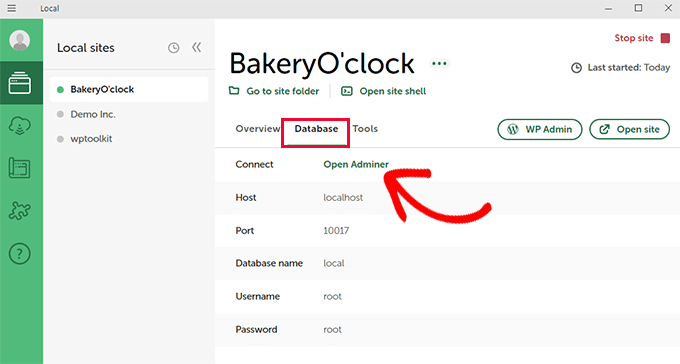
Başlamak için tarayıcınızı açın ve şu adrese gidin:
http://localhost/phpmyadmin/
Giriş yapmanız istenebilir. Çoğu kurulumda kullanıcı adı ‘root’ ve parola alanı boş bırakılır. Bu işe yaramazsa, belirli yerel ortam yazılımınızın belgelerine bakın.
Adım 2: WordPress Veritabanınızı ve Kullanıcılar Tablosunu Bulun
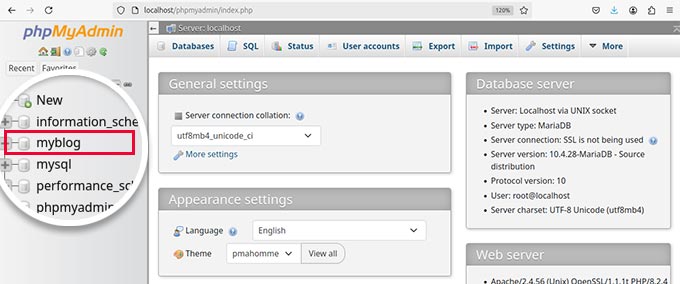
phpMyAdmin'e girdikten sonra, kenar çubuğunda WordPress veritabanı adınızı arayın ve tıklayın.
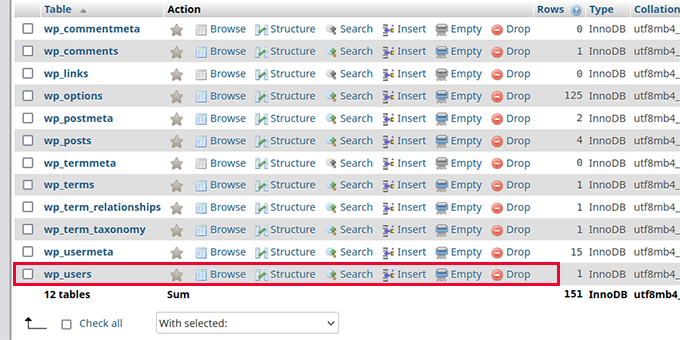
Bu veritabanındaki tabloların bir listesini göreceksiniz. Sonunda _users olanı bulun ve yanındaki 'Gözat' bağlantısına tıklayın.
Not: Çoğu WordPress sitesi wp_ önekini kullanır, ancak kurulum sırasında değiştirdiyseniz bu farklı olabilir.
Adım 3: Yönetici Kullanıcıyı Düzenleyin ve Yeni Parolayı Girin
Şimdi sitenizdeki kullanıcıların bir listesini göreceksiniz.
Yönetici kullanıcı adını içeren satırı bulun ve yanındaki ‘Düzenle’ bağlantısına tıklayın.
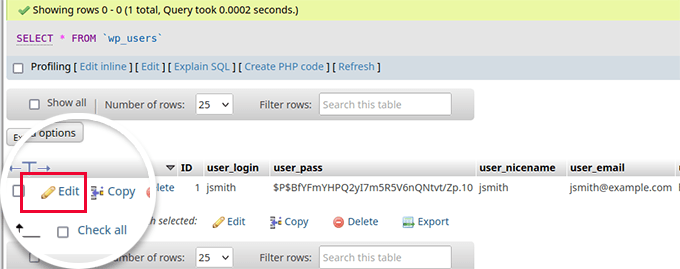
Bu, veritabanında depolanan tüm kullanıcı verilerini gösteren bir form açar. user_pass alanını bulana kadar aşağı kaydırın.
Değer sütununda yeni parolanızı yazın. Ardından, yanındaki İşlev sütununu bulun ve açılır menüden MD5'i seçin.
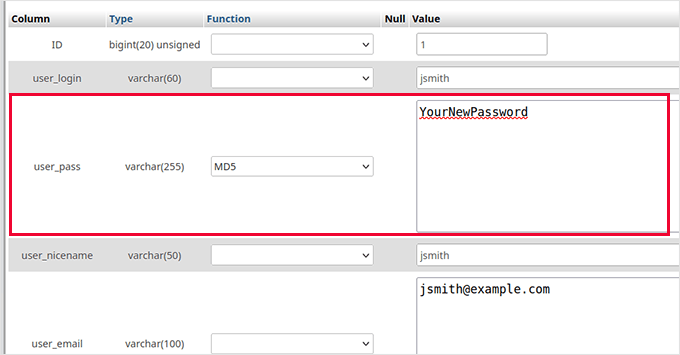
Bu, WordPress'e bu parola biçimini geçici olarak kabul etmesini söyler.
Adım 4: Değişiklikleri Kaydedin ve WordPress'te Parolayı Güvenli Hale Getirin
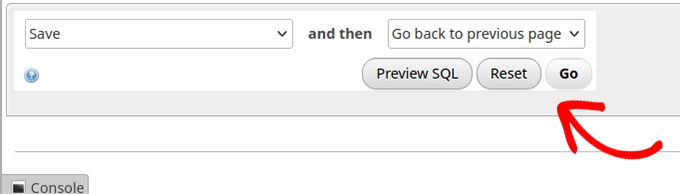
Değişikliklerinizi kaydetmek için alttaki 'Git' düğmesine tıklayın.
Önemli: MD5 kullanmak canlı bir site için güvenli değildir, ancak localhost'ta tekrar giriş yapmanız için geçici bir anahtar olarak işe yarar. Giriş yaptığınız anda, WordPress içinden şifrenizi bir kez daha sıfırlamanız gerekir.
Bunu yapmak için yönetici kontrol panelinizden Kullanıcılar » Profil'e gidin. Yeni parolanızı oraya girin ve kaydedin. Bu, parolanızın en son WordPress karmasını kullanarak doğru ve güvenli bir şekilde kaydedilmesini sağlayacaktır.
Ayrıntılar için WordPress parolanızı nasıl sıfırlayacağınız hakkındaki kılavuzumuza bakın.
İşte bu kadar! Yeni ayarladığınız şifreyi kullanarak yerel WordPress sitenize giriş yapabilirsiniz.
Yöntem 2: Fonksiyonlar.php Dosyası Aracılığıyla Şifreyi Sıfırlama
phpMyAdmin'e erişiminiz yoksa veya farklı bir yaklaşım tercih ediyorsanız, temanızın functions.php dosyasını düzenleyerek WordPress yönetici parolanızı sıfırlayabilirsiniz.
Bu yöntem basittir ve hızlı bir şekilde yapılabilir.
Adım 1: Temanızın Functions.php Dosyasına Erişin
Öncelikle, aktif temanızın functions.php dosyasını bulmanız gerekecek. Bunu yapmak için localhost'unuzdaki WordPress kurulumunuzun kök dizinine gidin.
Kullandığınız yazılıma bağlı olarak, kök dizinin konumu farklılık gösterebilir. Örneğin, Local kullanıyorsanız, siteniz şurada bulunacaktır:
C:\Users\kullanıcıadınız\Local Sites\sitenizinadı\app\public\
Ardından, /wp-content/themes/ klasörüne gidin. İçinde, aktif temanızın adını taşıyan bir klasör bulacaksınız.
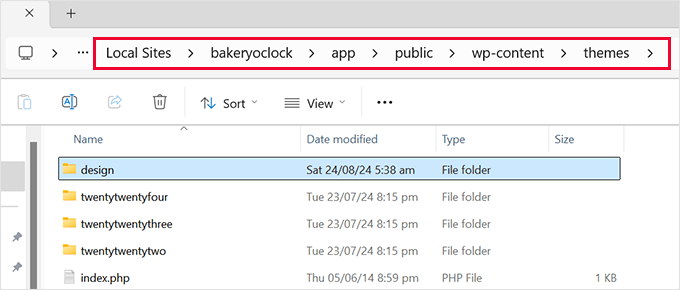
Aktif temanızın klasörünün içinde, functions.php adlı bir dosya arayın ve Not Defteri veya TextEdit gibi bir metin düzenleyicide açın.
Adım 2: Parolayı Sıfırlamak İçin Kodu Ekleyin
functions.php dosyasının en altına aşağıdaki kodu yapıştırmanız gerekir:
function reset_admin_password() {
    $user_id = 1; // ID of the admin user
    $new_password = 'newpassword123'; // Your new password
    wp_set_password($new_password, $user_id);
}
add_action('init', 'reset_admin_password');
Son satır olan ‘add_action(‘init’, ‘reset_admin_password’);’, bir WordPress kancasıdır. WordPress başladığı anda bu şifre sıfırlama kodunu çalıştırmasını söyler.
‘newpassword123’ yerine kullanmak istediğiniz daha güçlü bir şifre ile değiştirmeyi unutmayın.
Bu kod, 1 kimlikli yönetici kullanıcı için yeni bir parola ayarlar. Ancak, kullanıcı kimliğini bilmiyorsanız ancak yönetici e-posta adresini biliyorsanız, bunun yerine bu kod parçasını kullanabilirsiniz:
function reset_admin_password_by_email() {
    $user_email = 'admin@example.com'; // Admin user's email address
    $user = get_user_by('email', $user_email);
    if ($user) {
        $new_password = 'newpassword123'; // Your new password
        wp_set_password($new_password, $user->ID);
    }
}
add_action('init', 'reset_admin_password_by_email');
Bu kod, belirtilen e-posta adresiyle ilişkili yönetici kullanıcı için yeni bir parola (newpassword123) ayarlar.
Kodu ekledikten sonra, functions.php dosyasını kaydedin ve tarayıcınızda localhost WordPress sitenizi yenileyin. Artık yeni parolayı kullanarak giriş yapabilmelisiniz.
Adım 3: Kodu Kaldırın
Başarıyla giriş yaptıktan sonra, olası güvenlik risklerini önlemek için kod parçasını functions.php dosyasından kaldırmanız önemlidir.
Yapmazsanız, WordPress her sayfa yüklendiğinde şifrenizi sıfırlamaya devam edecektir, bu da sizi tekrar kilitleyebilir veya bir güvenlik açığı oluşturabilir.
Yalnızca functions.php dosyasını açın ve daha önce eklediğiniz kodu silin. Değişikliklerinizi kaydetmeyi unutmayın.
WordPress Parolalarını Sıfırlama Hakkında Sıkça Sorulan Sorular
Yerel bir sunucuda WordPress yönetici parolasını sıfırlama hakkında okuyucularımızın sıkça sorduğu bazı sorular şunlardır:
Komut satırını kullanmayı tercih edersem ne olur?
Terminal ile rahatsanız, WP-CLI şifrenizi sıfırlamak için süper hızlı bir yol sunar.
Sadece şu komutu çalıştırın:
wp user update 1 --user_pass=yournewpassword
yournewpassword kısmını kullanmak istediğiniz şifre ile değiştirin. Bu yöntem özellikle geliştiriciler veya komut satırında çalışmayı tercih edenler için kullanışlıdır.
Hızlı, temizdir ve herhangi bir dosyayı düzenlemeyi veya phpMyAdmin'e erişmeyi gerektirmez.
Bu yöntemler canlı bir WordPress sitesinde çalışır mı?
Evet, ancak canlı bir site üzerinde çalışırken daha dikkatli olmanız gerekir.
Canlı web siteleri için yönetici parolanızı sıfırlamanın en güvenli yolu, giriş ekranındaki “Parolanızı mı unuttunuz?” bağlantısını kullanmaktır. Siteniz e-posta gönderecek şekilde ayarlanmışsa, WordPress size bir sıfırlama bağlantısı e-postası gönderecektir.
Manuel yöntemler (functions.php düzenlemek veya phpMyAdmin kullanmak gibi) çevrimiçi olarak da çalışırken, daha risklidirler. Canlı bir ortamda yapılacak küçük bir hata sitenizi çökertip hassas verileri açığa çıkarabilir.
Tam olarak ne yaptığınızı bilmiyorsanız e-posta yöntemine sadık kalın.
Parolayı sıfırladım ama hala giriş yapmama izin vermiyor. Ne yapmalıyım?
Parolayı sıfırladıktan sonra hala kilitliyseniz, paniğe kapılmayın - yalnızca birkaç yaygın sorunu iki kez kontrol edin:
- ✅ phpMyAdmin kullanıyor musunuz? Yeni şifreyi girerken MD5'i seçtiğinizden emin olun.
- 🧼 functions.php kullanıyor musunuz? Şifre sıfırlama kodunu bir kez çalıştıktan sonra kaldırın.
- 🔁 Birden fazla yerel site mi var? Doğru siteye giriş yaptığınızı onaylayın.
Hala çalışmıyorsa, tarayıcı önbelleğinizi temizlemeyi, yerel sunucunuzu yeniden başlatmayı veya farklı bir tarayıcıda test etmeyi deneyin.
Her şey yoluna girdiğinde, sorunsuz bir şekilde giriş yapabilmelisiniz.
WordPress Yönetici İçin Bonus Kaynaklar
WordPress'te şifreleri ve yönetici hesaplarını yönetme konusunda ek ipuçları ve öğreticiler aşağıdadır:
- MySQL Üzerinden WordPress Veritabanına Yönetici Kullanıcı Ekleme
- FTP Kullanarak WordPress'te Yönetici Kullanıcı Ekleme (Kolay Eğitim)
- Yerel Sunucudan SMTP ile WordPress E-postaları Alma Rehberi
- Şifreleri Kolay ve Güvenli Bir Şekilde Yönetme (Başlangıç Rehberi)
- WordPress Yönetici (wp-admin) Dizinini Parola ile Koruma
Umarız bu makale, yerel bir sunucuda WordPress yönetici parolanızı sıfırlamanıza yardımcı olmuştur. Ayrıca WordPress için geçici bir giriş oluşturma hakkındaki eğitimimize bakmak veya WordPress'e tek tıklamayla Google girişi ekleme kılavuzumuza göz atmak isteyebilirsiniz.
Bu makaleyi beğendiyseniz, lütfen WordPress video eğitimleri için YouTube Kanalımıza abone olun. Bizi ayrıca Twitter ve Facebook'ta da bulabilirsiniz.




Ezichukwu
teşekkürler admin, ikinci yöntem benim için işe yaradı
WPBeginner Desteği
Glad to hear it worked for you
Yönetici
meli
ÇOOOK teşekkürler! Panikliyordum ve son projem üzerinde çalışıyordum.
Hafiz Muhammad Ansar
WordPress yardımı için çok güzel bir blog. Yeni başlayanlara bu platformu kullanmalarını tavsiye ederim. Teşekkürler!
WPBeginner Desteği
Makalemizi faydalı bulduğunuz için memnun olduk!
Yönetici
Abdullah
Harika, işe yaradı
WPBeginner Desteği
Rehberimizin yardımcı olmasına sevindik!
Yönetici
Nidhi Gupta
gerçekten çok yardımcı oldu, çok teşekkürler
WPBeginner Desteği
Rehberimizin yardımcı olmasına sevindik!
Yönetici
Habu
Aman hayatımı kurtardınız!!! ÇOK TEŞEKKÜR EDERİM!!!
Jahir
Şimdi giriş yapamıyorum, aynı işlem… herhangi bir güncelleme var mı?
WPBeginner Desteği
En yaygın sorun, işlevi MD5 olarak ayarlamamış olmanız veya değişiklikleri uygulamak için git'e tıklamamış olmanızdır, bunu doğru bir şekilde yaptığınızdan emin olmak istersiniz.
Yönetici
Kamondo
Harika! sorun çözüldü. Çok basit adımlar ama güçlü.
WPBeginner Desteği
Glad our guide was helpful
Yönetici
Joe
MAMP'a 2. WordPress'i kurduktan sonra şimdi bu sorunla karşılaşıyorum. Bu makale çok yerinde ve yarın deneyeceğim!
WPBeginner Desteği
We hope the guide helps
Yönetici
Gerron
Buradaki bilgiler sağlam, çok teşekkürler, gerçekten yardımcı oldu, çok basit
WPBeginner Desteği
Glad our guide was helpful
Yönetici
Odineks
Çok teşekkür ederim. WP sorunlarımın her birine her zaman burada çözüm buluyorum.
Ön uçtaki giriş sayfasının yeni şifremi tanımamasıyla ilgili sorunlar yaşamaya devam ettim, myPHPadmin'e bu mesajı iletmek için bir işlev olduğunu fark etmedim.
WPBeginner Desteği
Glad our guide was helpful
Yönetici
naved ahmed
Çok teşekkürler. Sonunda sorun bir dakika içinde çözüldü.
WPBeginner Desteği
Glad our guide was helpful
Yönetici
Mohsin
Bunu çok sevdim
Her şeyi yazma şeklinizi seviyorum
WPBeginner Desteği
Thank you, glad you like our content
Yönetici
Jen
Bunu denedim ve oradayken kullanıcı adımı da değiştirmeye çalıştım, bunun muhtemelen hatam olduğunu fark ettim… ama şimdi hiç giriş yapamıyorum. Yaptıklarımı geri almanın bir yolu var mı?
WPBeginner Desteği
Makaledeki adımları izlemeniz gerekir ve bu sizi düzenleyebileceğiniz bir yere geri getirir, ayrıca e-postanızı alternatif olarak kullanabilmelisiniz.
Yönetici
Justina
Blogunuz her zaman zengin makalelerle dolu. Çok teşekkürler. MD5 seçeneğini atladığım için bir süre takılı kaldım. Hayat kurtarıcısınız.
WPBeginner Desteği
Glad our guide could be helpful
Yönetici
Sarah
Bunun için ÇOK TEŞEKKÜRLER! Giriş yapmayı nasıl başaracağımı anlamak için saatlerce uğraşmaktan beni kurtardınız!!
WPBeginner Desteği
Glad we were able to help
Yönetici
David
Çok teşekkür ederim! Normalde bu tür şeyleri elimde bulundururum; ancak bu durumda, bilgiyi nereye yazdığımı bulamadım.
Planladığım bir sitenin tamamen yeniden işlenmesini kurtardınız.
WPBeginner Desteği
Glad our guide could be helpful
Yönetici
adeel kamran
Beni kurtardınız, orada çok işim vardı.
WPBeginner Desteği
Glad our guide could help
Yönetici
lokesh n
teşekkürler gerçekten işe yarıyor teşekkürler
WPBeginner Desteği
You’re welcome glad our article was helpful
Yönetici
Vivek
Merhaba,
Şifremi bağlantı üzerinden sıfırladığımda, veritabanında hangi alanlar ve hangi tablolarda değişiklik olur?
Lütfen bu bilgiyi paylaşın, yanıtınızı bekliyorum.
WPBeginner Desteği
For understanding the database you would want to take a look at our article here: https://www.wpbeginner.com/beginners-guide/beginners-guide-to-wordpress-database-management-with-phpmyadmin/
Yönetici
Adnan Khan
Yarım saat arama yaptıktan sonra, sorunumu anında çözen bu siteden yardım buldum,
çok teşekkürler
devam edin çocuklar
WPBeginner Desteği
You’re welcome, glad our guides can be helpful
Yönetici
Tenasu Mensah
çok teşekkürler, size helal olsun, iyi iş çıkarmaya devam edin, harika bir iş yapıyorsunuz
WPBeginner Desteği
Glad our guide could help
Yönetici
Anuj
Sorunsuz çalışıyor, Çok teşekkürler,
Pádraig
Gerçekten basit ve harika bir açıklama.
Paylaştığınız için çok teşekkürler.
Saranya
İyi çalışıyor! Çok teşekkürler.
Patr
Merhaba,
Yeni bir şifre yazıyorum, devam et'e tıklıyorum ve şifreyi kaydetmiyor, uzun bir sayı ve harf dizisi gösteriyor. Bunu kullanırsam yine de giriş yapamıyorum. Videoda basit görünüyor ama benim için çalışmıyor. Teşekkürler.
İnternette her yeri aradım, işe yarayan bir çözüm bulamadım.
Jason
Aynı sorun bende de var. Bir çözüm bulabildiniz mi? Hacklenme ihtimali var mı?
Christian Gochez
Git düğmesine tıkladığımda bu hata görünüyor:
#1881 – innodb_forced_recovery > 0 olduğunda işlem izin verilmiyor
Edward
Basit ve temiz! işe yaradı teşekkürler
Handel
WordPress'i yeniden yüklemeye başladım, ancak sonra bir Google araması yapmaya karar verdim ve İYİ ESKİ GÜVENİLİR WpBeginner.com'u buldum.
Milyonlarca teşekkürler!!
Sheriff
çok etkili… tebrikler
Icholia
Merhaba
TEŞEKKÜRLER, Vay canına bu kadar iyi açıklanmış bilgi başka hiçbir yerde bulamazsınız, çok acı çekiyordum ama şimdi sadece eğitim videonuzu takip ettim ve bu bir oyun değiştirici, sizi seviyorum ve her zaman sizden öğreneceğim, tekrar teşekkürler
CJ
Teşekkürler! Çalıştıramayanlar için, şifreyi değiştirirken "MD5" fonksiyonunu kullanmayı unutmayın. Neredeyse o kısmı atlayacaktım ve birkaç dakika takılı kaldım.
mohamad hossein
bu yüzden tam teşekkürler çok teşekkürler
Janet
Videoda tamamen kayboldum, bu yüzden URL'yi girmeyi denedim. Çalışmıyor. Hala kayboldum.
Ma
Çok teşekkürler, beni çok utanç verici bir durumdan kurtardınız!
James
Parolayı, kullanıcı adını, kullanıcı girişini ve takma adı değiştiriyorum, giriş yapamıyorum. Herhangi bir tavsiye?
suganya
giriş yapamıyorum. çünkü e-posta kayıtlı değil diyor. ne yapabilirim???
Jac
Bu bilgiyi sağladığınız için çok teşekkürler - gerçekten takılıp kalmıştım!
Gerhard SCHNEIBEL
Yardımınız için çok teşekkürler. "wpbeginners"den çok memnunum.
Renu
işe yaradı.. çok teşekkürler..
Anthony
Merhaba…
Bu kadar harika bilgi sağladığınız için çok minnettarım. Sitenizi bir süre önce yer imlerine ekledim.
Apache yerel sunucusunda xampp kullanarak wordpress'te bir site üzerinde çalışıyordum. Son zamanlarda, yönetici sayfasına giriş yapamıyorum. Kaydolmamı gerektiren tüm sitelerin yaklaşık %95'inde çalışan bir kullanıcı adı ve şifre oluşturmayı başardım. Ayrıca, giriş yapmam gereken her yerdeki tüm giriş bilgilerimi listeleyen bir dosya oluşturdum, WP yönetici giriş sayfası dahil, EĞER bu bilgileri unutursam.
Bu sayfayı (https://www.wpbeginner.com/wp-tutorials/how-to-reset-wordpress-admin-password-on-localhost/) okudum ve videoyu da izledim. Tek sorun, phpMyadmin'de wp_users'a tıkladığımda şu hatayı almam: '#1932 – Tablo ‘bitnami_wordpress.wp_users’ motorunda mevcut değil.'
WordPress'i yeniden yüklemeye mi mecbur kaldım, yoksa bunun etrafından dolaşmanın başka bir yolu var mı?
Bilgisayarımı geri yüklemeyi denedim (sistem geri yükleme kullanarak) çeşitli geçmiş geri yükleme noktalarına, ancak sonuç alamadım. Bana bu konuda yardım edebilir misin?
Çok minnettar olurum!!! Başlatmak için bir site tasarlamaya aylarımı verdim ve WordPress içe aktarma eklentisini (bunun gibi bir şey) kullanarak her şeyi birkaç kez bir dosyaya aktardım.
Bir çözüm sunabilir misiniz?
Çok teşekkür ederim…
Anthony
WPBeginner Desteği
Merhaba Anthony,
Ayrıca mevcut WordPress temanızın yönetici dosyasına kod ekleyerek bir yönetici kullanıcı ekleyebilirsiniz.
Yönetici
Kakaire Charles
Son derece harika. Paylaştığınız için teşekkürler.
Gaurav
Bunu denedim ama işe yaramıyor
shaikh muneer
Yönetici şifresini sıfırlamak için harika bir yol, paylaşımınız için teşekkürler