


WordPress URL'leriniz içeriğinizi güncelliğini yitirmiş gibi gösterecek tarihler içeriyor mu? Uzun, tarihli URL'ler site yapınızı karıştırabilir ve kalıcı gönderilerin arama motorları için eski görünmesine neden olabilir.
Birçok site sahibi daha temiz bir bağlantı formatına geçmek ister, ancak sitelerini bozmaktan endişe eder. URL yapınızı yanlış değiştirmek 404 hatalarına ve SEO sıralamalarında düşüşe yol açabilir.
On yılı aşkın süredir site geçişleri ve yapı değişiklikleri yönetiyoruz. Bu kılavuzda, zor kazandığınız trafiği kaybetmeden WordPress URL'lerinden tarihi güvenli bir şekilde nasıl kaldıracağınızı göstereceğiz.
Neden Tarihler WordPress URL'lerinde Görünür
Varsayılan olarak WordPress, gönderi ve sayfa URL'leri için şu şekilde görünen insan tarafından okunabilir olmayan bir bağlantı yapısı kullanır:
https://example.com/?p=123
Bu, URL'de gönderi kimliğini kullanır, bu da iyi görünmez ve pek anlamlı değildir.
Neyse ki, WordPress Ayarlar » Kalıcı Bağlantılar sayfası, bu varsayılan bağlantıları daha anlamlı ve SEO dostu hale getirmenize olanak tanır.
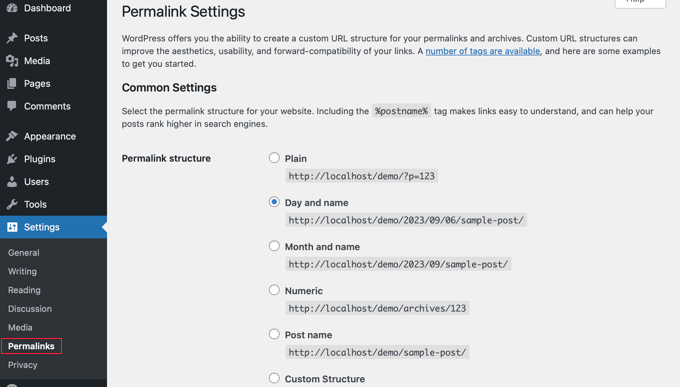
Bazı WordPress kullanıcıları ‘Ay ve ad’ veya ‘Gün ve ad’ seçeneklerini tercih eder. Bunlar, WordPress URL'lerinize tarih parametreleri ekler.
'Gün ve ad' kalıcı bağlantıları, yılı, ayı ve günü şu şekilde içerir:
https://example.com/2026/09/03/sample-post/
'Ay ve ad' kalıcı bağlantıları yılı ve ayı içerir:
https://example.com/2026/09/sample-post/
Bu URL'ler varsayılan çirkin URL'lerden daha iyidir ve SEO dostudur. Ancak, gereksiz yere uzundurlar ve zamanla tarihler makalelerinizi eski gösterecektir.
Bu nedenle birçok kullanıcı 'Gönderi adı' URL yapısını tercih ediyor. Bu, tarihi kaldırır ve bağlantıda yalnızca gönderi takma adını (URL'nin anahtar kelime açısından zengin kısmı) kullanır.
'Yazı adı' kalıcı bağlantıları URL'de herhangi bir tarih bilgisi içermez:
https://example.com/sample-post/
Bu URL yapısı daha kısa, anlamlı, SEO dostu ve güncel görünmeyecektir.
WordPress URL'lerinden Tarihi Kaldırmadan Önce Dikkat Edilmesi Gerekenler
Eğer yeni bir WordPress blogu başlatıyorsanız ve henüz yayına almadıysanız, tarihleri WordPress URL'lerinden kaldırmak güvenlidir.
Ancak, web siteniz bir süredir yayındaysa, aklınızda bulundurmanız gereken birkaç şey var.
URL yapısını değiştirmek, kullanıcılarınız ve arama motorları için 404 hatalarına neden olabilir. Bu, Google Search Console raporlarınızda uyarılar ve hatalar görebileceğiniz anlamına gelir.
Ayrıca, eski makalelerinize gelen geri bağlantılar da artık 404 hatalarına yol açacağı için arama motoru sıralamalarınız etkilenebilir.
Bu sorunların her ikisi de yönlendirmeler ayarlayarak giderilebilir ve bu makalenin ilerleyen bölümlerinde bunu nasıl yapacağınızı göstereceğiz.
URL yapısını değiştirmek ayrıca sosyal paylaşım sayılarınızı da sıfırlayacaktır. Ne yazık ki, çoğu sosyal paylaşım sayısı hizmeti yönlendirilmiş URL'leri izlemez ve sayıları sıfırlar.
WordPress URL'lerinden Tarihi Kaldırma
İlk olarak, web sitenizin eksiksiz bir WordPress yedeğini oluşturmanız gerekir. Bu, işler beklendiği gibi gitmezse web sitenizi daha önceki bir aşamaya geri yüklemenizi sağlayacaktır.
Ardından, Ayarlar » Kalıcı Bağlantılar sayfasına gitmeniz ve kalıcı bağlantı seçeneği olarak 'Yazı adı'nı seçmeniz gerekir.
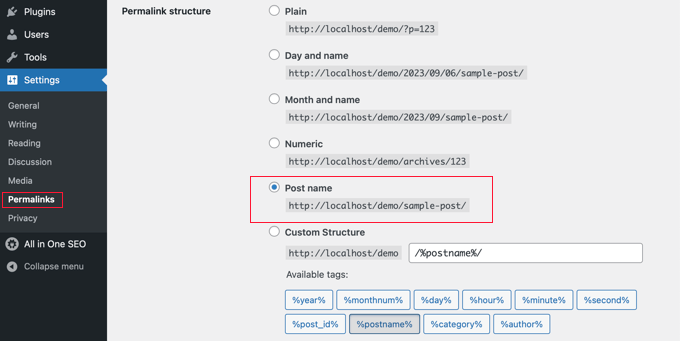
Değişikliklerinizi kaydetmek için sayfanın altındaki 'Değişiklikleri Kaydet' düğmesine tıklamayı unutmayın.
WordPress şimdi WordPress URL'lerinizden tarihi kaldıracak ve yalnızca gönderi adını kullanacaktır. Bunu hem mevcut gönderileriniz ve sayfalarınız hem de gelecekte ekleyecekleriniz için yapacaktır.
SEO Sıralamalarını Korumak İçin Yönlendirmeleri Ayarlama
Artık WordPress URL'lerinizden tarihi kaldırdığınıza göre, uygun 301 yönlendirmeleri ayarlamanız gerekecektir. Dediğimiz gibi, bu, kullanıcılarınızın eski bir bağlantıyı izlerken 404 hata mesajları görmesini engelleyecektir.
Bu yönlendirmeler, 404 hatası göstermeden kullanıcıları güncellenmiş URL'lere gönderecektir. Bu aynı zamanda arama motorlarının eski URL'lerin yeni URL'lere taşındığını anlamasına da yardımcı olacaktır.
WordPress'te 301 yönlendirmesi oluşturmak için kullanabileceğiniz 2 yöntemi ele alacağız:
Yöntem 1: Yönlendirmeleri AIOSEO Kullanarak Ayarlama (Önerilen)
Yönlendirmeleri ayarlamanın en iyi yolu All in One SEO (AIOSEO) eklentisini kullanmaktır. Çünkü toplu 301 yönlendirmeleri, otomatik yönlendirmeler, tam site yönlendirmeleri, 404 hata takibi ve daha fazlasını oluşturmanıza olanak tanıyan güçlü bir Yönlendirme Yöneticisi özelliğine sahiptir.
Not: Yönlendirme yöneticisini kullanmak için AIOSEO Pro'ya ihtiyacınız olacaktır. AIOSEO'nun ücretsiz sürümü de mevcuttur, ancak 301 yönlendirmelerini içermez.
İlk olarak, AIOSEO Pro eklentisini web sitenize kurmanız ve yapılandırmanız gerekir. Daha fazla bilgi için lütfen adım adım kılavuzumuza bakın: All in One SEO'yu doğru şekilde ayarlama.
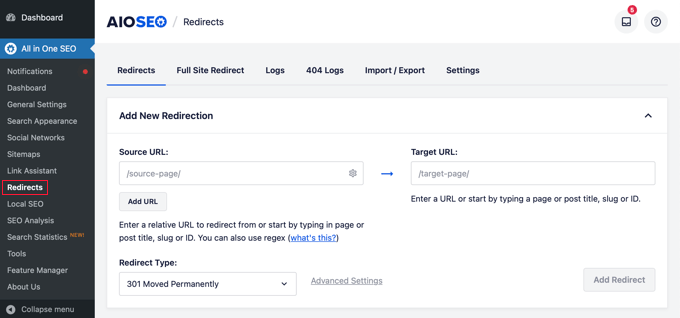
Eklenti etkinleştirildikten sonra, WordPress kontrol panelinizde All in One SEO » Redirects bölümüne gitmeniz ve ardından ‘Activate Redirects’ düğmesine tıklamanız gerekecektir.

Artık All in One SEO'da ilk yönlendirmenizi ekleyebileceğiniz 'Yönlendirmeler' sekmesini göreceksiniz.
Bu sayfada, bir 'Kaynak URL' ve 'Hedef URL' girebileceğiniz ayarları göreceksiniz.
Kaynak URL, eski URL kalıcı bağlantı yapısını açıklayacak ve hedef URL, yönlendirme yapmanız gereken yeni gönderi URL'si kalıcı bağlantısını açıklayacaktır.
Bunu yapmak için, Regex olarak da bilinen düzenli ifadeleri kullanacağız. Düzenli ifadeler, belirli karakter desenlerini aramak ve işlemek için güçlü ve esnek bir yol sunar. Yönlendirmemiz gereken URL'lerdeki kalıcı bağlantı desenini eşleştirmek için bunları kullanacağız.
Daha önce 'Gün ve ad' permalinklerini kullanıyorsanız, bu Regex ifadelerini kaynak ve hedef alanlarına girmeniz gerekir:
- Kaynak URL:
^/(\d*)/(\d*)/(\d*)/(.*) - Hedef URL:
/$4
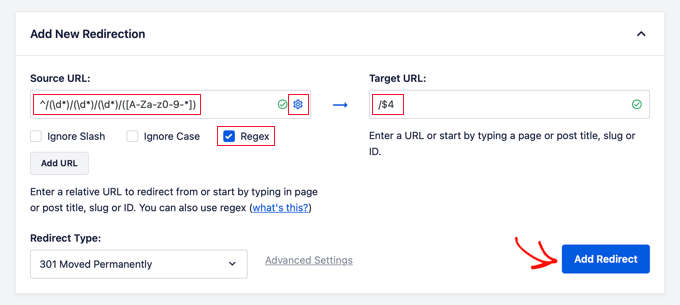
Kaynak URL'nin yanındaki dişli çark simgesine tıklayarak üç onay kutusunu görüntülemeniz de gerekecektir. Yalnızca 'Regex' kutusunun işaretli olduğundan emin olun. Bu seçenek, kaynak ve hedef alanlarda düzenli ifadeleri etkinleştirecektir.
Ancak, 'Ay ve Ad' kalıcı bağlantılarını kullanıyorsanız, bunun yerine bu Regex değerlerini girmeniz gerekecektir:
- Kaynak URL:
^/(\d*)/(\d*)/(.*) - Hedef URL:
/$3
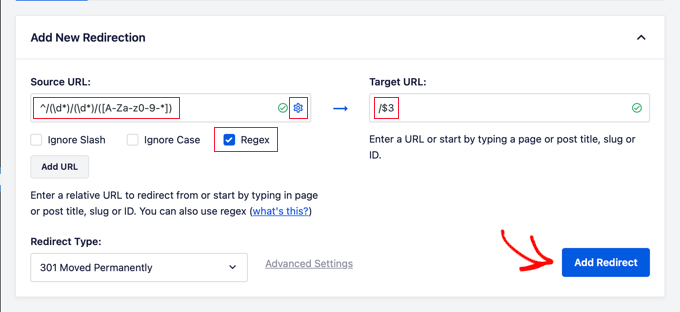
Kaynak ve hedef URL değerlerini ekledikten sonra, Yönlendirme Türünün '301 Kalıcı Olarak Taşındı' olduğundan emin olmalı ve ardından 'Yönlendirme Ekle' düğmesine tıklamalısınız.
Yönlendirmeniz oluşturulacaktır. Artık bir kullanıcı eski kalıcı bağlantı yapınızı kullanan bir bağlantıya tıklarsa, yeni isme dayalı URL'yi kullanarak doğru gönderiye otomatik olarak yönlendirilecektir.
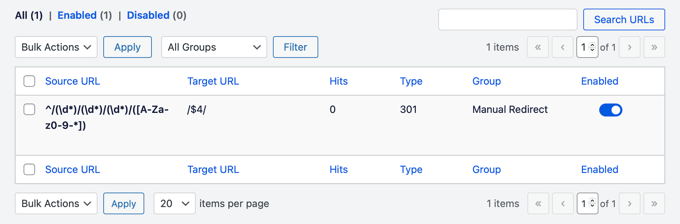
Yönlendirmenizi, aşağı kaydırarak günlükler bölümünde görebilirsiniz. ‘Hit’ sütununda kaç web sitesi ziyaretçisinin yönlendirildiğini görebilir ve ‘Etkin’ düğmesini kullanarak yönlendirmeyi etkinleştirebilir veya devre dışı bırakabilirsiniz.
Yöntem 2: Yönlendirmeleri Yönlendirme (Ücretsiz) Kullanarak Ayarlama
Ücretsiz bir eklenti kullanmayı tercih ederseniz ikinci yöntemimizi seçebilirsiniz.
İlk olarak, Redirection eklentisini kurmanız ve etkinleştirmeniz gerekir. Daha fazla ayrıntı için, bir WordPress eklentisinin nasıl kurulacağına dair adım adım kılavuzumuza bakın.
Etkinleştirdikten sonra, Araçlar » Yönlendirme bölümünü ziyaret etmeniz ve ‘Kurulumu Başlat’ düğmesine tıklamanız gerekir.
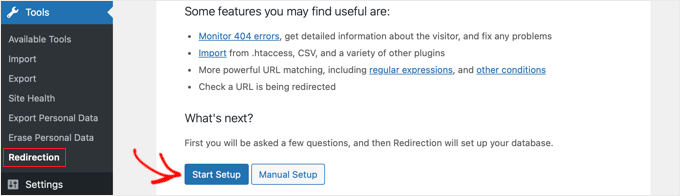
Eklenti daha sonra size birkaç seçenek sunacaktır. Bir gönderinin URL'si değiştirildiğinde otomatik olarak algılayabilir ve sizi uyarabilir ve yönlendirmelerin bir kaydını tutabilir.
Bu seçeneklerin her ikisini de işaretsiz bırakabilir ve yalnızca 'Devam' düğmesine tıklayabilirsiniz.
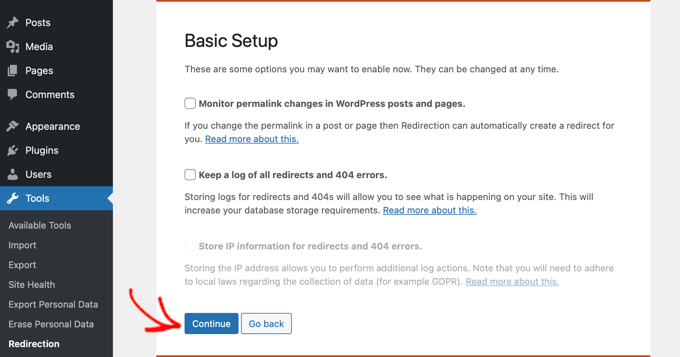
Eklenti daha sonra bazı testler çalıştıracak ve her şey yolundaysa, ‘Kurulumu Bitir’ düğmesine ve ardından ‘Başlamaya Hazır!’ düğmesine tıklayabilirsiniz. Eklenti ayarları WordPress veritabanına kaydedilecektir.
Şimdi eklentinin ayarlar sayfasını göreceksiniz. Buradan, sayfanın üst kısmındaki ‘Yeni Ekle’ düğmesine tıklamanız veya basitçe ‘Yeni yönlendirme ekle’ bölümüne kaydırmanız gerekir.
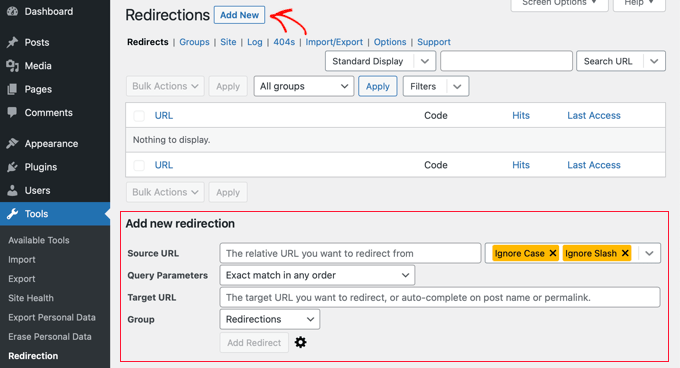
‘Kaynak URL’ ve ‘Hedef URL’ alanlarının bulunduğu bir form göreceksiniz. Kaynak URL eski URL yapısını, hedef URL ise yeni URL'leri tanımlayacaktır.
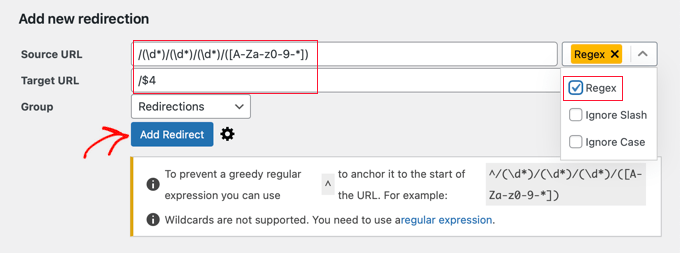
'Gün ve ad' kalıcı bağlantılarını kullanıyorsanız, kaynak ve hedef alanlarına aşağıdaki değerleri gireceksiniz:
- Kaynak URL:
^/(\d*)/(\d*)/(\d*)/(.*) - Hedef URL:
/$4
'Ay ve Ad' kalıcı bağlantılarını kullanıyorsanız, aşağıdaki değerleri gireceksiniz:
- Kaynak URL:
^/(\d*)/(\d*)/(.*) - Hedef URL:
/$3
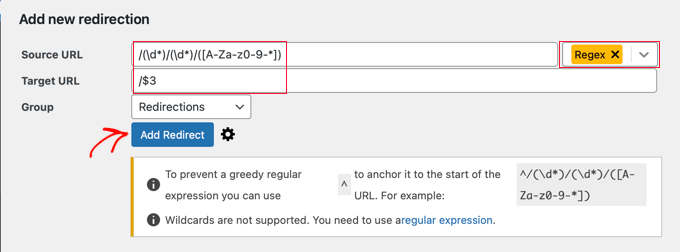
Değişikliklerinizi kaydetmek için ‘Yönlendirme Ekle’ düğmesine tıklamadan önce açılır menüden ‘Regex’i seçtiğinizden emin olun.
Eklenti artık kullanıcıları yeni ad tabanlı URL'lerinize yönlendirecek.
Sıkça Sorulan Sorular (SSS)
Sitenizin URL'leri gibi önemli bir şeyi değiştirmenin birkaç soruya yol açabileceğini biliyoruz. İşte okuyucularımızdan en sık duyduğumuz sorulardan bazılarına yanıtlar.
1. WordPress URL'lerimden tarihi neden kaldırmalıyım?
URL'lerinizden tarihi kaldırmak, onları daha kısa, okunması daha kolay ve daha profesyonel hale getirir. Ayrıca içeriğinizin 'her zaman taze' hissetmesine yardımcı olur, yani yıllar sonra bile ziyaretçiler veya arama motorları tarafından güncel görünmeyecektir. Bu basit değişiklik, sitenizin markalaşması için harikadır ve SEO için en iyi uygulamalardan biri olarak kabul edilir.
2. URL yapımı SEO'mu etkiler mi?
URL yapınızı değiştirmek, doğru yapılmadığı takdirde SEO'nuzu geçici olarak etkileyebilir, çünkü arama motorları ve diğer web siteleri eski URL'lerinize bağlantı verecektir. Ancak bu, 301 yönlendirmeleri ayarlayarak kolayca düzeltilebilir; bu yönlendirmeler eski bağlantılarınızı kalıcı olarak yenilerine iletir. Rehberimiz, arama sıralamalarınızı korumak ve hatta iyileştirmek için bunu tam olarak nasıl yapacağınızı gösterir.
3. WordPress için en iyi kalıcı bağlantı yapısı nedir?
WordPress'te en iyi ve en SEO dostu permalink yapısı 'Gönderi adı' seçeneğidir. Ek tarih veya sayı içermeyen, temiz, açıklayıcı URL'ler oluşturur. Bu, neredeyse tüm web siteleri için önerdiğimiz yapıdır.
4. URL'lerimi değiştirirsem sosyal medya paylaşım sayılarıma zarar gelir mi?
Ne yazık ki, URL yapınızı değiştirmek sosyal medya paylaşım sayılarınızı sıfırlayacaktır. Çoğu sosyal platform ve paylaşım eklentisi, paylaşımları belirli bir URL'ye göre sayar ve bu sayıları 301 yönlendirmesi boyunca izlemez. Uzun vadeli SEO faydaları genellikle bunun önüne geçse de, dikkate alınması gereken önemli bir faktördür.
5. Kalıcı bağlantılarımı değiştirdikten sonra yönlendirmeleri ayarlamazsam ne olur?
Yönlendirmeleri ayarlamazsanız, arama motorlarından, sosyal medyadan veya başka bir web sitesinden eski bir bağlantıya tıklayan herkes 404 ‘bulunamadı’ hata sayfasına yönlendirilecektir. Bu, kötü bir kullanıcı deneyimi yaratır ve arama motorlarına içeriğinizin kaybolduğunu söyler, bu da trafiğinizi ve sıralamalarınızı ciddi şekilde olumsuz etkileyebilir. Yönlendirmeleri ayarlamak bu sürecin en kritik adımıdır.
WordPress'te URL'ler Hakkında Ek Kaynaklar
Umarım bu makale, WordPress URL'lerinden tarihi kolayca nasıl kaldıracağınızı öğrenmenize yardımcı olmuştur. Ayrıca WordPress'teki URL'lerle ilgili diğer bazı makaleleri de görmek isteyebilirsiniz:
- Sözlük: URL
- Web Sitesi URL'si Nedir (Yeni Başlayanlar İçin Önemli Kısımlar Açıklanmıştır)
- WordPress'te SEO Dostu URL Yapısı Nedir
- WordPress Site URL'lerinizi Nasıl Değiştirirsiniz (Adım Adım)
- WordPress'te Özel Kalıcı Bağlantılar Nasıl Oluşturulur (Nihai Rehber)
- WordPress URL'lerinden Sayılar Nasıl Kaldırılır
- WordPress URL'lerinden v=XXXX Dizesi Nasıl Kaldırılır
- WordPress Sitenizin URL'sinden /wordpress/ Nasıl Kaldırılır
- WordPress URL'lerine Kategori ve Alt Kategori Nasıl Dahil Edilir
Bu makaleyi beğendiyseniz, lütfen WordPress video eğitimleri için YouTube Kanalımıza abone olun. Bizi ayrıca Twitter ve Facebook'ta da bulabilirsiniz.



Matthew Carter
Ayarlarda Kalıcı Bağlantılar özelliğine erişmek için ne düzeyde bir WordPress planına ihtiyacım var? Şu anda Premium kullanıyorum.
WPBeginner Desteği
WordPress.com kullanıyorsanız bu seçeneğe sahip olmayacaksınız, farklı WordPress sürümleri hakkındaki aşağıdaki kılavuzumuza göz atmanızı öneririz:
https://www.wpbeginner.com/beginners-guide/self-hosted-wordpress-org-vs-free-wordpress-com-infograph/
Yönetici
Olaf
Tarihi basitçe kaldırmak birkaç tıklamayla kolay görünüyor ve WordPress geri kalanını mükemmel bir şekilde hallediyor. Ancak, bu eğitimleri önceden okumak iyidir, çünkü birçok kişi, özellikle başlangıçta, bunun bir web sitesine, özellikle de zaten Google'da bir itibara sahip olan ve indekslenmiş olan bir web sitesine önemli ölçüde zarar verebileceğini fark etmez. URL'yi değiştirmek iyiye göre daha fazla zarara neden olabilir. İnsanlara bunu doğru bir şekilde nasıl yapacaklarını ve SEO ve zaten indekslenmiş sayfaları nasıl hesaba katacaklarını göstermek faydalıdır. İnsanların körü körüne URL'leri değiştirmeye çalışmamaları, yalnızca trafiklerinin aniden düştüğünü gördüklerinde şaşırmamaları önemlidir, bu gerçekten olabilir.
Dennis Muthomi
WordPress URL'lerinden tarihleri kaldırmak için gerçekten faydalı ipuçları!
Ancak bir senaryoyu merak ediyorum. Haber veya medya siteleri gibi içeriğin çok zaman duyarlı olduğu yerlerde, URL'lerden tarihleri kaldırmanızı hala önerir misiniz? Bu durumlarda, yayın tarihini doğrudan URL'de bulundurmak, okuyuculara bir makalenin ne kadar yeni veya alakalı olduğu hakkında değerli bir bağlam sağlayabilir. Yazarın bu tür web siteleri için tarihleri tutmanın mı yoksa kaldırmanın mı daha iyi olduğu konusundaki düşüncelerini duymak isterim.
WPBeginner Desteği
SEO için URL'nizde tarih olmamasını hala tavsiye ediyoruz.
Yönetici
Dennis Muthomi
Tavsiyenize uyacağım ve ona bağlı kalacağım, teşekkürler dostum!
Jiří Vaněk
Haber siteleriyle ilgili olarak, bir makalenin URL'sindeki tarihin alakasız olduğunu düşünüyorum çünkü haber siteleri makalelerini sık sık günceller ve URL'deki tarih ilgili bir değer sağlamayabilir. Bence, bir kullanıcı perspektifinden, tarihi makalenin içinde görüntülemek çok önemlidir çünkü kullanıcıların büyük çoğunluğu onu orada arayacaktır. Ben de tarihleri URL'de değil, makalenin içinde ararım. Harika bir örnek wpbeginner. 2020'den güncellenmiş ve 2024'te yeni bilgilerle güncellenmiş makaleleri var. Bu durumda, URL'deki tarihin hiçbir değeri olmaz ve makale her eklendiğinde URL'nin güncellenmesi gerekir, bu da SEO üzerinde olumlu bir etki yaratmaz.
ALLAH'A ŞÜKÜR JONATHAN
WordPress URL'lerinden tarihleri kaldırmak, Google Blogger platformuna kıyasla daha kolaydır. Bu, temiz ve SEO dostu permalinkler için bir oyun değiştiricidir. İpucu için teşekkürler, WPBeginner!
Ralph
URL'lerde tarih bulunması SEO ve kullanıcılar için sorunlu bence. “En iyi X rehberi 2020” yazıp böyle bir URL'ye sahip olabilirsiniz. İçeriğini her yıl güncelleseniz bile URL aynı kalır. Değiştirebilmeniz harika bir şey. Sadece yönlendirmeyi unutmayın.
WPBeginner Desteği
Redirecting is very important to prevent SEO and user issues in case anyone bookmarked the old post
Yönetici
Jiří Vaněk
Rehber için teşekkürler. Blogumu kendi alan adımda başlattığımda, ne yazık ki URL'de tarihi bıraktım. Şimdi web sitesinde 1200 makalem var ve URL değişikliğini erteliyorum. Eğer bu işe girişmeye karar verirsem en azından nereye bakacağımı biliyorum.
WPBeginner Desteği
We hope our redirection recommendations help simplify the process for you
Yönetici
Jiří Vaněk
Kesinlikle evet. Sonunda, her şey PRO plandaki AIO SEO kullanılarak çözüldü. Şimdi tek yapmamız gereken Google Search console'da nasıl görüneceğini ve sonunda her şeyin nasıl gelişeceğini beklemek.
Uomo Malazant
Ayarlar sekmesi altında permalink yok
WPBeginner Desteği
Kalıcı bağlantıları orada görmüyorsanız, muhtemelen yönetici kullanıcısı değilsiniz veya WordPress.com kullanıyorsunuzdur. WordPress.com kullanıyorsanız, WordPress.com ve WordPress.org arasındaki farkları açıklayan aşağıdaki makalemize göz atmanızı öneririz.
https://www.wpbeginner.com/beginners-guide/self-hosted-wordpress-org-vs-free-wordpress-com-infograph/
Yönetici
Akash
Hedef URL'de neden $4 kullandınız? Bunun amacı ne? Anlayamadım. Lütfen açıklayın.
WPBeginner Desteği
$4, URL'yi 4. /'den sonraki metni kullanarak değiştirmesi için koda söyler
Yönetici
Karen Mazza
Bu makale için teşekkürler! Regex benim uzmanlık alanım değil :).
Yardımcı olabilir misiniz merak ediyorum. URL'de tarih olan 1604 blog gönderisini yönlendiriyorum.
blog/yıl/ay/gün/yazı-başlığı şunu şuna dönüştürmek için regex nedir: /blog/yazı-başlığı
Teşekkürler!
WPBeginner Desteği
You would want to use the code from this article for the ‘Day and name’ section as that is what that permalink setup is for
Yönetici
Angie
Merhaba! Blogum YILLARDIR yayında, bu yüzden sorum şu: yaklaşan blog yazısı URL'sinin tarihini, eskileri değiştirmeden kaldırmak mümkün mü?
WPBeginner Desteği
Şu anda bu tür bir kalıcı bağlantı kurmak için başlangıç seviyesine uygun bir yöntemimiz yok. Bu kılavuzda ele aldığımız yönlendirmeler, kalıcı bağlantılarınızı değiştirirseniz eski URL yapınızı kullanarak yazılarınızı ziyaret etmeye çalışan herkesi yönlendirecektir.
Yönetici
Angie
Thank you for your answer!
Gabrielle Sales
Ahhh bu süper yardımcı oldu ve mükemmel çalıştı! Yönergeleriniz çok netti, bu rehber için çok teşekkür ederim. URL'lerdeki tarihleri görmek beni uzun zamandır rahatsız ediyordu ama özellikle Pinterest kullanıyorsanız ve başka yerlerde birçok bağlantıya atıfta bulunuyorsanız, URL'leri güncellemek zorunda kalmadan ne kadar zahmetsiz olduğunu görene kadar harekete geçmekten her zaman korkuyordum.
WPBeginner Desteği
Rehberimizin yardımcı olmasına sevindik!
Yönetici
Diego
10 yaşında bir web sitesinde bunu yapmak tavsiye edilir mi?
WPBeginner Desteği
İsterseniz bunu yapabilirsiniz, URL'lerinizi güncellerken en önemli şeyin tüm yönlendirmelerinizin çalıştığından emin olmak isteyeceksiniz.
Yönetici
Mary
Teşekkürler, gerçekten kurtarıcımsınız
WPBeginner Desteği
Rica ederim, rehberimizin yardımcı olmasına sevindik!
Yönetici
Onyekachi Emmanuel
Sanırım bu biraz yardımcı oldu. Teşekkürler wpbeginner.
WPBeginner Desteği
You’re welcome!
Yönetici
Joan Ekere
Yönlendirmeleri ayarladıktan sonra sitem hala arama motorları tarafından görülecek mi?
Daha sonra sıralamaları etkileme olasılığı var mı?
WPBeginner Desteği
Yönlendirmeleri ayarladıysanız, siteniz arama motorları tarafından hala görülecek ve kalıcı bağlantı değişikliğinden sıralamalarınız etkilenmeyecektir.
Yönetici
Mahmoud SRDAR
Merhaba
Çok teşekkür ederim
Bir sorum var
bu koda .html nasıl eklenir /(\d*)/(\d*)/([A-Za-z0-9-*]) ?
ay ve adı ve .html'yi kaldırmak istiyorum
Teşekkürler
WPBeginner Desteği
/(\d*)/(\d*)/([A-Za-z0-9-*])\.html kullanabilmelisiniz
Yönetici
Giovana Q
Çok teşekkürler, bir süredir bunu yapmaya çalışıyordum!
WPBeginner Desteği
Glad our article was helpful
Yönetici
Jack
Very helpful! I assumed I was stuck after writing a couple of dozen posts with dates in the URL but this worked and was incredibly easy! Thanks a lot
WPBeginner Desteği
Glad our guide was helpful!
Yönetici
Neel
Başlangıçtan beri gönderi adı kalıcı bağlantı yapısını kullanıyorum. Yeni bir WordPress kurulumu üzerinde çalıştığımda her zaman gönderi adı türüne kalıcı bağlantı yapısını değiştiririm, böylece siteden en başından itibaren SEO dostu ve bağlantılar insan tarafından okunabilir hale gelir.
WPBeginner Desteği
Glad you find the permalink structure helpful
Yönetici