


En iyi blog yazılarınızın bazılarının WordPress sitenizin arşivlerinde kaybolmuş gizli cevherler gibi hissettirdiğini hiç düşündünüz mü? Ya da belki de etkileşim sayılarınızın düştüğünü görüyorsunuz ve ziyaretçileri tıklamaya devam ettirmenin bir yolu olmasını diliyorsunuz?
İçeriğinizi daha görünür kılmanın ve aynı zamanda ziyaretçilerinizi etkilemenin en basit yollarından birini bulduk: kullanıcılara rastgele bir gönderi göstermek. Bunu bir düğme ekleyerek veya kullanıcılar bir gönderiyi okumayı bitirdikten sonra otomatik yönlendirme ayarlayarak yapabilirsiniz.
Bu hızlı kurulum kılavuzu ve yeni başlayanlara uygun bir WordPress eklentisi ile ziyaretçileriniz kısa sürede içeriğinizin daha fazlasını keşfedecek.

Kullanıcıları Rastgele Bir Gönderiye Yönlendirme Zamanı
Kullanıcıları rastgele bir gönderiye yönlendirmek, çok sayıda blog yazınız olduğunda ancak yalnızca birkaçının çok fazla görüntüleme aldığında faydalı olabilir.
Ziyaretçileri rastgele bir gönderiye göndererek, daha önce ziyaret etmemiş olabilecekleri yeni makaleler keşfedebilirler. Bu, sayfa görüntülemelerini artırabilir ve WordPress'te hemen çıkma oranını azaltabilir.
Ayrıca, 'Rastgele Gönderi' düğmesini 404 hata sayfalarınıza eklemek isteyebilirsiniz. Bu şekilde, web sitenizden çıkma olasılıkları daha az olabilir ve içeriğinizi daha fazla keşfetmeye ilgi duyabilirler.
Bununla birlikte, WordPress'te kullanıcıları rastgele bir gönderiye nasıl yönlendireceğimize bir göz atalım.
Video Eğitim
Videoyu izlemek istemiyorsanız, aşağıdaki metin sürümünü okumaya devam edebilirsiniz.
WordPress'te Kullanıcılara Rastgele Bir Gönderi Nasıl Gösterilir
Kullanıcıları rastgele bir blog gönderisine yönlendirmenin en kolay yolu Redirect URL to Post eklentisini kullanmaktır. Bu eklenti, bir düğme, e-posta bülteni veya gezinme menüsü gibi bağlantıları destekleyen herhangi bir konuma ekleyebileceğiniz bir yönlendirme URL'si oluşturur.
Yapmanız gereken ilk şey Redirect URL to Post eklentisini kurmak ve etkinleştirmektir. Daha fazla ayrıntı için, WordPress eklentisinin nasıl kurulacağına dair adım adım kılavuzumuza bakın.
Etkinleştirdikten sonra, ziyaretçileri rastgele bir gönderiye yönlendirmek için kullanabileceğiniz farklı URL sorgu parametreleri hakkında bazı bilgiler göreceksiniz.
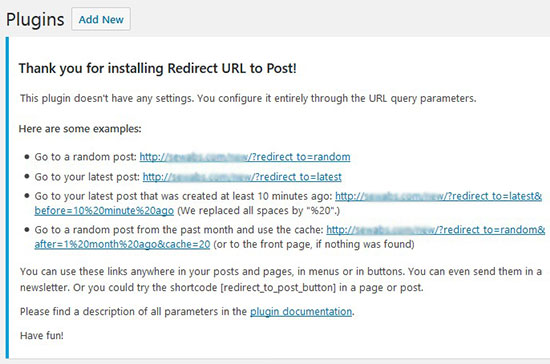
Kullanıcıları rastgele bir WordPress gönderisine yönlendirmek için URL'yi kopyalayın ve ardından bir gezinme menüsü, kenar çubuğu widget'ı veya harekete geçirici mesaj düğmesi gibi istediğiniz herhangi bir konuma ekleyin.
Bu sayfadan ayrıldıysanız veya yanlışlıkla kapattıysanız, rastgele bir gönderiye yönlendiren farklı sorgular aşağıdadır. http://www.example.com kısmını kendi alan adınızla değiştirmeniz gerekecektir:
- http://www.example.com/?redirect_to=random&pk_campaign=random. Rastgele bir gönderiye yönlendirir ve ziyareti izler.
- http://www.example.com/?redirect_to=random&each_once=rewind. Rastgele bir gönderiye yönlendirir, tekrarlardan kaçınır ve sonra tekrar baştan başlar.
- http://www.example.com/?redirect_to=random&count=10. En son 10 gönderi arasından rastgele bir gönderiye yönlendirir.
- http://www.example.com/?redirect_to=random&after=1%20month%20ago. 1 aydan eski olmayan gönderiler arasından rastgele bir gönderiye yönlendirir.
İpucu: Bu isteğe bağlıdır, ancak eklenti geliştiricisi URL'nizin sonuna &cache=120 parametresini eklemenizi önerir. Bu, rastgele sonuçlarınızı 120 saniye boyunca saklamaya yardımcı olur, bu da WordPress sitenizin kullanıcılar için daha hızlı yüklenmesini sağlar.
Aşağıdaki kısa kodu kullanarak herhangi bir sayfaya, gönderiye veya widget'a hazır alana bir 'Rastgele gönderi' düğmesi de ekleyebilirsiniz:
[redirect_to_post_button]
Kısa kodu nasıl yerleştireceğiniz hakkında daha fazla bilgi için lütfen WordPress'te kısa kod ekleme kılavuzumuza bakın.
Okuyucular rastgele yönlendirme düğmesine tıkladıklarında, WordPress web sitenizde rastgele bir blog gönderisine yönlendirilirler.
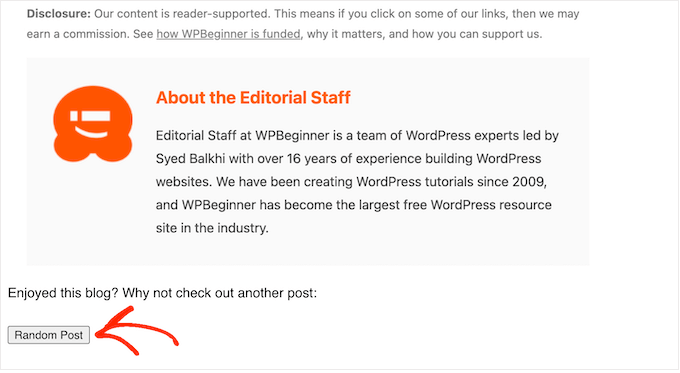
Eğer blok tabanlı bir WordPress teması kullanıyorsanız, bu düğmeyi Tam Site Düzenleyicisindeki herhangi bir şablona veya düzene de ekleyebilirsiniz.
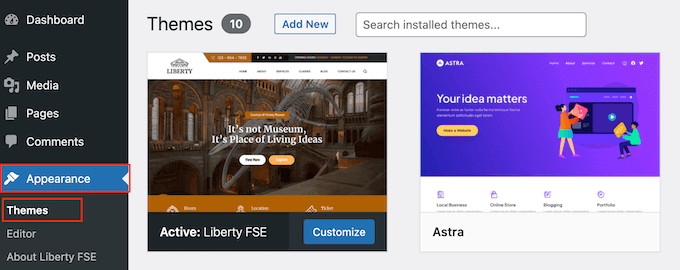
Başlamak için WordPress kontrol panelinde Görünüm » Düzenleyici bölümüne gidin.
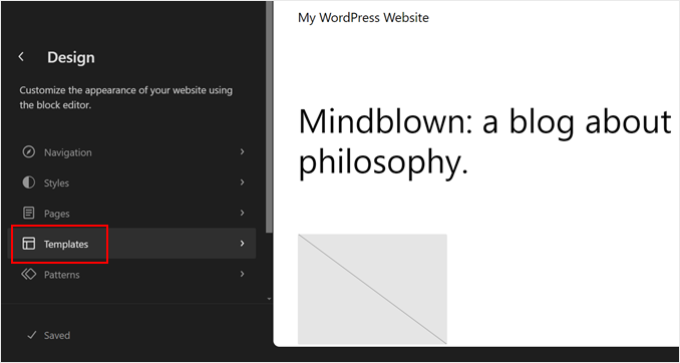
Artık web sitenizi Tam Site Düzenleyicisini kullanarak düzenlemek için bazı menü öğeleri göreceksiniz.
Gösterim için, 'Şablonlar'ı seçin.
Artık düzenlemek istediğiniz şablona veya şablon parçasına, örneğin ana sayfaya veya bir arşiv sayfasına tıklayabilirsiniz.
Örnek olarak, 'Rastgele Gönderi' düğmesini 404 sayfa şablonuna ekleyeceğiz, ancak hangi şablonu seçerseniz seçin adımlar aynı olacaktır.
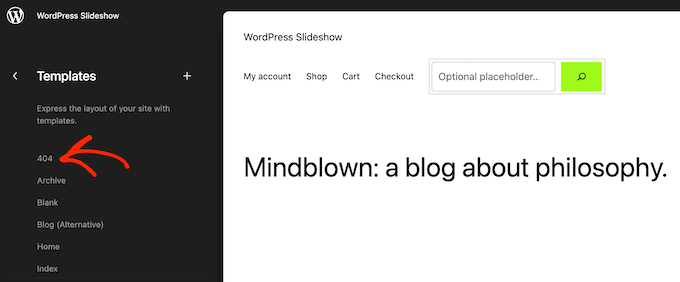
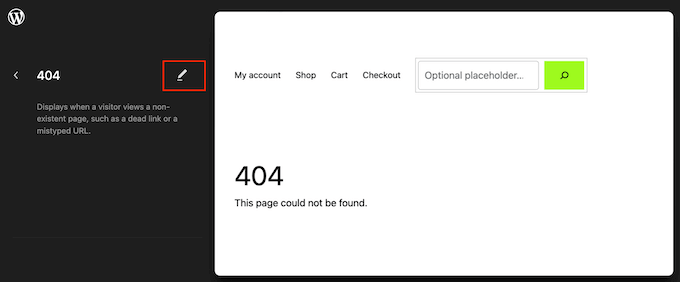
WordPress şimdi şablonun veya şablon parçasının önizlemesini gösterecektir.
Rastgele gönderi kısa kodunu eklemek için, küçük kalem simgesine tıklayın.
Bu işlem tamamlandıktan sonra, sol üst köşedeki mavi '+' simgesine tıklayın.
Arama çubuğunda 'Shortcode' yazmanız gerekir.
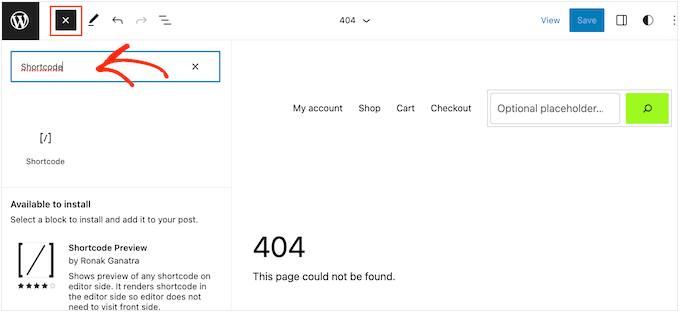
Doğru blok göründüğünde, onu tema şablonuna sürükleyip bırakın.
Artık bu bloğa [redirect_to_post_button] kısa kodunu yapıştırabilir veya yazabilirsiniz.
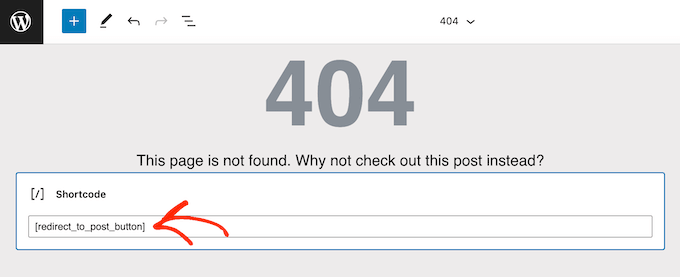
Bundan sonra, 'Kaydet' düğmesine tıklayın.
Şimdi, rastgele gönderi düğmesinin çalıştığını görmek için WordPress blogunuzu ziyaret edin.

Bonus İpucu: Yorumcuları İlgili Bir Gönderiye Yönlendirme Thrive Yorumları ile
Blogunuza insanları bağlamanın kolay bir yolunu mu istiyorsunuz? Bunu deneyin: biri ilk kez yorum yaptığında, otomatik olarak beğenebileceği başka bir yazınıza yönlendirin!
Bunun için Thrive Comments adlı bir eklenti kullanmayı seviyoruz. Kurulumu çok kolaydır ve yorum yapanları tam olarak nereye göndereceğinizi seçmenize olanak tanır.
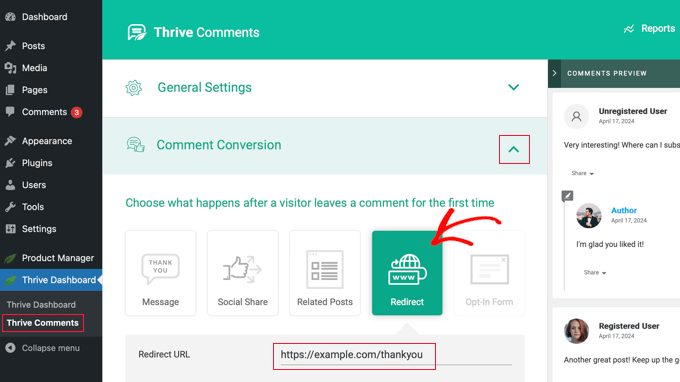
Adım adım talimatlar için, yorum yönlendirmesi ile kullanıcınızın dikkatini nasıl yönlendireceğiniz hakkındaki rehberimize göz atın.
Blog Etkileşiminizi Artırmanın Daha Fazla Yolunu Keşfedin
Kullanıcıları rastgele bir yazıya yönlendirmenin yanı sıra, okuyucularınızı blogunuzu keşfetmeye teşvik etmenin başka yolları da vardır. İşte bazı fikirler:
- WordPress Blog Gönderilerine Satır İçi İlgili Gönderiler Nasıl Eklenir
- WordPress'te Yapışkan Yazılar Nasıl Yapılır (Hızlı ve Kolay)
- WordPress'te Gönderi Serilerini Etkin Bir Şekilde Yönetme
- WordPress'te Gelecekteki Planlanmış Yazıları Nasıl Listelersiniz
- WordPress İçin En İyi Popüler Yazılar Eklentileri (Karşılaştırmalı)
- WordPress'te Daha Fazla Yazı Yükle Düğmesi Nasıl Eklenir
Umarım bu makale, WordPress'te kullanıcıları rastgele bir yazıya nasıl yönlendireceğinizi öğrenmenize yardımcı olmuştur. Ayrıca WordPress için en iyi ilgili yazılar eklentileri hakkındaki uzman seçimlerimizi ve WordPress'te görüntülemelere göre popüler yazıların nasıl görüntüleneceği hakkındaki rehberimizi de görmek isteyebilirsiniz.
Bu makaleyi beğendiyseniz, lütfen WordPress video eğitimleri için YouTube Kanalımıza abone olun. Bizi ayrıca Twitter ve Facebook'ta da bulabilirsiniz.


Wesley Huang
Yazının bir bölümüne rastgele yönlendirme mümkün mü? Bir tür altında birinin bir şey yayınlamasına izin veren ve diğer kullanıcının o kategoriye ait gönderilerden rastgele birini göreceği, ancak tüm gönderilerden rastgele değil, bir şey düşünüyorum
WPBeginner Desteği
Kullanıcı tarafından gönderilen gönderileri eklemek istediğiniz anlamına geliyorsa, eklentinin rastgele seçilen gönderileri belirli bir kategori veya diğer parametrelerle sınırlama seçeneği vardır.
Yönetici
daniel
Bunu manuel olarak yapmanın bir yolu var mı?
WPBeginner Desteği
Kodlama bilgisi gerektirir ve manuel olarak denerseniz yeni başlayanlar için uygun olmaz.
Yönetici
Xolani
Kullanıcıları rastgele özel bir gönderi türüne yönlendirmek için hangi parametreleri kullanmalıyım?
Chris
Belirli bir özel gönderi türünden rastgele bir gönderiye, örneğin ...?redirect_to=random&post_type=product parametresini ekleyerek yönlendirebilirsiniz.
Tüm parametreleri şurada görün: https://documentation.chattymango.com/documentation/redirect-url-to-post/getting-started-redirect-url-to-post/search-parameters/
Ne yazık ki, eklenti bir gönderi türleri kümesinden rastgele bir gönderi türü seçemez, eğer ihtiyacınız olan buysa.
Elena
Merhaba,
WordPress.com'da oluşturulmuş bir web sitem var. Kendi kendine barındırılan bir siteye sahip olmak istedim, bu yüzden Site Ground'a taşıdım. Ayrıca sitemi WordPress.org'da tutmak istedim, böylece sitemi değiştirmek için daha fazla özgürlüğe sahip olabilirdim. Sitemi WordPress.org'a nasıl taşıyabileceğim konusunda bana yardımcı olabilir misiniz? Teşekkürler.
WPBeginner Desteği
Merhaba Elena,
Lütfen WordPress.com'dan WordPress.org'a nasıl taşınacağı hakkındaki makalemize bakın.
Yönetici
Rodney Coleman
İlginç bir okuma ve çok kullanışlı bir eklenti. Haber verdiğiniz için teşekkürler..